- La Consola de audio Realtek permite gestionar conectores, efectos, ecualizador y formato de audio, incluyendo la reasignación de jacks en muchos equipos.
- Los problemas típicos (consola que no abre, opciones que desaparecen o efectos que no se aplican) suelen deberse a controladores Realtek corruptos, desactualizados o incompatibles.
- Actualizar, reinstalar o revertir drivers desde el Administrador de dispositivos, junto con la revisión de mejoras de sonido y control exclusivo en Windows, suele recuperar la funcionalidad completa.
- Un formato de audio razonable y un uso moderado del ecualizador y efectos permite aprovechar mejor auriculares y altavoces, apoyándose en herramientas externas solo cuando los archivos de audio están dañados.

Si usas Windows y tu placa base o portátil viene con sonido integrado Realtek, seguro que te has topado alguna vez con la Consola de audio Realtek o con el clásico Realtek HD Audio Manager. Esta pequeña herramienta es la que manda sobre conectores, altavoces, micrófonos, ecualizador y muchos de los efectos de sonido que escuchas a diario… cuando funciona bien.
El problema viene cuando, tras una mudanza, una reinstalación de Windows o una actualización de controladores, de repente ya no puedes reasignar jacks, el ecualizador no responde, los efectos no hacen nada o, directamente, la aplicación ni siquiera se abre. Y aquí es donde empiezas a bucear en foros, guías y paneles de soporte sin encontrar una respuesta clara. En este artículo vas a ver, de forma ordenada y con lenguaje claro, cómo configurar la consola de audio Realtek, qué puedes hacer si falla, y cómo aprovecharla tanto con altavoces de escritorio como con auriculares de gama alta.
Qué es exactamente la Consola de audio Realtek
La Consola de audio Realtek (o Realtek Audio Console) es la interfaz moderna de configuración que utiliza Realtek en Windows 10 y Windows 11 para gestionar sus chips de audio. A diferencia del viejo «Realtek HD Audio Manager» en forma de programa de escritorio clásico, la Consola de audio Realtek suele descargarse desde la Microsoft Store y se integra con el panel de sonido de Windows.
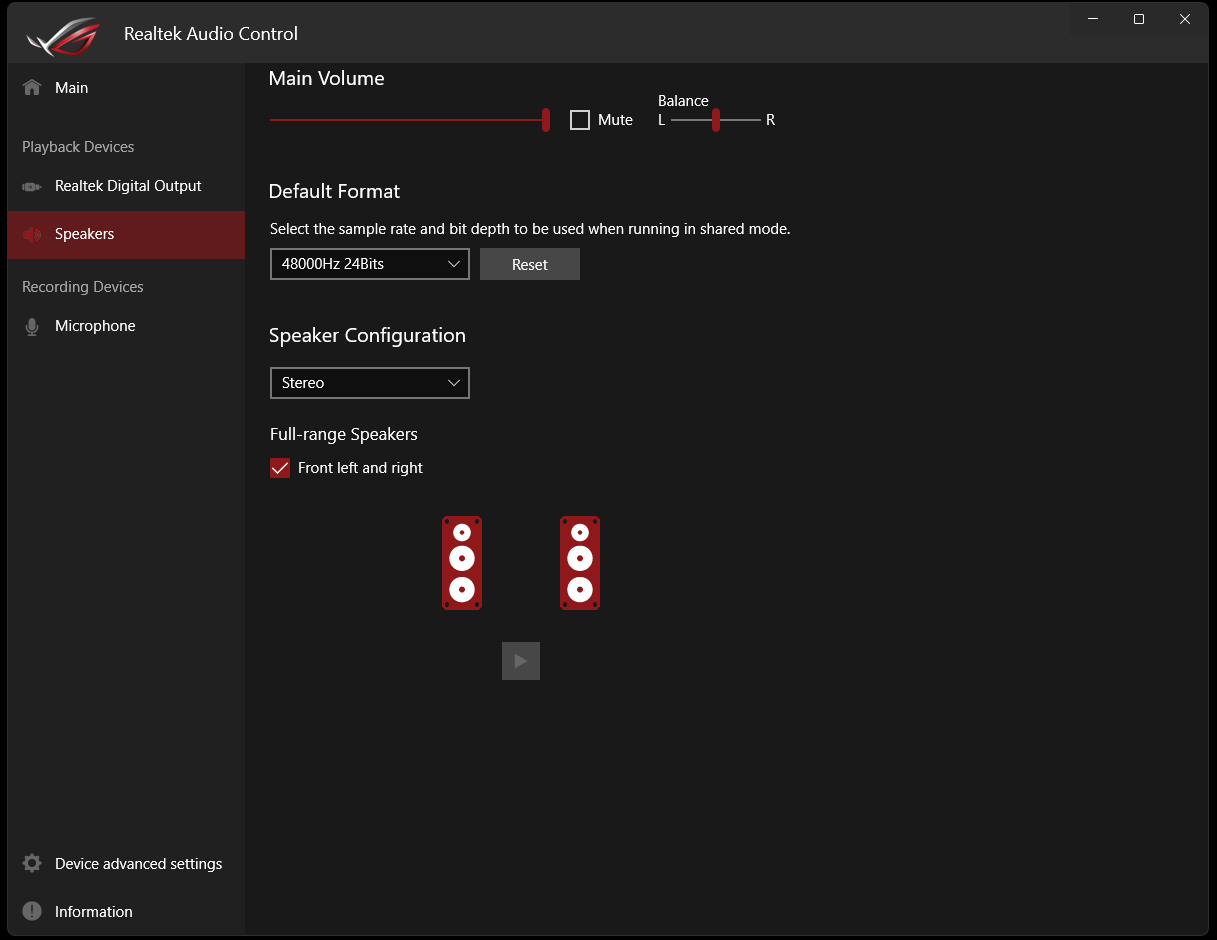
Con esta herramienta puedes ajustar de forma muy precisa la configuración de reproducción y grabación: elegir qué conector hace qué, modificar el volumen independiente de cada dispositivo, aplicar efectos, retocar el ecualizador, seleccionar entornos simulados (sala de conciertos, baño, cueva, auditorio…) y cambiar el formato de audio por defecto (frecuencia de muestreo y profundidad de bits).
Además, la Consola de audio Realtek permite en muchos equipos reasignar los jacks físicos, es decir, decirle al sistema que una entrada de línea o un jack de micrófono trasero actúe como salida de altavoz adicional. Eso es justo lo que algunos usuarios aprovechan para sacar audio estéreo por dos conectores diferentes, como hacía quien usaba altavoces Logitech en el sobremesa y consiguió en su día que el micrófono o la entrada de línea funcionasen como otra salida de audio.
Cómo acceder a la Consola de audio Realtek y a sus secciones
En muchos portátiles (por ejemplo, modelos como el UX581GV) y en sobremesas modernos, la forma recomendada de gestionar el hardware Realtek es a través de la aplicación Realtek Audio Console. Lo normal es que se instale de fábrica, pero si no la encuentras puedes descargarla desde la Microsoft Store buscando «Realtek Audio Console».
Una vez abierta, lo primero que verás es una pantalla principal muy sencilla, con iconos para los dispositivos de reproducción (altavoces, auriculares) y los dispositivos de grabación (micrófonos, entradas de línea). Desde ahí puedes entrar en cada dispositivo para ajustar su configuración específica sin complicarte la vida con menús escondidos de Windows 11.
Dispositivos de reproducción: volumen, efectos y formato
Dentro de la sección de Dispositivos de reproducción encontrarás varios bloques de ajustes. Aunque la interfaz puede variar un poco según el fabricante del equipo, lo habitual es disponer como mínimo de:
- Volumen principal del dispositivo.
- Efectos de sonido y mejoras.
- Ecualizador con presets y modo personalizado.
- Entorno o efectos de ambiente (sala, auditorio, etc.).
- Formato predeterminado (Hz y bits del audio).
El volumen principal es simplemente el control maestro de ese dispositivo de salida, algo que se complementa con el control de volumen de Windows. Es importante que ambos estén en valores razonables para no quedarte sin margen de ajuste o saturar la señal.
En cuanto a los efectos de sonido, la Consola de audio Realtek ofrece varias opciones de mejora que, según el caso, pueden sonar mejor o peor: refuerzo de graves, efectos de virtualización, sonido envolvente simulado, etc. Si notas un sonido raro, apagado o artificial, es buena idea probar a desactivar estos efectos y quedarte con una señal lo más limpia posible.
Ecualizador en Realtek: cómo usarlo de forma sensata
Entre los presets típicos te encontrarás modos que cambian bastante el carácter del sonido. Algunos usuarios destacan uno llamado «Poderoso», que suele realzar graves y agudos de forma notable y da la sensación de mayor impacto, mientras que otros perfiles suenan más planos o discretos. Si lo que quieres es un sonido lo más fiel posible a la grabación, lo ideal es dejar el ecualizador en «ninguno» o equivalente, lo que suele corresponder a un perfil neutro sin alteraciones.
Ahora bien, si te apetece ajustar ligeramente la respuesta para disfrutar más de tu contenido, puedes crear una configuración personalizada. El proceso es sencillo: eliges la opción de ecualizador personalizado, introduces un nombre para tu preset (o seleccionas uno existente para modificarlo) y mueves las bandas de frecuencia hasta encontrar el resultado que te guste. No hace falta volverse loco: pequeños cambios de 2-3 dB pueden marcar la diferencia, mientras que ajustes extremos suelen generar un sonido poco natural.
Si en algún momento quieres borrar un ajuste que ya no utilizas, la consola permite eliminar tus perfiles personalizados siguiendo los pasos que indica la propia interfaz (normalmente un botón de borrar o gestión de presets). Así te evitas acumular perfiles que no recuerdas para qué servían.
Entornos simulados: sala, auditorio, cueva y compañía
Otro apartado curioso de la Consola de audio Realtek es el de Entorno o efectos de ambiente. Aquí puedes seleccionar entornos simulados como sala acolchada, habitación, baño, salón, sala de piedra, auditorio, sala de conciertos, cueva o arena. Estos presets aplican una especie de reverberación y cambios de respuesta para que parezca que estás escuchando en un espacio concreto.
En la práctica, estos efectos son más bien juguetes sonoros que herramientas precisas: a algunos usuarios les puede resultar divertido para ver pelis o jugar, pero en general añaden coloración al sonido y no son recomendables si buscas fidelidad. Para escuchar música con auriculares como los HD 560S, lo normal es dejar desactivados estos entornos y, como mucho, usar algo muy suave para dar sensación de sala sin pasarse.
Dentro de esta idea de entornos y canales, la consola también puede incluir un apartado de configuración de altavoces multicanal. Este ajuste sirve para indicar si tienes un equipo 2.0, 2.1, 5.1, 7.1, etc., y así asignar correctamente cada altavoz y controlar el nivel de cada uno de forma independiente.
Dispositivos de grabación: micrófono y entrada de línea
En la sección de Dispositivos de grabación de la Consola de audio Realtek se agrupan los ajustes de micrófonos y entradas de línea. Normalmente tendrás acceso a dos grandes bloques: volumen principal del dispositivo y efectos de micrófono.
El volumen del micrófono determina la intensidad con la que se captura tu voz, algo clave si haces videollamadas, streaming o grabaciones. Al igual que con la reproducción, hay que buscar un punto intermedio donde se te escuche con claridad sin que el audio distorsione ni meta demasiado ruido de fondo.
Los efectos de micrófono incluyen a menudo opciones como supresión de ruido, cancelación de eco, refuerzo de voz y filtros similares. En muchos casos son útiles para limpiar el sonido cuando utilizas micrófonos integrados o cascos básicos, aunque conviene probar con y sin ellos para comprobar si realmente mejoran el resultado en tu caso concreto.
Configuración avanzada del dispositivo y reasignación de conectores
Donde de verdad se pone interesante la Consola de audio Realtek es en la parte de Configuración avanzada del dispositivo. En ese apartado puedes revisar la configuración de los conectores físicos (jacks delanteros y traseros), así como cambiar la función que cumple cada uno mediante la famosa reasignación del conector.
Esta reasignación es justo lo que permite hacer trucos como el del usuario con los altavoces Logitech que consiguió, en su antiguo montaje, que la entrada de línea o el jack de micrófono trasero se comportase como una segunda salida de altavoz para obtener sonido estéreo en dos juegos de altavoces. Técnicamente, el hardware Realtek soporta estas configuraciones en muchos modelos, y por eso estaba seguro de que sus conectores podían reasignarse, ya que antes de mudarse todo funcionaba perfecto.
Sin embargo, tras reinstalar el PC o actualizar controladores en Windows 11, se encontró con que en la consola solo aparecía un desplegable de reasignación en el conector de salida de altavoz trasero, justo el único que no necesitaba modificar. El resto de jacks ya no le dejaban cambiar su función, a pesar de haber probado todas las opciones de la aplicación y del sistema.
Al intentar «revertir controladores» desde el Administrador de dispositivos la situación aún empeoró: esa opción eliminó por completo las posibilidades de reasignación en la Consola de audio Realtek. Es decir, al usar un controlador anterior de Realtek, las opciones avanzadas desaparecieron, algo que suele ocurrir cuando el fabricante del equipo o Windows sustituye el controlador DCH moderno por uno genérico más simple.
Por qué a veces desaparecen opciones en la consola Realtek
Lo que le ocurrió a ese usuario con Windows 11 no es un caso aislado. Con las últimas versiones del sistema, muchos fabricantes han pasado a controladores de audio tipo DCH (Declarative Componentized Hardware), que dependen de paquetes complementarios para habilitar funciones avanzadas y de la aplicación UWP (la Consola de audio Realtek) obtenida a través de la Store.
Cuando se rompe esta combinación (por ejemplo, al instalar un controlador genérico, desinstalar sin querer el complemento de audio del fabricante o forzar un rollback a una versión antigua), la aplicación puede seguir abriendo, pero pierde menús y opciones: el ecualizador deja de funcionar, los efectos no hacen nada, los entornos no se aplican, los desplegables de reasignación de conectores desaparecen y, en el peor caso, la propia Consola ni siquiera se abre.
En otros casos, el fallo es aún más evidente: al intentar arrancar la Consola de audio Realtek, el programa no se inicia o muestra un error del tipo «Realtek Audio Console no funciona» o «no se puede abrir». Muchos usuarios han reportado este comportamiento tras actualizar a Windows 11 o tras comprar un PC nuevo, porque los controladores preinstalados están mal configurados o se han corrompido.
Qué hacer cuando Realtek Audio Console no abre o no responde
Cuando te encuentras con un mensaje de «Realtek Audio Console no funciona» o la aplicación simplemente no abre, lo más habitual es que el problema esté en los controladores de audio: están desactualizados, mal instalados o dañados. Existen varias soluciones prácticas que puedes probar paso a paso.
1. Comprobar el controlador de Realtek en el Administrador de dispositivos
Lo primero es asegurarte de que el dispositivo de audio Realtek está correctamente instalado en Windows (y no aparece el error «no hay dispositivo de salida de audio«):
- Abre el Administrador de dispositivos (puedes buscarlo desde Inicio).
- Despliega la sección «Controladoras de sonido y vídeo y dispositivos de juego».
- Haz clic derecho sobre «Realtek High Definition Audio» o similar y selecciona «Actualizar controlador».
- Elige la opción de buscar automáticamente software de controlador actualizado.
Si Windows te dice que ya tienes la mejor versión instalada, pero sigues con problemas, puedes intentar desinstalar el dispositivo desde ese mismo menú. Marca la casilla para eliminar el software del controlador si aparece, y reinicia el equipo; Windows intentará reinstalar un controlador compatible de forma automática al arrancar.
2. Revisar la instalación de Realtek Audio Console
Si la aplicación consolidadora moderna no está presente, es probable que tengas solo el driver pero no la interfaz de configuración. Para solucionarlo:
- Abre la Microsoft Store y busca «Realtek Audio Console».
- Instala o reinstala la aplicación oficial.
- Tras la instalación, reinicia el sistema y verifica si ahora aparecen el ecualizador, entornos y efectos en la app.
En equipos más antiguos que usaban el clásico «Realtek HD Audio Manager», este no aparece en el Panel de control ni en el Administrador de tareas como un programa independiente. En ese caso, puedes buscarlo directamente en el directorio de instalación:
- Pulsa Windows + E para abrir el Explorador de archivos.
- Ve a la unidad C: > Archivos de programa > Realtek.
- Entra en la carpeta de Audio y luego en HDA.
- Busca el archivo ejecutable del administrador de audio de Realtek (por ejemplo, «RtkNGUI64.exe» o similar) y haz doble clic para abrirlo.
- Si quieres tenerlo más a mano, crea un acceso directo en el escritorio haciendo clic derecho y eligiendo «Crear acceso directo».
3. Ajustar la configuración de sonido de Windows
Aunque Realtek gestione muchas opciones, Windows también tiene sus propias mejoras de audio que pueden entrar en conflicto o generar comportamientos raros. Para revisarlas en Windows 11:
- Abre Configuración (Win + I).
- Ve a Sistema > Sonido y selecciona el dispositivo de salida que estás usando (altavoces o auriculares Realtek).
- Entra en Propiedades del dispositivo y busca el apartado de mejoras.
- Desactiva las mejoras de audio si están activadas.
Además, en las propiedades avanzadas del dispositivo de sonido tienes la opción de permitir que las aplicaciones tomen control exclusivo del dispositivo. Si esto se marca, algunos programas pueden bloquear la salida y provocar fallos extraños en el resto del sistema.
Para evitarlo, ve a la pestaña «Avanzado» en las propiedades del dispositivo y desmarca «Permitir que las aplicaciones tomen el control exclusivo de este dispositivo». Después, prueba de nuevo la Consola de audio Realtek y verifica si responden las opciones de ecualizador y efectos.
4. Desinstalar y reinstalar el controlador de audio Realtek
Si sospechas que el controlador está corrupto, una reinstalación completa suele solucionar el problema de que «Realtek HD Audio Manager no se abre» o que la Consola no cargue bien:
- Pulsa Windows + R para abrir el cuadro Ejecutar.
- Escribe devmgmt.msc y pulsa Intro para abrir el Administrador de dispositivos.
- Despliega «Controladoras de sonido y vídeo y dispositivos de juego».
- Haz clic derecho en tu dispositivo de audio Realtek y selecciona «Desinstalar dispositivo».
- Una vez desinstalado, en el menú superior haz clic en «Acción» > «Buscar cambios de hardware».
Windows detectará de nuevo el chip de audio y reinstalará un controlador funcional. Si aun así no se solucionan los problemas, puedes descargar el driver oficial desde la página del fabricante de tu placa base o portátil, que a menudo incluye también los componentes necesarios para la Consola de audio.
5. Actualizar los controladores y Windows
Los controladores obsoletos o incompatibles son una causa frecuente de que la Consola de audio Realtek no abra o no muestre todas las funciones. Para mantener todo al día:
- Abre el Administrador de dispositivos y en la sección de entradas y salidas de audio o en «Controladoras de sonido y vídeo» localiza el dispositivo Realtek.
- Haz clic derecho y elige «Actualizar controlador».
- Selecciona la opción de buscar automáticamente software de controlador actualizado.
- Si Windows indica que ya tienes la mejor versión, pulsa en el enlace para buscar controladores actualizados en Windows Update.
- Abre Windows Update, entra en «Opciones avanzadas» y luego en «Actualizaciones opcionales».
- Revisa si hay actualizaciones de controladores de audio disponibles, descárgalas e instálalas.
- Reinicia el equipo al terminar las actualizaciones.
Además, mantener Windows 11 al día también ayuda a evitar conflictos. En Configuración > Windows Update puedes pulsar «Buscar actualizaciones» e instalar todo lo que haya pendiente, especialmente si se trata de parches relacionados con audio, drivers o estabilidad del sistema.
6. Revertir (rollback) a un controlador anterior
A veces el fallo viene justo después de actualizar el controlador de sonido. En esos casos, hacer un rollback del driver puede devolver las funciones que has perdido, como la reasignación de jacks o la presencia del ecualizador:
- Pulsa Windows + R y escribe devmgmt.msc.
- En «Controladoras de sonido y vídeo y dispositivos de juego» haz doble clic sobre tu dispositivo de audio Realtek.
- Abre la pestaña «Controlador» en la ventana de propiedades.
- Si está disponible, pulsa en «Revertir al controlador anterior» y sigue las instrucciones.
Ojo, en algunos casos al retroceder el controlador se pierden opciones avanzadas en la Consola, como le pasó al usuario que vio desaparecer por completo la reasignación de conectores. Si notas que, tras revertir, tienes menos funciones que antes, tendrás que reinstalar un controlador más reciente o el paquete exacto proporcionado por el fabricante de tu PC.
7. Reparar o reinstalar el paquete de Realtek desde Panel de control
Si en tu equipo tienes instalado el antiguo paquete «Realtek High Definition Audio Driver» como programa, puedes intentar una reparación desde el Panel de control:
- Abre el Panel de control clásico y entra en «Programas» > «Programas y características».
- Busca en la lista «Realtek High Definition Audio Driver» u otra entrada de Realtek audio.
- Haz clic derecho y elige «Desinstalar/Cambiar».
- En la ventana que se abra, selecciona la opción de «Reparar» si está disponible.
- Sigue los pasos que se muestren en pantalla hasta completar el proceso.
Si no existe la opción de reparación o no soluciona nada, desinstala por completo el paquete y descarga la última versión desde la web del fabricante de tu placa base o portátil. En muchos casos estos paquetes incluyen tanto el driver como los complementos específicos que habilitan la Consola de audio Realtek con todas sus funciones.
8. Usar herramientas de terceros para drivers (con cuidado)
Como último recurso, hay programas de terceros que prometen detectar, descargar e instalar automáticamente los controladores correctos para tu hardware. Un ejemplo es DriverFix y similares. Estas herramientas pueden resultar útiles si no te apetece pelearte con las webs de cada fabricante, pero conviene usarlas con precaución y siempre guardar un punto de restauración del sistema antes de que cambien nada.
Y si el problema no es la consola, sino los archivos de audio
En ocasiones el audio suena mal, se corta, zumba o se desincroniza y tendemos a culpar al driver o a la Consola de audio Realtek, cuando en realidad el problema está en los propios archivos de sonido, que se han corrompido por cortes de luz, fallos de disco, problemas en la tarjeta SD o en la memoria USB.
Para esos casos existen herramientas específicas de reparación de archivos de audio. Una de las más completas es Wondershare Repairit, que dispone de un módulo dedicado a reparar pistas con diferentes tipos de corrupción: audio que no se reproduce, cortes inesperados, zumbidos, chasquidos, siseos, retumbes, desincronización con el vídeo, etc.
Repairit soporta una amplia variedad de formatos (MP3, M4A, FLAC, AAC, WAV, entre otros) y puede trabajar con archivos que provienen de grabadoras de voz, programas de grabación, móviles, tarjetas SD, discos duros o pendrives. Además está disponible tanto para Windows como para macOS, lo que permite usarlo en distintos equipos y luego pasar los archivos reparados al dispositivo donde prefieras escucharlos.
El proceso en esta herramienta suele dividirse en tres pasos bastante claros: añadir los archivos dañados, iniciar la reparación (a veces aportando un archivo de muestra sano del mismo formato para mejorar los resultados) y, si la vista previa suena correctamente, guardar el audio reparado en otra ubicación. Así puedes verificar antes de sobrescribir nada y comprobar si tus problemas de sonido venían realmente de la fuente y no de la configuración de Realtek.
Elegir frecuencia de muestreo y sacar partido a unos buenos auriculares
Volviendo a la Consola de audio Realtek, uno de los ajustes que suele pasar más desapercibido es el del formato predeterminado del dispositivo: la frecuencia de muestreo (44,1 kHz, 48 kHz, 96 kHz, etc.) y la profundidad de bits (16 bit, 24 bit). Aunque a veces la tentación es poner el valor más alto «porque es más», lo cierto es que no siempre es la mejor idea.
La mayoría de música se distribuye en 44,1 kHz / 16 bit, mientras que mucho contenido de vídeo y juegos utiliza 48 kHz. Seleccionar una frecuencia exageradamente alta en la consola (por ejemplo, 192 kHz) puede provocar más resampling interno y no aporta beneficios reales si tu contenido de origen no llega a esa calidad. Además, algunos usuarios han leído que «no es bueno elegir siempre la última opción» de la lista, y en general es un consejo sensato.
Si usas auriculares de cierta calidad, como los Sennheiser HD 560S, lo importante es que elijas un formato razonable (44,1 o 48 kHz a 24 bit, por ejemplo), mantengas desactivados los efectos innecesarios y uses el ecualizador con moderación. Así obtendrás un sonido más natural y aprovecharás de verdad lo que puede ofrecer tu hardware, sin marear el audio con capas y capas de procesado.
Con todo esto en mente, la clave para que la Consola de audio Realtek trabaje a tu favor es combinar un driver correcto, una configuración limpia y ajustes bien pensados: comprobar que la aplicación abre y muestra todas las opciones, elegir un formato de audio sensato, usar el ecualizador solo cuando aporte algo, evitar entornos artificiales si buscas fidelidad, revisar que Windows no esté aplicando mejoras duplicadas y, si algo falla tras una actualización, no dudar en revisar controladores, reparar el paquete de Realtek o acudir a la web del fabricante. Siguiendo estos criterios, podrás exprimir tu chip de audio Realtek tanto con altavoces de escritorio como con unos buenos auriculares, sin tener que pelearte cada dos por tres con menús escondidos o errores sin explicación aparente.


Redactor apasionado del mundo de los bytes y la tecnología en general. Me encanta compartir mis conocimientos a través de la escritura, y eso es lo que haré en este blog, mostrarte todo lo más interesante sobre gadgets, software, hardware, tendencias tecnológicas, y más. Mi objetivo es ayudarte a navegar por el mundo digital de forma sencilla y entretenida.