- La tecnología QoS permite priorizar el tráfico de streaming y gaming sobre descargas pesadas para evitar cortes.
- La ubicación del router y la elección de la banda de 5 GHz son fundamentales para reducir la latencia y el jitter.
- El uso de routers neutros en modo puente es la solución ideal cuando el equipo de la operadora es limitado.
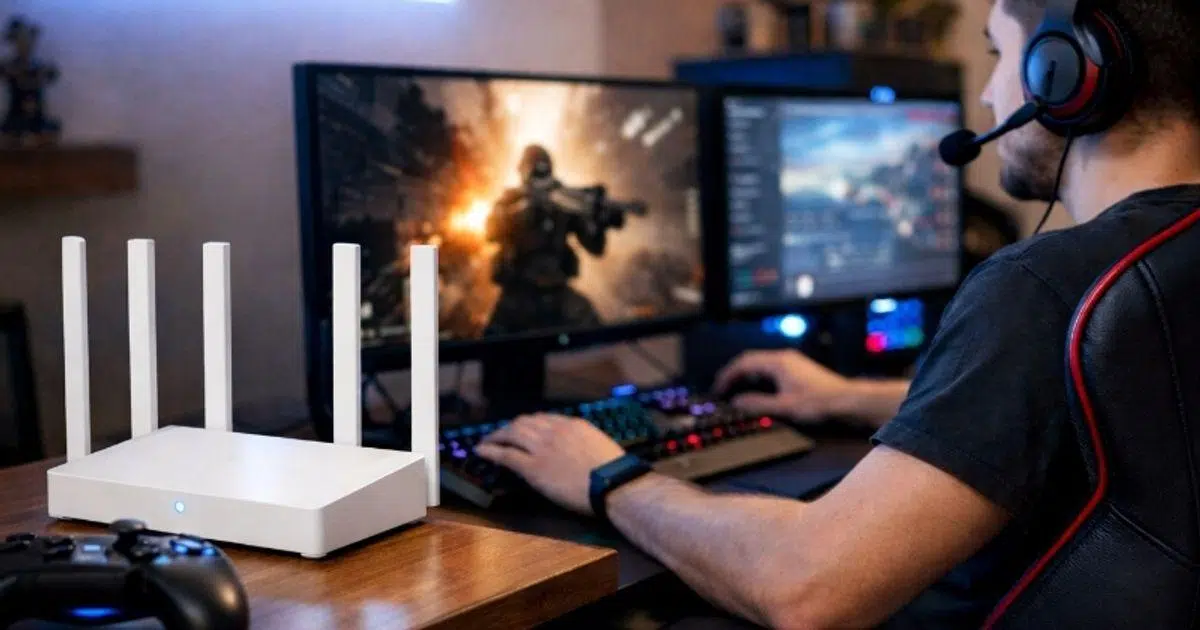
No hay nada más desesperante que estar concentrado en el clímax de una película en Netflix o en una partida online y que, de repente, la imagen se quede congelada o el personaje no responda. A menudo culpamos a la velocidad de la fibra, pero la realidad es que el problema suele estar en cómo se gestiona el tráfico dentro de nuestra propia casa, especialmente cuando hay varios dispositivos peleándose por el ancho de banda.
Para solucionar estos tirones y mejorar la calidad del streaming en Prime Video o Disney+, no siempre hace falta pagar un plan más caro. A veces, basta con ajustar la configuración del router y optimizar la señal para que los datos lleguen donde deben sin atascos. Vamos a ver cómo convertir tu red en una autopista fluida donde el contenido multimedia tenga siempre la prioridad.
Entendiendo la calidad de red: Más allá de los Megas
Cuando hablamos de una conexión estable, la mayoría de la gente se obsesiona con la velocidad de descarga. Sin embargo, para que el streaming en 4K no se corte o para que un juego no tenga lag, lo realmente crítico es la latencia y el jitter. La latencia, conocida como ping, es el tiempo que tarda la información en ir y volver; si es muy alta, experimentarás retrasos molestos.

Por otro lado, el jitter mide la variación de ese ping. Si los tiempos de respuesta fluctúan demasiado, la conexión se vuelve impredecible y frustrante. Para jugar o ver series en alta resolución, es mucho más valioso tener una conexión modesta pero estable que una de 1 Gbps que sufra microcortes constantes.
Optimización del entorno físico y señal WiFi
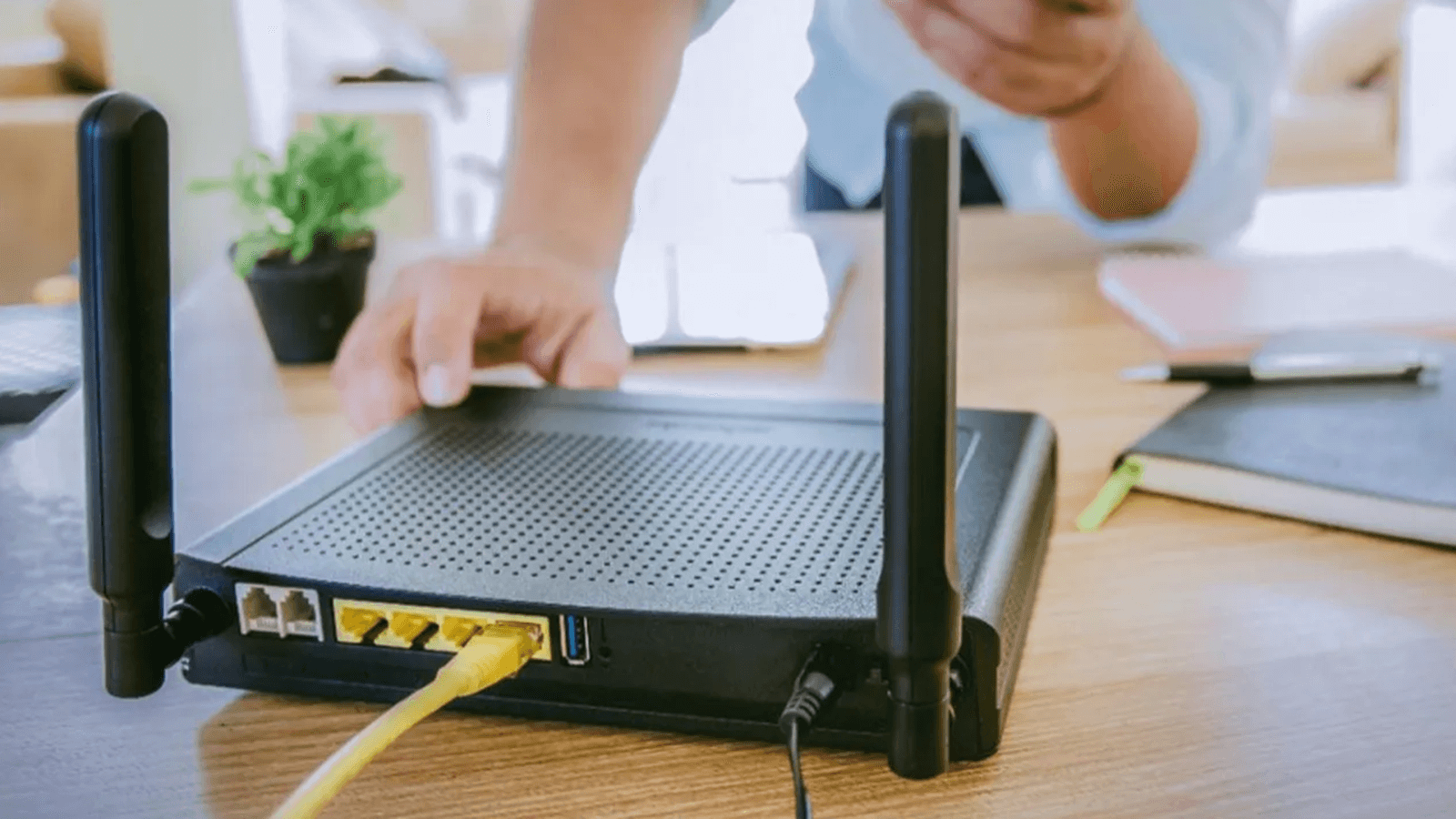
Antes de entrar en los menús del router, hay que asegurar que los cimientos estén bien. La posición del aparato es vital: lo ideal es colocarlo en un punto central y elevado de la vivienda. Evita a toda costa dejarlo en el suelo o encerrarlo en un mueble, ya que esto asfixia la señal y reduce drásticamente el rendimiento.
Tampoco ignores las interferencias. Los microondas y los objetos metálicos son auténticos enemigos del WiFi. Además, es fundamental saber elegir la banda de frecuencia. Mientras que la de 2.4 GHz llega más lejos, la banda de 5 GHz es la opción ganadora para el streaming y el gaming debido a que es mucho más rápida y sufre menos colisiones con las redes de los vecinos. En algunos casos, es recomendable optimizar la conexión WiFi de tu Android TV Box para evitar cortes.

Si vives en una casa grande, los repetidores simples a veces se quedan cortos. En esos casos, saltar a un sistema Wi-Fi Mesh es la solución definitiva, ya que crea una red única y coherente que elimina las zonas muertas sin que notes el cambio de antena al moverte por las habitaciones.
Dominando el QoS (Quality of Service)
El QoS es básicamente el «director de tráfico» de tu red. Su función es garantizar que ciertas aplicaciones tengan un ancho de banda reservado y prioridad absoluta sobre otras. Imagina que alguien está descargando un archivo enorme vía P2P mientras tú intentas ver una serie en Prime Video; sin QoS, la descarga podría absorber todo el canal y provocar que tu vídeo baje de calidad.
Al activar esta función, puedes marcar el tráfico de streaming multimedia o videojuegos como prioritario. De este modo, el router dará paso primero a los paquetes de Netflix y dejará para el final los datos de las descargas en segundo plano, que no requieren una respuesta inmediata para funcionar correctamente.
Cómo configurar la prioridad en tu equipo
La ruta exacta varía según la marca, pero generalmente encontrarás estas opciones en el apartado de Configuración Avanzada o Gestión de Tráfico. En routers como los de Asus, puedes optar por el «QoS Adaptativo», que gestiona las prioridades de forma inteligente, o personalizar la lista arrastrando los dispositivos que más te interesen.
- Prioridad Máxima: Asígnala a la Smart TV, consolas y videollamadas.
- Prioridad Media: Ideal para teléfonos móviles y navegación web general.
- Prioridad Baja: Déjala para servidores NAS, descargas de torrents o actualizaciones automáticas.
Es importante no caer en la tentación de priorizarlo todo. Si marcas todos los dispositivos como urgentes, el sistema no podrá diferenciar nada y seguirás teniendo los mismos problemas de buffering y lag que al principio.

Soluciones avanzadas: Routers neutros y Modo Bridge
Muchos de los routers que nos dan las operadoras son bastante básicos y no permiten tocar el QoS o cambiar los DNS a nuestro gusto. Si te encuentras en este callejón sin salida, la mejor alternativa es adquirir un router neutro de gama media-alta y configurar el equipo de la compañía en «Modo Puente» (Bridge Mode).
Al hacer esto, el aparato de la operadora se convierte en un simple módem y es el nuevo router el que toma el control total de la red. Esto te permite instalar firmwares personalizados como DD-WRT, que ofrecen herramientas de gestión de tráfico mucho más potentes y granulares que cualquier software estándar.
Para aquellos que no quieran tirar cables por toda la casa pero busquen la estabilidad del hilo, los adaptadores PLC son una mano derecha increíble. Aprovechan el cableado eléctrico para llevar la señal de internet, siendo una opción mucho más robusta que el WiFi para dispositivos fijos como la televisión del salón. Para optimizar la experiencia competitiva, puedes eliminar el lag y el input delay en juegos ajustando el hardware.
Tener el router actualizado con el último firmware y realizar un análisis de canales con apps especializadas ayuda a que la red no se sature. Ajustando la prioridad del tráfico mediante QoS y optimizando la ubicación del hardware, se logra que el contenido en streaming fluya sin interrupciones y que la latencia en los juegos se mantenga al mínimo, optimizando así cada mega contratado.


Redactor apasionado del mundo de los bytes y la tecnología en general. Me encanta compartir mis conocimientos a través de la escritura, y eso es lo que haré en este blog, mostrarte todo lo más interesante sobre gadgets, software, hardware, tendencias tecnológicas, y más. Mi objetivo es ayudarte a navegar por el mundo digital de forma sencilla y entretenida.