- Existen métodos rápidos mediante el Finder y la barra de estado para conocer el espacio disponible al instante.
- Las herramientas de sistema como Acerca de este Mac y la Utilidad de Discos permiten desglosar el uso de memoria por categorías.
- La Terminal y el análisis SMART ofrecen datos técnicos avanzados sobre el almacenamiento y la salud física del SSD.

Seguro que te ha pasado: estás intentando descargar un archivo pesado, instalar ese juego que te flipa o simplemente guardar unas cuantas fotos más y, de repente, el Mac te suelta que no tienes espacio suficiente. Es un dolor de cabeza, sobre todo porque macOS gestiona el almacenamiento de una forma un tanto peculiar que puede dejar a cualquiera descolocado.
Tener el SSD al límite no es solo una molestia para guardar cosas; cuando el disco está casi lleno, el sistema empieza a ir a pedales, las apps se cierran solas y, en el peor de los casos, el ordenador podría no arrancar correctamente. Por eso, saber exactamente cuánto espacio te queda y dónde se está yendo la memoria es fundamental para que tu equipo vuele.
Formas rápidas de consultar el espacio libre

Si no quieres complicarte la vida y necesitas un dato rápido, hay varias rutas sencillas. Una de las más directas es usar el Finder. Si tienes configurado que el disco duro aparezca en el escritorio, basta con seleccionarlo y pulsar la barra espaciadora para que se abra una vista previa con la capacidad total y el espacio disponible.
Otra opción muy útil para los que quieren tener el dato siempre a la vista es activar la barra de estado del Finder. Solo tienes que abrir cualquier carpeta, ir al menú «Ver» en la parte superior y marcar la opción «Mostrar barra de estado». Así, cada vez que navegues por tus archivos, verás en la parte inferior cuántos gigas te quedan libres sin hacer ni un clic extra.
Si prefieres algo más detallado, puedes hacer clic derecho sobre el disco duro (ya sea en el escritorio o en la barra lateral del Finder) y elegir Obtener información. Se abrirá una ventana donde se desglosa la capacidad total, lo que ya has gastado y lo que tienes disponible para seguir llenando el disco.
Uso de herramientas integradas del sistema
Para quienes buscan un análisis más visual, la ruta de «Acerca de este Mac» es la mejor. Al acceder al menú de la manzana en la esquina superior izquierda y entrar en Acerca de este Mac, encontrarás una pestaña de Almacenamiento. Aquí el sistema te muestra una barra de colores que divide el espacio por categorías: aplicaciones, fotos, sistema y la famosa carpeta «Otros», donde se mete todo lo que no encaja en las categorías principales.
En versiones más recientes de macOS, este camino ha cambiado ligeramente. Ahora debes ir a Ajustes del Sistema, entrar en General y luego en Almacenamiento. Desde aquí no solo ves cuánto espacio queda, sino que puedes gestionar los archivos más grandes y borrar lo que ya no te sirva para optimizar el rendimiento del SSD.
Si eres de los que prefiere ir al grano con datos técnicos, la Utilidad de Discos es tu herramienta. Está metida en la carpeta de Aplicaciones > Utilidades. Al abrirla y seleccionar tu volumen de arranque, podrás ver con precisión quirúrgica el espacio utilizado y el disponible, siendo ideal para comprobar si tienes varios volúmenes o contenedores compartiendo el mismo espacio físico en sistemas APFS.
Métodos avanzados para usuarios expertos
Cuando las herramientas gráficas no son suficientes, podemos recurrir a la Terminal. Es la forma más rápida si ya sabes qué comando usar. Simplemente abre la aplicación y escribe df -hy. Al darle a enter, el Mac te soltará una lista de todos los volúmenes montados con su tamaño total y el espacio disponible en un formato muy legible.
Para los que quieren ir un paso más allá y monitorizar la salud del hardware, existe el Monitor de Actividad. Aunque se usa mucho para ver qué app está consumiendo la CPU, en la pestaña de memoria puedes echar un ojo a cómo se está gestionando el almacenamiento y la RAM, lo cual es clave ya que, si la RAM se llena, el sistema usa el SSD como apoyo, acelerando su desgaste.
Cómo comprobar la salud y vida útil del SSD

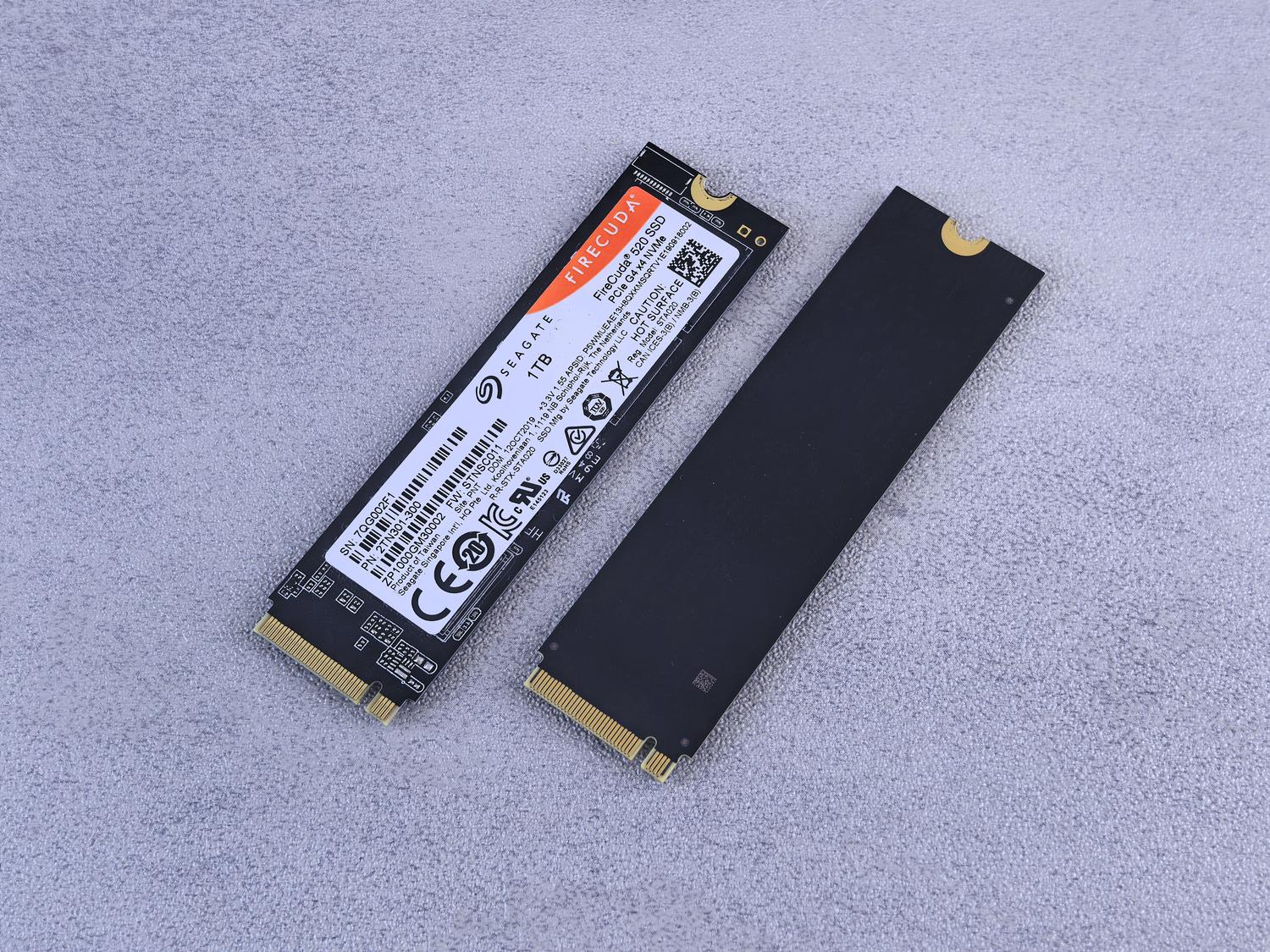
A diferencia de los viejos discos mecánicos, los SSD tienen una vida útil limitada basada en los ciclos de escritura. Para saber si tu disco está empezando a morir, puedes usar la tecnología SMART. Solo tienes que mantener pulsada la tecla Option mientras haces clic en el menú Apple y seleccionas Información del Sistema. En la sección de Almacenamiento, busca el «Estado SMART»; si dice «Verificado», todo va sobre ruedas, pero si marca «Fallando», es hora de hacer una copia de seguridad inmediata.
Si quieres un informe profesional, puedes instalar Smartmontools. Esto requiere instalar Xcode y Homebrew mediante la Terminal. Una vez configurado, ejecutando el comando smartctl --all /dev/disk0 obtendrás un análisis exhaustivo del estado físico de la unidad, permitiéndote anticiparte a cualquier fallo catastrófico del hardware.
Consejos para mantener el disco limpio
Para evitar que el Mac se vuelva lento, es recomendable limpiar la memoria caché y eliminar archivos duplicados. A veces, el almacenamiento se llena con archivos temporales que no sirven para nada. Borrar la caché de aplicaciones y navegadores es una forma segura de recuperar varios gigas sin riesgo de romper el sistema.
También existen herramientas externas que automatizan este proceso, analizando el disco en busca de bloatware y archivos obsoletos. Mantener un margen de espacio libre es vital, ya que el SSD necesita espacio para mover datos internamente y así prolongar su vida útil, evitando que el sistema se bloquee o se vuelva inestable.
Controlar el almacenamiento de tu Mac implicaDesde conocer la ruta rápida de la barra de estado del Finder hasta analizar la salud del hardware mediante SMART o la Terminal, existen múltiples formas de asegurar que tu SSD no se colapse. La clave reside en combinar la limpieza regular de archivos innecesarios con una vigilancia periódica del estado físico del disco para evitar pérdidas de datos y mantener la agilidad del equipo.

Redactor apasionado del mundo de los bytes y la tecnología en general. Me encanta compartir mis conocimientos a través de la escritura, y eso es lo que haré en este blog, mostrarte todo lo más interesante sobre gadgets, software, hardware, tendencias tecnológicas, y más. Mi objetivo es ayudarte a navegar por el mundo digital de forma sencilla y entretenida.