- Reducir el tamaño de documentos Word y PowerPoint pasa por optimizar imágenes, fuentes y contenido multimedia.
- Las opciones internas de Office permiten comprimir imágenes, desactivar la incrustación de fuentes y ajustar la resolución predeterminada.
- La compresión ZIP de Windows y los compresores externos ayudan a compartir y almacenar archivos de forma más eficiente.
- Adoptar buenas prácticas al crear documentos evita que estos crezcan en exceso y facilita su envío y manejo.
Cuando necesitas compartir un documento y te salta el típico aviso de que el archivo es demasiado grande, la cosa puede volverse un auténtico incordio. Aprender a comprimir un Word o PowerPoint marca la diferencia entre enviar tu trabajo en segundos o estar peleándote con el correo (o aprende a enviar archivos grandes en Outlook), la nube o la mensajería de la empresa.
Además, no se trata solo de poder adjuntarlo: reducir el tamaño de tus documentos también hace que ocupen menos espacio en el disco duro, en servicios de almacenamiento en la nube y que se abran más rápido, algo fundamental si trabajas en equipo o manejas muchos archivos a diario. Por suerte, Word y PowerPoint incluyen opciones muy potentes para aligerar documentos sin perder calidad, y además hay herramientas externas que pueden ayudarte aún más.
Por qué algunos archivos Word y PowerPoint pesan tanto
Antes de ponerte a comprimir como loco, conviene entender de dónde sale todo ese peso extra. El tamaño de un archivo de Word o PowerPoint depende en gran medida del contenido: textos largos, imágenes grandes, gráficos, tablas, vídeos o audios se van sumando hasta disparar los megas.
En documentos de Word, lo que más suele engordar el archivo son las imágenes incrustadas a gran resolución, sobre todo si las has pegado directamente desde el móvil o una cámara sin ajustarlas. En PowerPoint, además de las imágenes, los clips de audio y vídeo integrados son los culpables habituales de que una presentación pese demasiado.
También influyen ajustes menos visibles, como la incrustación de fuentes (tipografías guardadas dentro del propio archivo), que garantizan que el documento se vea igual en cualquier ordenador, pero a costa de aumentar bastante el tamaño.
Otro factor poco conocido es la información extra que guardan las imágenes al editarlas dentro de Office. Cuando recortas o modificas una imagen en Word o PowerPoint, el programa puede conservar los datos originales para que la puedas restaurar después, lo que suma kilobytes que muchas veces no necesitas.
Por último, hay que tener en cuenta que algunos formatos de imagen (por ejemplo, PNG con muchos colores o TIFF sin comprimir) no están pensados para ahorrar espacio, y si se usan sin optimizar dentro de documentos de Office, el peso final se dispara aunque el contenido no parezca tan complejo.
Cómo saber cuánto pesa tu documento de Word o PowerPoint
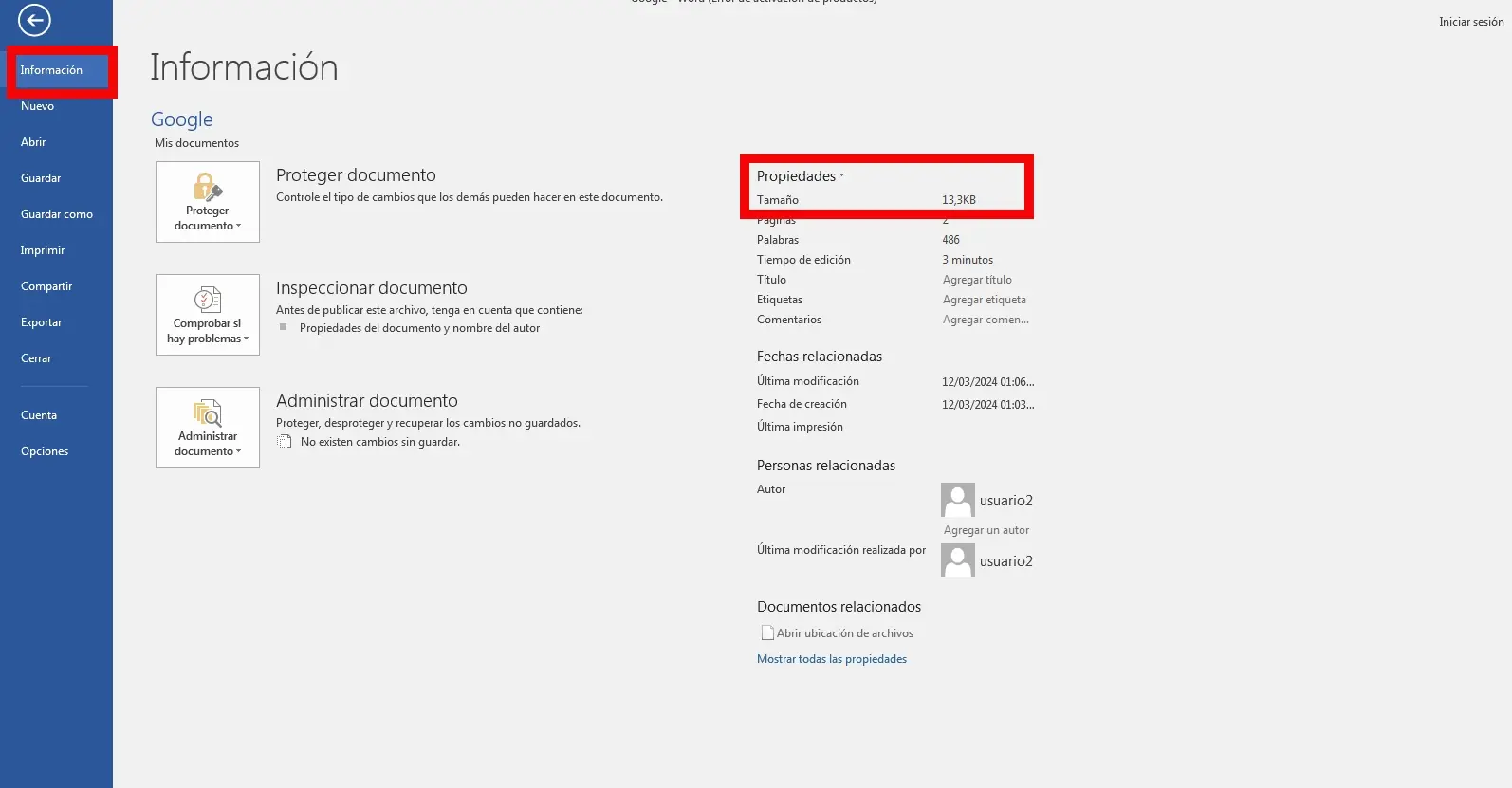
Antes de ponerte a tocar configuraciones, es buena idea comprobar de forma rápida qué tamaño tiene tu archivo de Word o PowerPoint y cómo cambia después de aplicar cada método de compresión. Así verás si realmente merece la pena seguir ajustando.
La forma más directa es desde el propio programa. Abre tu documento en Word o tu presentación en PowerPoint y ve a la pestaña superior donde aparece el menú principal.
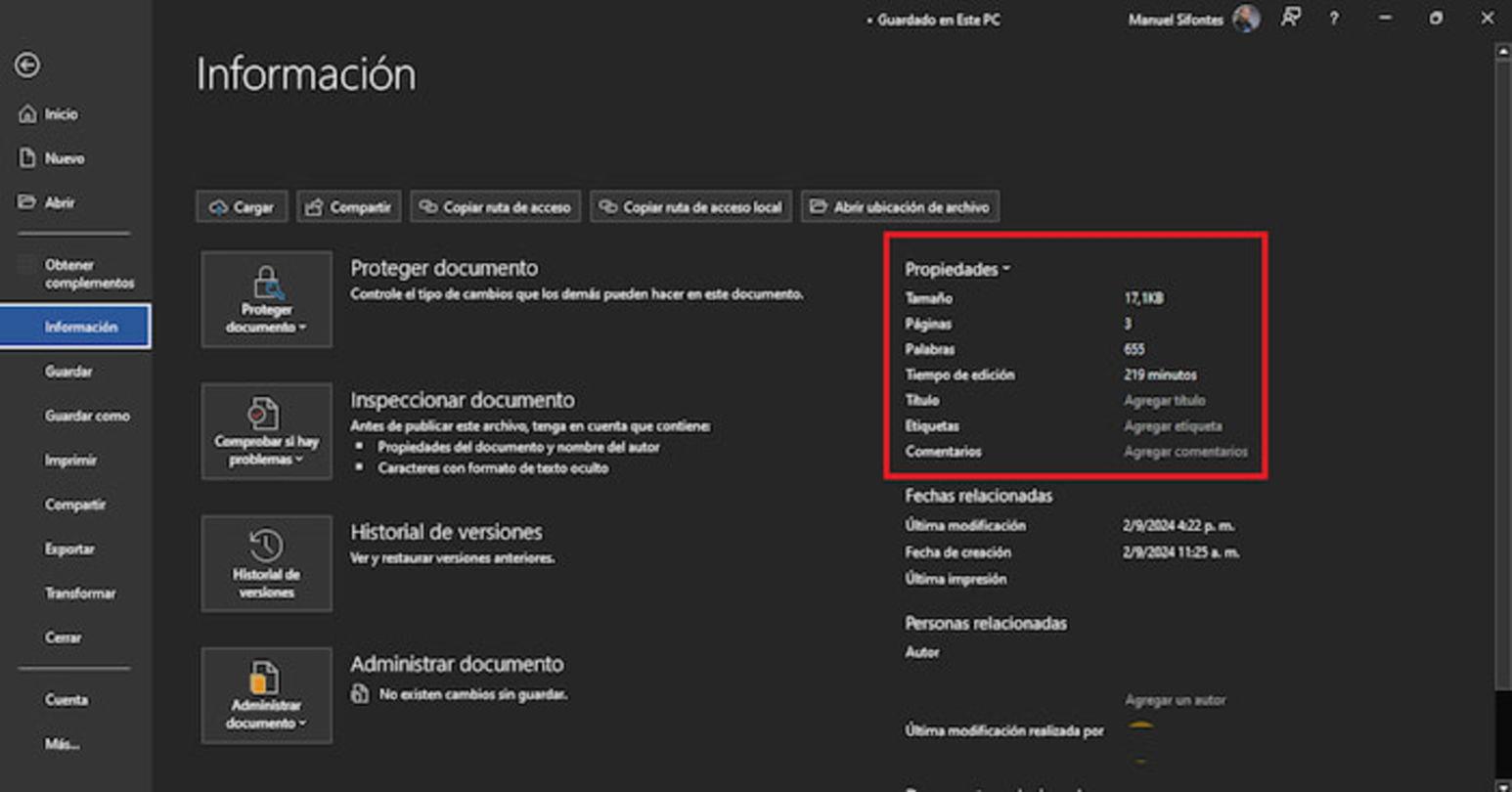
A continuación, haz clic en «Archivo», situado en la esquina superior izquierda. Dentro de ese menú, selecciona la sección «Información» que verás en la columna de la izquierda. En ese panel se muestran distintos datos del archivo.
En el apartado de información general del documento podrás ver el tamaño exacto del archivo y otras propiedades, como el número de páginas o diapositivas, el recuento de palabras o la fecha de modificación. Es una forma muy rápida de saber si tu archivo se ha ido de madre y necesita un recorte.
Una vez te acostumbras a mirar esta sección, se vuelve muy práctico ir comprobando cómo va cambiando el peso después de cada ajuste, en lugar de ir a ciegas. Es mucho más cómodo que andar adivinando por qué el correo no te deja adjuntarlo.
Reducir el tamaño de un Word o PowerPoint desactivando la incrustación de fuentes
Uno de los trucos más efectivos, y que mucha gente no conoce, es gestionar las fuentes incrustadas en tus documentos. Microsoft Office permite guardar dentro del propio archivo las tipografías usadas, de forma que el texto se vea igual aunque el ordenador receptor no tenga instaladas esas fuentes.
Esta función es muy útil a nivel de diseño, pero tiene un precio: las fuentes incrustadas pueden aumentar bastante el tamaño del archivo, especialmente si usas tipografías pesadas o muchas variantes (negrita, cursiva, etc.). Por eso merece la pena revisar esta opción cuando el peso se te dispara.
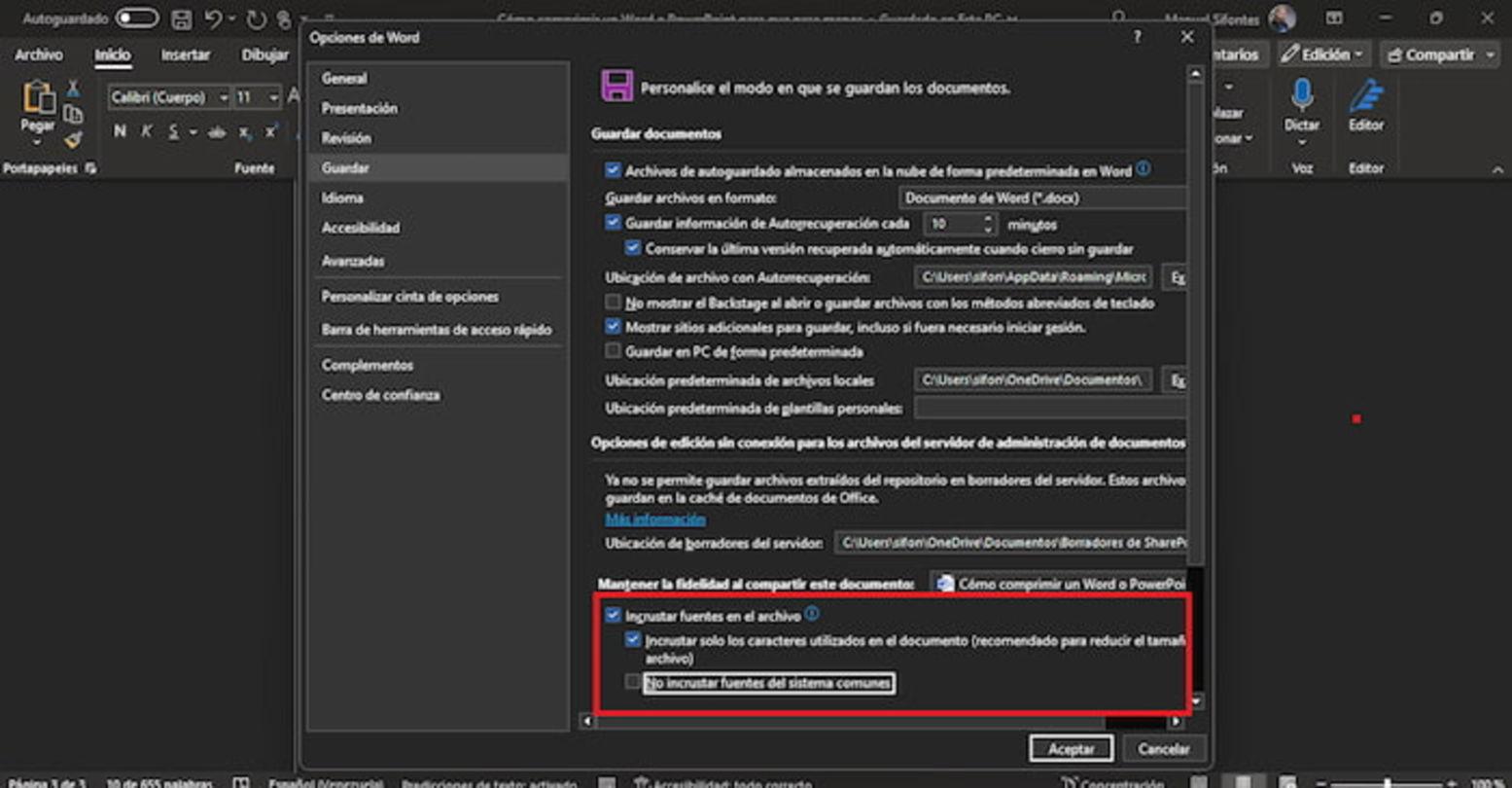
Para modificar este ajuste en Word o PowerPoint, abre el documento y en el menú de la parte superior pulsa en «Archivo». Después, en la columna izquierda, selecciona «Opciones», lo que abrirá la ventana de configuración del programa.
Dentro de esa ventana, ve a la categoría «Guardar». En la sección titulada algo similar a «Mantener la fidelidad al guardar este documento» verás la casilla «Incrustar fuentes en el archivo». Si quieres aligerar al máximo, lo más sencillo es dejarla desmarcada para que no se incluyan tipografías en el documento.
Si por cualquier motivo necesitas incrustar fuentes, aún puedes recortar bastante el peso activando dos opciones: «Insertar solo los caracteres usados en el documento (recomendado para reducir el tamaño)» y «No incrustar fuentes comunes del sistema». De esta manera, solo se guardan los caracteres realmente utilizados y se evitan tipografías estándar que casi todos los equipos ya traen.
Con este ajuste muchas veces conseguirás reducciones de tamaño muy notables, sobre todo en presentaciones con diseños elaborados o documentos con fuentes poco habituales. Eso sí, si desactivas por completo la incrustación, en ordenadores sin esa tipografía el aspecto del texto puede cambiar ligeramente.
Comprimir imágenes en Word y PowerPoint para reducir el peso
En la mayoría de documentos, el mayor margen de mejora está en las imágenes. Las fotos a gran resolución ocupan muchísimo espacio y rara vez necesitas que estén en calidad máxima para un informe de oficina o una presentación de clase.
Word y PowerPoint incluyen herramientas internas para comprimir todas las imágenes de un documento sin tener que ir una por una. Un método rápido consiste en aprovechar el atajo de teclado para «Guardar como». Con el archivo abierto, pulsa la tecla F12 para abrir directamente la ventana de guardado avanzado.
En esa ventana, justo al lado del botón de guardar, verás un botón llamado «Herramientas». Haz clic ahí y escoge la opción «Comprimir imágenes». Se abrirá un cuadro con varias configuraciones que afectan a todas las imágenes del archivo.
Dentro de las opciones de compresión verás diferentes resoluciones preestablecidas. Para documentos que vayas a enviar por correo o compartir en línea suele ser más que suficiente marcar «Correo electrónico (96 ppp): minimiza el tamaño de los documentos para compartir». Esta configuración baja la resolución de todas las imágenes para que ocupen lo mínimo manteniendo una calidad aceptable en pantalla.
Tras seleccionar la opción de correo o una resolución adecuada, confirma y vuelve a la ventana principal de guardado. Ahora solo tienes que elegir el formato .docx en Word o .pptx en PowerPoint y pulsar en «Guardar». Es recomendable guardar con otro nombre para comparar el archivo original y el comprimido.
Además de esta herramienta global, también puedes revisar las opciones avanzadas de imagen en Office. Desde Archivo > Opciones > Avanzadas, en el apartado «Tamaño y calidad de imagen», puedes marcar la casilla «Descartar datos de edición» para que el programa elimine la información necesaria para restaurar imágenes a su estado original tras editarlas.
En ese mismo bloque asegúrate de que «No comprimir imágenes en el archivo» está desmarcado, porque si está activo desactiva la compresión automática. Justo debajo, en «Resolución predeterminada», puedes escoger un valor de 150 ppp o inferior, más que suficiente para la mayoría de documentos que solo se van a ver en pantalla.
Reducir el tamaño de un documento Word paso a paso
Si quieres centrarte en Word, puedes combinar varios ajustes para hacer tus documentos mucho más ligeros sin sacrificar contenido importante. Lo ideal es seguir un orden lógico para no olvidar nada.
Empieza revisando las imágenes del documento. Evita pegar fotos gigantes directamente desde el móvil o la cámara; en su lugar, redúcelas previamente o deja que Word las comprima siguiendo los pasos comentados antes (F12 > Herramientas > Comprimir imágenes).
Después, entra en Archivo > Opciones > Avanzadas y en la sección de «Tamaño y calidad de imagen» marca «Descartar datos de edición» y configura una resolución predeterminada de 150 ppp o menos. Con esto te aseguras de que Word no guarda «por si acaso» información innecesaria de las imágenes.
A continuación, ve a Archivo > Opciones > Guardar y revisa la parte de incrustación de fuentes. Desactiva «Insertar fuentes en el archivo» si no necesitas garantizar al 100 % la misma tipografía en todos los equipos. Si sí la necesitas, al menos activa las opciones para insertar solo los caracteres usados y no incrustar fuentes comunes.
También conviene evitar abusar de elementos pesados como gráficos muy complejos o insertados desde otros programas en formatos sin comprimir. Siempre que puedas, utiliza gráficos nativos de Word o imágenes ya optimizadas para reducir el impacto en el tamaño.
Cuando termines de ajustar todo, guarda el archivo como .docx (si aún está en .doc, el formato antiguo) y comprueba en la sección de información del documento cómo se ha reducido el peso del archivo. En muchos casos el cambio es radical, sobre todo si el documento original llevaba años editándose sin ningún tipo de optimización.
Cómo comprimir una presentación de PowerPoint desde Windows
En las presentaciones de PowerPoint, además de las herramientas internas del propio programa, puedes apoyarte en la compresión de archivos de Windows para reducir el tamaño de lo que vas a enviar. No disminuye el peso interno de la presentación, pero sí la empaqueta en un archivo más manejable.
Para hacerlo, abre el Explorador de archivos (o Explorador de Windows). Puedes llegar a él desde el menú Inicio o usando atajos de teclado, dependiendo de tu versión de Windows (en Windows 8 y posteriores, por ejemplo, con la tecla de Windows).
Una vez abierto el explorador, ve hasta la carpeta donde tengas guardada la presentación que quieres compartir. Haz clic con el botón derecho sobre el archivo .ppt o .pptx para abrir el menú contextual con las distintas opciones.
Dentro de ese menú, sitúa el ratón sobre la opción «Enviar a» y, en el submenú que se abre, selecciona «Carpeta comprimida (zip)». Windows creará en el mismo directorio un nuevo archivo .zip con el mismo nombre que tu presentación, pero comprimido.
Este archivo comprimido suele ser bastante más ligero que la presentación original y es perfecto para enviarlo por correo o, si sigue siendo grande, dividirlo en partes. La persona que lo reciba solo tendrá que hacer doble clic sobre el zip y descomprimirlo para recuperar la presentación tal y como estaba.
Reducir el peso de vídeos y audios en PowerPoint
Otro punto clave en PowerPoint es el contenido multimedia. Los vídeos incrustados y los archivos de audio pueden hacer que una presentación, que en principio parece sencilla, pese decenas o incluso cientos de megas.
PowerPoint incluye una función específica para comprimir los archivos multimedia dentro de la presentación. Aunque la ruta exacta puede variar ligeramente según la versión, normalmente la encontrarás en las opciones de multimedia o en las herramientas de archivo.
Al activar la compresión de medios, el programa recodifica los vídeos y audios a un formato más eficiente y reduce su bitrate, lo que suele suponer una bajada muy notable en el tamaño total del archivo sin que se note demasiado en la calidad durante una presentación estándar.
Además de usar esta herramienta, es buena práctica insertar desde el principio vídeos ya optimizados (por ejemplo, recortados en duración y a una resolución razonable como 720p) en lugar de meter archivos enormes en 4K que no aportan nada cuando se reproducen en un proyector básico o en una pantalla pequeña.
Si tu presentación sigue pesando demasiado, también puedes plantearte enlazar a ciertos vídeos en línea (por ejemplo, desde servicios de streaming) en lugar de incrustarlos. De este modo, el archivo de PowerPoint será mucho más ligero, aunque necesitarás conexión a Internet durante la presentación.


Redactor apasionado del mundo de los bytes y la tecnología en general. Me encanta compartir mis conocimientos a través de la escritura, y eso es lo que haré en este blog, mostrarte todo lo más interesante sobre gadgets, software, hardware, tendencias tecnológicas, y más. Mi objetivo es ayudarte a navegar por el mundo digital de forma sencilla y entretenida.