- Las capturas de pantalla con desplazamiento permiten guardar en una sola imagen contenido que supera la longitud de la pantalla, como webs o chats largos.
- iOS ofrece captura de página completa en Safari y navegadores compatibles, mientras que para apps con scroll suele requerir herramientas de terceros como Tailor o LongShot.
- En Android, muchas capas integran de serie la captura extendida y Google Chrome añade su propia función para webs; si el móvil no la incluye, apps como LongShot o Scroll Capture cubren esa carencia.
- Combinando los métodos nativos y las aplicaciones externas es posible crear fácilmente capturas largas y compartibles en prácticamente cualquier dispositivo actual.

Seguro que más de una vez te has visto haciendo varias capturas de pantalla seguidas porque lo que querías guardar no cabía en una sola imagen. Conversaciones eternas de WhatsApp, hilos en redes sociales, páginas web larguísimas… y al final terminas con un montón de pantallazos que luego son un lío para compartir o guardar.
La buena noticia es que hoy en día es muy fácil crear capturas de pantalla largas o con desplazamiento tanto en iOS como en Android. Algunos móviles lo traen de serie y otros necesitan una pequeña ayuda con apps de terceros, pero en todos los casos el proceso es bastante sencillo. Vamos a ver, paso a paso y sin dejarnos nada, cómo capturar páginas web completas y pantallas largas en tu móvil.
Qué es una captura de pantalla con desplazamiento y para qué sirve
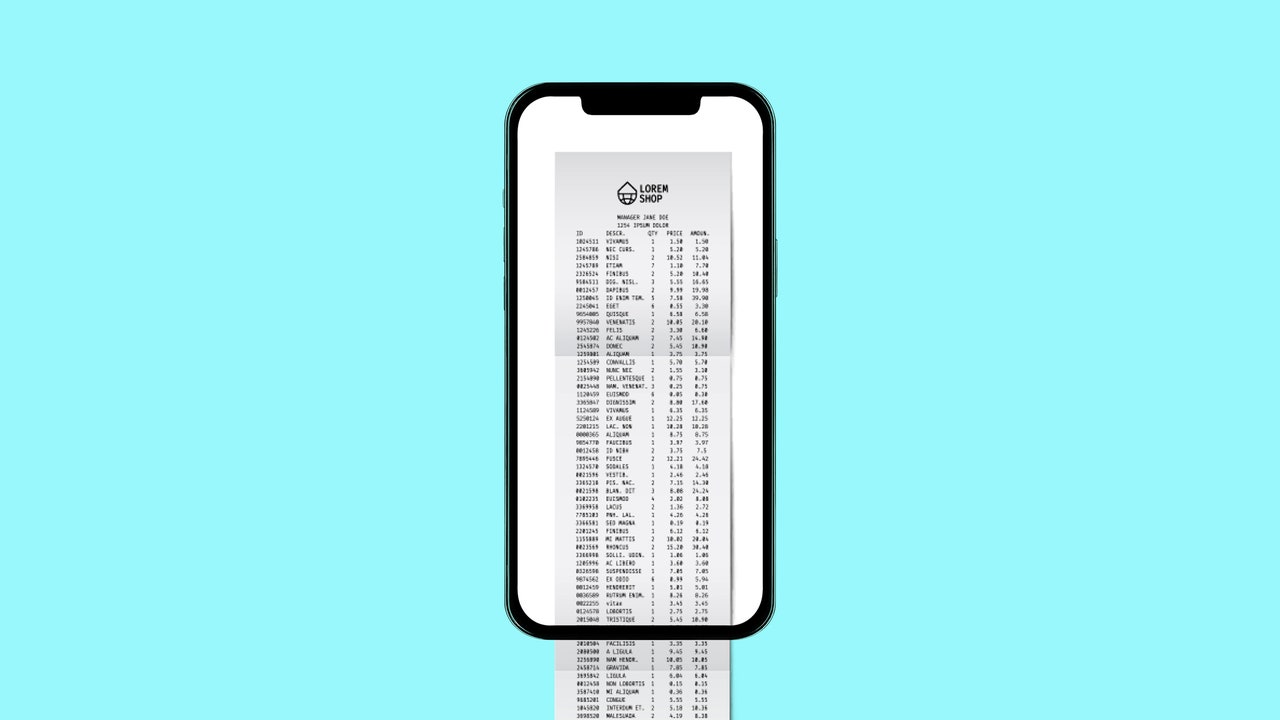
Cuando hablamos de una captura de pantalla con desplazamiento nos referimos a una imagen que recoge más contenido del que cabe en la pantalla en un solo vistazo. En lugar de hacer varias capturas y unirlas mentalmente, el sistema va desplazando la pantalla de forma vertical mientras va “cosiendo” todo en una sola imagen.
Este tipo de captura es ideal cuando quieres guardar o compartir contenido continuo: una conversación de chat, una página web entera, un documento largo, una lista de ajustes del sistema o cualquier app que tenga scroll vertical. Evitas mandar 10 imágenes seguidas y lo concentras todo en un único archivo fácil de leer.
En Android muchos fabricantes ya integran la función nativa de capturas con desplazamiento, mientras que en iOS la cosa está dividida: para páginas web el sistema sí ofrece una opción integrada, pero para casi todas las demás apps necesitas utilizar soluciones de terceros que “pegan” varias capturas normales en una sola.
Cómo hacer capturas largas en iOS
En iPhone y iPad, el método para crear capturas de pantalla extendidas cambia según estemos en el navegador (Safari o compatibles) o dentro de cualquier otra aplicación del sistema o de terceros.
Capturar una página web completa en Safari y otros navegadores
iOS incluye desde hace varias versiones una función muy práctica para capturar la página completa cuando el contenido que ves en Safari u otros navegadores es más largo que la pantalla. No hace falta instalar nada y el proceso es bastante directo.
Para usar esta función, primero debes abrir la web que quieras capturar por completo en Safari o en navegadores que soporten la misma opción (por ejemplo, Google Chrome o DuckDuckGo en muchas versiones recientes). Desplázate hasta la parte de la página que te interese como si fueses a hacer una captura normal.
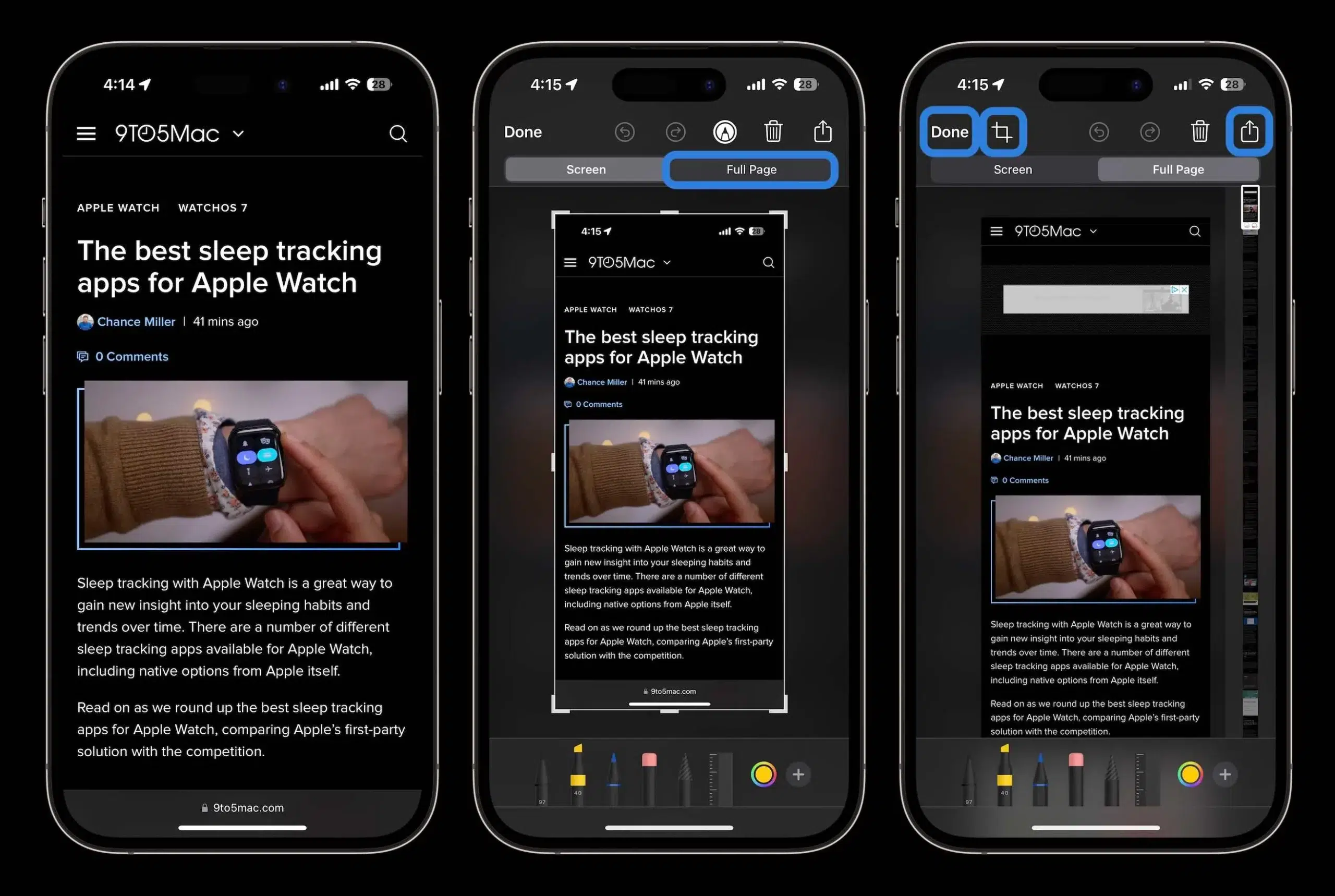
Cuando tengas la zona en pantalla, crea una captura de pantalla tradicional. En un iPhone con Face ID, pulsa y suelta rápidamente a la vez el botón lateral y el botón de subir volumen. En un modelo con botón de inicio físico, pulsa y suelta a la vez el botón lateral (o superior, según modelo) y el botón de inicio.
En la esquina inferior izquierda del iPhone aparecerá la típica miniatura de la captura de pantalla. Tócalo antes de que desaparezca para entrar en la pantalla de edición. En la parte superior encontrarás dos pestañas: una llamada “Pantalla” o similar y otra llamada “Página completa”. Selecciona esta última para activar el modo de captura extendida.
Al elegir la opción de página completa, verás a la derecha una barra de previsualización vertical que te muestra la longitud total de la captura. Puedes desplazarte por esa previsualización arrastrando con el dedo para comprobar qué parte de la web ha quedado incluida, e incluso asegurarte de que no se te ha pasado nada importante.
Si no necesitas todo el contenido, iOS te permite recortar la zona que quieras guardar. Simplemente utiliza los tiradores de recorte situados en los bordes de la previsualización para ajustar el inicio y el final de la imagen. Es muy útil cuando solo quieres capturar una sección concreta de la página y evitar márgenes o elementos irrelevantes.
Una vez tengas la captura a tu gusto, puedes decidir cómo guardarla o compartirla. Si quieres conservarla como imagen dentro de tu galería, toca en el botón de opciones y elige “Guardar en Fotos” cuando esté disponible. Si prefieres un documento que puedas archivar o enviar, pulsa en el icono de compartir, selecciona “Guardar PDF en Archivos” y escoge la carpeta en la que quieras almacenarlo.
Esta función de captura completa no se limita a Safari: en muchos casos también funciona con navegadores de terceros como Google Chrome o DuckDuckGo. Eso sí, el comportamiento concreto puede variar ligeramente según la versión de iOS y la propia app, por lo que conviene probar en tu dispositivo concreto.
Hacer capturas de pantalla largas de cualquier app en iOS
Cuando sales del navegador y entras en aplicaciones como Ajustes, App Store, redes sociales o chats, iOS no ofrece por defecto una captura de pantalla con desplazamiento nativa. Para conseguir un efecto similar tienes que recurrir a apps específicas que unen varias capturas normales en una sola imagen.
Una de las herramientas más veteranas y sencillas para esto es Tailor. Aunque no es una función integrada en el sistema, la app es bastante intuitiva: su trabajo consiste en detectar varias capturas consecutivas de la misma pantalla y pegarlas de forma automática para crear un único pantallazo largo.
El flujo básico es muy simple: primero entra en la app que quieras capturar (por ejemplo, la configuración de tu iPhone, una conversación de mensajería o el feed de una red social) y ve tomando capturas de pantalla normales de arriba abajo. Es importante que cada imagen se solape un poco con la anterior para que Tailor pueda alinearlas bien.
Cuando ya tengas todas las capturas necesarias, abre la app Tailor en tu iPhone. La aplicación escanea automáticamente el carrete en busca de capturas consecutivas que parezcan parte de la misma serie y, al detectarlas, se encarga de unirlas sin que tengas que recortar ni ajustar nada a mano.
Tras el proceso de unión verás el resultado como una única imagen alargada en la que se ha recreado el desplazamiento vertical original. Desde ahí puedes guardarla de nuevo en Fotos, compartirla por tus apps favoritas o guardarla en servicios en la nube. De esta manera, conviertes varias capturas sueltas en un solo archivo cómodo de leer.
Tailor se puede descargar gratis desde la App Store, aunque en la versión sin pago las imágenes generadas incluyen una marca de agua en la parte inferior. Si te molesta o planeas usar la app de forma intensiva, puedes recurrir a la compra integrada para eliminar esas marcas. El funcionamiento no cambia: lo único que desaparece es ese texto incrustado en la imagen final.
Cómo hacer capturas de pantalla largas en Android
En Android estamos en una situación bastante diferente: muchos móviles ya incluyen la función de capturas con desplazamiento de forma nativa en la propia capa del fabricante, y además hay apps especializadas que amplían las posibilidades cuando el teléfono no trae esta opción de serie (por ejemplo, existen métodos para controlar la pantalla de Android con scrcpy desde un PC).
Usar la función nativa de captura con desplazamiento
En bastantes móviles Android modernos (Samsung, Xiaomi, Realme, Oppo, OnePlus y muchas otras marcas) puedes crear capturas de pantalla extendidas sin instalar nada. El sistema o la capa personalizada incluyen un botón específico justo después de hacer un pantallazo.
Para comprobar si tu móvil ya tiene esta opción, lo primero es situarte en la pantalla que quieras capturar: por ejemplo, el punto de una conversación, el inicio de una página web, un menú de ajustes largo o cualquier pantalla con scroll. Elige el lugar desde el que deseas empezar a guardar el contenido.
Haz una captura de pantalla como lo haces siempre. En la mayoría de dispositivos se consigue pulsando a la vez el botón de encendido y el de bajar volumen, aunque en algunos modelos también puedes recurrir a gestos o accesos rápidos en la barra de notificaciones. Usa el método habitual que emplees en tu teléfono.
Justo después de tomar la captura, suele aparecer una miniatura flotante con varios iconos al lado (editar, compartir, eliminar, etc.). Fíjate bien porque en muchos modelos verás una flecha vertical, un icono de desplazamiento o un botón con textos como “Capturar más”, “Desplazar”, “Extender” o “Scroll”. Ese es el acceso a la función que necesitas.
En los móviles con Android 12 o superior en versión “limpia” suele aparecer el botón “Capturar más”. Al pulsarlo se abre una interfaz donde puedes desplazarte por la zona que se va a incluir en la captura y recortar exactamente el tramo que te interesa antes de guardar la imagen final.
En capas como One UI de Samsung, el comportamiento puede variar ligeramente: tras la captura, verás una barra en la parte inferior con varios botones. Entre ellos aparece un icono específico de captura alargada (normalmente un rectángulo con flechas hacia abajo) que tienes que ir pulsando tantas veces como quieras que el sistema siga desplazando y capturando más contenido.
En móviles de marcas como Realme u Oppo, con sus respectivas capas personalizadas, la mecánica también se basa en esa miniatura inicial de screenshot. En algunos casos tienes que arrastrar ligeramente hacia arriba la miniatura para mostrar la opción de captura larga; al activar la flecha vertical, el teléfono comienza a desplazarse de forma automática y va guardando todo en una sola imagen hasta que lo detienes.
El resultado de este proceso es una imagen vertical guardada en tu galería que incluye todo lo capturado con el desplazamiento. Desde ahí puedes recortar, editar, dibujar, añadir anotaciones o compartirla por cualquier aplicación. Lo mejor es que no dependes de software extra: todo se hace con lo que trae el móvil de fábrica.
Si después de probar ves que tu dispositivo no muestra ningún botón de desplazamiento ni “Capturar más” tras hacer un pantallazo, lo más probable es que tu modelo o tu versión de Android aún no incluyan la función. En ese caso toca recurrir a aplicaciones específicas.
Capturar páginas web completas con Google Chrome en Android
Además de los métodos de cada fabricante, el navegador Google Chrome para Android ofrece una herramienta propia para hacer capturas de pantalla con desplazamiento directamente desde su menú de compartir. Es muy útil si lo que quieres es centrarte únicamente en webs.
Con la página abierta en Chrome, toca el botón de menú y luego la opción “Compartir”. En el panel que aparece, entre las distintas acciones, deberías encontrar un botón llamado algo como “Captura de pantalla con desplazamiento” o similar, según la versión de Chrome que uses.
Al pulsarlo, Chrome te permite seleccionar qué parte de la página quieres incluir. Puedes desplazarte por la web dentro de esa interfaz y ajustar la zona que será capturada. Una vez elegido el área, podrás guardar el resultado únicamente en el dispositivo o compartirlo directamente con otras apps instaladas.
La ventaja de esta herramienta es que te permite trabajar sin salir del propio navegador y sin tener que confiar en lo que añada o no añada el fabricante a su capa de personalización. Es una buena alternativa si tu móvil no trae de serie la opción de capturas extendidas o si te resulta más cómodo controlar el recorte manualmente.
Usar LongShot y otras apps para capturas largas en Android
Si tu smartphone no incluye la opción nativa de captura con desplazamiento o quieres más control, en Google Play hay apps diseñadas para replicar esa función. Una de las más populares es LongShot for long screenshot, que ofrece varias formas de crear pantallazos largos a partir de scroll o de unir imágenes.
Al abrir LongShot verás tres bloques principales: captura de pantalla con scroll, captura de página web y selección de imágenes ya guardadas. Cada uno tiene su propia mecánica, pero todos buscan el mismo objetivo: obtener una única imagen en vertical a partir de contenido más largo que la pantalla.
Para capturar lo que tengas en pantalla, puedes usar la opción “Capture Screenshot”. Primero tendrás que conceder los permisos necesarios (acceso a almacenamiento y, si quieres modo automático, accesibilidad y permiso para superponerse a otras apps). Una vez configurado, pulsas el icono azul de la cámara, confirmas que LongShot pueda grabar lo que se ve en el dispositivo y el sistema empieza a registrar el scroll que haces en la app que quieras.
En el caso de la opción “Capture Web Page”, LongShot funciona como un pequeño navegador integrado. Introduces la URL de la página que quieras guardar, la app carga el sitio y tú te desplazas hasta el final o hasta el punto donde quieras detener la captura. Cuando pulses en el botón “End here and capture”, la aplicación generará automáticamente una imagen con todo el contenido cargado.
La tercera función de LongShot permite seleccionar capturas o fotos que ya tengas en la galería para unirlas en un solo archivo. Esto es útil si previamente has tomado varias capturas normales de una conversación o un menú y después quieres pegarlas sin tener que repetir el proceso de captura.
Otra app interesante es Scroll Capture, que simplifica mucho el proceso cuando solo te interesan páginas web. Al abrirla, verás una interfaz de navegador: basta con introducir la URL, esperar a que cargue y pulsar en el botón de captura. La app se encarga de generar una imagen completa de la web sin que tengas que desplazarte manualmente.
Además de estas, existen alternativas como Stitch & Share, que funciona de forma parecida a LongShot uniendo varios pantallazos en uno, o herramientas como Screenshot Joint, pensada específicamente para pegar dos imágenes entre sí, ya sea en vertical o en horizontal. Aunque ninguna de estas soluciones suele ofrecer una experiencia tan integrada como la función nativa del sistema, son un buen parche cuando tu móvil no trae la opción de serie.
Capturas largas de webs y apps completas en iPhone y Android con LongShot
Aunque cada plataforma tiene sus peculiaridades, hay usuarios que prefieren una solución “unificada” que funcione tanto en iOS como en Android. En ese contexto, LongShot también está disponible para iPhone y ofrece herramientas similares para crear capturas alargadas de casi cualquier contenido.
En iOS, una vez instalas LongShot desde la App Store, al abrirla te aparecerá una pantalla inicial con un botón tipo “Start My Journey” que te lleva al panel principal de la app. En la parte inferior verás tres secciones: un tutorial donde se explica cómo funciona, un icono de cámara para iniciar capturas y un apartado de proyectos donde se guardan los trabajos que vayas generando.
La parte que te interesa es el icono de la cámara. Al pulsarlo, el sistema te avisará de que todo lo que aparezca en pantalla, incluidas las notificaciones, se registrará. Lo ideal en este punto es activar el modo “No molestar” para que no se cuelen alertas indeseadas en medio de la grabación. Cuando estés listo, confirma con “Iniciar transmisión” y vuelve a la web o app que quieras capturar.
Con la transmisión activa, simplemente tienes que desplazarte por la pantalla hasta abarcar todo lo que quieras incluir. Cuando llegues al final o al punto que te interese, detén la transmisión desde el aviso superior del sistema. LongShot procesará ese vídeo interno y generará una imagen larga que resume todo el scroll que has realizado.
En Android, como ya hemos visto, LongShot combina modos automáticos con opciones manuales para que puedas ajustar la captura a tus necesidades. Una vez tengas la imagen final, tanto en iOS como en Android podrás recortarla, editarla mínimamente o simplemente compartirla con quien quieras a través de tus apps habituales.
Este enfoque basado en apps de terceros es especialmente útil si tu dispositivo no admite capturas con desplazamiento de manera nativa, o si quieres un control extra sobre el proceso (por ejemplo, combinando capturas tomadas en momentos distintos o pegando secciones concretas).
Con todas estas opciones sobre la mesa, tanto nativas como de terceros, resulta muy sencillo transformar lo que antes eran muchas capturas individuales en una única imagen continua, ya sea para una web completa, una conversación interminable o cualquier app que se desplace en vertical.

Redactor apasionado del mundo de los bytes y la tecnología en general. Me encanta compartir mis conocimientos a través de la escritura, y eso es lo que haré en este blog, mostrarte todo lo más interesante sobre gadgets, software, hardware, tendencias tecnológicas, y más. Mi objetivo es ayudarte a navegar por el mundo digital de forma sencilla y entretenida.