- Windows 11 permite usar cuenta Microsoft, local y cuentas profesionales o educativas en un mismo equipo.
- Cambiar la cuenta asociada implica riesgos para datos, sincronización y licencias ligadas a la cuenta antigua.
- Es posible pasar por una cuenta local o reinstalar Windows 11 para vincular una nueva cuenta Microsoft de forma más limpia.
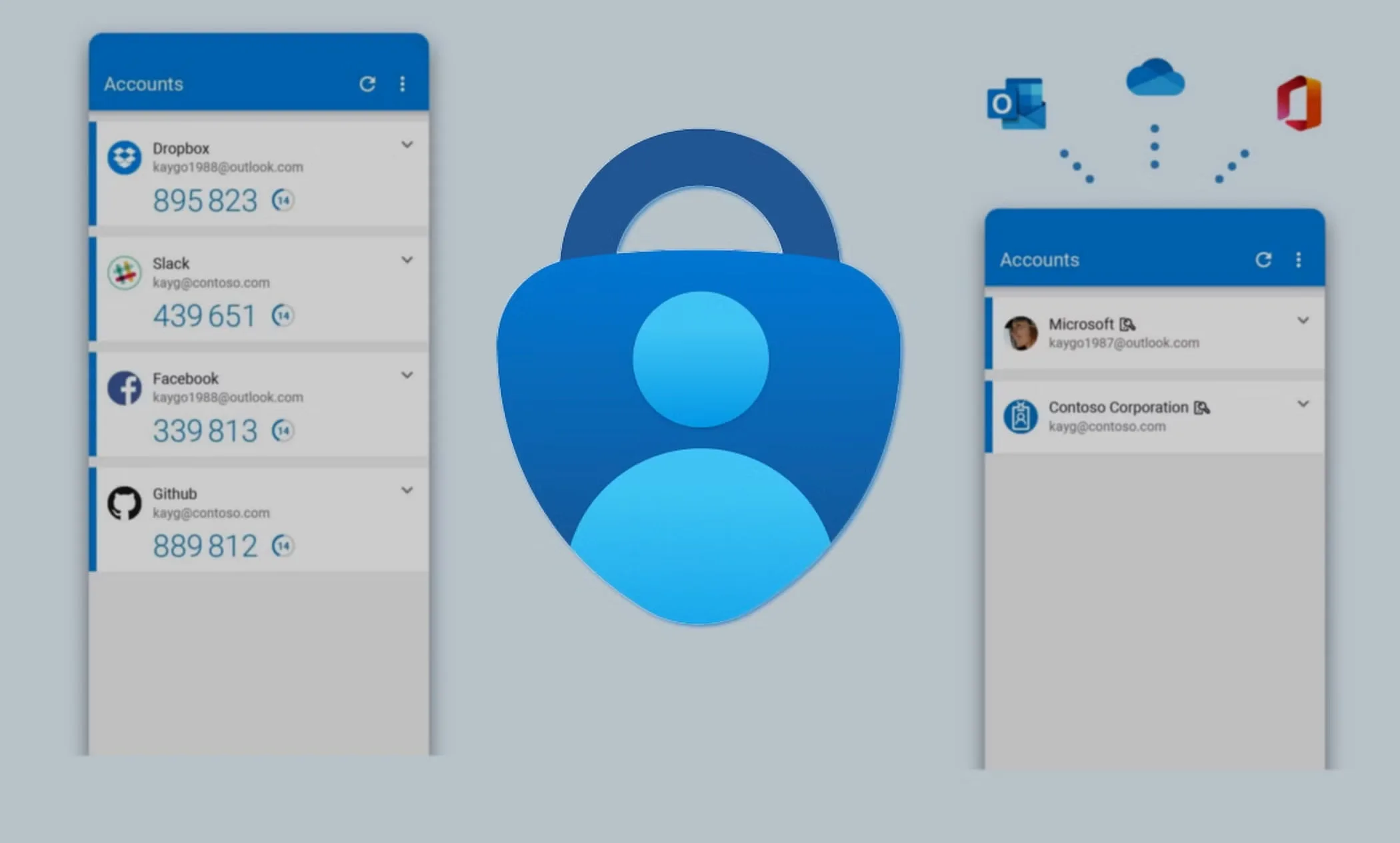 Cambiar la cuenta de Microsoft asociada a Windows 11 puede parecer más lioso de lo que realmente es, sobre todo si el mismo ordenador lo usas para tu vida personal, el trabajo o los estudios. En la práctica, Windows permite combinar cuentas, alternar entre una cuenta local y una cuenta de Microsoft e incluso enlazar cuentas profesionales o educativas para acceder a recursos de tu organización sin mareos.
En este artículo vas a encontrar una guía completa y muy detallada para entender qué tipos de cuentas hay en Windows 11, cómo cambiar la cuenta de correo asociada, cómo pasar de cuenta Microsoft a cuenta local (y al revés), cómo vincular una cuenta profesional o educativa, qué pasa con tu licencia y tus archivos, y qué hacer si algo se atasca al iniciar sesión o al intentar eliminar la cuenta anterior.
Qué significa tener una cuenta Microsoft asociada a Windows 11
Cuando inicias sesión en Windows 11 con una cuenta de Microsoft, el sistema enlaza tu perfil de usuario a esa dirección de correo electrónico. Esa asociación no solo sirve para entrar al escritorio: también sincroniza configuraciones, acceso a OneDrive, correo de Outlook, Microsoft Store y otros servicios de la compañía; conviene activar la verificación en dos pasos para mejorar la seguridad de esa cuenta.
Iniciar sesión en Windows es, básicamente, el proceso con el que el sistema comprueba quién eres para dejarte acceder a tus archivos, aplicaciones y ajustes. Esa verificación puede hacerse con contraseña, PIN, reconocimiento facial, huella dactilar o cualquier otro método que tengas configurado con Windows Hello.
La cuenta de Microsoft actúa como tu identidad en el ecosistema de Windows: es la que se usa para activar algunas funciones, descargar apps de la Store, sincronizar el fondo de pantalla, contraseñas del navegador y más. Por eso, cambiar la cuenta asociada no es simplemente cambiar un correo; puede afectar a qué datos ves y cómo se comporta el sistema, y resulta útil conocer cómo enlazar la cuenta correctamente.
Windows 11 también admite cuentas locales, que son cuentas que solo existen en ese dispositivo concreto y no están conectadas a ningún correo de Microsoft. Son útiles si quieres más separación, más privacidad o no necesitas sincronización entre varios equipos, y además permiten evitar el requisito de cuenta Microsoft en determinadas configuraciones.
Tipos de cuentas en Windows 11: personal, profesional, educativa y local

En Windows 11 conviven varios tipos de cuentas y es importante distinguirlas antes de tocar nada. Por un lado tienes la cuenta que usas para iniciar sesión (puede ser Microsoft o local), y por otro las cuentas que puedes conectar para acceder al trabajo o centro educativo; si usas Office en ambos ámbitos, es útil saber cómo configurar cuentas personales y profesionales sin conflictos.
Cuenta de Microsoft personal: es la típica cuenta con correo @outlook.com, @hotmail.com o cualquier correo que uses para registrarte en los servicios de Microsoft. Se usa mucho para uso doméstico, juegos, sincronización y compras en la Store.
Cuenta profesional o educativa: suele ser la que te da tu empresa, institución o universidad, normalmente bajo un dominio corporativo. Al conectarla en Windows 11, el dispositivo queda enlazado a tu organización y gana acceso a recursos internos: correo corporativo, apps de empresa, políticas de seguridad, etc.
Cuenta local: es un usuario que solo existe en ese ordenador, con nombre de usuario y contraseña que se guardan en el propio equipo. No requiere correo electrónico y no sincroniza datos en la nube. Sigue siendo una opción muy válida si quieres un entorno más aislado o si vas a cambiar de cuenta de Microsoft.
Además de la cuenta principal con la que entras al sistema, Windows permite conectar más cuentas (sobre todo las de trabajo o estudios) para usarlas con aplicaciones específicas, sin necesidad de cambiar la cuenta con la que inicias sesión al arrancar el equipo.
Conectar una cuenta profesional o educativa en Windows 11
Si utilizas el mismo ordenador para uso personal y para el trabajo o la universidad, lo más cómodo suele ser conectar tu cuenta profesional o educativa en Windows 11. Así puedes usar el correo, los archivos y las apps de tu organización sin mezclar del todo las cuentas.
Desde la aplicación Configuración de Windows 11 puedes enlazar esta cuenta de forma bastante sencilla. El sistema la vinculará a tu organización y, a partir de ahí, tendrás acceso a recursos corporativos, políticas de seguridad y demás elementos que tu empresa o centro educativo tenga configurados.
Pasos generales para conectar una cuenta profesional o educativa (adaptado a Windows 11):
- Abre la app de Configuración desde el menú Inicio o con el atajo de teclado Windows + I.
- En el panel lateral, entra en «Cuentas» para ver todas las opciones relacionadas con usuarios y accesos.
- Dentro de Cuentas, busca la sección similar a «Acceso profesional o educativo» (el nombre puede variar ligeramente según la versión).
- Junto a la opción «Agregar una cuenta profesional o educativa», pulsa en «Conectar» para iniciar el asistente.
- Escribe los datos de tu cuenta (correo corporativo o educativo), indica el tipo de cuenta cuando te lo pida y confirma con el botón «Agregar».
Al terminar este proceso, el dispositivo quedará asociado a tu organización, lo que permite que se apliquen políticas de seguridad, que tengas acceso a archivos compartidos y a aplicaciones de empresa o centro educativo, sin que tengas que cambiar tu cuenta de inicio de sesión personal si no quieres.
Cambiar la cuenta de correo asociada a tu usuario en Windows 11
Es posible cambiar el correo electrónico de la cuenta de Microsoft vinculada a tu usuario de Windows 11, pero el proceso no es un simple botón de “editar correo”. Windows suele obligarte a pasar por una cuenta local intermedia y luego volver a iniciar sesión con la nueva cuenta de Microsoft.
Antes de hacer ningún cambio importante en la cuenta, conviene que hagas una copia de seguridad de tus documentos y cualquier configuración que quieras conservar. Aunque lo normal es que no pierdas datos, siempre existe cierto riesgo de que algo no quede asociado como esperabas.
Ruta básica desde Configuración para gestionar esta cuenta en Windows 11:
- Ve a Inicio > Configuración > Cuentas.
- Entra en la sección «Tu información», donde verás qué tipo de cuenta estás usando.
Si estás con una cuenta de Microsoft y quieres asociar otra distinta, lo habitual es: si necesitas crear otra cuenta, consulta consejos para crear una cuenta Microsoft con Gmail.
- Dentro de «Tu información», seleccionar la opción equivalente a «Iniciar sesión con una cuenta local en su lugar».
- Seguir el asistente para crear una nueva cuenta local, asignando un nombre de usuario y contraseña.
- Salir de la sesión actual e iniciar sesión con esa cuenta local recién creada.
- Una vez ya estás en la cuenta local, de nuevo en Configuración > Cuentas, elegir «Iniciar sesión con una cuenta de Microsoft».
- Introducir la dirección de correo y la contraseña de la nueva cuenta de Microsoft que quieres asociar al usuario.
Al completar este flujo, el usuario pasará a estar vinculado a la nueva cuenta de Microsoft. La sesión, las aplicaciones y muchos de tus ajustes podrán seguir ahí, pero puede que algunos elementos sigan asociados a la cuenta anterior (por ejemplo, archivos en OneDrive de la cuenta antigua o compras vinculadas a esa otra cuenta).
Riesgos y consideraciones al cambiar de cuenta Microsoft
Modificar la cuenta de Microsoft asociada al usuario no es un proceso inocuo. Aunque Windows hace bastante por mantener tus datos, hay cosas que están atadas por completo a la cuenta antigua y no se transfieren automáticamente.
Archivos y configuraciones: tus documentos locales guardados en carpetas como Escritorio, Documentos o Imágenes suelen permanecer en el disco, pero la visibilidad puede cambiar si creas un perfil de usuario nuevo. Si además usabas OneDrive con la cuenta antigua, los archivos sincronizados dependen de esa cuenta.
Sincronización en la nube: fondos de pantalla, contraseñas del navegador, historial de apps y otros ajustes sincronizados se quedan en el espacio de la cuenta original. Al usar otra cuenta, la sincronización se hace contra el nuevo perfil en la nube, lo que puede hacer que pierdas ciertas comodidades.
Licencias y compras: juegos, programas o suscripciones que hayas adquirido con la cuenta de Microsoft antigua suelen seguir ligados a esa identidad. Cambiar la cuenta asociada en Windows 11 no migra automáticamente las licencias entre cuentas diferentes. Si tienes dudas sobre claves o licencias, consulta dónde encontrar licencias de Microsoft Office y Windows.
Por todo esto, es muy recomendable hacer una copia de seguridad de tus archivos importantes (en un disco externo, nube o la propia OneDrive de la cuenta antigua) antes de ponerte a cambiar de cuenta, sobre todo si piensas crear un nuevo usuario desde cero o pasar por una reinstalación.
Cómo crear una cuenta local y luego asociar una nueva cuenta de Microsoft
Una forma bastante limpia de cambiar de cuenta Microsoft sin liarte con el perfil actual es crear primero una cuenta local independiente y, una vez iniciada sesión en ella, vincular ahí la nueva cuenta de Microsoft que quieras usar a partir de ahora.
En líneas generales, el flujo sería algo parecido a esto (adaptado a la lógica de Windows 11):
- En tu sesión actual, ve a Configuración > Cuentas > Tu información.
- Pulsa en la opción de cambiar a una cuenta local (“Iniciar sesión con una cuenta local en su lugar”).
- Sigue el asistente para generar una cuenta local con usuario y contraseña.
- Cierra sesión de tu cuenta de Microsoft y entra en el sistema con la nueva cuenta local.
- Ya dentro, vuelve a Configuración > Cuentas y elige la opción para iniciar sesión con una cuenta de Microsoft.
- Introduce el correo y la contraseña de la cuenta Microsoft nueva que quieras asociar.
De esta manera, tu usuario local pasa a estar ligado a la nueva cuenta Microsoft. A partir de ese momento, se usarán sus datos para la sincronización, la Store y el resto de servicios de Microsoft dentro de ese perfil.
Eliminar o sustituir la cuenta Microsoft actual en Windows 11
Muchos usuarios se encuentran con que la cuenta de Microsoft antigua sigue apareciendo en la configuración de Windows 11 incluso después de haber iniciado sesión en el navegador con otra cuenta distinta. Esto es normal: el navegador y el sistema operativo gestionan identidades por separado.
Si lo que quieres es que la antigua cuenta de Microsoft deje de estar vinculada a tu usuario de Windows, tienes varias opciones según el nivel de limpieza que busques: cambiar a una cuenta local, crear un usuario nuevo y borrar el antiguo, o ir a lo radical y reinstalar todo.
Problemas habituales al intentar eliminar la cuenta incluyen:
- La cuenta anterior sigue apareciendo en «Tu información» aunque ya uses otra en el navegador.
- Imposibilidad de cambiar la foto de usuario porque el sistema la sigue cogiendo de la cuenta Microsoft antigua.
- Confusión entre cuentas conectadas para «Acceso profesional o educativo» y la cuenta de inicio de sesión principal.
Una solución relativamente drástica que algunos usuarios plantean es reinstalar Windows 11 por completo y, cuando el asistente de instalación lo pide, introducir únicamente la nueva cuenta de Microsoft. Así, esa instalación queda asociada desde el principio a la nueva cuenta, sin arrastrar restos de la anterior; si necesitas hacerlo sin conexión, consulta cómo instalar Windows 11 sin Internet.
Reinstalar Windows suele ser efectivo para dejar todo “limpio”, pero obviamente implica más tiempo, reinstalar programas, configurar de cero y hacer copias de seguridad previamente. No es obligatorio para la mayoría de casos, pero si la configuración actual está muy dañada o hay demasiados restos de cuentas antiguas, puede ser la salida más clara.
Impacto del cambio de cuenta en la licencia de Windows 11
Una preocupación muy frecuente al cambiar de cuenta Microsoft es qué ocurre con la licencia de Windows 11, sobre todo si vienes de una historia larga de actualizaciones desde versiones anteriores como Windows 7 o Windows 10.
En muchos PCs modernos la licencia de Windows está asociada al hardware, lo que se conoce como “licencia digital”. Esto quiere decir que, una vez activado el sistema en ese equipo concreto, los servidores de Microsoft reconocen la combinación de componentes del ordenador y permiten reactivar Windows sin necesidad de volver a introducir una clave cada vez que reinstalas.
Si tú mismo montaste el PC y originalmente compraste una licencia de Windows 7, que luego has ido actualizando de forma oficial a Windows 10 y después a Windows 11, lo habitual es que la activación haya quedado ya registrada como licencia digital vinculada a ese hardware.
En ese escenario, cambiar la cuenta de Microsoft asociada al usuario no suele afectar directamente a la licencia. Podrías reinstalar Windows 11 y, al iniciar por primera vez, introducir únicamente tu nueva cuenta de Microsoft: el sistema debería detectar que ya existe una licencia digital para ese equipo y activarse sin problemas.
La clave aquí es que el cambio de cuenta afecta al usuario, no al hardware. Siempre que el equipo siga siendo esencialmente el mismo (sin un cambio extremo de placa base, por ejemplo), la activación de Windows debería mantenerse, aunque la cuenta de Microsoft principal sea otra distinta.

Redactor apasionado del mundo de los bytes y la tecnología en general. Me encanta compartir mis conocimientos a través de la escritura, y eso es lo que haré en este blog, mostrarte todo lo más interesante sobre gadgets, software, hardware, tendencias tecnológicas, y más. Mi objetivo es ayudarte a navegar por el mundo digital de forma sencilla y entretenida.