- Windows 11 no permite redimensionar directamente la barra de tareas, pero se puede alterar su tamaño cambiando la escala de pantalla.
- El valor TaskbarSi en el Registro permite fijar iconos pequeños, medianos o grandes en la barra de tareas.
- La configuración de la barra ofrece muchas opciones de personalización, aunque hoy no incluye un control explícito de tamaño.
- Es importante extremar las precauciones al editar el Registro y priorizar métodos sencillos si no se tienen conocimientos técnicos.
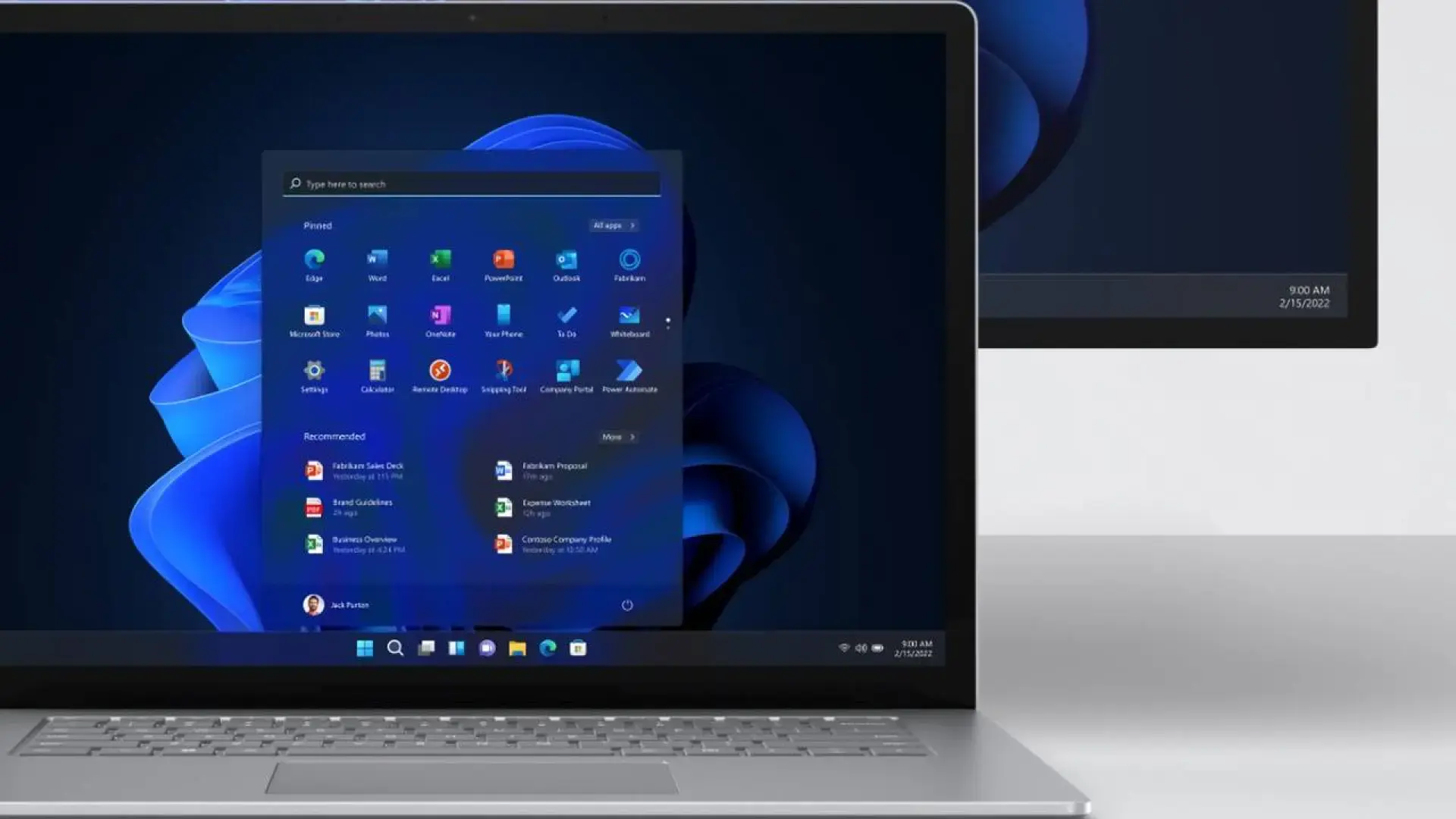
Si has llegado hasta aquí es porque quieres cambiar el tamaño de la barra de tareas en Windows 11 y te has dado cuenta de que ya no es tan fácil como antes. En Windows 7 o Windows 10 bastaba con un par de clics o arrastrar la barra, pero en la última versión del sistema la cosa se ha complicado bastante y es normal que haya confusión.
A lo largo de esta guía vamos a ver todos los métodos disponibles para hacer más grande o más pequeña la barra de tareas y sus iconos en Windows 11, explicados con calma y en un lenguaje sencillo. Verás opciones desde la configuración del sistema, ajustes de pantalla y, para quien se atreva, cambios en el Registro. También comentaremos algunas limitaciones actuales y trucos relacionados con el uso diario de la barra de tareas, y cómo personalizar la barra de tareas y el menú Inicio.
Por qué ya no se puede redimensionar la barra de tareas como antes
Durante años, en versiones anteriores de Windows, era posible redimensionar la barra de tareas simplemente arrastrando su borde con el ratón, e incluso cambiarla de posición a la parte superior o a los laterales de la pantalla. Esa libertad de personalización hacía muy fácil adaptarla al gusto de cada persona.
Con la llegada de Windows 11, Microsoft ha rediseñado por completo este elemento, introduciendo una barra de tareas más moderna, centrada y con nuevas funciones para personalizar accesos directos y barra de tareas, pero sacrificando algunas características clásicas. Entre ellas, se ha perdido la opción directa de ajustar su altura arrastrando o usando un simple ajuste visual en la configuración.
Esta decisión ha generado bastante malestar entre los usuarios, ya que muchos daban por hecho que podrían seguir modificando el tamaño de la barra con la misma facilidad de siempre. Aunque se han añadido mejoras como transparencias, nuevos iconos o la posibilidad de centrar los botones, el recorte en opciones de tamaño ha sido un paso atrás para quienes valoran la personalización, y se han perdido opciones como desagrupar la barra de tareas que antes facilitaban esos ajustes.
Hoy por hoy, si quieres jugar con el tamaño de la barra de tareas en Windows 11 tendrás que recurrir a métodos menos evidentes: cambiar la escala de la pantalla o tocar ciertos parámetros del Registro. No son tan intuitivos como un simple deslizador, pero permiten conseguir un resultado bastante parecido.
Método rápido: cambiar la escala de pantalla en Windows 11
El método más sencillo para que la barra de tareas se vea más grande o más pequeña es modificar la escala de la pantalla desde la configuración de Windows 11. Es una especie de truco general: no cambia solo la barra, sino todos los elementos de la interfaz (texto, iconos, ventanas, menús, etc.).
Para usar este método, lo primero es abrir la configuración de pantalla. La forma más directa es hacer clic con el botón derecho del ratón sobre un espacio vacío del escritorio y escoger la opción “Configuración de pantalla” del menú contextual. Esto te llevará a la sección de pantalla dentro de la app de Configuración.
Dentro de esta ventana verás un apartado llamado “Escala y diseño”. Ahí aparece la opción “Escala”, normalmente ajustada a un valor como 100 %, 125 % o 150 %, según el tamaño de tu monitor y la resolución que uses. Este porcentaje indica cuánto aumenta o reduce Windows el tamaño de todo lo que se muestra.
Si reduces ese porcentaje (por ejemplo, de 125 % a 100 %), todos los elementos de la pantalla se verán más pequeños, incluidos los iconos de la barra de tareas y la propia barra. Si por el contrario aumentas la escala (por ejemplo, a 125 % o 150 %), todo se hará más grande, lo que puede resultarte útil si te cuesta leer el texto o ver los iconos con claridad.
Aunque este truco afecta a todo el escritorio, es la opción más segura y fácil para usuarios sin experiencia técnica, ya que no implica tocar el Registro ni realizar cambios delicados. Simplemente juega con la escala hasta encontrar el punto en el que la barra de tareas tenga el tamaño que te resulte más cómodo.
Método avanzado: cambiar el tamaño de la barra desde el Registro
Si solo cambiar la escala de pantalla no te convence o quieres un control más directo, existe un método más avanzado que permite ajustar el tamaño de los iconos de la barra de tareas mediante el Editor del Registro. Aquí ya entramos en terreno delicado, así que conviene hacerlo con cuidado.
El Registro de Windows es una base de datos interna donde el sistema guarda multitud de configuraciones y parámetros. Modificar entradas concretas puede activar o desactivar funciones que no aparecen en las opciones normales de configuración. En el caso de Windows 11, uno de estos parámetros ocultos es el que controla el tamaño de los elementos de la barra de tareas.
Antes de nada, es muy recomendable crear una copia de seguridad del Registro o al menos de la clave que vayas a tocar, sobre todo si no estás acostumbrado a este tipo de cambios. Un error al editar valores puede provocar comportamientos raros en el sistema, así que más vale prevenir. Si tienes dudas o aparecen problemas, consulta guías y soluciones si la barra de tareas o el menú Inicio no responden.
Para abrir el Editor del Registro tienes varias opciones. Una muy rápida es pulsar Win + R para abrir la ventana Ejecutar, escribir “regedit” y confirmar con Intro. También puedes abrir el menú Inicio, escribir “regedit” o “editor de registro” en el buscador y lanzar la herramienta desde ahí.
Una vez dentro del editor, verás una estructura en forma de árbol en la columna izquierda. Tendrás que navegar carpeta a carpeta hasta llegar a la siguiente ruta:
HKEY_CURRENT_USER\Software\Microsoft\Windows\CurrentVersion\Explorer\Advanced
Cuando tengas seleccionada la clave “Advanced”, fíjate en la parte derecha de la ventana, donde aparece una lista de valores. En muchas instalaciones modernas de Windows 11 puedes encontrarte ya con un valor llamado “TaskbarSi”. Si no aparece, tendrás que crearlo manualmente.
Para crear este valor, haz clic con el botón derecho en un área vacía de la zona derecha del editor y elige Nuevo > Valor de DWORD (32 bits). En cuanto se cree el nuevo elemento, cambia su nombre a “TaskbarSi” (respetando mayúsculas y minúsculas tal como lo ves, sin espacios).
El siguiente paso es modificar su contenido. Haz doble clic sobre “TaskbarSi” para abrir la ventana de edición y, en el campo “Información del valor”, introduce uno de estos números, que indican el tamaño deseado para los iconos de la barra de tareas:
- 0: tamaño pequeño para los iconos de la barra de tareas.
- 1: tamaño medio (es el comportamiento estándar por defecto en Windows 11).
- 2: tamaño grande para los iconos de la barra de tareas.
Elige el valor que quieras según lo grande o pequeña que quieras ver la barra de tareas y confirma con Aceptar. Para que Windows aplique el cambio, tendrás que reiniciar el equipo o al menos cerrar sesión y volver a iniciarla. Cuando vuelvas al escritorio, verás que la barra de tareas ha cambiado de tamaño según el valor que hayas puesto.
Si en algún momento no te convence el resultado, siempre puedes volver a editar “TaskbarSi” y cambiar el número, o incluso eliminar por completo el valor para que Windows recupere el comportamiento original. Eso sí, recuerda reiniciar después de cada modificación para comprobar los efectos.
Alternativa básica: ajustar el tamaño con la opción de botones pequeños
En algunos casos, especialmente en sistemas donde se conservan ciertas configuraciones heredadas, puedes encontrarte con una opción relacionada con “Mostrar botones más pequeños de la barra de tareas” dentro de la configuración. Esta función no cambia la altura total de la barra, pero sí reduce el tamaño de los botones y los iconos.
Para intentar localizarla, haz clic con el botón derecho sobre la barra de tareas y selecciona “Configuración de la barra de tareas”. Se abrirá la sección correspondiente en la app de Configuración, donde verás diferentes bloques de opciones para personalizar qué iconos se muestran y cómo se comporta la barra.
En versiones distintas de Windows y en determinadas builds de Windows 11, esta posibilidad se puede encontrar bajo el epígrafe de “Comportamientos de la barra de tareas” o en menús similares. En caso de que aparezca la casilla “Mostrar botones más pequeños de la barra de tareas”, bastará con activarla para que los iconos se reduzcan y parezca que la barra ocupa menos espacio.
Conviene tener en cuenta que, en muchas instalaciones actuales de Windows 11, esta opción ya no se muestra de forma evidente o se limita a ajustes más básicos, como la alineación de los iconos o el comportamiento de ocultación automática. En esas circunstancias, tendrás que recurrir sí o sí a la escala de pantalla o a la modificación del Registro para ajustar realmente el tamaño.
En cualquier caso, merece la pena revisar estas opciones por si Microsoft las vuelve a incluir o ampliar en futuras actualizaciones, ya que la compañía va incorporando nuevas funciones y cambios de diseño con relativa frecuencia. Muchas guías oficiales recomiendan exactamente eso: explorar periódicamente la configuración de la barra de tareas por si aparecen novedades interesantes.
Usar la barra de tareas de forma eficiente en Windows 11
Más allá del tamaño, merece la pena conocer bien cómo sacar partido a la barra de tareas, ya que está pensada para ofrecer acceso rápido y organizado a las aplicaciones que usas a diario. De serie, Windows 11 incorpora iconos anclados como el Explorador de archivos, Edge, la tienda y otras herramientas.
Las aplicaciones que tienes abiertas en ese momento se muestran también en la barra, con una pequeña línea debajo del icono que indica que están en ejecución. La ventana que está activa en cada momento suele resaltarse usando el color de énfasis configurado en el sistema, lo que ayuda a identificar de un vistazo dónde estás trabajando.
Una función clave es la posibilidad de anclar y desanclar tus programas favoritos para tenerlos siempre a mano. Puedes hacerlo de varias maneras: usando el buscador de la barra de tareas o desde el propio icono mientras la aplicación está abierta. De esa forma, la siguiente vez no tendrás que ir al menú Inicio; bastará con un clic en la barra.
Otra ventaja es que puedes reordenar los iconos de la barra de tareas simplemente arrastrándolos. Así puedes poner más cerca el navegador, el cliente de correo, el editor de texto o cualquier otra aplicación que utilices constantemente, mejorando tu flujo de trabajo sin necesidad de cambiar el tamaño de la barra.
En el extremo derecho, además, se encuentra la llamada bandeja del sistema, donde se muestran iconos de aplicaciones en segundo plano, el reloj, el centro de notificaciones y controles rápidos. En Windows 11 también puedes personalizar qué iconos se muestran ahí de forma permanente para tener a la vista solo lo que te interese.
Opciones de personalización de la barra de tareas en Windows 11
Windows 11 ha incorporado un buen número de ajustes específicos para la barra de tareas, aunque no incluya todavía un control directo de su tamaño. Desde la ventana de “Configuración de la barra de tareas” puedes decidir qué botones quieres que aparezcan y cómo se comporta la propia barra, e incluso usar complementos y herramientas externas como TaskbarX para modificar su apariencia.
En el primer bloque de opciones puedes activar o desactivar iconos como “Vista de tareas” (para cambiar de escritorio virtual) o “Widgets”, que se añaden al grupo de iconos centrales. Si prefieres una barra más limpia, puedes dejar solo lo que realmente necesitas y desactivar el resto.
Más abajo se encuentran los controles relacionados con la zona de bandeja del sistema, situada a la derecha de la barra. Puedes definir qué iconos se muestran siempre y cuáles se ocultan en el menú desplegable, algo especialmente útil si tu lista de programas en segundo plano es larga y no quieres saturar el espacio.
En el bloque de “Comportamientos de la barra de tareas” encontrarás ajustes clásicos, como la opción de ocultar automáticamente la barra cuando no la estés usando. Así ganas algo de espacio vertical de pantalla, que se agradece en monitores más pequeños o portátiles, aunque no cambies técnicamente el tamaño de la barra.
En estas opciones también puedes cambiar la alineación de los iconos entre centrados y a la izquierda, algo que mucha gente agradece para recuperar la estética de versiones anteriores de Windows. Todo esto no modifica la altura de la barra, pero sí la sensación visual de espacio y orden en el escritorio.
Algunas guías de soporte señalan que, si Microsoft decide incorporar en el futuro un ajuste oficial para reducir la barra de tareas, lo más probable es que aparezca precisamente dentro de este apartado de configuración. Por eso, no está de más echar un vistazo de vez en cuando tras las actualizaciones del sistema.
Comparativa con Windows 10, Windows 7 y otros sistemas
Para entender el cambio que ha supuesto Windows 11, ayuda comparar cómo se gestionaba el tamaño de la barra de tareas en versiones anteriores del sistema. En Windows 10, por ejemplo, era extremadamente sencillo reducir el espacio que ocupaban los botones.
Bastaba con hacer clic derecho en la barra de tareas, seleccionar “Configuración de la barra de tareas” y activar la opción “Usar botones de barra de tareas pequeños”. Con un solo interruptor, los iconos se hacían más compactos y la barra daba una sensación de ocupar menos espacio en pantalla.
Además, en Windows 10 también podías usar las opciones de ocultación automática de la barra, tanto en modo escritorio como en modo tableta, de forma similar a lo que se sigue ofreciendo en Windows 11. Pasar el cursor por la parte inferior de la pantalla hacía reaparecer la barra cuando la necesitabas.
Si nos vamos más atrás, en Windows 7 era aún más directo. Podías hacer clic derecho en el botón de Inicio, ir a Propiedades y luego a la pestaña de Barra de tareas, donde existía una opción específica para usar iconos pequeños en la barra. Al activarla y aplicar los cambios, la barra se veía claramente más fina.
Este recorrido deja claro que, durante mucho tiempo, Windows ofreció controles explícitos para ajustar el tamaño de la barra de tareas sin necesidad de tocar el Registro ni nada parecido. La situación actual de Windows 11 rompe un poco con esa tradición y obliga a buscar soluciones alternativas o más técnicas.
Muchos usuarios esperan que, en próximas actualizaciones del sistema, Microsoft recupere algún tipo de control sencillo para modificar la altura o el tamaño de los iconos de la barra. De momento, la comunidad se apoya en trucos como el cambio de escala y el valor “TaskbarSi” del Registro para conseguir un resultado similar.
Consejos y precauciones para usuarios con pocos conocimientos
No todo el mundo está familiarizado con conceptos como el Registro de Windows, claves avanzadas o valores DWORD, y es completamente normal sentirse perdido ante este tipo de instrucciones. Si estás en esa situación, no te preocupes: tienes margen para actuar con seguridad sin meterte en líos.
Lo más recomendable, si no tienes experiencia técnica, es limitarte al método de la escala de pantalla. Es una opción totalmente integrada en la configuración de Windows, sencilla de revertir y sin riesgo real de romper nada. Puedes probar distintos porcentajes hasta que encuentres un equilibrio cómodo entre tamaño y espacio útil de pantalla.
Si aun así necesitas recurrir al método del Registro para ajustar el tamaño de la barra y no te ves con confianza, es buena idea pedir ayuda a alguien que tenga más experiencia con estos temas; por ejemplo, un técnico, un amigo que se maneje bien con Windows o el soporte especializado de tu organización. También puedes revisar guías sobre la solución definitiva a la barra de tareas que desaparece si surge algún comportamiento extraño.
Antes de cambiar nada en el Registro, toma como hábito crear una copia de seguridad o anotar exactamente qué clave y qué valor vas a modificar. De esa manera, si algo no sale como esperabas, podrás volver atrás sin mayores complicaciones.
Ten en cuenta también que las guías oficiales de Microsoft suelen actualizarse cuando aparecen nuevas opciones en la barra de tareas. Por tanto, es posible que en el futuro veas aparecer ajustes que hoy no están disponibles, como un selector de tamaño más directo. Echar un ojo de vez en cuando a las secciones de ayuda puede darte pistas de novedades interesantes.
En definitiva, si te preocupa no “saber de ordenadores”, céntrate en los pasos sencillos, avanza poco a poco y no dudes en pedir soporte o aclaraciones cuando algo no te quede claro. Mejor tardar un poco más y hacerlo con calma que arriesgarse a cambiar algo importante sin entenderlo.
Tras repasar todos estos métodos, queda claro que, aunque Windows 11 haya eliminado la manera clásica de redimensionar la barra de tareas, sigue siendo posible modificar su tamaño jugando con la escala de pantalla y, para usuarios algo más avanzados, con el valor TaskbarSi del Registro. Combinando estas opciones con las múltiples posibilidades de anclar, desanclar y reorganizar iconos, puedes dejar tu barra de tareas bastante ajustada a tu gusto, ganando espacio visual o mejorando la legibilidad según lo que necesites en tu día a día.


Redactor apasionado del mundo de los bytes y la tecnología en general. Me encanta compartir mis conocimientos a través de la escritura, y eso es lo que haré en este blog, mostrarte todo lo más interesante sobre gadgets, software, hardware, tendencias tecnológicas, y más. Mi objetivo es ayudarte a navegar por el mundo digital de forma sencilla y entretenida.