- El hostname identifica tu equipo en la red y puede gestionarse con comandos como hostname y hostnamectl.
- Para cambios permanentes es clave editar /etc/hostname y /etc/hosts o usar herramientas como hostnamectl y nmtui.
- Distribuciones como Red Hat, Fedora, openSUSE o entornos con cloud-init tienen ficheros y matices propios.
- Es importante alinear hostname del sistema, DHCP y Samba para evitar conflictos y problemas de resolución de nombres.
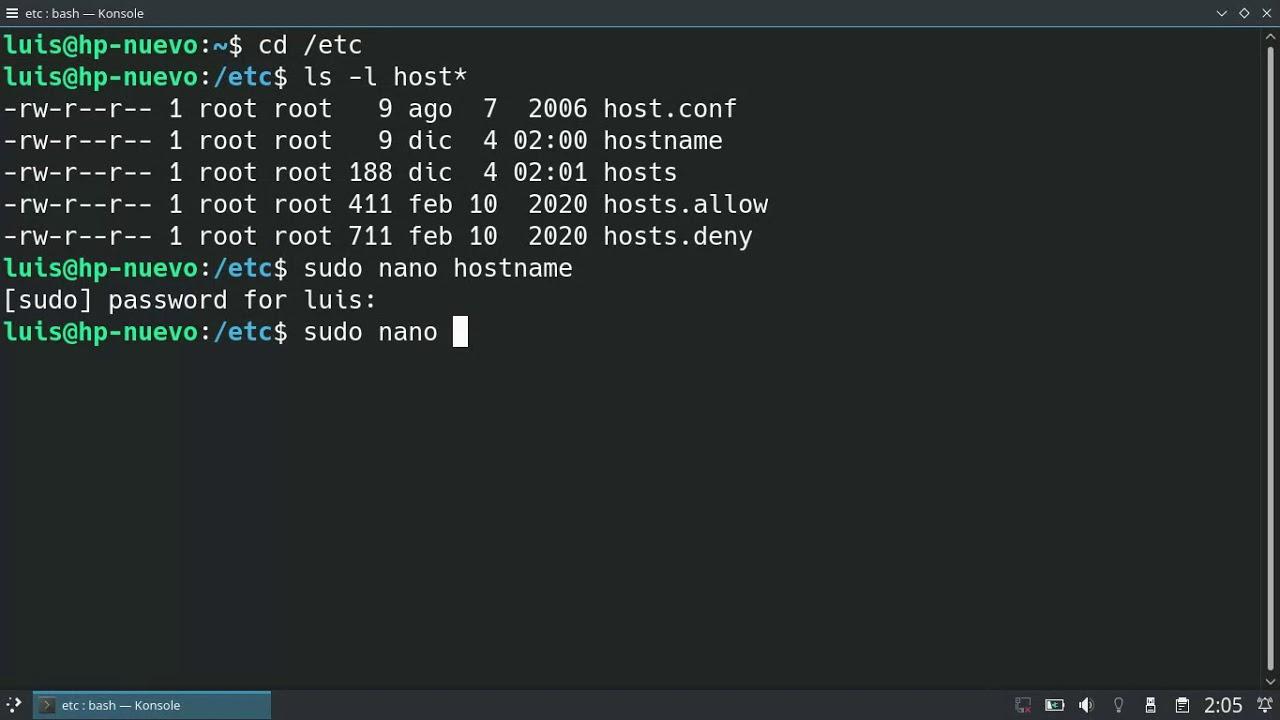
En cualquier sistema GNU/Linux, el nombre de equipo (hostname) es una pieza clave para identificar la máquina dentro de una red, ya sea un simple PC doméstico o un servidor en producción. Aunque muchas veces se deja el valor por defecto, como localhost, tarde o temprano llega el momento en el que apetece ponerle un nombre más descriptivo… o, simplemente, más corto para que el prompt del terminal no sea un ladrillo interminable (si trabajas también con Windows, consulta cómo cambiar el nombre de equipo en Windows).
Lo que a primera vista podría parecer un cambio trivial, en realidad tiene su miga: no todas las distribuciones guardan el nombre de host en el mismo sitio, algunos servicios usan su propia configuración y, si el equipo obtiene la IP por DHCP o comparte recursos por Samba, hay que tener en cuenta algún detalle extra. Vamos a ver todas las formas de cambiar el nombre de equipo en Linux, desde el método más rápido y temporal hasta las opciones persistentes y específicas de cada distro.
¿Qué es exactamente el hostname y por qué importa?
El hostname es, en pocas palabras, el nombre con el que un dispositivo se presenta en la red. Es el identificador que ves cuando haces ping a otra máquina, el que utilizan muchos servicios de Unix de forma interna y el que aparece en el prompt del terminal junto a tu usuario.
En la instalación de la mayoría de distribuciones, si no se especifica nada, el sistema suele configurar un nombre genérico como localhost o localhost.localdomain. Esto funciona, pero en cuanto tienes varios equipos en la misma red con el mismo nombre, empiezan los conflictos y las confusiones: registros duplicados, mensajes poco claros en los logs y un caos general al intentar identificar qué máquina es cuál.
Desde el punto de vista de DNS, el nombre de host puede aparecer solo (por ejemplo, servidor1) o como nombre de dominio completamente cualificado (FQDN), como servidor1.midominio.local. Es muy habitual que el comando hostname devuelva solo la parte corta (sin dominio), pero que en el fichero /etc/hosts haya una entrada que relacione ese nombre con el FQDN.
Además, algunos servicios de red, como el cliente DHCP o Samba, pueden usar nombres de host específicos distintos del que tiene el sistema, por lo que conviene conocer dónde se configura cada uno para evitar incoherencias.
Cómo ver el nombre de equipo actual en Linux
Antes de ponerse a cambiar nada, es buena idea comprobar qué hostname está viendo realmente el sistema. Hay varias formas muy sencillas de hacerlo desde el terminal.
La más clásica es el comando hostname a secas, que muestra el nombre de host actual:
hostname
En sistemas modernos con systemd, puedes usar hostnamectl, que ofrece información más detallada, incluyendo el hostname estático, el de transporte y otros datos del equipo:
hostnamectl
Si quieres ver de dónde sale ese nombre a nivel de ficheros, puedes consultar el pseudo-fichero del kernel /proc/sys/kernel/hostname con un simple cat:
cat /proc/sys/kernel/hostname
Otra ubicación habitual es el archivo /etc/hostname, presente en muchas distribuciones modernas (Debian, Ubuntu y derivadas, entre otras). Aquí suele guardarse el nombre persistente que el sistema carga en cada arranque:
cat /etc/hostname
Ten en cuenta que no todas las distros usan exactamente los mismos ficheros. Por ejemplo, en algunas basadas en Red Hat el valor principal puede estar en /etc/sysconfig/network en lugar de /etc/hostname, como veremos más adelante.
Cambiar el hostname temporalmente con el comando hostname
Si solo necesitas cambiar el nombre de la máquina de forma rápida y sin reiniciar, por ejemplo para una prueba puntual, puedes usar el comando hostname con un nuevo nombre. Este cambio es inmediato, pero no sobrevive a un reinicio.
La sintaxis es muy sencilla: basta con ejecutar, como usuario con privilegios (normalmente root o usando sudo), el siguiente comando:
hostname nuevo_nombre
Por ejemplo, si quieres que el equipo pase a llamarse hostinger durante la sesión actual, escribirías:
hostname hostinger
Para confirmar que el cambio ha surtido efecto, puedes volver a ejecutar hostname sin argumentos:
hostname
Verás que ahora el sistema devuelve el nuevo nombre. Eso sí, en cuanto la máquina se reinicie, volverá al hostname original que esté definido en los ficheros de configuración. Este método es ideal para tareas menores o comprobaciones rápidas, pero no para un cambio definitivo.
Cambiar el nombre del equipo de forma permanente con hostnamectl
En la mayoría de distribuciones modernas, el sistema de arranque y servicios está gestionado por systemd. Si es tu caso, tienes a tu disposición el comando hostnamectl, que permite ajustar el hostname de manera persistente y de forma muy limpia.
Lo primero es asegurarte de que tu sistema tiene systemd instalado y operativo. En distros actuales como Ubuntu, Debian, Fedora, CentOS o RHEL, viene ya de serie. En un entorno más antiguo, podrías tener que instalarlo con:
apt-get install systemd
Para ver el estado actual del nombre de host, ejecuta:
hostnamectl
En la salida verás un bloque de información con líneas como:
Static hostname: mi-servidor
Icon name: computer-vm
Chassis: vm
Machine ID: 45598cbdb6ee462e8696166b520fe788
Boot ID: 99526e56aeea45c2a0f3b2ffaaffe9d9
Virtualization: kvm
Operating System: Ubuntu 22.04.3 LTS
Kernel: Linux 5.4.0
Architecture: x86-64
El valor que nos interesa es Static hostname, que es el nombre principal configurado para el sistema. Para cambiarlo, basta con usar la opción set-hostname seguida del nuevo nombre. Por ejemplo, si quieres renombrar el equipo a LINUX-SYSADMIT-01:
hostnamectl set-hostname LINUX-SYSADMIT-01
Este comando no suele mostrar ninguna salida si todo va bien. Para verificar el resultado, ejecuta de nuevo hostnamectl y comprueba que el hostname estático se ha actualizado al valor que acabas de poner.
Una de las grandes ventajas de este método es que el cambio es persistente: seguirá activo tras reiniciar el sistema, sin necesidad de tocar directamente los ficheros de configuración, aunque siempre es recomendable revisar después /etc/hosts por si hay referencias antiguas.
Cambiar el hostname con nmtui (NetworkManager TUI)
En sistemas basados en Red Hat (RHEL, CentOS, Fedora y derivados) es bastante común encontrar instalada la interfaz de usuario de texto de NetworkManager, conocida como nmtui. Esta herramienta permite configurar la red y el nombre de equipo mediante menús en modo texto, algo muy cómodo si no te apetece editar ficheros a mano.
Si no tienes nmtui disponible, puedes instalar el paquete correspondiente, normalmente NetworkManager-tui. En un entorno tipo RHEL/CentOS se haría con:
sudo yum install NetworkManager-tui
Una vez instalado, conviene asegurarse de que el servicio de NetworkManager está activo. Puedes comprobarlo así:
service NetworkManager status
Si el servicio no está en ejecución, puedes iniciarlo con:
service NetworkManager start
Cuando NetworkManager está funcionando, ya puedes lanzar la interfaz de texto de la herramienta con:
sudo nmtui
En la pantalla que aparece, verás varias opciones. La que nos interesa para el hostname es “Set system hostname”. La seleccionas con las flechas del cursor, pulsas Intro y podrás introducir el nuevo nombre de equipo que quieras utilizar.
Tras guardar los cambios y salir de nmtui, el hostname del sistema habrá cambiado. Dependiendo de la configuración y la versión de la distribución, es posible que tengas que reiniciar algunos servicios de red o incluso el propio equipo para que todo quede perfectamente alineado, pero en la mayoría de los casos el cambio es inmediato.
Editar ficheros de configuración para cambiar el hostname
Si prefieres el enfoque tradicional o trabajas con sistemas donde no quieres depender de herramientas adicionales, siempre puedes cambiar el nombre de host editando directamente los archivos de configuración. Aquí es donde entran en juego rutas como /etc/hostname, /etc/hosts, /etc/sysconfig/network o incluso ficheros específicos como /etc/HOSTNAME en determinadas distros.
En muchas distribuciones de tipo Debian/Ubuntu, el nombre de la máquina se almacena en /etc/hostname. Para modificarlo, puedes usar tu editor de texto favorito (vi, vim, nano, etc.). Por ejemplo, con vi:
vi /etc/hostname
Dentro del archivo verás el nombre actual de la máquina, normalmente en una sola línea. Solo tienes que sustituir ese valor por el nuevo nombre que quieras usar, guardar el fichero y salir del editor.
Pero no basta con eso: es importante que el fichero /etc/hosts esté en sincronía con el nuevo hostname. Abre también ese archivo:
vi /etc/hosts
Aquí debería aparecer, al menos, una línea que asocie la IP 127.0.0.1 con el nombre FQDN y los alias que quieras. Un ejemplo típico podría ser:
127.0.0.1 makina.dominio makina localhost localhost.localdomain
En este caso, el hostname completo es makina.dominio, mientras que makina, localhost y localhost.localdomain son alias. Gracias a esta entrada, cuando ejecutes hostname --fqdn obtendrás el FQDN (makina.dominio) y si usas hostname --alias, verás la lista de alias.
Después de actualizar /etc/hostname y /etc/hosts, muchos sistemas aplican los cambios en el siguiente arranque. Es muy recomendable reiniciar o, al menos, reiniciar el servicio de red para evitar incongruencias.
Caso particular: Fedora, Red Hat y derivadas
En el mundo Red Hat (RHEL, CentOS, Fedora y otras derivadas), además de las herramientas ya mencionadas, hay una ruta clásica para configurar el nombre de equipo: el fichero /etc/sysconfig/network. Este archivo define varias variables que se utilizan cuando se inicia el servicio de red.
Si editas /etc/sysconfig/network, encontrarás entradas similares a estas:
NETWORKING=yes
HOSTNAME=mi-equipo
NISDOMAIN=midominio
La variable clave es HOSTNAME, donde debes poner el nuevo nombre de tu máquina, habitualmente sin la parte de dominio. Asegúrate también de que NETWORKING=yes, ya que de lo contrario la pila de red podría no activarse como esperas.
Si trabajas con NIS, la variable NISDOMAIN también tendrá relevancia para la integración con ese servicio, aunque no afecta directamente al hostname. El resto de parámetros que puedas encontrar en el archivo pertenecen a otros aspectos de la red y no es necesario tocarlos solo para cambiar el nombre del equipo.
En distribuciones como openSUSE/SuSE la cosa cambia ligeramente: allí el nombre completamente cualificado del sistema suele almacenarse en /etc/HOSTNAME (en mayúsculas). Este archivo contiene simplemente el FQDN de la máquina y, de nuevo, basta con editarlo y sustituir el valor por el nuevo nombre.
En cualquiera de estos casos, es imprescindible recordar que /etc/hosts debe reflejar el cambio para que la resolución local funcione correctamente y comandos como hostname --fqdn devuelvan lo esperado.
Entornos con cloud-init: preservar el hostname
En muchos servidores en la nube, sobre todo en VPS o instancias creadas a partir de imágenes genéricas, entra en juego una capa adicional: cloud-init. Esta herramienta puede sobrescribir el hostname en cada arranque si no se le dice lo contrario, así que es importante tenerlo en cuenta cuando se hacen cambios manuales.
Si sospechas que tu sistema usa cloud-init (es muy habitual en proveedores de hosting), conviene revisar el archivo de configuración /etc/cloud/cloud.cfg. Puedes abrirlo con:
sudo vim /etc/cloud/cloud.cfg
Dentro del fichero, busca una línea similar a:
preserve_hostname: false
Para evitar que cloud-init vuelva a imponer su propio nombre de host en cada inicio, cambia ese valor a true:
preserve_hostname: true
Una vez guardados los cambios y reiniciado el sistema, el hostname que hayas configurado mediante hostnamectl o editando los ficheros ya no debería ser machacado por cloud-init. Si en tu equipo no existe /etc/cloud/cloud.cfg, simplemente no necesitas preocuparte por este paso.
Ajustar el hostname en un VPS con panel de control (ejemplo Hostinger)
En algunos proveedores de VPS, como el caso de Hostinger, el hostname permanente se gestiona desde el panel de control y no únicamente desde el propio sistema operativo. Esto significa que, aunque cambies el nombre desde la terminal, el valor real que utiliza el servidor puede depender de lo que indique el panel.
En un entorno de este tipo, el proceso sería más o menos así: accedes a la sección de VPS, eliges el servidor concreto que quieres renombrar y entras en el apartado de ajustes o configuración. Allí suele haber un campo específico para “Cambiar nombre del host” o similar, donde introduces el nuevo nombre y confirmas la acción.
Después de aplicar el cambio en el panel, lo normal es que el sistema actualice el hostname estático y puedas comprobarlo tanto desde la interfaz web como desde la propia máquina con comandos como hostname o hostnamectl. Es un detalle importante porque, aunque a nivel de sistema lo fuerces, algunos proveedores vuelven a establecer el valor del panel en eventos como reinicios o reprovisionados.
Informar el hostname correcto al servidor DHCP
Cuando el equipo obtiene su dirección IP mediante DHCP, es posible que quieras que el servidor DHCP registre el nombre de tu máquina en el DNS de forma automática. En teoría, el cliente DHCP de Linux debería usar el hostname del sistema, pero en la práctica a veces no lo hace de la manera esperada.
En el ecosistema Fedora/Red Hat, la configuración del dispositivo de red que hace la petición DHCP suele estar en /etc/sysconfig/network-scripts/ifcfg-<dev>, siendo <dev> el nombre de la interfaz (por ejemplo, eth0, p2p1, etc.). En estos archivos puedes definir variables como:
DHCP_HOSTNAME=mi-equipo
DHCP_CLIENT_ID=mi-equipo
En teoría, estas opciones deberían indicar al cliente DHCP qué nombre de host enviar al servidor. De hecho, en algunos casos se pueden configurar incluso desde herramientas gráficas de gestión de red. Sin embargo, no siempre funcionan como uno esperaría y el servidor DHCP puede seguir sin registrar el nombre correctamente.
Un enfoque que suele dar mejores resultados es editar el archivo de configuración del cliente DHCP, habitualmente /etc/dhcp/dhclient.conf, y añadir una línea explícita con el nombre que quieres enviar:
send host-name "makina";
Al hacerlo, la próxima vez que el equipo renueve su concesión DHCP, informará al servidor de que su hostname es “makina”, lo que suele permitir que el servidor DNS registre la entrada adecuada. Este ajuste puede ser especialmente útil en redes corporativas donde se controla con detalle el registro de nombres.
Nombre de equipo para Samba y redes Windows
Si tu máquina Linux actúa como servidor de recursos compartidos en una red Windows mediante Samba (ver cómo compartir unidades y carpetas), hay otro nombre a tener en cuenta: el que ven los equipos Windows en el “Entorno de red” o en el Explorador cuando acceden a recursos compartidos.
En este contexto, el nombre relevante se configura en el fichero /etc/samba/smb.conf. Dentro de la sección , hay varios parámetros clave, entre ellos:
   netbios name = MI-SERVIDOR
   workgroup = MI_GRUPO
   server string = Servidor de archivos Linux
La opción netbios name define el nombre con el que el servidor se anuncia en la red Windows. workgroup indica el grupo de trabajo o dominio NT donde se integra, y server string es una descripción más humana del servidor. Si estás montando un servidor Samba completo, este tema da para largo, pero a efectos de hostname, conviene que el nombre NetBIOS tenga sentido y sea coherente con el uso del equipo.
Aunque este nombre no es exactamente el mismo que el hostname de Unix, muchas veces se configura algo muy parecido para mantener consistencia. Cambiar esto no afecta al nombre que devuelve el comando hostname, pero sí impacta en cómo te ven los clientes Windows en la red.
Entre tantas posibles configuraciones, al final lo más práctico es tener claro qué nombre quieres usar para tu máquina y mantenerlo coherente en todos los puntos clave: hostname del sistema, /etc/hosts, configuración de DHCP y, si aplica, parámetros de Samba. Con eso te ahorras quebraderos de cabeza posteriores y tu terminal mostrará un prompt limpio y corto, sin eternas cadenas de usuario@equipo.dominio que ocupan media pantalla cada vez que escribes un comando.


Redactor apasionado del mundo de los bytes y la tecnología en general. Me encanta compartir mis conocimientos a través de la escritura, y eso es lo que haré en este blog, mostrarte todo lo más interesante sobre gadgets, software, hardware, tendencias tecnológicas, y más. Mi objetivo es ayudarte a navegar por el mundo digital de forma sencilla y entretenida.