- Windows HDR Calibration permite ajustar brillo máximo, sombras y color para que tu pantalla HDR muestre el contenido con precisión.
- Es imprescindible tener Windows 11, una pantalla HDR compatible, drivers actualizados y el modo HDR activado en la configuración de pantalla.
- El equilibrio de brillo HDR/SDR y los ajustes de color de la GPU (por ejemplo, en NVIDIA) influyen mucho en cómo se ve el escritorio y los juegos.
- Los perfiles creados pueden eliminarse y rehacerse cuando cambias de monitor o configuración para mantener una experiencia HDR óptima.
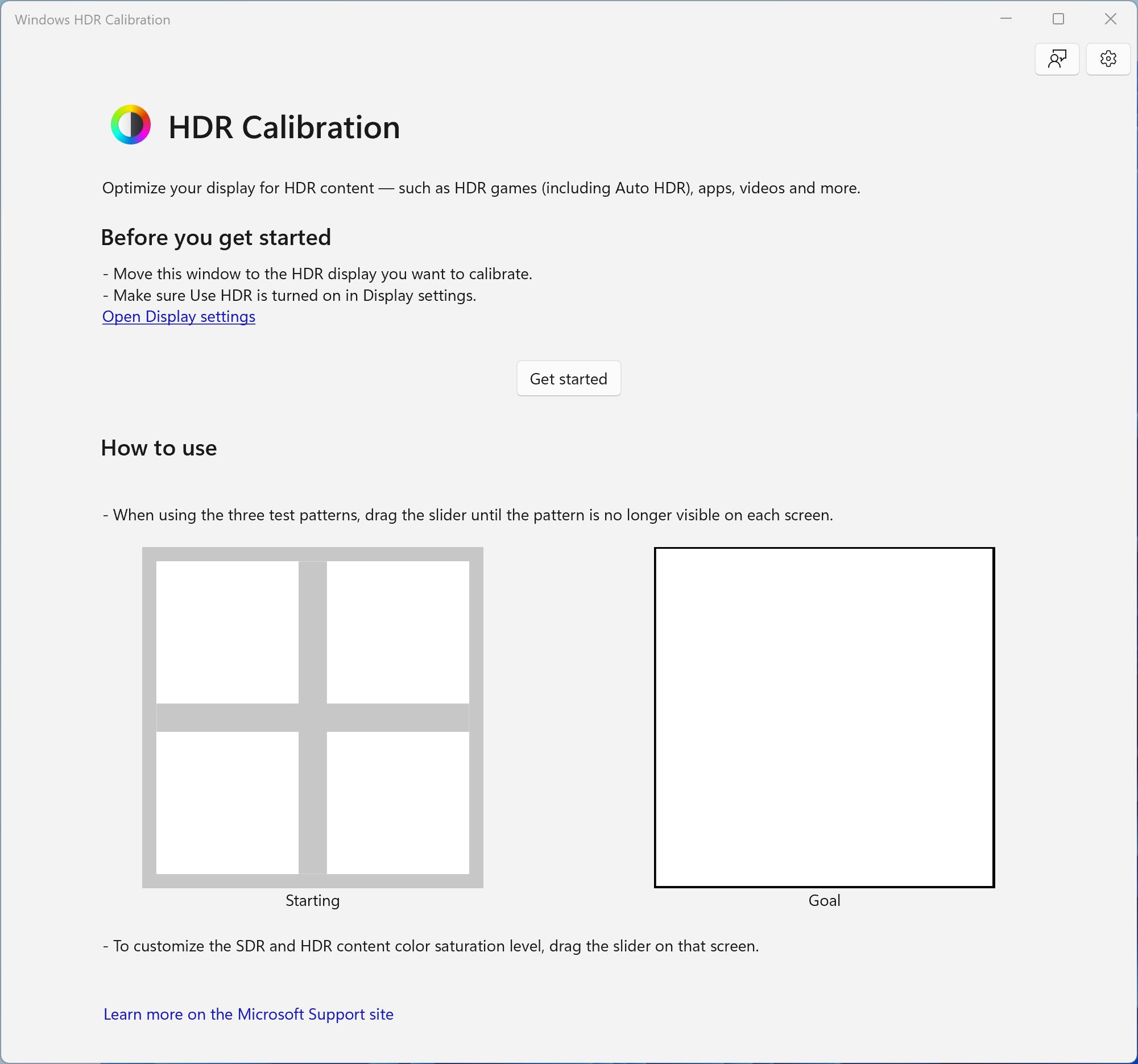
Si tienes una pantalla HDR y usas Windows 11, seguramente ya te habrás dado cuenta de que, al activar el HDR, a veces la imagen se ve más apagada, con menos brillo o con colores lavados que en SDR. No eres tú: es que, sin una buena configuración, Windows y tu monitor no siempre se hablan todo lo bien que deberían.
La aplicación Windows HDR Calibration llega justo para solucionar ese lío. Con ella puedes ajustar el brillo máximo, el nivel de negro y la saturación de color para que el contenido HDR y SDR se vean como toca. En las siguientes líneas vas a encontrar una guía muy detallada para calibrar el brillo máximo desde la herramienta Windows HDR Calibration, entender qué está pasando con tu monitor y, de paso, dejar el escritorio y los juegos HDR finos, finos.
Qué es Windows HDR Calibration y para qué sirve exactamente
Windows HDR Calibration es una app oficial de Microsoft pensada para calibrar de forma precisa las pantallas compatibles con alto rango dinámico en Windows 11. Su idea es muy parecida a la herramienta de calibración HDR que existe en las consolas Xbox: mostrar unos patrones de prueba y dejar que el usuario ajuste unos deslizadores hasta que la imagen se vea como debe.
Mediante varios patrones de prueba basados en las recomendaciones del grupo HGIG (HDR Gaming Interest Group), la herramienta permite ajustar tres parámetros clave: el detalle en sombras, el detalle en zonas muy brillantes y el brillo máximo real que puede entregar tu monitor sin perder información.
La aplicación no solo mejora la precisión con la que se muestra el contenido HDR. También tiene impacto en cómo se ve el contenido SDR (escritorio, programas, vídeos sin HDR…) cuando tienes el HDR de Windows activado, ya que Windows mezcla ambos mundos en una misma imagen de escritorio y necesita saber hasta qué punto puede subir el brillo y la intensidad del color.
Además, al terminar el asistente, la app crea un perfil de color HDR específico para tu pantalla, que Windows utilizará automáticamente para aplicar esa calibración en todo el sistema, sin que tengas que tocar nada en cada juego o aplicación.
Requisitos para usar Windows HDR Calibration en condiciones
Antes de ponerte manos a la obra calibrando el brillo máximo, conviene asegurarse de que cumples los requisitos básicos que Microsoft indica para que la aplicación funcione bien y los cambios tengan efecto de verdad sobre la imagen.
Lo primero es tener instalado Windows 11, ya que la herramienta de calibración HDR es una app moderna distribuida exclusivamente a través de Microsoft Store y no está pensada para Windows 10. En este último sistema hay otras formas de tocar el HDR, pero no con esta herramienta concreta.
En segundo lugar necesitas una pantalla compatible con HDR, ya sea un monitor externo, un televisor conectado al PC o la propia pantalla integrada de un portátil. Sin soporte HDR a nivel de hardware la app no te permitirá hacer gran cosa, porque depende de la señal HDR que envía la GPU.
Otro punto clave es que el HDR esté activado en la configuración de pantalla de Windows. Para comprobarlo, ve al botón Inicio, abre Configuración, entra en Sistema > Pantalla y luego en la sección de HDR. Desde ahí deberías poder habilitar el modo HDR en la pantalla que quieras calibrar.
Microsoft también recomienda que la aplicación se ejecute en modo de pantalla completa, sin ventanas flotantes ni escalados raros, para que los patrones se muestren tal cual, sin distorsión. Además, es importante disponer de una GPU relativamente moderna y de un controlador gráfico compatible con WDDM 2.7 o superior, porque ciertas funciones como la saturación de color dependen de capacidades recientes de los drivers.
Si no estás seguro de tener los drivers actualizados, puedes buscar actualizaciones desde Windows Update o descargarlos directamente desde la web del fabricante de tu tarjeta gráfica. Un controlador desfasado puede hacer que los ajustes de color HDR se apliquen mal o no se apliquen en absoluto.
Cómo descargar e iniciar Windows HDR Calibration
El primer paso práctico para calibrar el brillo máximo con esta herramienta es instalarla desde la Microsoft Store. La app es gratuita, ocupa alrededor de 100 MB y su nombre en la tienda es exactamente «Calibración HDR de Windows» o «Windows HDR Calibration» según el idioma de tu sistema.
Una vez instalada, puedes abrirla desde el menú Inicio, buscando su nombre o yendo a Inicio > Todas las aplicaciones > Calibración HDR de Windows. Si tienes más de un monitor conectado, asegúrate de que la ventana se muestra en la pantalla HDR que quieres ajustar.
Al arrancar la app, Windows te avisa de que va a mostrar una serie de patrones de referencia y que tendrás que mover deslizadores para que dichos patrones desaparezcan o se vean de una forma concreta. Esos patrones son la base del proceso y están pensados para que, aunque no seas experto, puedas dejar la pantalla muy bien ajustada.
Conviene que realices la calibración en las mismas condiciones de luz ambiental que sueles tener cuando usas tu PC. Un cambio grande de iluminación en la habitación puede hacer que, más tarde, el brillo o el contraste te parezcan demasiado altos o bajos en relación a lo que ves en el momento de calibrar.
También es recomendable que, si tu monitor tiene modos de imagen específicos, efectos de posprocesado o filtros activados (como «dinamic contrast», «HDR effect», «vivid», etc.), los desactives en el menú OSD del propio monitor antes de empezar. Muchos monitores HDR aplican procesados adicionales que pueden interferir con los ajustes que realiza Windows.
Los tres patrones de prueba y cómo afectan al brillo máximo
La herramienta Windows HDR Calibration utiliza tres patrones de prueba diferentes, basados en las recomendaciones de HGIG, para dejar afinado el rango dinámico de la pantalla. Cada uno de ellos sirve para determinar un punto concreto del espectro de brillo y contraste.
El primer patrón está pensado para encontrar los detalles más oscuros que eres capaz de distinguir. Verás una serie de barras muy oscuras sobre un fondo casi negro, y tendrás que mover un deslizador hasta que esas barras se vuelvan prácticamente invisibles o apenas se intuyan. Así evitas que las sombras se aplasten por completo.
El segundo patrón se centra en los detalles más brillantes que la pantalla puede mostrar sin que se quemen. En este caso las barras o cuadros aparecen en tonos muy claros, cercanos al blanco, y de nuevo tendrás que ajustar el control deslizante hasta que esas diferencias apenas se vean.
El tercer patrón es el que más nos interesa aquí, porque es el encargado de determinar el brillo máximo efectivo de tu pantalla en HDR. Básicamente, mide la luminancia máxima que puede alcanzar el panel sin perder detalle en las zonas altas. En algunos monitores, esta cifra coincide con el valor en nits que anuncia el fabricante; en otros, puede variar según el modo HDR que tengas activo.
A la hora de ajustar el brillo máximo, la recomendación general es que sigas la indicación de la app: ir moviendo la barra hasta que los cuadros grises dejen de diferenciarse del fondo o desaparezcan. No es necesario subir la barra al tope, porque eso puede provocar que se queme información en las altas luces, sobre todo en contenidos HDR exigentes como juegos o películas con muchas explosiones, luces intensas, etc.
Al terminar estos tres pasos, la aplicación te permite ajustar un deslizador de saturación de color, que controla cómo de intensos van a verse los tonos tanto en contenido HDR como en SDR cuando el HDR esté activo en Windows. Según Microsoft, este ajuste es bastante subjetivo y depende de los gustos de cada usuario y de las capacidades del panel.
Calibrar el brillo máximo paso a paso con la herramienta
Para dejar fino el brillo máximo desde la aplicación, puedes seguir un proceso bastante claro. Primero asegúrate de que el brillo físico de la pantalla está al máximo desde los controles del propio monitor o desde las teclas de brillo del portátil, especialmente si estás con un panel OLED o Mini-LED, ya que estos suelen modular el brillo máximo según esa configuración.
Después, entra en la configuración de pantalla de Windows 11 y comprueba que el control de «Brillo del contenido HDR» o «Equilibrio de brillo HDR/SDR» está en un valor razonable. Muchos usuarios lo dejan de fábrica en torno al 40-50 %, que suele ser un buen punto de partida antes de ejecutar la calibración.
Una vez abierto Windows HDR Calibration, completa las dos primeras pruebas (detalles oscuros y detalles brillantes) siguiendo las instrucciones de la app hasta que las barras desaparezcan o apenas se distingan. Esto sienta las bases para que la tercera prueba, la de brillo máximo, sea coherente con el resto de parámetros.
Al llegar al patrón de luminancia máxima, ve subiendo el deslizador de brillo poco a poco hasta que los cuadros grises dejen de diferenciarse del fondo. Si conoces el brillo máximo en nits de tu monitor en HDR (por ejemplo, 400, 500, 1000 o 1200 nits según la ficha técnica), puedes usarlo como referencia aproximada y comprobar si el valor que sugiere la app se acerca a esa cifra.
Hay usuarios que prefieren ajustar este deslizador directamente al valor de luminancia máxima anunciado por el fabricante, sobre todo para garantizar que el monitor entrega todo su potencial de brillo en juegos HDR. Sin embargo, si subes más de la cuenta corres el riesgo de que se pierdan detalles en escenas muy claras y de que la imagen parezca exageradamente brillante.
Una vez termines todas las pruebas, la herramienta generará un perfil de color calibrado específico para tu pantalla HDR. A partir de ese momento, Windows lo usará automáticamente cuando tengas el HDR activado en esa pantalla, sin que tengas que volver a tocar los ajustes en cada juego o aplicación, salvo que cambies la configuración de hardware.
Ajustes adicionales en Windows: brillo HDR/SDR y escritorio apagado
Algunos usuarios se encuentran con que, al activar el HDR en Windows 10 u 11, el escritorio se ve más apagado, con menos saturación y brillo que en SDR, aunque los juegos HDR luzcan bien. Esto se debe en parte a cómo Windows equilibra el contenido SDR y HDR en el escritorio.
Para corregir ese efecto lavado puedes hacer clic derecho en el Escritorio, entrar en Configuración de pantalla, seleccionar la pantalla HDR en el área de «Reorganizar tus pantallas» y mover la ventana de Configuración a esa pantalla. Una vez ahí, entra en «Configuración de color HD de Windows» o en la sección de ajustes HDR.
Dentro encontrarás un deslizador llamado «Equilibrio de brillo HDR/SDR», o similar, que te permite controlar cómo se mezclan el contenido tradicional SDR y el contenido HDR. Moviendo ese control puedes conseguir que el escritorio, las ventanas y los vídeos SDR no se vean tan apagados cuando el HDR está encendido.
Lo ideal es combinar este ajuste del sistema con la calibración realizada en Windows HDR Calibration, de forma que el perfil HDR generado por la app y el equilibrio de brillo HDR/SDR trabajen juntos. De ese modo tendrás un escritorio cómodo de usar y, a la vez, un buen impacto visual cuando reproduces contenido HDR auténtico.
Si aun así notas que la imagen sigue viéndose algo descolorida, especialmente en paneles que tienden a mostrar el modo HDR demasiado plano, puede ser necesario revisar también los modos de imagen del propio monitor, ya que algunos perfiles «cinema» o «eco» limitan el brillo global.
Optimizar la imagen con una tarjeta gráfica NVIDIA
Para quienes tienen una tarjeta gráfica NVIDIA, es posible dar un paso más y ajustar el color y el brillo desde el Panel de control de NVIDIA, complementando la calibración que hace Windows. Esta combinación puede marcar una diferencia apreciable en cómo se ve el escritorio y los juegos HDR.
Después de completar la calibración con Windows HDR Calibration y de dejar el equilibrio HDR/SDR a tu gusto, abre el Panel de control de NVIDIA haciendo clic derecho en el Escritorio y eligiendo su opción correspondiente. Asegúrate de seleccionar la pantalla HDR correcta si tienes varias.
En el panel izquierdo, entra en la sección «Ajustar la configuración del color del escritorio«. Desde ahí podrás tocar varios deslizadores globales que afectan al brillo, contraste y vibración digital de la señal que envía la GPU a la pantalla.
Mucha gente encuentra un punto dulce dejando el brillo en torno al 55 %, el contraste entre el 80 y el 100 %, y la «Vibración digital» alrededor del 60-70 %, aunque estos valores pueden variar según el monitor y las preferencias personales. La idea es darle un poco más de vida a los colores sin romper la calibración básica que ya has hecho.
Tras estos ajustes, es habitual notar que tanto el escritorio como el contenido SDR y HDR se ven mucho mejor, con más punch sin resultar artificial. En muchos casos esto permite mantener el HDR activado todo el tiempo, incluso para el uso diario, sin que el escritorio se vea grisáceo o triste.
Casos reales: portátiles OLED, monitores Mini‑LED y valores en nits
En la práctica, cada tipo de panel se comporta de manera distinta cuando llega el momento de calibrar el brillo máximo con la herramienta de Windows, y conviene conocer algunos ejemplos reales para saber qué esperar y no volverse loco.
En portátiles OLED como ciertos modelos gaming (por ejemplo, equipos tipo Legion Slim con pantalla OLED de 14 pulgadas), es habitual que el brillo máximo en HDR se sitúe en torno a los 400 nits. Al ejecutar Windows HDR Calibration con el brillo de la pantalla al máximo, muchos usuarios obtienen valores cercanos a 0/400/400 en las pruebas de luminancia, lo que encaja con las especificaciones oficiales.
En este tipo de paneles suele recomendarse dejar la saturación de color al máximo dentro de la app, porque los OLED manejan muy bien los colores intensos sin distorsionarlos. Aun así, conviene comprobar el resultado reproduciendo vídeos HDR en YouTube u otras plataformas, para asegurarse de que nada se ve excesivamente brillante o «pasado de rosca».
Con monitores Mini‑LED o HDR de alta gama que anuncian valores como 1000 o 1200 nits de brillo pico, la herramienta de Windows normalmente debería reflejar cifras cercanas a esos números, siempre que el modo HDR del monitor esté configurado correctamente y no haya limitadores activos.
Sin embargo, algunos usuarios han observado que Windows, o ciertas herramientas como RTX HDR Peak Brightness, a veces reportan un brillo máximo más bajo, cercano al brillo SDR del monitor (por ejemplo, alrededor de 450-550 nits) en lugar del brillo HDR real. Este comportamiento puede estar ligado a cambios frecuentes entre modos SDR y HDR en Windows 11.
Una situación típica es arrancar el sistema en SDR, activar HDR en Windows, iniciar un juego HDR, comprobar que el pico de brillo es correcto, volver a SDR, y más tarde volver a HDR. En ese proceso, alguna medición puede quedarse «atascada» y reflejar el brillo SDR como si fuera el HDR. Afortunadamente, suele bastar con abrir la Configuración de pantalla de Windows y cerrarla para que el sistema vuelva a detectar el brillo HDR máximo adecuado.
Trucos y problemas comunes al ajustar el brillo máximo
Uno de los problemas que más desconcierta a algunos usuarios al calibrar la luminancia máxima con Windows HDR Calibration es que, en la prueba de brillo máximo, no son capaces de ver las barras o cuadros grises, o bien necesitan subir la barra hasta valores exageradamente altos para que el patrón reaccione.
En esos casos puede ayudar bajar temporalmente el brillo general de la pantalla (mediante las teclas del portátil o el OSD del monitor) hasta que las barras se vuelvan visibles en la prueba. Después, puedes ajustar el deslizador de la herramienta a un valor razonable —por ejemplo, cercano a los 500 nits si sabes que tu panel ronda ese máximo— y, una vez completada la calibración, volver a subir el brillo físico del monitor.
Si calibras con el brillo al mínimo y el deslizador de luminancia máxima termina muy alto (en los miles), pero sabes que tu pantalla oficialmente no pasa de 400-500 nits, probablemente estés forzando un valor que no se corresponde con la realidad del panel. En estas circunstancias, es mejor guiarse por las especificaciones del fabricante y por la percepción visual de contenido HDR real.
Otro aspecto a tener en cuenta es que no todos los monitores HDR se comportan igual con Dolby Vision y DisplayHDR. Hay casos en los que, al usar Dolby Vision, el brillo máximo se queda limitado a unos 450 nits, mientras que en ciertos modos HDR10 no certificados el monitor desbloquea hasta 1000 nits o más, a costa de sacrificar algo de precisión de color.
Si tu monitor ofrece en su menú OSD la opción de desactivar Dolby Vision o cambiar a un modo HDR10 «no certificado», puede merecer la pena probarlo si priorizas el brillo máximo sobre la fidelidad cromática absoluta. Eso sí, en ese caso la calibración de Windows HDR Calibration seguirá basándose en la información de color que el monitor comunique a la GPU.
En cualquier caso, si notas que las imágenes «Antes» y «Después» dentro de la aplicación son casi idénticas, no significa necesariamente que la app no funcione, sino que tu monitor ya venía bastante bien ajustado de fábrica o que sus capacidades HDR son limitadas y no hay mucho margen de mejora.
Cómo eliminar o rehacer un perfil HDR creado con la herramienta
Si en algún momento no te convence el resultado de la calibración, o cambias de monitor y quieres empezar desde cero, tienes la opción de borrar el perfil HDR que generó la aplicación a través de las herramientas clásicas de administración de color de Windows.
Para ello, ve al menú Inicio, escribe «Administración de color» y abre la utilidad con ese nombre. En la ventana que aparece, entra en la pestaña «Todos los perfiles» y busca el perfil asociado a la pantalla que habías calibrado con Windows HDR Calibration.
Selecciona el perfil que quieras quitar y pulsa en «Quitar«. De este modo, Windows dejará de usar esa configuración personalizada de HDR y volverá a los ajustes por defecto o a otros perfiles ICC que tengas instalados para ese monitor.
Cuando cambies la configuración de pantalla —por ejemplo, si añades una pantalla nueva, sustituyes un monitor por otro diferente o reorganizas los monitores— es recomendable volver a ejecutar Windows HDR Calibration para generar un nuevo perfil adaptado a la nueva situación. El HDR es muy dependiente de las características físicas concretas de cada panel.
En monitores con certificaciones HDR de cierto nivel (DisplayHDR 600, 1000, etc.), suele ocurrir que el comportamiento de fábrica ya es bastante correcto, pero aun así la herramienta permite pulir algunos detalles y ajustar el brillo y el punto de blanco a tus preferencias personales.
Usar la app siempre en las mismas condiciones de iluminación en las que sueles jugar o trabajar te ayudará a mantener un resultado consistente y cómodo para la vista, evitando tener que corregir el brillo cada dos por tres según cambie la luz de la habitación.
Una vez entiendes cómo funciona Windows HDR Calibration, qué significan sus patrones y cómo se relaciona el brillo máximo con el resto de ajustes (HDR/SDR, modos del monitor, drivers de la GPU, posibles modos Dolby Vision o HDR10 alternativos), es mucho más sencillo dejar tu pantalla en un punto donde los juegos y las películas HDR destaquen, el escritorio no se vea apagado y no tengas que ir peleándote con mil menús cada vez que cambias de SDR a HDR o de monitor. Con unos minutos de paciencia para calibrar bien el brillo máximo y los niveles de luminancia, puedes conseguir que tu experiencia con Windows 11 HDR pase de ser algo confuso a convertirse en uno de los puntos fuertes de tu equipo.


Redactor apasionado del mundo de los bytes y la tecnología en general. Me encanta compartir mis conocimientos a través de la escritura, y eso es lo que haré en este blog, mostrarte todo lo más interesante sobre gadgets, software, hardware, tendencias tecnológicas, y más. Mi objetivo es ayudarte a navegar por el mundo digital de forma sencilla y entretenida.