- Copilot integra IA en Word, Excel, Outlook, PowerPoint y Teams para automatizar tareas habituales y acelerar el trabajo diario.
- Power Automate, Process Mining y Copilot Studio permiten diseñar flujos completos, analizar procesos y crear agentes personalizados sin apenas código.
- Las distintas opciones de licencia (Copilot Chat, Copilot Business y Microsoft 365 Copilot) determinan el nivel de acceso a datos y el alcance de la automatización.
- El éxito al automatizar Office con Copilot exige cuidar la calidad de los datos, la seguridad y la formación de los usuarios para aprovechar la herramienta al máximo.

Si trabajas cada día con Word, Excel, Outlook, PowerPoint o Teams, seguro que pasas demasiadas horas en tareas rutinarias que no aportan valor: responder correos, dar formato a documentos, organizar datos o preparar presentaciones casi idénticas. La llegada de Copilot a Microsoft 365 y a Power Automate cambia por completo este panorama y abre la puerta a una automatización mucho más inteligente, como muestran los usos creativos de Copilot.
Este asistente con IA no solo te ayuda a escribir mejor o a sacar informes más rápido; bien aprovechado puede automatizar buena parte de tu trabajo de Office, desde flujos completos de negocio hasta pequeñas acciones repetitivas que te roban minutos todos los días. Vamos a ver, con calma y con ejemplos muy aterrizados, cómo usar Copilot para que Office trabaje por ti y no al revés.
El papel de la IA y la hiperautomatización en el trabajo con Office
La combinación de inteligencia artificial y automatización está provocando que las empresas busquen formas nuevas de simplificar procesos, aumentar la eficiencia y abrir espacio a la creatividad. Ya no se trata solo de grabar una macro en Excel o de crear una regla en Outlook, sino de construir flujos completos que se adaptan al contexto.
Gracias a la IA integrada, las herramientas de Microsoft pueden ir mucho más allá de un guion fijo: aprenden de los datos, detectan patrones, ajustan su comportamiento cuando cambian las circunstancias y te permiten reaccionar más rápido ante imprevistos. Esto se traduce en automatizaciones que no solo ejecutan órdenes, sino que ayudan a tomar decisiones.
En este contexto aparece la llamada hiperautomatización, que consiste en automatizar el máximo posible del trabajo de una organización combinando IA, RPA (automatización robótica), plataformas low-code, minería de procesos y de tareas. En el ecosistema Microsoft, esto se materializa especialmente con Power Automate, Process Mining y Copilot como capa de inteligencia.
Las plataformas con poco código y sin código democratizan la automatización: permiten que usuarios de negocio, sin perfil técnico, creen flujos y bots que conectan aplicaciones de Office con otros sistemas, incluidos complementos para Office, reduciendo la carga del departamento de TI y acelerando la adopción de soluciones internas.
Además, las herramientas de minería de procesos y de tareas ayudan a ver dónde se pierde el tiempo realmente: muestran cuellos de botella en los flujos de trabajo, señalan qué pasos conviene automatizar primero y permiten medir el impacto de cada mejora para seguir refinando los procesos de manera continua.

Copilot dentro del ecosistema Power Automate
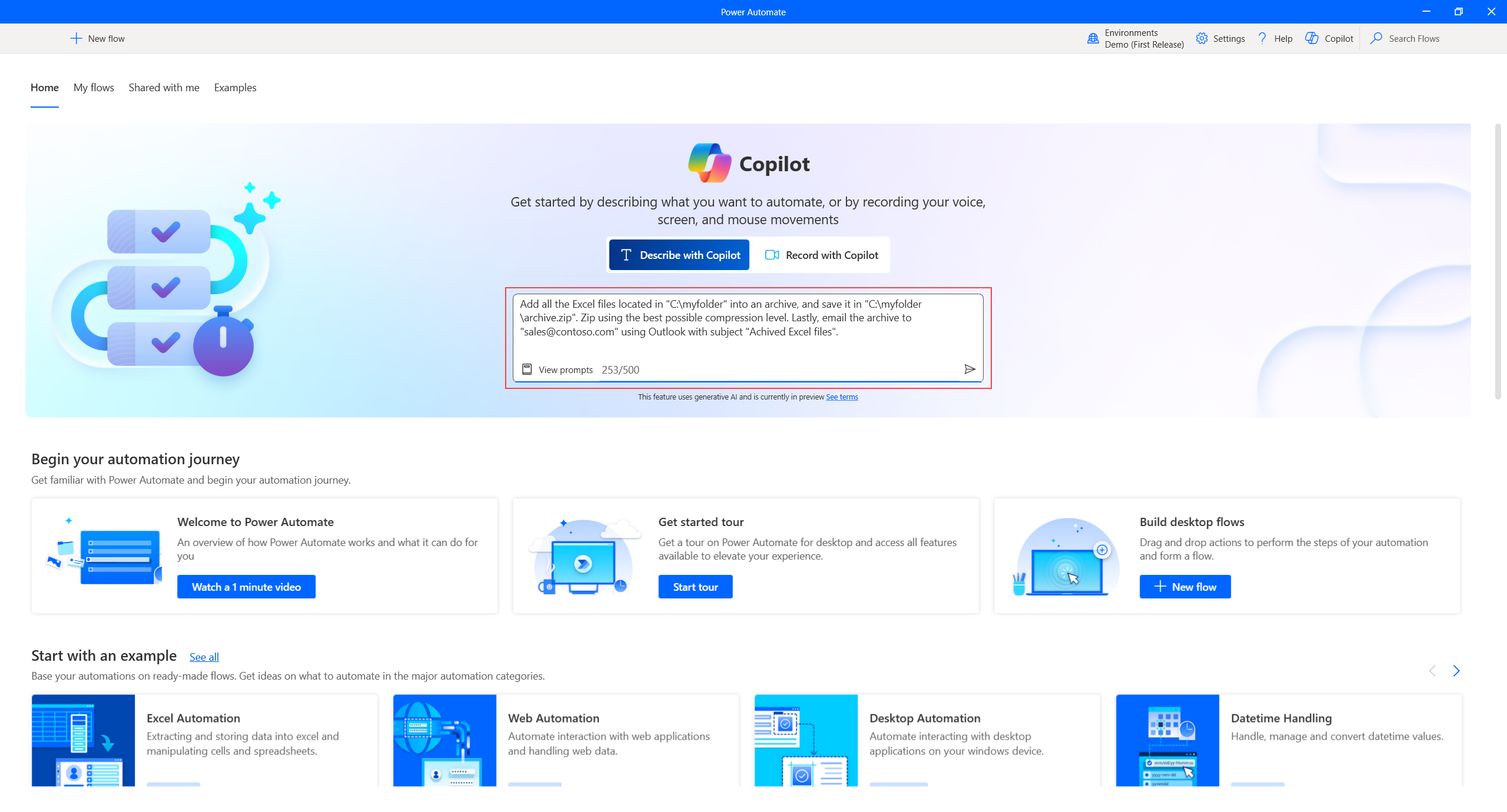
Una de las piezas clave para automatizar tareas de Office con AI es Power Automate, que ahora integra un Copilot especializado en creación de flujos. Aquí la IA no solo te contesta preguntas: te acompaña mientras diseñas y mantienes automatizaciones.
En los flujos en la nube, puedes describir en lenguaje natural lo que quieres lograr, por ejemplo: “Cuando reciba un correo con una factura en Outlook, guárdala en OneDrive y avisa por Teams al responsable”. Copilot propone un flujo con los conectores adecuados (Outlook, OneDrive, Teams), configura los disparadores y sugiere acciones en varios pasos de conversación.
En la parte de Process Mining, Copilot te guía a través de la ingestión de datos de procesos y te ayuda a analizar dónde se atascan realmente las tareas. Después es capaz de resumir hallazgos cuantitativos y cualitativos en lenguaje natural, de forma que cualquier responsable de negocio pueda ver qué actividades deberían automatizarse primero.
Los flujos de escritorio también se benefician de Copilot: la IA puede analizar las ejecuciones, detectar errores frecuentes, proponerte cómo repararlos y hasta crear nuevos flujos de automatización de escritorio a partir de una descripción. Esto abre la puerta a automatizar aplicaciones heredadas o tareas que aún no están en la nube.
Por último, en el centro de automatización de Power Automate, Copilot permite hacer consultas en lenguaje natural sobre el rendimiento global: cuántos flujos han fallado, tiempos de espera en colas de trabajo, estadísticas de uso, etc., facilitando a los equipos de Centro de Excelencia la gestión de todo el entorno.
Cómo se habilita o deshabilita Copilot en Power Automate
La disponibilidad de Copilot en Power Automate depende, entre otras cosas, de la región y de la infraestructura de GPU con la que cuente Microsoft en esa zona. En regiones como Reino Unido, Australia, Estados Unidos o India, donde hay GPU disponibles, la funcionalidad viene activada por defecto.
En esos casos, si una organización quiere desactivar Copilot a nivel de inquilino, el administrador debe abrir un caso con soporte y aplicar un script de PowerShell. De momento no existe un control fino para deshabilitarlo solo en entornos específicos: la desactivación se realiza a nivel global del tenant.
En las regiones donde no hay GPU, Copilot también se activa por defecto, pero se apoya en el intercambio de datos entre zonas geográficas. Si se desea restringir esta funcionalidad, basta con desactivar ese intercambio en el centro de administración de Power Platform para todo el inquilino.
Conviene revisar siempre la documentación oficial de Microsoft sobre la disponibilidad por región, ya que tanto la cobertura de Copilot como las dependencias técnicas pueden ir cambiando con el tiempo.
Qué es exactamente Microsoft 365 Copilot y para quién está pensado
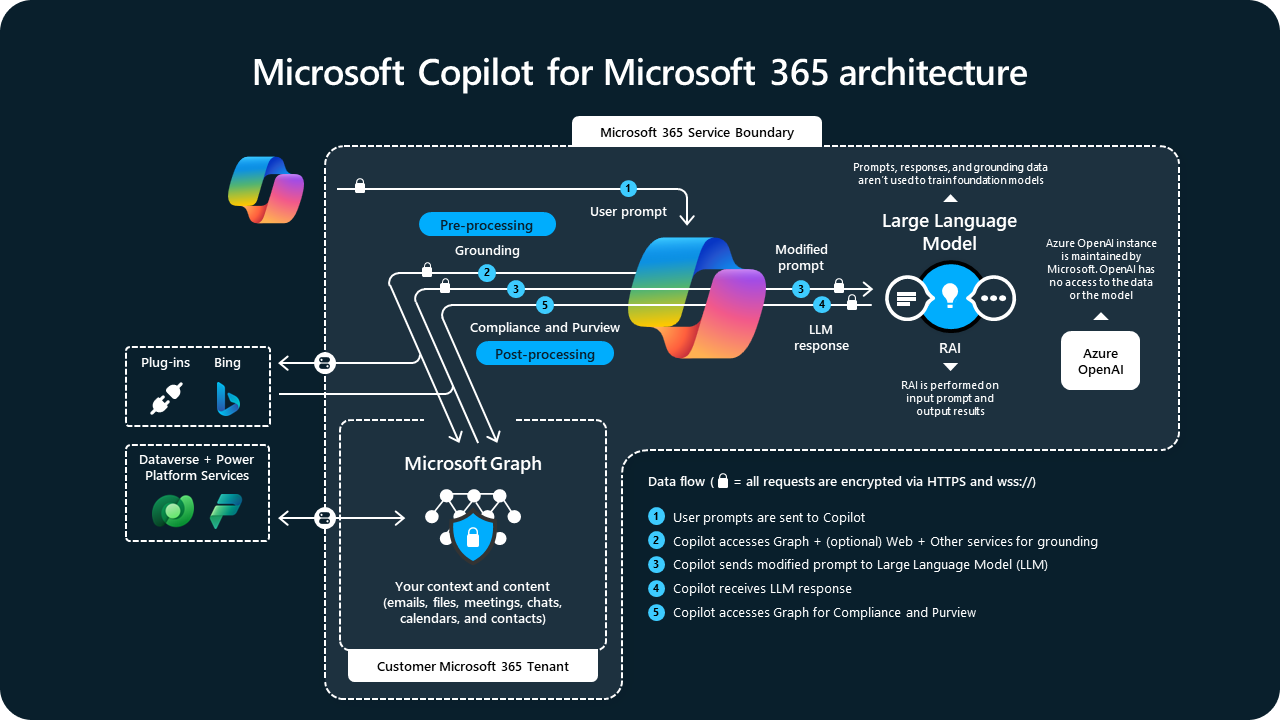
Microsoft 365 Copilot es el asistente de productividad con IA que vive dentro de las aplicaciones de la suite: Word, Excel, Outlook, PowerPoint, Teams, OneNote, Whiteboard y otras herramientas conectadas al Graph de Microsoft 365. Su objetivo es ayudarte a producir contenido mejor y más rápido, tomar decisiones con datos y automatizar tareas sin salir de las apps que ya usas.
La gran diferencia frente a otros asistentes es que Copilot puede tener en cuenta el contexto de tu organización: correos, documentos, reuniones, chats y datos empresariales (siempre respetando los permisos y la seguridad configurada). De esta forma, te puede redactar un informe basándose en archivos compartidos, resumir un hilo de correo con clientes o preparar una presentación a partir de un documento interno.
Este Copilot está orientado tanto a usuarios de negocio como a grandes empresas y profesionales individuales. Un trabajador de oficina puede usarlo para redactar documentos y correos, analizar datos y preparar presentaciones. En el mundo corporativo, se utiliza además para automatizar flujos de trabajo más complejos, generar reportes periódicos y mejorar la colaboración en tiempo real.
Los autónomos y usuarios individuales también pueden apoyarse en Copilot para gestionar su día a día: organizar tareas, crear propuestas, preparar documentación o entender datos de manera mucho más rápida que con las herramientas clásicas.
Copilot Chat, Copilot Business y Microsoft 365 Copilot: qué ofrece cada uno
Para las pymes y organizaciones pequeñas hay varias puertas de entrada al ecosistema Copilot dentro de Microsoft 365, cada una con alcance y limitaciones diferentes. Entenderlas ayuda a decidir por dónde empezar a automatizar.
Por un lado, está Copilot Chat, accesible para usuarios que disponen de una licencia compatible de Microsoft 365. Es una experiencia de chat basada en la web (y también integrada en algunas apps como Word, Excel, PowerPoint, OneNote u Outlook) que permite lanzar consultas a la IA en un entorno seguro. Eso sí, con capacidades restringidas respecto a las versiones empresariales.
La principal limitación de Copilot Chat es que, salvo que le subas archivos manualmente, por lo que conviene elegir formatos de archivo adecuados, no tiene acceso automático a todos tus datos de trabajo en Microsoft 365: se apoya sobre todo en información disponible en la web o en lo que tú le aportes en la conversación. Es ideal como primera aproximación a la IA, pero no exprime todo el potencial de automatización e integración con tu entorno corporativo.
Para pequeñas y medianas empresas, Microsoft ha lanzado Microsoft 365 Copilot Business, pensado para quienes tienen suscripción a Microsoft 365 Business (Básico, Estándar, Premium o Aplicaciones para empresas). Esta opción incluye todas las capacidades de Copilot Chat y añade acceso a datos del trabajo del usuario en Teams, Outlook, Word, PowerPoint y Excel, así como creación y uso de agentes con Copilot Studio, integración básica con Graph, funciones avanzadas de seguridad y cumplimiento y la posibilidad de subir archivos sin límites de capacidad de servicio.
Eso sí, Copilot Business está limitado a un máximo de 300 usuarios por organización. Para compañías más grandes, la alternativa es Microsoft 365 Copilot “completo”, que amplía el abanico de planes compatibles, ofrece administración centralizada escalable, controles avanzados de cumplimiento, integración de Graph a nivel avanzado e integración con productos adicionales como Viva o Purview, sin restricción de número de usuarios.
Licencias y requisitos para usar Microsoft 365 Copilot en Office
Para que la automatización con Copilot en Office sea posible, es imprescindible tener la licencia correcta y los complementos adecuados. No basta con disponer de una suscripción básica de Microsoft 365 si no se añaden los módulos de Copilot cuando son necesarios.
En el ámbito empresarial, los usuarios suelen necesitar licencias como Microsoft 365 E3, E5, Business Standard o Business Premium, además de la licencia adicional del complemento Microsoft 365 Copilot. En educación, profesorado y estudiantes mayores de 18 años pueden usarlo con licencias Microsoft 365 A1, A3 o A5 y el complemento correspondiente.
Para usuarios particulares con Microsoft 365 Personal o Familiar, existe la opción de combinar la suscripción con Copilot Pro, que integra las funciones inteligentes en las aplicaciones de Office a nivel doméstico y profesional independiente.
En un entorno de organización, la asignación de licencias se gestiona desde el Centro de administración de Microsoft 365. Desde ahí se pueden revisar configuraciones de privacidad, activar o desactivar características y controlar quién tiene acceso a qué capacidades de Copilot en cada app.
Es importante asegurarse de que todas las aplicaciones están actualizadas y de que hay conectividad estable a Internet, ya que gran parte del procesamiento de IA se realiza en la nube y requiere comunicación constante con los servicios de Microsoft.
Cómo trabaja Copilot dentro de Word, Excel, PowerPoint, Outlook, Teams y otras apps
Más que un simple “bot” en una ventana de chat, Copilot se integra de forma nativa en las aplicaciones de Microsoft 365, colocándose como un panel lateral o botón de acción desde el que puedes lanzar peticiones en lenguaje natural y recibir resultados directamente en tus documentos, hojas de cálculo, presentaciones o correos.
En Word, Copilot genera, resume y mejora textos: puede crear informes largos a partir de un par de frases de indicación, reescribir secciones para hacerlas más formales o más cercanas, corregir errores y aplicar formatos coherentes en todo el documento. Incluso puede transformar bloques de texto en tablas o adaptar el contenido a un estilo corporativo determinado.
Excel se convierte en algo mucho más accesible gracias a Copilot. El asistente es capaz de analizar datos, detectar tendencias y proponer visualizaciones sin que tengas que recordar fórmulas complejas. Puedes preguntarle en lenguaje natural “¿Cómo han cambiado las ventas este año respecto al anterior?” y obtendrás tablas, resúmenes e incluso gráficos listos para usar; en entornos web, además puede complementarse con Office Scripts en Excel Web.
En PowerPoint, Copilot destaca en la automatización de presentaciones: puede crear una colección completa de diapositivas a partir de un documento de Word, un archivo de Excel o una simple descripción. También sintetiza contenido extenso en puntos clave y sugiere diseños, colores y transiciones que encajen con tu marca o con el tono del mensaje.
Con Outlook, la IA se centra en reducir el tiempo que pasas en el correo electrónico: resume hilos largos, redacta respuestas con el tono adecuado, ayuda a priorizar la bandeja de entrada y propone horarios de reunión y recordatorios. Es especialmente útil para automatizar respuestas recurrentes o para preparar seguimientos sin tener que revisar todos los mails uno a uno.
En Teams, Copilot colabora tanto en las reuniones como en los chats: genera resúmenes de las sesiones, identifica quién dijo qué, extrae acuerdos clave y tareas pendientes, y puede sugerir preguntas de seguimiento o acciones posteriores. También trabaja con los archivos compartidos en los canales para ayudarte a encontrar la información relevante sin perder tiempo.
OneNote y Whiteboard se benefician de una IA que puede ayudarte a estructurar ideas, resumir notas desordenadas o convertir un borrador caótico en un esquema bien organizado, lo que se traduce en sesiones de trabajo más productivas y menos esfuerzo a la hora de documentar.
Ejemplos prácticos: automatizar tareas de Office con Copilot en el día a día
Más allá de la teoría, Copilot permite automatizar tareas muy concretas que todos hacemos a diario con las herramientas de Office. Veamos algunos casos reales que puedes empezar a implantar prácticamente desde ya.
Uno de los usos más habituales es la gestión del correo en Outlook. Puedes pedirle a Copilot que revise tus mensajes del día y te indique cuáles son los más urgentes o relevantes. Así dedicas primero tu atención a lo importante y, si quieres ir más lejos, le puedes pedir que genere borradores de respuesta con un tono concreto: más formal, más cercano, más técnico, etc.
Otro ejemplo muy potente está en las reuniones de Teams. Con Copilot puedes solicitar resúmenes automáticos que recojan los puntos clave tratados, decisiones tomadas y tareas asignadas a cada persona. Incluso puedes indicarle que elabore una lista de acciones pendientes con responsables y fechas, lista para compartir al terminar la reunión.
También puedes usar Copilot para preparar una reunión: le describes los temas a tratar, la duración estimada y el tipo de asistentes, y la IA genera un orden del día estructurado que puedes enviar por correo o incluir directamente en la invitación de Teams. Esto reduce el tiempo de planificación y mejora mucho la claridad para todos los participantes.
En Word, además de generar informes o propuestas completas en cuestión de segundos, Copilot te ayuda a optimizar el formato y elegir formatos de Microsoft Office adecuados: aplicar estilos de encabezado, limpiar estilos inconsistentes, adaptar textos a un nivel de formalidad concreto o crear plantillas reutilizables para cartas, contratos o documentos internos.
En Excel, muchas tareas repetitivas como la limpieza de datos, el filtrado, la eliminación de duplicados o la creación de fórmulas estándar se pueden automatizar con una sola instrucción en lenguaje natural. Por ejemplo, puedes pedirle que genere un gráfico de barras con las ventas mensuales, que calcule márgenes de beneficio o que resuma los cambios más importantes en los últimos seis meses.
Agentes predefinidos y agentes personalizados con Copilot Studio
Además de la funcionalidad básica en las aplicaciones, Microsoft ofrece agentes precompilados y la posibilidad de crear agentes personalizados gracias a Copilot Studio, lo que abre aún más la puerta a la automatización avanzada.
Entre los agentes listos para usar encontramos, por ejemplo, a Researcher, que combina modelos de investigación profunda de OpenAI con la búsqueda y la orquestación de Microsoft 365 Copilot. Este agente es capaz de analizar datos internos (documentos, correos, reuniones) y externos (información de la web) e incluso integrar datos de terceros como Salesforce o ServiceNow mediante conectores para construir estrategias de mercado, identificar oportunidades o generar informes detallados para clientes.
Otro agente destacado es Analyst, diseñado para transformar datos en bruto en información visual y accionable. Funciona con un modelo optimizado para el razonamiento paso a paso, ejecuta Python en tiempo real para análisis complejos y muestra el código que va generando, lo cual es muy útil para auditar o reutilizar el trabajo.
Con Analyst, por ejemplo, puedes convertir datos de hojas de Excel en pronósticos de ventas, analizar variables clave de negocio o crear visualizaciones interactivas para presentaciones sin tener que programar ni una sola línea a mano, reduciendo horas de trabajo a unos pocos minutos.
A todo esto se suman los agentes personalizados que puedes configurar para necesidades muy concretas de tu empresa. Un caso típico sería un agente que, cada día a una hora determinada, revise todos los correos recibidos en las últimas 24 horas, identifique los más importantes y te envíe un resumen por Teams o por correo. Así ni siquiera tienes que repetir la misma petición una y otra vez.
Beneficios y limitaciones de automatizar Office con Copilot
La automatización con Copilot trae ventajas evidentes: ahorro de tiempo, mayor precisión en los documentos y análisis, y un incremento notable en la productividad y la colaboración. Pero también conviene tener claras sus limitaciones y requisitos para usarlo de forma responsable.
En cuanto a beneficios, muchas empresas reportan que Copilot reduce drásticamente el tiempo dedicado a escribir documentos, preparar informes de Excel o gestionar correos largos. Al mismo tiempo, la IA ayuda a minimizar errores humanos, mejorando la claridad y la consistencia del contenido y reduciendo las revisiones manuales.
Además, al automatizar tareas tediosas, los equipos pueden centrarse en trabajo estratégico y colaborativo. Por ejemplo, en Teams, Copilot acelera la preparación y el seguimiento de reuniones; en Excel, convierte datos en gráficos entendibles con un comando; en Word, mantiene un tono homogéneo en toda la documentación corporativa.
La adopción también está facilitada porque Copilot se integra dentro de las herramientas que ya usas, sin necesidad de aprender aplicaciones nuevas. Usuarios sin experiencia en análisis de datos pueden obtener resúmenes estadísticos y visualizaciones en Excel, y responsables de negocio sin habilidades de diseño pueden preparar presentaciones atractivas en PowerPoint.
Ahora bien, hay cuestiones delicadas en materia de privacidad y seguridad: Copilot puede acceder a documentos y correos para generar contenido, por lo que es imprescindible definIR políticas internas claras, revisar permisos y formar a los empleados en el uso responsable de la IA, y apoyarse en soluciones como Defender for Office 365 en entornos con información sensible.
También hay que tener en cuenta que la calidad de las respuestas de Copilot depende de la calidad y orden de tus datos. Si los documentos contienen errores o están desorganizados, la IA puede producir resultados imprecisos o desactualizados. Además, al ser una tecnología todavía en evolución, en ocasiones puede “alucinar”, especialmente en cálculos complejos dentro de Excel o en resúmenes de reuniones, por lo que siempre conviene supervisar.
Por último, no todo el mundo se adapta igual de rápido a la IA. Algunos usuarios pueden mostrarse reticentes a delegar tareas en Copilot o desconfiar de automatizar respuestas sin revisarlas. La formación y las sesiones de demostración internas marcan una gran diferencia para que la adopción sea real y sostenible.
Automatización en Excel y el papel de la ciberseguridad
Excel sigue siendo la herramienta estrella en muchas empresas para gestionar datos, hacer cálculos y construir modelos. Sin embargo, su uso intensivo suele venir acompañado de un sinfín de tareas repetitivas: copiar y pegar datos, limpiar columnas, ajustar fórmulas, crear los mismos gráficos cada mes. Copilot puede transformar por completo esta dinámica.
Gracias a la IA, es posible enseñar a Excel a reconocer patrones en tus acciones frecuentes, sugerir fórmulas adecuadas, detectar inconsistencias en los datos o proponer gráficos relevantes sin que tengas que construir cada elemento a mano. Muchas horas de trabajo manual pasan a ejecutarse en cuestión de minutos.
Empresas especializadas en automatización y desarrollo a medida, como las que ofrecen servicios de integración de Copilot en sus soluciones, ayudan a conectar esta inteligencia con procesos internos más amplios. Así, los datos que gestionas en Excel se integran en flujos de negocio, cuadros de mando y sistemas de reporting automatizados para apoyar la toma de decisiones con inteligencia de negocio real.
En paralelo, la automatización exige tomarse muy en serio la ciberseguridad. Al restringir el acceso, definir claramente quién puede hacer qué en cada hoja y registrar las operaciones automatizadas, se reducen riesgos de errores humanos, manipulaciones indebidas o filtraciones de datos sensibles, y conviene aplicar políticas para bloquear macros no firmadas. La clave está en combinar productividad e IA con controles de seguridad robustos.
Para muchas organizaciones, esta combinación de automatización con Copilot, procesos bien definidos y buenas prácticas de seguridad supone una oportunidad clara para mejorar calidad de datos, eficiencia operativa y trazabilidad, dejando atrás procesos manuales frágiles y difíciles de auditar.
La incorporación de Copilot a Office y a todo el ecosistema Microsoft 365 marca un punto de inflexión para quienes viven pegados a Word, Excel, Outlook, PowerPoint y Teams. Al introducir inteligencia artificial y capacidades de hiperautomatización sobre herramientas de uso diario, las empresas pueden transformar tareas monótonas en flujos automáticos, medibles y mucho más seguros, liberando tiempo para el trabajo creativo y estratégico que realmente mueve el negocio.

Redactor apasionado del mundo de los bytes y la tecnología en general. Me encanta compartir mis conocimientos a través de la escritura, y eso es lo que haré en este blog, mostrarte todo lo más interesante sobre gadgets, software, hardware, tendencias tecnológicas, y más. Mi objetivo es ayudarte a navegar por el mundo digital de forma sencilla y entretenida.