- La mayoría de los fallos de Bluetooth se solucionan reiniciando, reemparejando o actualizando ChromeOS.
- El modo invitado ayuda a distinguir si el problema está en el perfil de usuario o en el sistema.
- Si el fallo persiste tras un Powerwash, conviene contactar con el fabricante por un posible problema de hardware.

Si llevas un tiempo peleándote con el Bluetooth de tu Chromebook, sabrás que no hay nada más frustrante que intentar conectar unos auriculares o un altavoz y encontrarte con que el sonido se entrecorta, suena bajo y apagado o, directamente, el dispositivo no aparece por ninguna parte. No estás solo: es uno de los problemas más habituales en ChromeOS y, aunque a veces parece cosa de magia, lo cierto es que hay un montón de comprobaciones que puedes hacer antes de tirar la toalla. En este artículo vamos a repasar desde lo más básico hasta las soluciones más contundentes, incluyendo ese caso tan raro en el que todo funciona en el modo invitado pero falla en tu perfil principal.
La buena noticia es que la mayoría de los fallos de Bluetooth en un Chromebook se pueden resolver sin necesidad de comprar un dispositivo nuevo ni de mandar el portátil al servicio técnico. Eso sí, conviene ir paso a paso y comprobar después de cada cambio si el problema se ha solucionado, porque a veces el arreglo está en el detalle más tonto. Vamos a mezclar los consejos clásicos de Google y de fabricantes como ASUS con situaciones del día a día, para que puedas aplicar lo que mejor encaje en tu caso. Tómatelo con calma y no te saltes pasos: cuanto más ordenado seas, más fácil será dar con la tecla.
Comprueba lo básico: compatibilidad, estado y emparejamiento
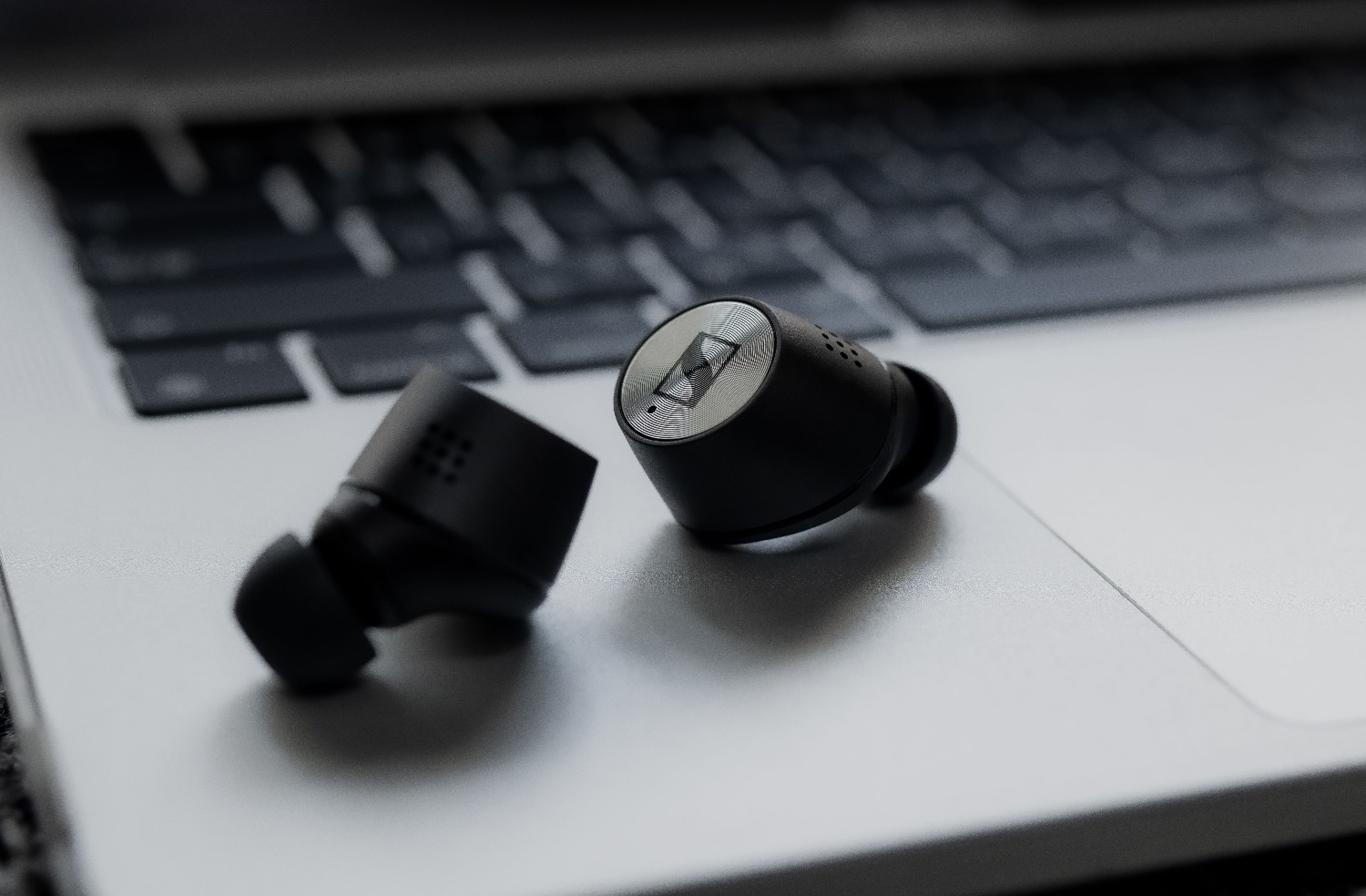
Lo primero es asegurarte de que tu Chromebook tiene Bluetooth y de que está encendido. Haz clic en la barra de estado (esa que está en la esquina inferior derecha) y fíjate en el icono de Bluetooth: si aparece en gris, está desactivado; si no ves ningún icono, puede que tu modelo no sea compatible. En ese caso, no hay mucho que rascar. Si lo ves, actívalo y comprueba también que el dispositivo que quieres conectar tiene batería suficiente y está en modo de emparejamiento. No todos los aparatos Bluetooth son compatibles con ChromeOS, así que echa un vistazo al manual del fabricante por si acaso.
Cuando ya tengas claro que ambos dispositivos se llevan bien, prueba a apagar y encender el Bluetooth del Chromebook y también el del aparato externo. Este simple gesto reinicia la pila de conexión y a veces elimina errores temporales que se quedan atascados. Si el dispositivo ya había estado conectado antes pero ahora no hay manera, olvídalo de la lista y vuelve a emparejarlo desde cero. Para ello, entra en Configuración > Bluetooth, selecciona el dispositivo en la lista de conectados anteriormente, pulsa en Olvidar y confirma. Luego realiza el emparejamiento como si fuera la primera vez. Este truco del olvido y reemparejamiento soluciona una cantidad sorprendente de casos.
Reinicia, actualiza y aleja las interferencias
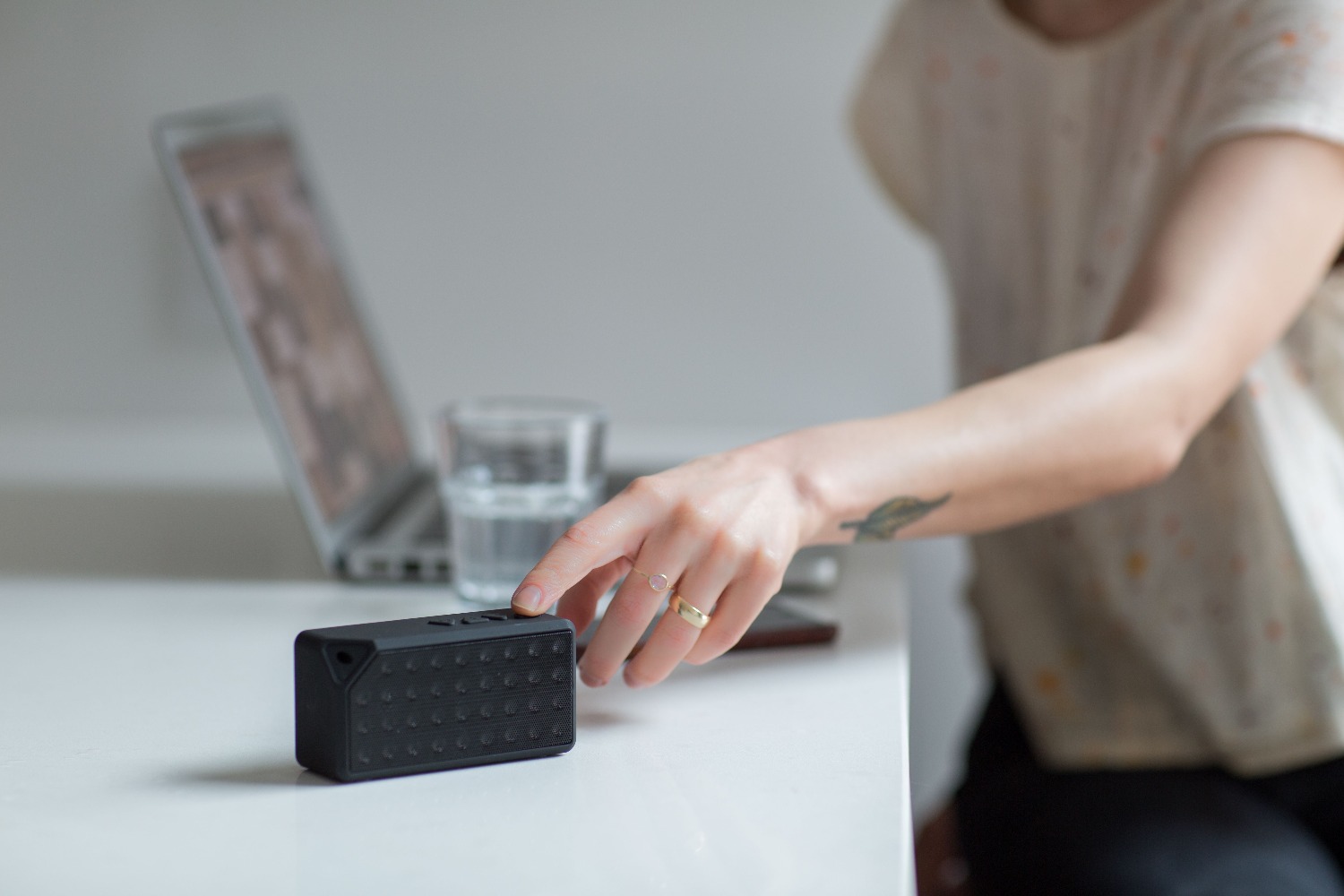
Si lo anterior no ha funcionado, toca reiniciar el Chromebook en condiciones. No vale con cerrar la tapa: apágalo del todo manteniendo pulsado el botón de encendido hasta que se apague, espera unos segundos y vuélvelo a encender. Mientras se reinicia, aprovecha para comprobar si hay actualizaciones de ChromeOS pendientes. Tener el sistema al día es fundamental porque muchas mejoras de Bluetooth llegan precisamente con las actualizaciones. Ve a Configuración > Acerca de ChromeOS y pulsa en Buscar actualizaciones. Si hay una nueva versión, instálala y reinicia.
Las interferencias también juegan malas pasadas. Acerca el dispositivo Bluetooth al Chromebook y evita obstáculos como paredes, muebles o el propio cuerpo. Además, aleja el aparato de otros dispositivos inalámbricos (routers, ratones, microondas, altavoces inteligentes) que puedan saturar la señal. La distancia ideal no debería superar los 10 metros en condiciones normales, aunque algunos fabricantes hablan de hasta 30 pies (unos 9 metros) para ciertos usos. Si estás en una habitación con muchos trastos electrónicos, prueba a moverte a otro sitio para descartar interferencias.
Problemas de sonido: cuando se oye bajo, amortiguado o entrecortado

Si tu caso es como el de ese usuario de HP Chromebook que después de tres años ha empezado a notar que los auriculares Bluetooth suenan apagados, con poco volumen y con cortes intermitentes, hay varias cosas que puedes probar. Lo primero es comprobar la salida de audio: haz clic en la barra de estado, junto al control de volumen, y asegúrate de que el sonido se está enviando al dispositivo Bluetooth y no a los altavoces internos. A veces ChromeOS cambia la salida sin avisar y parece que el Bluetooth no funciona. También revisa que el volumen del propio dispositivo Bluetooth esté alto, porque algunos auriculares tienen controles independientes.
Si el volumen cambia pero la calidad sigue siendo mala, puede que haya un códec de audio incompatible o que la conexión esté sufriendo microcortes. Prueba a desactivar temporalmente las extensiones del navegador, sobre todo las que manipulan el audio o el sistema. El modo invitado es una pista de oro: si en ese modo el sonido se oye perfectamente, el problema está en la configuración de tu perfil, no en el hardware. En ese caso, crea un usuario nuevo, inicia sesión y comprueba si el Bluetooth funciona bien. Si es así, ve migrando poco a poco tus cosas y revisa las extensiones, los ajustes sincronizados y los flags experimentales que hayas podido activar.
Restablecimiento de hardware y Powerwash: los pasos contundentes
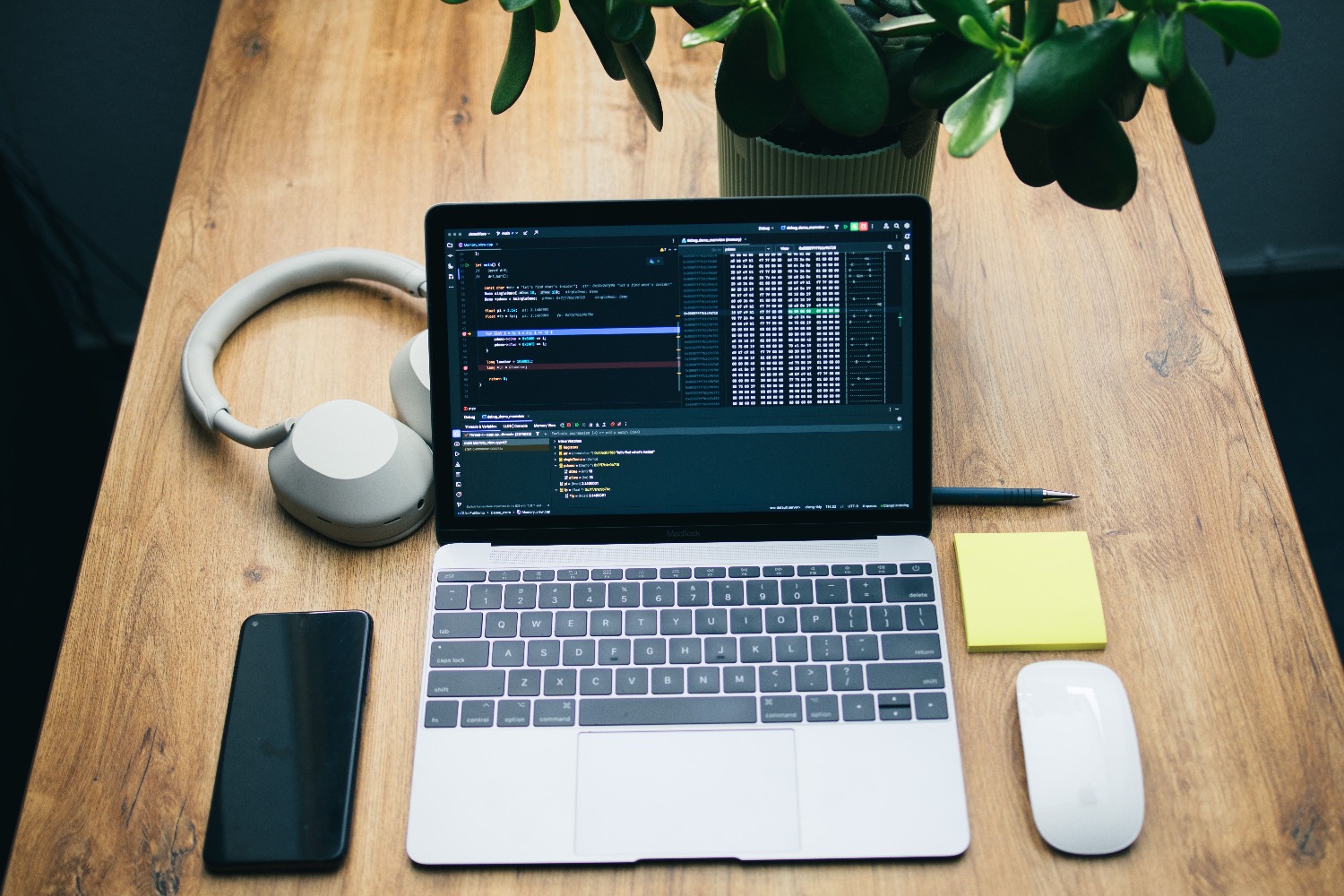
Cuando ya has probado todo lo anterior y el Bluetooth sigue dando guerra, toca recurrir a soluciones más serias. El restablecimiento de hardware no borra tus datos, pero reinicia los controladores y componentes internos. En la mayoría de Chromebooks se hace manteniendo pulsado el botón de encendido y siguiendo las instrucciones en pantalla, aunque el método exacto varía según el modelo. Después de hacerlo, comprueba si el Bluetooth vuelve a funcionar. Si el problema persiste, el Powerwash (restablecimiento de fábrica) es la siguiente bala de plata: borra todo el contenido del dispositivo y lo deja como recién salido de la caja. Antes de lanzarte, haz copia de seguridad de tus archivos en Google Drive o en un disco externo.
Para hacer un Powerwash, ve a Configuración > Avanzado > Restablecer configuración y sigue los pasos. Ten en cuenta que tendrás que volver a configurar el Chromebook y a instalar tus aplicaciones. Si ni siquiera así se soluciona, existe la opción de recuperar el sistema operativo ChromeOS mediante un USB de recuperación, aunque esto ya es un proceso más técnico. Si el Bluetooth falla incluso después de un Powerwash, es muy probable que estemos ante un problema de hardware y toque contactar con el fabricante. No desesperes: en muchos casos, la garantía o el servicio técnico pueden darte una solución.
Otros fallos del sistema que pueden afectar al Bluetooth
No olvides que el Bluetooth no vive aislado. Si tu Chromebook tiene otros problemas de hardware o software, como la batería que no carga, el teclado que no responde, la pantalla táctil que falla, el sistema que se bloquea o las actualizaciones que no se descargan, es probable que el Bluetooth también se vea afectado. En esos casos, lo mejor es abordar primero el problema principal: revisa los cables y el enchufe, comprueba el estado de la batería, apaga y enciende el dispositivo, y asegúrate de tener espacio de almacenamiento suficiente. Un Chromebook lento o con la memoria saturada puede hacer que la conexión inalámbrica se vuelva inestable, así que cierra pestañas y aplicaciones que no estés usando.
Dentro de los problemas del sistema, también puedes encontrarte con que la batería no carga, la cámara no funciona, el monitor no se conecta, el teclado o el panel táctil no responden, el sonido general falla, ChromeOS no está instalado o está dañado, el Chromebook se bloquea o va lento, se apaga y se enciende constantemente, no se enciende o no carga, o aparecen errores al actualizar. Todos estos fallos pueden repercutir en el Bluetooth, así que si detectas alguno, resuélvelo primero. Por ejemplo, si el equipo se queda sin memoria, las pestañas se actualizan solas y la conexión inalámbrica puede volverse inestable; en ese caso, cierra pestañas, usa el administrador de tareas (Mayús + Esc) y desactiva extensiones que no necesites. También puedes usar la herramienta Diagnósticos para comprobar el estado del hardware.
Si el problema viene de una página web concreta, como el mensaje de error ‘¡Vaya!’ o un sitio que no se abre, prueba a borrar la caché y la caché de DNS desde chrome://net-internals/#dns, y revisa la configuración del proxy. No confundas un fallo web con un fallo de Bluetooth, pero tenlo en cuenta porque a veces los síntomas se mezclan y parece que todo está roto a la vez.
También hay que tener en cuenta que algunos dispositivos y aplicaciones tienen requisitos especiales. Por ejemplo, las herramientas de robótica educativa como VEXcode solo admiten Bluetooth en determinadas plataformas, y exigen que el firmware del robot esté actualizado y que la distancia no supere los 30 pies. Si estás usando un dispositivo de este tipo, consulta la documentación específica. Y si sospechas que el problema es de un sitio web concreto que se actualiza solo o que muestra errores raros, prueba a borrar la caché y las cookies, o usa el modo invitado para comprobar si el fallo se reproduce.
Fabricantes, modelos y cuándo pedir ayuda
Cada fabricante tiene sus propios procedimientos. ASUS, por ejemplo, recomienda comprobar el icono de Bluetooth en la barra de estado, reiniciar la función, olvidar y volver a emparejar el dispositivo, reiniciar el Chromebook, actualizar ChromeOS, hacer un restablecimiento de hardware y, como último recurso, un Powerwash o una recuperación del sistema. Si después de todo eso el problema continúa, te indican que contactes con su centro de atención al cliente. En el caso de HP, como el del usuario que nos contaba su experiencia, conviene revisar la página de soporte del modelo concreto y, si el Bluetooth falla incluso en el modo invitado, sospechar de la configuración del perfil.
Antes de contactar con el soporte, asegúrate de tener a mano el modelo exacto de tu Chromebook y la versión de ChromeOS. Los listados de compatibilidad de fabricantes como ASUS incluyen decenas de modelos (Chromebook C204, C424, CM14, CX1, CX34, Flip CX5, Chromebox, etc.) y cada uno puede tener particularidades. No todos los Chromebooks son iguales y, a veces, un modelo concreto tiene un problema conocido de Bluetooth que se resuelve con un controlador específico o con una actualización determinada. Si tu dispositivo está en garantía, no dudes en ejercerla: el servicio técnico puede diagnosticar si el módulo Bluetooth está dañado.
Si el Bluetooth de tu Chromebook funciona de manera intermitente y ya has probado reinicios, actualizaciones, reemparejamientos, restablecimiento de hardware y Powerwash, es momento de plantearte si el problema es físico. La antena o el chip Bluetooth pueden haberse deteriorado con el tiempo, sobre todo en portátiles que ya tienen unos años. En ese caso, el fabricante o un taller especializado podrán darte un presupuesto. Mientras tanto, puedes seguir usando unos auriculares con cable o un adaptador USB Bluetooth si tu modelo lo permite, aunque esta última opción no siempre funciona en ChromeOS.
Recapitulando: empieza por lo más sencillo (comprobar que el Bluetooth está activado, reiniciar, reemparejar), sigue con las actualizaciones y las interferencias, y no tengas miedo de recurrir a un restablecimiento de hardware o a un Powerwash si hace falta. El detalle del modo invitado puede ahorrarte muchas horas, porque te dice si el fallo está en tu perfil o en el sistema. Y si después de todas estas pruebas el Bluetooth sigue sin funcionar como es debido, no te obceques: contacta con el fabricante, revisa la garantía y valora si merece la pena reparar o si es el momento de cambiar de dispositivo. Con un poco de paciencia y los pasos adecuados, la mayoría de los problemas tienen solución.
Preguntas frecuentes
¿Por qué el Bluetooth de mi Chromebook se conecta pero el sonido se oye bajo o amortiguado?
Puede deberse a que la salida de audio no está bien seleccionada, a interferencias o a un códec incompatible. Comprueba el volumen del dispositivo, olvida el aparato y vuelve a emparejarlo, y prueba en el modo invitado para descartar un problema del perfil.
¿Cómo puedo saber si mi Chromebook es compatible con Bluetooth?
Haz clic en la barra de estado y busca el icono de Bluetooth. Si aparece, aunque esté en gris, el equipo es compatible; si no ves ningún icono, probablemente no lo sea.
¿Qué hago si mi dispositivo Bluetooth no aparece en la lista de dispositivos disponibles?
Asegúrate de que está encendido, con batería y en modo de emparejamiento. Reinicia el Bluetooth del Chromebook y del aparato, y comprueba que está cerca y sin obstáculos.
¿Sirve de algo restablecer el Chromebook a valores de fábrica para arreglar el Bluetooth?
El Powerwash puede eliminar configuraciones corruptas y resolver fallos persistentes. Antes de hacerlo, guarda una copia de seguridad porque borrarás todos los datos del dispositivo.
¿Por qué el Bluetooth funciona bien en el modo invitado pero falla en mi perfil?
Eso indica que el problema está en la configuración de tu usuario, como extensiones, ajustes sincronizados o flags experimentales. Crea un perfil nuevo y ve migrando los datos para localizar la causa.
¿Puedo usar mis auriculares Bluetooth con un Chromebook si son de otra marca?
Puedes usarlos siempre que sean compatibles con ChromeOS y estén en modo de emparejamiento. No obstante, algunas funciones avanzadas pueden no estar disponibles según el fabricante.
¿Cuándo debo contactar con el fabricante del Chromebook por un problema de Bluetooth?
Si has probado reinicios, actualizaciones, reemparejamiento, restablecimiento de hardware y Powerwash sin éxito, es momento de contactar con el soporte técnico. También si sospechas que el módulo Bluetooth está dañado.
Índice
- 1 Comprueba lo básico: compatibilidad, estado y emparejamiento
- 2 Reinicia, actualiza y aleja las interferencias
- 3 Problemas de sonido: cuando se oye bajo, amortiguado o entrecortado
- 4 Restablecimiento de hardware y Powerwash: los pasos contundentes
- 5 Otros fallos del sistema que pueden afectar al Bluetooth
- 6 Fabricantes, modelos y cuándo pedir ayuda
- 7 Preguntas frecuentes
