- El iPhone dispone de varios micrófonos distribuidos en el chasis para distintas funciones como llamadas, Siri o grabación de vídeo.
- Los fallos suelen derivar de obstrucciones físicas por suciedad, conflictos de software tras actualizaciones o conexiones Bluetooth activas.
- Existen métodos de diagnóstico sencillos utilizando las notas de voz y las llamadas en altavoz para localizar el fallo exacto.
- Cuando las soluciones básicas fallan, es fundamental recurrir a herramientas de reparación de sistema o a servicios técnicos especializados.

No hay nada más desesperante que estar en medio de una llamada importante y darte cuenta de que la otra persona no te escucha, o que tu voz suena como si estuvieras bajo el agua. Es un problema bastante común que puede pasarle a cualquiera, desde quien tiene un modelo antiguo hasta los usuarios de los dispositivos más punteros, afectando la comunicación diaria y el uso de funciones básicas del móvil.
Afortunadamente, que el micrófono deje de responder no siempre significa que el teléfono esté roto por dentro. En muchas ocasiones, se trata de tonterías de configuración o suciedad acumulada que podemos solucionar en casa sin gastar un euro. Vamos a analizar paso a paso cómo detectar dónde está el fallo y qué hacer para que vuelvas a hablar con normalidad.
¿Dónde están los micrófonos de tu iPhone?
Para solucionar el problema, primero hay que saber que tu dispositivo no tiene un solo micrófono, sino varios, cada uno con una misión distinta. El micrófono principal se sitúa en la zona inferior y es el que más usamos para las llamadas normales y las notas de voz. Por otro lado, tenemos uno en la parte frontal, cerca del auricular, que es el encargado de captar la voz en las llamadas de FaceTime o cuando le pides cosas a Siri.
Además, existe un tercer micrófono ubicado en la parte trasera, justo al lado de la cámara, cuya función es optimizar el audio cuando grabas vídeos. Saber esto es clave, porque si solo falla Siri pero las llamadas van bien, ya sabes que el problema está en la parte frontal y no en la inferior.
Cómo saber si el fallo es de hardware o software
Antes de entrar en pánico, lo ideal es hacer unas pruebas rápidas para localizar el problema. Para el micrófono de abajo, prueba a grabar un mensaje en la aplicación Notas de Voz; si se oye bien, ese componente está sano. Si quieres chequear el frontal, haz una llamada y pon el altavoz; si ahí sí te escuchan pero en modo normal no, es probable que el problema sea el micrófono inferior.
Finalmente, graba un vídeo corto para comprobar el micrófono trasero. Si notas que ninguno de los tres funciona en absoluto, es muy probable que estemos ante un fallo general del sistema operativo o, en el peor de los casos, un problema físico grave de la placa base del teléfono.
Soluciones prácticas para recuperar el sonido

A veces, la solución es más simple de lo que parece. Una de las causas más frecuentes es que el puerto del micrófono esté lleno de pelusa o polvo. Para remedy esto, puedes usar un cepillo de dientes limpio y seco o un isopo de algodón humedecido con un poco de alcohol isopropílico, pasándolo con mucha delicadeza. Eso sí, ten mucho cuidado y no metas pinchos ni objetos metálicos, porque podrías perforar la membrana y dejar el móvil inservible.
Otro motivo muy habitual es que el iPhone siga conectado a unos auriculares Bluetooth o a un altavoz en otra habitación. En este caso, el teléfono desvía el audio hacia el dispositivo externo y el micrófono interno se desactiva. Para solucionarlo, entra en el centro de control y apaga el Bluetooth un momento para forzar al iPhone a usar su propio hardware.
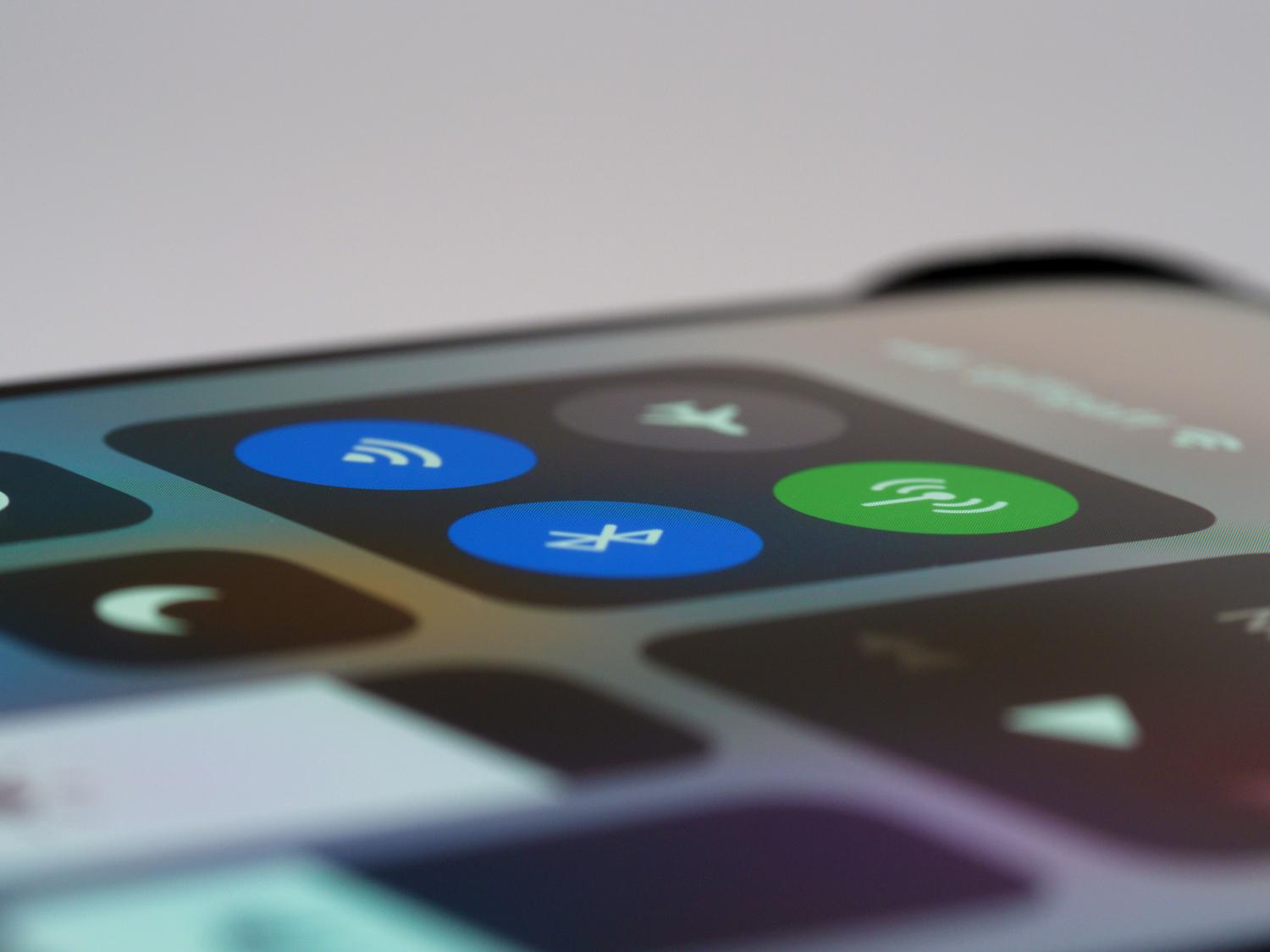
Si el problema parece ser digital, revisa que las aplicaciones tengan el permiso adecuado. Ve a Ajustes, luego a Privacidad y entra en la sección de Micrófono. Asegúrate de que la app que te da problemas, ya sea WhatsApp o Instagram, tenga el interruptor de acceso activado. También es recomendable cerrar todas las aplicaciones que estén abiertas en segundo plano, ya que alguna podría estar bloqueando el micrófono.
Opciones avanzadas y reparación técnica
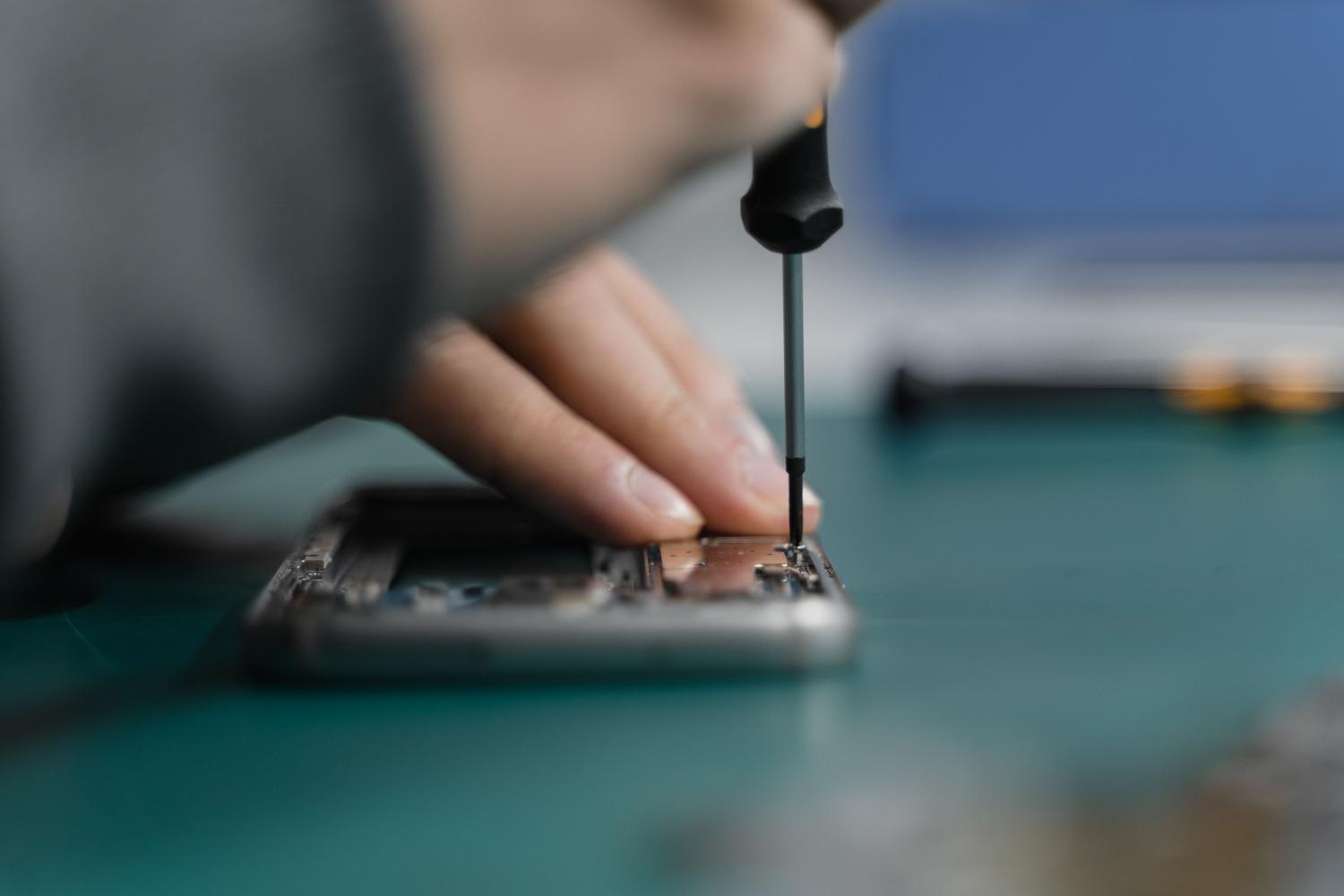
Cuando los pasos anteriores no sirven, puede que haya un error en el sistema iOS debido a una actualización mal instalada. En estos casos, existen herramientas de software como iMyFone Fixppo que permiten reparar errores del sistema sin borrar tus datos, cargando el firmware correcto para que el hardware vuelva a responder.
Si nada de esto funciona, es posible que el dispositivo haya sufrido un golpe o haya estado expuesto a la humedad, dañando los componentes internos. En ese escenario, lo más sensato es acudir a un servicio técnico especializado como iServices para que realicen un diagnóstico profesional. Ellos podrán determinar si es necesario sustituir la pieza dañada por una nueva, ofreciendo garantías y rapidez en la entrega.
Mantener el iPhone actualizado a la última versión de iOS y evitar fundas que tapen los orificios del micrófono son las mejores formas de prevenir estos sustos. Si tras reiniciar el equipo, limpiar los puertos y verificar los permisos el problema persiste, lo más probable es que se trate de una avería física que requiera la intervención de un experto para dejar el terminal como nuevo.
