- Las ubicaciones de confianza permiten abrir archivos de Office con contenido activo sin avisos ni restricciones, por lo que deben usarse solo en carpetas y orígenes realmente seguros.
- Se pueden administrar desde el Centro de confianza de cada aplicación o de forma centralizada mediante directivas de grupo, controlando ubicaciones locales, de red y web.
- Las políticas de seguridad de Office permiten limitar o deshabilitar ubicaciones de confianza, así como combinar o no las definidas por el usuario con las impuestas por la organización.
- Access, Excel, Word y otras apps tienen ubicaciones de confianza predeterminadas, y es posible agregar nuevas rutas de forma gráfica o, en el caso de Access Runtime, mediante el Registro de Windows.
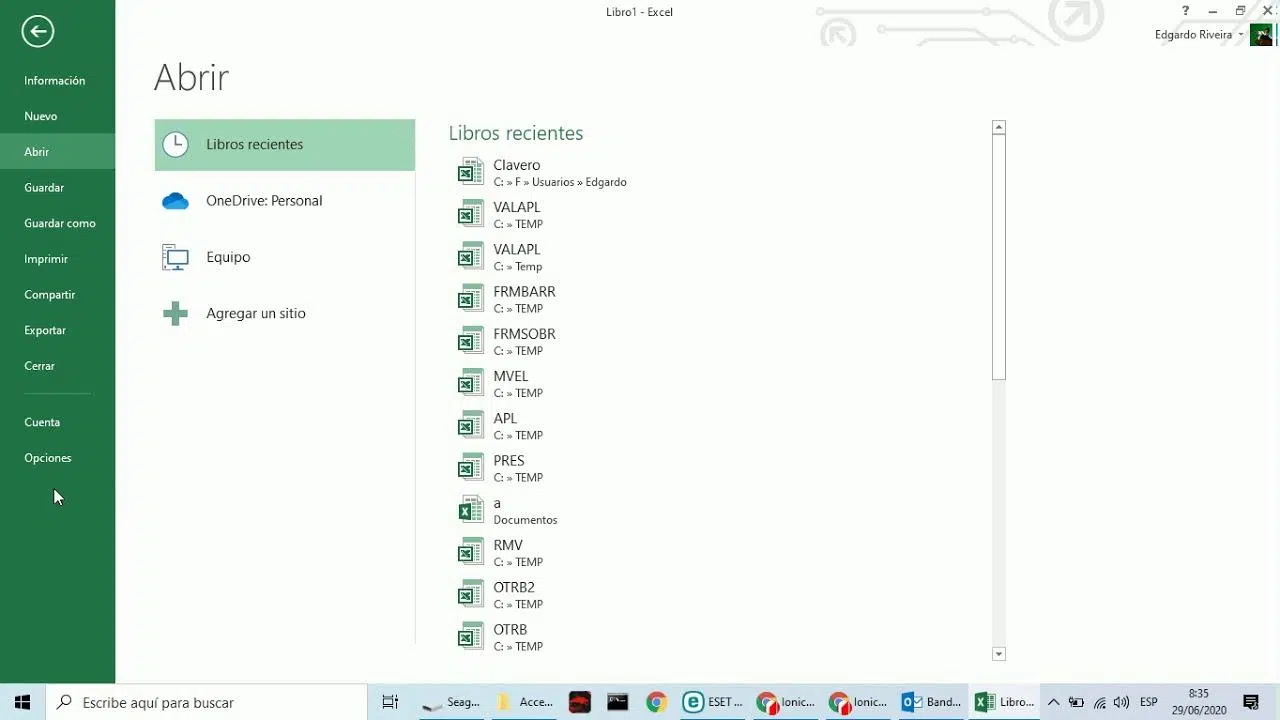
Las ubicaciones de confianza de Microsoft Office son uno de esos ajustes que casi nadie mira hasta que empiezan los avisos de seguridad, las macros bloqueadas y los mensajes de “contenido potencialmente peligroso”. Sin embargo, si trabajas a diario con Excel, Word, Access o PowerPoint, entender bien cómo funcionan puede ahorrarte muchos quebraderos de cabeza.
En este artículo vamos a ver, con todo detalle, cómo agregar, quitar o modificar una ubicación de confianza en Office, qué implicaciones de seguridad tiene, cómo gestionarlo en entornos corporativos mediante directivas de grupo (GPO) y qué opciones tienes si necesitas trabajar con archivos descargados de Internet, compartidos por red o almacenados en SharePoint, sin perder la protección del Centro de confianza.
Qué es exactamente una ubicación de confianza en Office
Una ubicación de confianza es una carpeta (local, de red o web) que Office considera segura por defecto. Cualquier archivo que se abra desde ahí se ejecuta sin pasar por muchas de las comprobaciones de seguridad habituales del Centro de confianza, y no se abre en Vista protegida ni en Protección de aplicaciones.
Esto significa que en esas carpetas se habilita automáticamente todo el contenido activo del archivo: macros VBA, complementos sin firmar, controles ActiveX, conexiones a datos externos, hipervínculos, vínculos a orígenes de datos, medios incrustados, etc. El usuario no recibe avisos de riesgo ni advertencias de seguridad, porque Office da por hecho que confías en todo lo que hay almacenado ahí.
En el flujo de trabajo interno de seguridad de Office, los archivos que se encuentran en una ubicación de confianza se saltan el resto de controles: se omite la Validación de archivos, se ignora la configuración de Bloqueo de archivos, no se usa Vista protegida y tampoco se aplica Protección de aplicaciones. Por eso son tan útiles… y a la vez tan sensibles a nivel de seguridad.
Por este motivo, Microsoft recomienda que las ubicaciones de confianza se usen de forma muy limitada, para escenarios concretos y, a ser posible, solo para usuarios específicos que realmente lo necesiten. En la línea base de seguridad de Aplicaciones Microsoft 365 para empresas incluso se aconseja deshabilitar las ubicaciones de confianza basadas en red y controlarlas de forma centralizada mediante directivas.

Cuándo conviene usar una ubicación de confianza (y cuándo no)
Antes de añadir una carpeta a la lista, conviene tener muy claro que todo lo que guardes ahí se ejecutará sin filtros. Si el archivo contiene código malicioso, Office no te va a avisar. Por eso, solo deberías usar ubicaciones de confianza cuando:
• Trabajas con archivos con macros, complementos o controles ActiveX cuyo origen conoces bien (por ejemplo, ficheros internos de tu empresa).
• Necesitas evitar que determinados documentos se abran en Vista protegida porque los utilizas con frecuencia y te fías de ellos.
• Quieres que un conjunto concreto de usuarios pueda ejecutar siempre el contenido activo de ciertos archivos sin avisos de seguridad.
No es buena idea:
• Marcar como ubicación de confianza una unidad raíz (por ejemplo, C:\ o todo “Mis documentos”), porque estarías confiando en masa archivos que no controlas.
• Permitir ubicaciones de confianza en carpetas de red poco controladas o compartidas de forma amplia.
• Usarlas como solución rápida para evitar aprender a gestionar certificados, firmas digitales y editores de confianza.
Cómo agregar una ubicación de confianza en Office paso a paso
El proceso de creación de una ubicación de confianza es muy parecido en Access, Excel, PowerPoint, Visio y Word. Todas estas aplicaciones comparten la configuración en el Centro de confianza.

Para añadir una carpeta como ubicación de confianza desde la propia aplicación:
1. Abre la aplicación de Office que corresponda (por ejemplo, Excel, Word o Access).
2. Haz clic en la pestaña Archivo y entra en Opciones.
3. En el menú lateral, selecciona Centro de confianza y pulsa en Configuración del Centro de confianza.
4. En la ventana que se abre, ve al apartado Ubicaciones de confianza.
5. Haz clic en Agregar nueva ubicación.
6. Pulsa en Examinar, busca la carpeta que quieras designar como segura, selecciónala y acepta.
7. Si quieres que las subcarpetas también se consideren de confianza, marca la casilla correspondiente.
A partir de ese momento, los archivos que abras desde esa ruta se considerarán seguros por Office, no se mostrarán avisos de seguridad y el contenido activo se ejecutará sin bloqueos.
Cómo quitar una ubicación de confianza
Si has marcado una carpeta como ubicación de confianza y ya no quieres que tenga ese nivel de permisos, puedes eliminarla fácilmente desde el mismo Centro de confianza.
Para quitar una ubicación de confianza:
1. Abre la aplicación de Office en cuestión y ve a Archivo > Opciones.
2. Accede a Centro de confianza y pulsa en Configuración del Centro de confianza.
3. Selecciona el apartado Ubicaciones de confianza.
4. En la lista de ubicaciones, marca la carpeta que quieras eliminar.
5. Haz clic en Quitar y luego en Aceptar para confirmar.
Desde ese momento, los archivos ubicados en esa carpeta volverán a pasar por las comprobaciones de seguridad habituales (Vista protegida, validación, etc.), y el contenido activo se bloqueará si así lo marcan las políticas de tu organización.
Cómo modificar una ubicación de confianza ya creada
Puede que necesites ajustar una ubicación de confianza existente, por ejemplo para cambiar la carpeta, activar o desactivar la confianza en subcarpetas, o actualizar la descripción.
Los pasos son muy sencillos:
1. Abre la aplicación (Excel, Word, etc.) y entra en Archivo > Opciones.
2. Ve a Centro de confianza y pulsa en Configuración del Centro de confianza.
3. Selecciona Ubicaciones de confianza.
4. En la lista de ubicaciones, escoge la que quieras editar y haz clic en Modificar.
5. Cambia la ruta, el nombre o la opción de confiar también en las subcarpetas según tus necesidades.
6. Pulsa Aceptar para guardar los cambios.
Ten presente que, si modificas la ruta por otra completamente distinta, estarás cambiando el alcance de la confianza, así que conviene revisar bien los permisos y qué usuarios pueden escribir en esa nueva carpeta.
Relación entre ubicaciones de confianza y seguridad en Office
Las ubicaciones de confianza no funcionan de forma aislada: están muy relacionadas con otras características de seguridad como Vista protegida, Validación de archivos, Bloqueo de archivos y Protección de aplicaciones.
Cuando un archivo se abre desde una carpeta marcada como de confianza:
• No se abre en Vista protegida, aunque el archivo provenga originalmente de Internet o de un adjunto de correo.
• Se omiten las comprobaciones de Validación de archivos (que suelen revisar integridad y formato).
• No aplica la configuración de Bloqueo de archivos para ciertos tipos de documentos antiguos o potencialmente peligrosos.
• El archivo tampoco entra en Protección de aplicaciones (sandboxing adicional en algunos entornos).
Esto otorga mucha comodidad, pero también implica que tienes que confiar realmente en el origen de los archivos que guardas ahí. Para gestores de TI, la recomendación general de Microsoft es:
• Usar ubicaciones de confianza de forma muy selectiva.
• Preferir ubicaciones locales frente a ubicaciones de red.
• Deshabilitar, siempre que sea posible, el uso de ubicaciones de confianza configuradas libremente por el usuario final.
Planificación de ubicaciones de confianza en una organización
Si administras un entorno corporativo, merece la pena definir una estrategia clara para las ubicaciones de confianza. A grandes rasgos, tienes varios niveles de confianza que puedes permitir:
• Permitir que los usuarios finales creen sus propias ubicaciones de confianza (locales o de red).
• Impedir mediante directiva que el usuario pueda crear o modificar ubicaciones de confianza y gestionarlas solo desde TI.
• Deshabilitar por completo las ubicaciones de confianza en la organización.
• Mezclar ambos modelos (ubicaciones de política + ubicaciones de usuario), si se ajusta al riesgo aceptable.
Debes decidir:
• Para qué aplicaciones de Office (Access, Excel, Word, PowerPoint, Visio, Project) vas a usar ubicaciones de confianza.
• Qué carpetas concretas quieres designar como de confianza (con rutas muy específicas, nunca carpetas raíz amplias).
• Qué permisos de seguridad y de uso compartido aplicará cada carpeta (quién puede leer, quién puede escribir, quién puede modificar).
• Qué restricciones adicionales (por ejemplo, prohibir redes, deshabilitar configuraciones de usuario) vas a aplicar.
Aplicaciones de Office que usan ubicaciones de confianza
Las principales aplicaciones que permiten gestionar ubicaciones de confianza desde su propio Centro de confianza son:
• Access.
• Excel.
• PowerPoint.
• Visio.
• Word.
En todas ellas, el recorrido es muy parecido: Archivo > Opciones > Centro de confianza > Configuración del Centro de confianza > Ubicaciones de confianza. Además, para cada una existen directivas específicas de GPO para administrar de forma centralizada estas ubicaciones.
Cómo elegir las carpetas adecuadas como ubicaciones de confianza
A la hora de decidir qué carpetas marcar como de confianza, es fundamental aplicar el principio de mínimo privilegio. Algunas recomendaciones prácticas son:
• No uses carpetas raíz (por ejemplo, C:\ o todo “Mis documentos”) como ubicación de confianza; crea subcarpetas dedicadas y marca solo esas.
• Siempre que puedas, elige ubicaciones locales en el dispositivo del usuario. Las ubicaciones de red son posibles, pero no recomendadas si no están muy controladas.
• Una misma carpeta se puede usar como ubicación de confianza para varias aplicaciones de Office (por ejemplo, para plantillas comunes de Word y Excel).
• Si gestionas entornos grandes, aprovecha la directiva Ubicación de confianza n.º 1 (y siguientes) para definir las rutas de forma centralizada.
Además, asegúrate de que las carpetas que marques como de confianza están bien protegidas a nivel de permisos NTFS y de compartición: lo adecuado es que solo los usuarios que realmente necesitan editar archivos tengan control total, y el resto dispongan, como mucho, de permisos de lectura.
Uso de directivas (GPO, Cloud Policy, Intune) para administrar ubicaciones de confianza
En entornos empresariales no es viable que cada usuario configure libremente sus ubicaciones de confianza. Por eso, Microsoft proporciona varias directivas de grupo y opciones de administración en la nube para controlarlas:
• Cloud Policy de Microsoft 365.
• Microsoft Intune (para dispositivos gestionados).
• Consola de administración de directiva de grupo (GPMC) para equipos unidos a dominio.
Dentro de la GPMC, encontrarás directivas específicas para cada aplicación en la ruta Configuración de usuario \ Directivas \ Plantillas administrativas. Algunos ejemplos de ubicación de las políticas:
• Access: Microsoft Access 2016 \ Application Settings \ Security \ Trust Center \ Trusted Locations.
• Excel: Microsoft Excel 2016 \ Excel Options \ Security \ Trust Center \ Trusted Locations.
• PowerPoint: Microsoft PowerPoint 2016 \ Opciones de PowerPoint \ Security \ Trust Center \ Trusted Locations.
• Project: Microsoft Project 2016 \ Project Options \ Security \ Trust Center.
• Visio: Microsoft Visio 2016 \ Visio Options \ Security \ Trust Center.
• Word: Microsoft Word 2016 \ Word Options \ Security \ Trust Center \ Trusted Locations.
Directiva “Ubicación de confianza n.º 1” y siguientes
La directiva “Ubicación de confianza n.º 1” (y sus variantes n.º 2, 3, etc.) permite definir rutas de carpetas que se consideran de confianza para los usuarios. De fábrica vienen sin configurar, y debes habilitarlas y rellenar los campos necesarios.
Cuando activas esta directiva, puedes especificar:
• La ruta de acceso a la carpeta (local, de red o web).
• Si se permite confiar también en las subcarpetas.
• Opcionalmente, una pequeña descripción o comentario.
Las ubicaciones definidas por esta vía aparecerán en el Centro de confianza de la aplicación, en la sección Ubicaciones (de directiva), dentro de Archivo > Opciones > Centro de confianza > Configuración > Ubicaciones de confianza, pero el usuario normalmente no podrá modificarlas si así lo determina otra directiva.
Directiva “Permitir ubicaciones de confianza en la red”
Esta directiva controla si se pueden usar carpetas de red como ubicaciones de confianza. Tiene un impacto importante en la superficie de ataque, así que no conviene tomarla a la ligera.
Su comportamiento es:
• Deshabilitada (Protegido – recomendado): Se bloquean todas las ubicaciones de confianza en ubicaciones de red, incluso las configuradas por el administrador mediante “Ubicación de confianza n.º 1”. Se ignoran las ubicaciones de red establecidas por el usuario y se evita que añada nuevas.
• Habilitada (No protegido): Permite que tanto las políticas como los propios usuarios definan ubicaciones de confianza en rutas de red.
• No configurada (Parcialmente protegido): De manera predeterminada el usuario no puede agregar ubicaciones de red como de confianza, pero puede activar esta opción marcando la casilla “Permitir ubicaciones de confianza en mi red (no recomendado)” en el Centro de confianza.
En la línea base de seguridad de Aplicaciones Microsoft 365 para empresas se recomienda establecer esta directiva en Deshabilitada para la mayoría de los usuarios, y solo hacer excepciones muy concretas si no queda más remedio.
Directiva “Deshabilitar todas las ubicaciones de confianza”
Si tu organización quiere un entorno extremadamente controlado, puedes recurrir a la directiva “Deshabilitar todas las ubicaciones de confianza”, que hace exactamente eso: bloquear este mecanismo en su conjunto.
Su funcionamiento es el siguiente:
• Habilitada (Protegido): Se bloquean todas las ubicaciones de confianza, tanto las definidas por el usuario como las configuradas por el administrador.
• Deshabilitada (No protegido): Se permiten ubicaciones de confianza creadas por el usuario y por política, pudiendo coexistir ambas.
• No configurada (No protegido, comportamiento por defecto): Igual que “Deshabilitada”, es decir, se mantiene el comportamiento estándar de Office permitiendo ubicaciones de confianza.
Las organizaciones con un entorno muy restrictivo suelen establecer esta directiva como “Habilitada” para eliminar por completo este vector de riesgo.
Directiva “Permitir combinación de ubicaciones de directiva y usuario”
Otra directiva clave es “Permitir combinación de ubicaciones de directiva y usuario”, que decide si puede haber ubicaciones de confianza definidas por los usuarios además de las que marca la política.
Esta directiva está en: Configuración de usuario \ Directivas \ Plantillas administrativas \ Microsoft Office 2016 \ Configuración de seguridad \ Centro de confianza.
Su lógica es:
• Deshabilitada (Protegido – recomendado): Solo se permiten las ubicaciones de confianza definidas por directiva; los usuarios no pueden crear ni editar las suyas propias.
• Habilitada (No protegido): El usuario puede combinar ubicaciones de confianza creadas por él con las distribuidas por el administrador.
• No configurada (No protegido por defecto): Equivale en la práctica a “Habilitada”; se mantiene el comportamiento estándar que permite ubicaciones de usuario.
De nuevo, la recomendación de Microsoft para la línea base de seguridad es establecerla en Deshabilitada y conceder excepciones solo cuando sea imprescindible.
Ubicaciones de confianza predeterminadas en Access, Excel, PowerPoint y Word
Office define de serie varias carpetas internas como ubicaciones de confianza, normalmente relacionadas con plantillas, complementos y archivos de inicio. Estas ubicaciones se pueden consultar desde el Centro de confianza > Ubicaciones de confianza.
Access
En el caso de Microsoft Access, una de las ubicaciones predeterminadas es:
• Archivos de programa \ Microsoft Office \ Root \ Office16 \ ACCWIZ: carpeta de bases de datos de asistente. Las subcarpetas no se consideran de confianza.
Excel
Excel incluye varias carpetas predefinidas como de confianza, por ejemplo:
• Archivos de programa \ Microsoft Office \ Root \ Templates: plantillas de aplicación (subcarpetas permitidas).
• Users \ nombre_usuario \ AppData \ Roaming \ Microsoft \ Templates: plantillas de usuario (sin confianza en subcarpetas).
• Archivos de programa \ Microsoft Office \ Root \ Office16 \ XLSTART: carpeta de inicio de Excel (subcarpetas permitidas).
• Users \ nombre_usuario \ AppData \ Roaming \ Microsoft \ Excel \ XLSTART: inicio de usuario (sin subcarpetas de confianza).
• Archivos de programa \ Microsoft Office \ Root \ Office16 \ STARTUP: inicio de Office (subcarpetas permitidas).
• Archivos de programa \ Microsoft Office \ Root \ Office16 \ Library: complementos (subcarpetas permitidas).
PowerPoint
Algunas ubicaciones predeterminadas de PowerPoint son:
• Archivos de programa \ Microsoft Office \ Root \ Templates: plantillas de aplicación (subcarpetas permitidas).
• Users \ nombre_usuario \ AppData \ Roaming \ Microsoft \ Templates: plantillas de usuario (subcarpetas permitidas).
• Users \ nombre_usuario \ AppData \ Roaming \ Microsoft \ Addins: complementos (subcarpetas no permitidas).
• Archivos de programa \ Microsoft Office \ Root \ Temas de documento 16: temas de aplicación (subcarpetas permitidas).
Word
En Word, algunas de las carpetas marcadas como de confianza por defecto son:
• Archivos de programa \ Microsoft Office \ Root \ Templates: plantillas de aplicación (subcarpetas permitidas).
• Users \ nombre_usuario \ AppData \ Roaming \ Microsoft \ Templates: plantillas de usuario (sin subcarpetas de confianza).
• Users \ nombre_usuario \ AppData \ Roaming \ Microsoft \ Word \ Startup: inicio de usuario (sin subcarpetas de confianza).
Gestión de editores de confianza y contenido firmado
Además de las ubicaciones de confianza, Office permite trabajar con el concepto de “editor de confianza”. Un editor es la persona o empresa que firma digitalmente un software, macro, control ActiveX o complemento. Si lo marcas como de confianza, indicas a Office que puede ejecutar su código sin mostrar advertencias.
Antes de confiar en un editor conviene:
• Verificar su identidad y reputación.
• Comprobar que su certificado es válido, no está caducado ni revocado.
• Asegurarte de que realmente quieres que todos los documentos firmados por ese editor se ejecuten sin avisos.
Cómo agregar un editor a la lista de editores de confianza
Lo más sencillo es partir de un archivo (por ejemplo, un documento de Word con macros o un libro de Excel) que contenga una macro, un control ActiveX o un complemento firmado por ese editor:
1. Abre el archivo en la aplicación de Office correspondiente.
2. Ve a la pestaña Archivo y entra en Información.
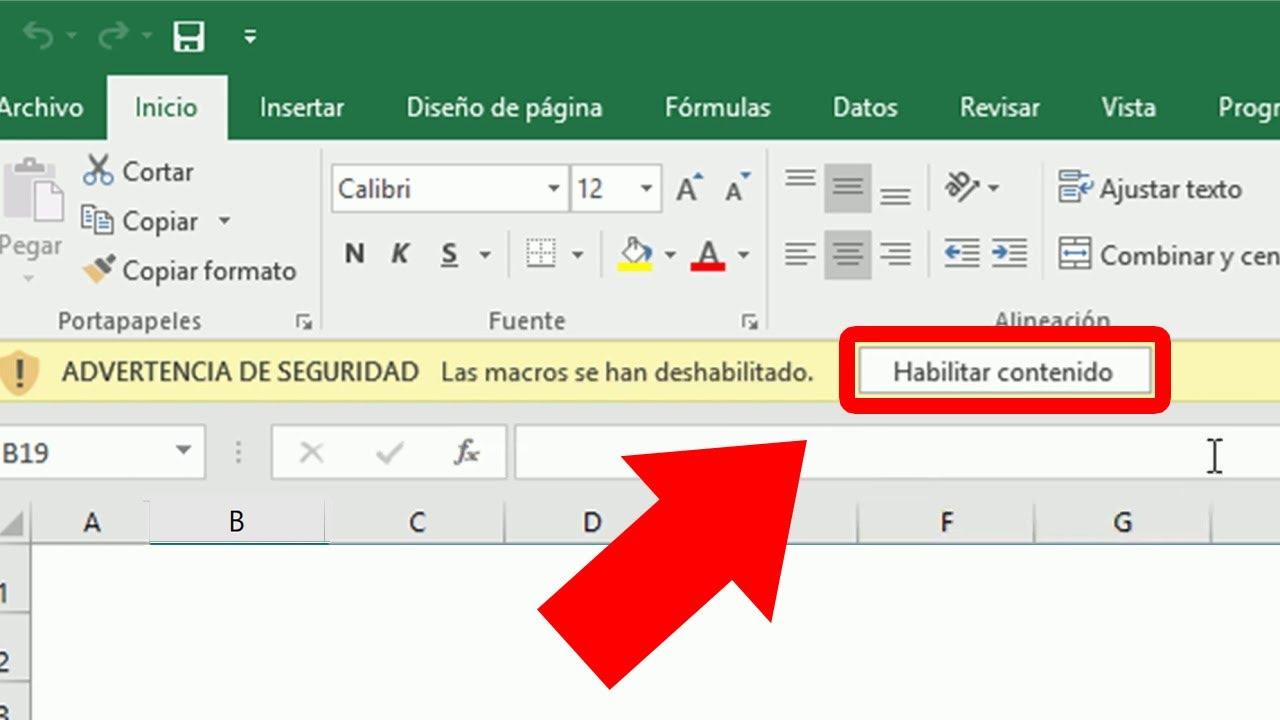
3. En la zona de Advertencia de seguridad, pulsa Habilitar contenido y luego Opciones avanzadas.
4. En la ventana de Opciones de seguridad de Microsoft Office, selecciona Confiar en todos los documentos de este editor.
Si lo prefieres, también puedes habilitar el contenido activo del editor solo para la sesión actual, eligiendo “Habilitar contenido para esta sesión” en el mismo cuadro de diálogo. De esta forma, el archivo funcionará sin restricciones mientras la aplicación esté abierta, pero no dejará al editor agregado permanentemente a la lista.
Cómo ver o quitar un editor de confianza
Si en algún momento quieres revisar qué editores tienes marcados como confiables, o quieres eliminar alguno, puedes hacerlo desde el Centro de confianza:
1. Abre la aplicación de Office y ve a Archivo > Opciones.
2. En la columna izquierda, selecciona Centro de confianza y haz clic en Configuración del Centro de confianza.
3. En el panel lateral, elige Editores de confianza.
4. En la lista, marca el editor que quieras quitar y pulsa Quitar.
Si ves que el botón Quitar aparece deshabilitado (atenuado), significa que el programa de Office no se está ejecutando con privilegios de administrador. En ese caso:
1. Cierra la aplicación de Office.
2. Pulsa en Inicio y escribe, por ejemplo, “Word”.
3. Haz clic derecho en el resultado y elige Ejecutar como administrador.
4. Si tu usuario no tiene permisos de administrador, Windows te pedirá credenciales de una cuenta con esos derechos mediante el Control de cuentas de usuario (UAC).
5. Una vez abierta la app con privilegios elevados, repite el proceso para eliminar el editor.
Ejemplo práctico: macros de Excel, SharePoint y GPO
Un escenario bastante habitual en entornos corporativos con seguridad endurecida es el siguiente: tienes Windows 10 con GPO basadas en STIGs del DoD, lo que implica que por defecto no puedes ejecutar macros en archivos de Excel que procedan de Internet.
Imagínate que necesitas usar libros de Excel con macros que descargas de Internet, pero no quieres desactivar la protección a nivel global. Una opción es configurar una carpeta de SharePoint sincronizada en el equipo, por ejemplo:
• C:\Users\nombre_usuario\nombre_de_la_empresa\Sitio – Documentos\General\Informes
Después, desde la GPO de Excel (Configuración de usuario > Plantillas administrativas > Microsoft Excel 2016 > Opciones de Excel > Centro de confianza > Ubicaciones de confianza), configuras la “Ubicación de confianza n.º 1” con esa ruta, marcando “Permitir subcarpetas”. Incluso puedes utilizar la variable de entorno %username% en la ruta si procede.
Sin embargo, en muchos casos, aunque la ruta parezca correcta, las macros siguen sin habilitarse. ¿Qué puede estar ocurriendo?
• Es posible que una directiva superior esté bloqueando el uso de ubicaciones de confianza en red (si la carpeta sincronizada se considera de red o si las políticas de macro son más estrictas).
• Puede que exista una política que deshabilite todas las ubicaciones de confianza, con lo cual tu “Ubicación de confianza n.º 1” nunca llega a aplicarse.
• También es posible que otra GPO esté forzando el bloqueo de macros desde Internet con prioridad más alta que la configuración de ubicaciones de confianza.
En este tipo de entornos, para que funcione es imprescindible revisar el conjunto completo de políticas aplicadas (incluyendo “Deshabilitar todas las ubicaciones de confianza” y “Permitir ubicaciones de confianza en la red”) y verificar que la carpeta sincronizada se reconoce realmente como ubicación de confianza válida para Excel.
Quitar el aviso de seguridad en Microsoft Access para bases de datos en red
Microsoft Access 2007, 2010, 2013 y versiones posteriores incluyen mecanismos para impedir la ejecución automática de código VBA desde ubicaciones no confiables, especialmente si la base de datos se abre desde una carpeta de red. De este modo, al abrir un archivo .mdb o .accdb en red, es habitual ver el mensaje:
“Se identificó un posible problema de seguridad. Advertencia: no es posible determinar si el contenido procede de un origen de confianza. Debe dejar este contenido deshabilitado a menos que de él dependa cierta funcionalidad básica y confíe en su origen…”
Es habitual ver este aviso cuando la ruta de la base de datos no está marcada como de confianza o cuando las políticas bloquean ubicaciones de red.
Configurar la ubicación de red de Access desde el Centro de confianza
Si usas la versión completa de Access:
1. Abre Microsoft Access.
2. Ve a Archivo > Opciones.
3. En el menú lateral, selecciona Centro de confianza y luego pulsa Configuración del Centro de confianza.
4. Marca la casilla “Permitir ubicaciones de confianza que estén en la red (no recomendado)” para poder usar carpetas de red.
5. Haz clic en Agregar nueva ubicación.
6. Indica la ruta de la carpeta compartida en red (por ejemplo, \\servidor\carpeta\Access).
7. Si quieres incluir subcarpetas, marca “Las subcarpetas de esta ubicación también son de confianza”.
8. Acepta las ventanas del Centro de confianza y de Opciones para aplicar los cambios.
Desde ese momento, las bases de datos que se abran desde esa ruta dejarán de mostrar el aviso de seguridad y se considerarán contenido de confianza, con las macros y código VBA habilitados.
Añadir ubicaciones de confianza para Access mediante el Registro (Runtime)
Cuando utilizas Microsoft Access Runtime, no tienes acceso a la interfaz del Centro de confianza, así que si necesitas agregar ubicaciones de confianza, tienes que hacerlo manualmente editando el Registro de Windows. Esto también es útil en despliegues automatizados.
Los pasos generales son:
1. Abre el editor del Registro con Windows + R, escribe regedit y pulsa Aceptar.
2. Navega hasta la clave:
HKEY_CURRENT_USER / Software / Microsoft / Office / 14.0 / Access / Security / Trusted Locations
(Ten en cuenta que 14.0 cambia según la versión de Office/Access que tengas instalada).
3. Dentro de “Trusted Locations”, haz clic derecho en el panel derecho en un espacio vacío y selecciona Nuevo > Clave.
4. Asigna a la nueva clave un nombre del tipo LocationX, donde X es un número correlativo (por ejemplo, Location2 si ya existen Location0 y Location1).
5. Selecciona la clave recién creada (LocationX). En el panel derecho, haz clic derecho y elige Nuevo > Valor de cadena.
6. Llama a este valor Path y edítalo para introducir la ruta de red de la carpeta que quieres marcar como de confianza, por ejemplo: \\servidor\facturacion\access.
7. Si quieres que las subcarpetas también sean de confianza, crea en la misma clave un valor de tipo DWORD (32 bits) llamado AllowSubfolders, y asígnale el valor 1.
Tras cerrar el editor del Registro, las bases de datos de Access ejecutadas desde esa ruta se abrirán sin mostrar el aviso de posible problema de seguridad, igual que si hubieras añadido la carpeta desde el Centro de confianza.
Entender y manejar bien las ubicaciones de confianza, editores de confianza y directivas de seguridad en Office te permite encontrar el equilibrio entre productividad y protección. Si defines rutas muy concretas, ajustas bien los permisos de carpetas y combinas estas opciones con una gestión adecuada de certificados y macros, es posible trabajar con archivos complejos (con VBA, complementos y controles) reduciendo al mínimo los avisos molestos, pero sin dejar la puerta abierta a que cualquier archivo descargado pueda ejecutar código sin control.

Redactor apasionado del mundo de los bytes y la tecnología en general. Me encanta compartir mis conocimientos a través de la escritura, y eso es lo que haré en este blog, mostrarte todo lo más interesante sobre gadgets, software, hardware, tendencias tecnológicas, y más. Mi objetivo es ayudarte a navegar por el mundo digital de forma sencilla y entretenida.