- Mantener el firmware actualizado en tu LG con webOS mejora estabilidad, seguridad y funciones inteligentes.
- Las actualizaciones pueden instalarse automáticamente desde el televisor o manualmente mediante USB.
- LG planifica la llegada de webOS 24 y 25 según el año, la gama y las capacidades de cada modelo.
- No todos los televisores alcanzarán la última versión, pero reciben la más avanzada que su hardware permite.
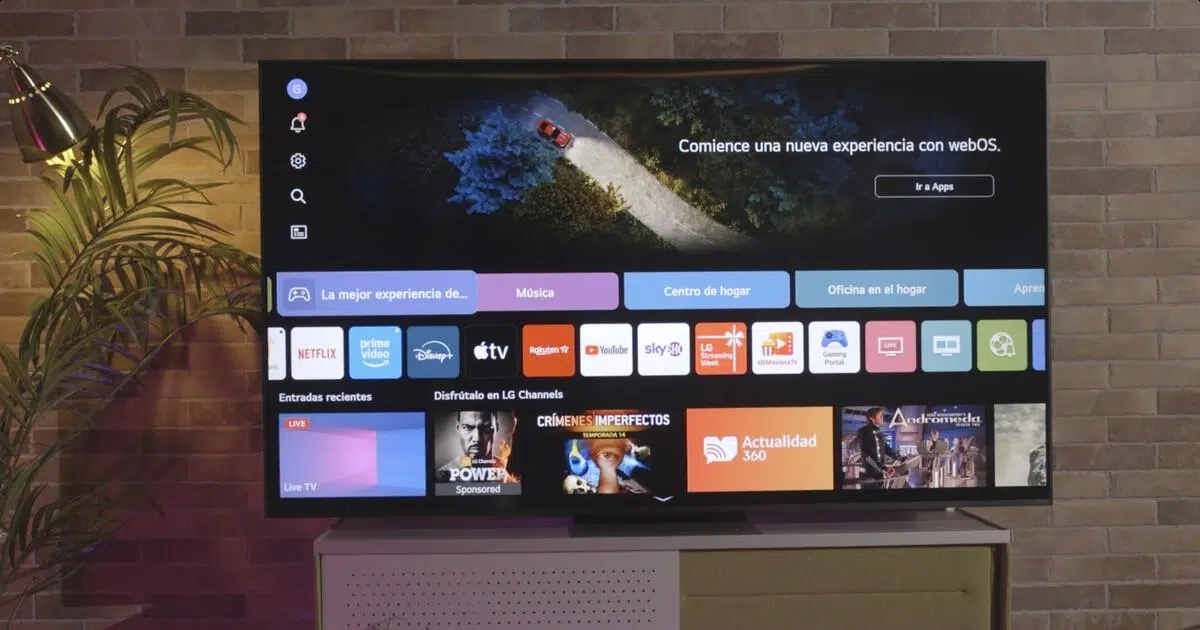
Si tienes un televisor LG y te preguntas cómo actualizar tu Smart TV con webOS para sacarle el máximo partido, estás en el lugar adecuado. Aunque muchas veces el propio televisor se encarga de todo automáticamente, hay ocasiones en las que conviene saber cómo forzar la búsqueda de nuevas versiones o incluso instalarlas de forma manual desde un USB.
También es importante entender que no todos los modelos pueden actualizarse siempre a la última versión de webOS. Igual que pasa con los móviles, llega un punto en el que el hardware se queda corto para satisfacer los requisitos del nuevo sistema y, por mucho que queramos, ese televisor no podrá ir más allá. Aun así, LG acostumbra a mantener sus teles actualizadas mientras el rendimiento no se vea comprometido.
¿Se puede actualizar cualquier Smart TV LG con webOS?
Antes de ponernos manos a la obra con los menús, conviene saber hasta qué punto es posible actualizar un televisor LG. Cada versión nueva de webOS exige unos requisitos mínimos de procesador, memoria y capacidades internas, y esos requisitos suben conforme pasan los años. Por eso, hay modelos antiguos que se quedan “congelados” en una versión concreta que sigue siendo estable y funcional.
LG explica que garantiza para cada televisor la versión de software más moderna que puede ejecutar sin perder fluidez ni estabilidad. Eso significa que, aunque veas en las noticias que ha salido webOS 25 o una versión posterior, es posible que tu modelo no llegue a tenerla, pero sí recibirá parches de seguridad o pequeñas mejoras dentro de la rama que le corresponde.
En la práctica, esto se traduce en que los televisores más recientes seguirán recibiendo grandes actualizaciones durante varios años, mientras que los más veteranos se limitarán a pequeños ajustes. Aun así, siempre merece la pena comprobar si hay una versión más nueva disponible desde el menú de ajustes o desde la web de soporte de LG.
Ten en cuenta que cada familia de productos y año de lanzamiento puede seguir un calendario distinto: no es lo mismo un OLED de gama alta que un LCD básico, ni un modelo de 2024 frente a uno de 2019. La planificación de actualizaciones de LG tiene todo esto en cuenta y prioriza que la experiencia siga siendo fluida.
Actualización automática desde el propio televisor (método recomendado)
La forma más sencilla de mantener tu Smart TV LG al día es actualizar directamente desde el propio televisor, siempre que lo tengas conectado a Internet. En muchos casos, las actualizaciones se descargan y se instalan prácticamente solas, sin que tengas que tocar nada más que el botón de aceptar cuando aparezca un aviso.
Para que estas actualizaciones OTA (Over The Air) funcionen, es fundamental que el televisor esté conectado por cable o WiFi; si tienes problemas de conexión, conviene actualizar el firmware del router. Sin conexión de red, el sistema no puede comunicarse con los servidores de LG ni comprobar si hay nuevas versiones. Lo ideal es que tengas una conexión estable, sobre todo si el archivo de actualización es grande.
En los modelos más recientes, con webOS 6.0 (2021) o superior, el proceso se gestiona de manera muy cómoda. El sistema detecta si hay un firmware más nuevo y, si tienes activada la opción de actualización automática, descargará e instalará las novedades en segundo plano. En muchas ocasiones, el propio televisor te avisará de que terminará el proceso cuando lo apagues.
Si prefieres tener el control, puedes desactivar las actualizaciones automáticas y buscar nuevas versiones de forma manual desde el menú de ajustes. Así decides tú cuándo actualizar y evitas que se inicie el proceso en momentos poco oportunos, como mientras estás viendo una película o jugando a la consola.
Además, este método tiene la ventaja de que es el canal más seguro y recomendado por LG, ya que se encarga de todo el proceso: descarga, verificación de la integridad del archivo e instalación sin que tengas que manipular ficheros ni memorias USB.
Cómo buscar actualizaciones en webOS paso a paso
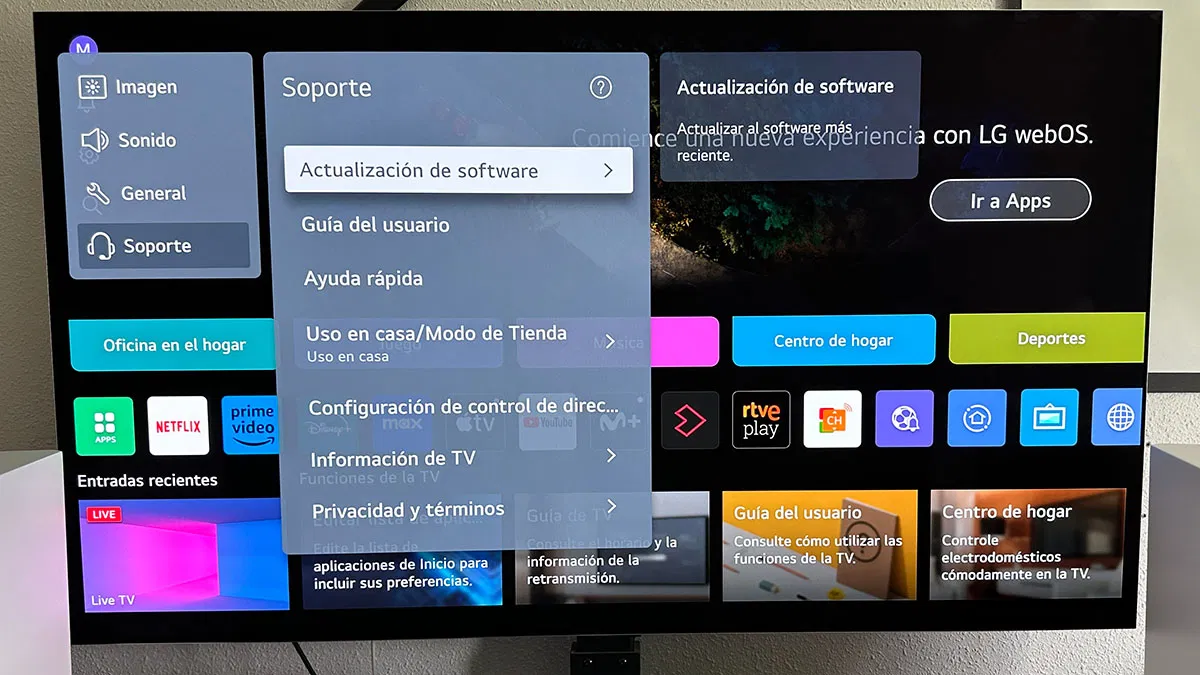
Si quieres comprobar por ti mismo si hay una versión nueva del sistema, el primer paso es entrar en el menú de Ajustes de tu Smart TV LG. Puedes hacerlo desde el botón específico de ajustes del mando a distancia o desde el icono de la rueda dentada que aparece en pantalla en muchos modelos con webOS moderno.
Una vez dentro de los ajustes rápidos, tendrás que acceder a “Todos los ajustes” o una opción similar que muestre el menú completo. A partir de aquí, la ruta exacta puede variar ligeramente según el año y la versión de webOS, pero en general el camino es bastante parecido en todos los modelos recientes.
En la mayoría de teles con webOS, la ruta que debes seguir es “General” → “Acerca de esta TV” o bien “Soporte” o “Soporte al cliente” y, dentro, la sección relacionada con el software. Ahí verás la versión actual del firmware instalada y las opciones para buscar nuevas actualizaciones.
Al entrar en “Acerca de esta TV” es habitual que aparezca un botón del tipo “Buscar actualización” o “Comprobar si hay actualizaciones”. Si el sistema detecta que existe un firmware más reciente, mostrará el número de versión, el peso de la descarga y un botón para iniciar el proceso, normalmente “Descargar e instalar”.
En webOS 6.0 (lanzado a partir de 2021) y versiones posteriores, también encontrarás un interruptor para activar o desactivar la “Actualización automática”. Si lo dejas activado, el televisor se encargará de todo en cuanto la nueva versión esté disponible para tu modelo; si lo desactivas, tendrás que repetir este proceso de comprobación manual cada cierto tiempo.
Actualizaciones según versión de webOS y año del televisor
Los televisores LG con webOS se organizan por versiones de sistema vinculadas a su año de lanzamiento. Esto marca tanto la interfaz que verás en pantalla como las funciones de actualización disponibles y, sobre todo, hasta qué versión podrás aspirar en el futuro.
En los modelos con webOS 6.0 (2021) y posteriores, el menú de actualizaciones es bastante uniforme: entras en Ajustes, vas a “Todos los ajustes”, buscas el apartado “Soporte” y, dentro, entras en “Actualización de software”. Desde ahí puedes darle a “Buscar actualizaciones” y activar o no la opción de instalación automática.
Los televisores con webOS 5.0 (2020) y versiones anteriores también permiten actualizarse desde el menú, pero la ruta puede cambiar de nombre: a veces está en “General”, otras en “Soporte al cliente”, y los textos pueden ser algo diferentes. En cualquier caso, siempre habrá una sección dedicada al software del equipo donde ver la versión instalada y buscar posibles nuevas descargas.
Es posible que la guía genérica de LG que encuentres en su web muestre capturas o nombres de menús ligeramente distintos a los de tu televisor, ya que se elabora para cubrir muchos modelos a la vez. No te preocupes: aunque la imagen no coincida al 100 %, las opciones esenciales son las mismas y suelen estar en lugares muy parecidos.
Cuando la actualización se descarga e instala, el televisor suele pedirte que lo apagues o lo reinicies para completar el proceso. Es importante no desenchufar el equipo ni interrumpir la corriente durante la actualización para evitar fallos en el firmware. Una vez que se reinicie, ya tendrás la nueva versión operativa.
Actualización manual mediante USB: cuándo y cómo usarla
Además de la actualización automática, LG ofrece un segundo método: instalar el firmware manualmente a través de una memoria USB. Esta opción es muy útil si tu televisor no está conectado a Internet, si la conexión es inestable o si la actualización aún no ha llegado vía OTA pero sí aparece publicada en la web oficial de soporte.
El procedimiento es algo más técnico, pero sigue siendo bastante sencillo si respetas los pasos, similar al proceso para actualizar el firmware de una consola. Lo primero es ir a la página oficial de soporte de LG, buscar tu modelo exacto (por ejemplo, un OLED, un QNED o un LCD concreto) y acceder al apartado de “Manuales y software” asociado a ese televisor.
En esa sección podrás descargar un archivo comprimido, normalmente un paquete .zip con la última versión del firmware para tu modelo. Una vez lo tengas en el ordenador, deberás descomprimirlo para obtener el fichero con extensión .epk, que es el que el televisor reconocerá al conectar el USB.
Después tendrás que preparar la memoria USB. Para ello, conecta la unidad al ordenador y crea en su interior una carpeta llamada exactamente “LG_DTV”, respetando las mayúsculas y sin añadir espacios ni otros caracteres. Copia dentro de esa carpeta el archivo .epk que has extraído del .zip.
Cuando la estructura esté lista, expulsa el USB de forma segura desde el ordenador y conéctalo al puerto USB del televisor LG. Si todo está correcto, el sistema debería reconocer el contenido y mostrar un mensaje del tipo “Actualización USB lista”, dándote la opción de pulsar en “Instalar” para iniciar el proceso.
Cuando aceptes, el televisor copiará el firmware y se encargará de instalar la nueva versión desde la memoria. No desconectes el USB ni cortes la alimentación mientras dure la actualización. Al finalizar, el televisor se reiniciará y ya quedará con el nuevo software instalado, exactamente igual que si hubieras hecho la actualización por Internet.
Actualizaciones automáticas y ajustes de red en tu LG Smart TV
Para que las cosas vayan rodadas, es importante revisar cómo tienes configurado el acceso a la red y la opción de actualización automática en tu Smart TV LG. Sin una conexión estable, las descargas pueden fallar o tardar más de la cuenta.
El primer paso es comprobar que tu tele está conectada a Internet por cable Ethernet o WiFi. Puedes verificarlo desde el propio menú de ajustes, en el apartado de Red o Conexiones. Si usas WiFi, procura que la señal sea potente, sobre todo si el televisor está lejos del router o en otra habitación.
Después, entra en la sección de “Soporte” o “Soporte al cliente” y busca el área dedicada a “Actualización de software”. Dentro de este menú, en muchos modelos verás una casilla o botón para activar “Permitir actualización automática”. Si la activas, el televisor irá descargando e instalando las nuevas versiones conforme LG las vaya liberando para tu modelo.
Ten presente que el modo de acceder a estos menús puede variar ligeramente de una generación a otra. En los webOS más modernos, el botón de Ajustes del mando te lleva rápido a las opciones principales, desde donde puedes entrar en “Todos los ajustes” y localizar el área de Soporte. En equipos algo más antiguos puede que tengas que navegar por menús clásicos, pero las funciones clave siguen ahí.
Si en algún momento notas que las actualizaciones no llegan, conviene revisar dos cosas: que la opción de actualización automática esté realmente habilitada y que el televisor tenga acceso correcto a Internet. Un problema en el router, en la contraseña WiFi o un corte de red pueden hacer que el sistema deje de comprobar nuevas versiones.

Redactor apasionado del mundo de los bytes y la tecnología en general. Me encanta compartir mis conocimientos a través de la escritura, y eso es lo que haré en este blog, mostrarte todo lo más interesante sobre gadgets, software, hardware, tendencias tecnológicas, y más. Mi objetivo es ayudarte a navegar por el mundo digital de forma sencilla y entretenida.