- Actualizar el firmware del NAS QNAP mejora seguridad, rendimiento y añade nuevas funciones de QTS.
- Existen varios métodos de actualización: desde QTS, actualización en vivo y con Qfinder Pro.
- Es imprescindible comprobar modelo, versión y hacer copia de seguridad antes de actualizar.
- No se recomienda bajar de versión de firmware, y hacerlo implica riesgos para tus datos.
Si tienes un NAS QNAP en casa o en la oficina, mantenerlo al día no es solo una manía de frikis de la tecnología. Actualizar el firmware de tu NAS QNAP es clave para la seguridad, el rendimiento y la estabilidad del sistema, además de darte acceso a nuevas funciones de QTS que quizá todavía no estás aprovechando.
En esta guía vamos a ver con calma, pero de forma muy práctica, cómo actualizar el firmware de un NAS QNAP usando todos los métodos oficiales: desde el propio panel de control del NAS, con la función de actualización en vivo y también mediante la herramienta Qfinder Pro. Verás qué debes revisar antes de actualizar, qué riesgos hay si algo se hace mal y qué recomendaciones da QNAP para evitar sustos con tus datos.
Por qué QNAP recomienda mantener el firmware del NAS actualizado
QNAP deja muy claro en su documentación oficial que es recomendable tener siempre el firmware del NAS en la versión más reciente compatible. No es una cuestión estética ni un simple cambio de número de versión, sino que detrás de cada actualización hay mejoras reales para tu equipo.
Con cada nuevo firmware de QTS, el sistema incorpora funciones de software adicionales, parches de seguridad y correcciones de errores que se han detectado en versiones anteriores. Esto puede traducirse en un NAS más rápido, más estable y menos vulnerable frente a posibles ataques o fallos de funcionamiento.
Además, muchas veces las nuevas aplicaciones y servicios de QTS solo están disponibles o funcionan mejor con versiones recientes de firmware. Si te quedas anclado en una versión antigua, es posible que pierdas acceso a algunas de estas novedades o que no puedas aprovechar programas beta y nuevas características que QNAP va lanzando.
Eso sí, QNAP también matiza algo importante: si tu sistema funciona correctamente y no necesitas ninguna función nueva concreta, no tienes por qué actualizar a toda costa. La actualización es recomendable, pero siempre conviene valorar la situación y leer las notas de la versión antes de lanzarse.
Métodos disponibles para actualizar el firmware de un NAS QNAP
QNAP ofrece varias formas oficiales de poner al día el firmware del NAS, de modo que puedas elegir la que mejor encaje con tu caso. Los tres métodos principales son la actualización desde el Panel de control de QTS, la actualización en vivo y la actualización mediante Qfinder Pro.
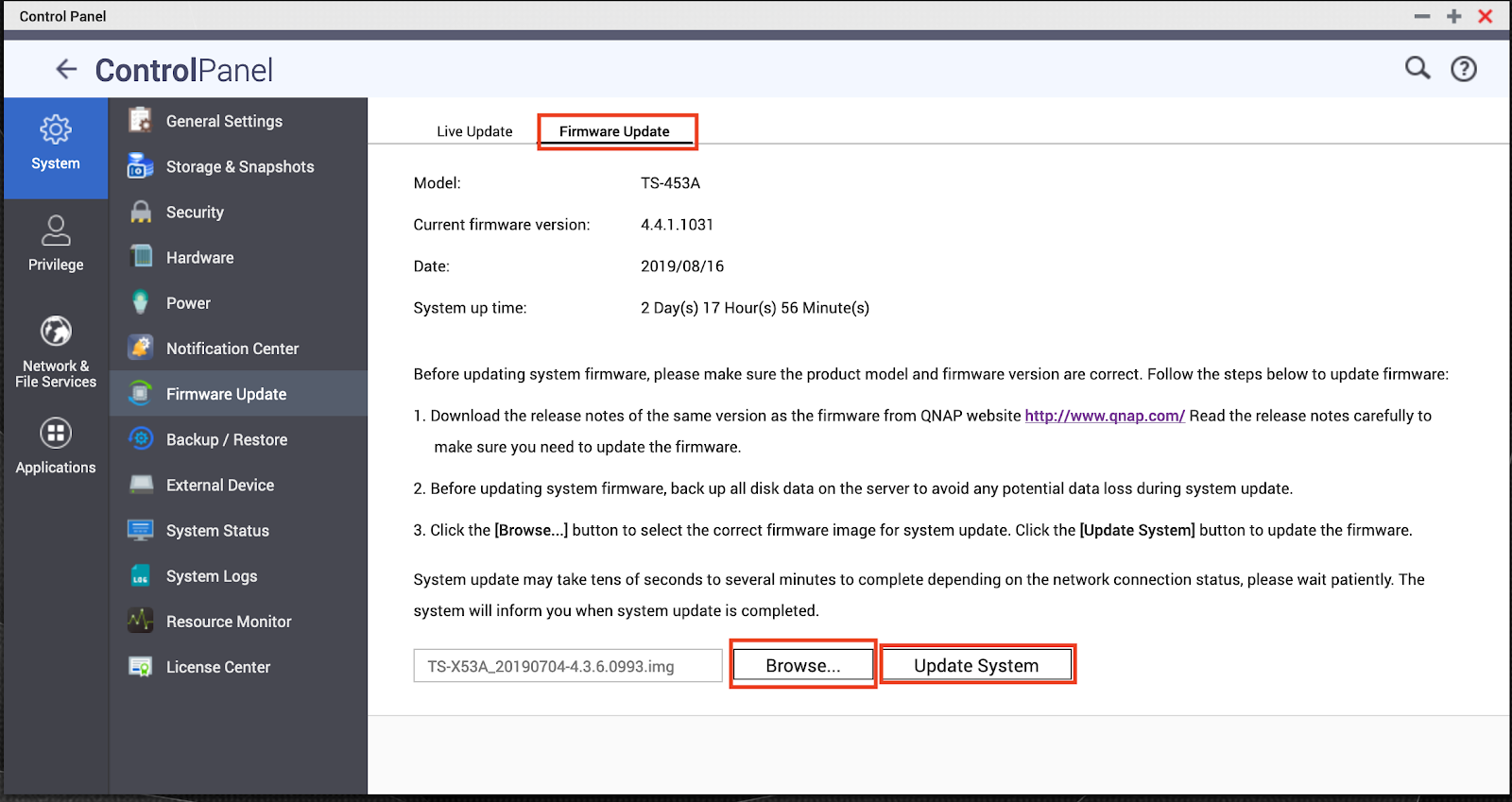
La ruta más habitual dentro del propio NAS consiste en ir a «Control Panel» (Panel de control) > «System Settings» (Configuración del sistema) > «Firmware Update» (Actualización del firmware). Desde ahí puedes tanto buscar automáticamente nuevas versiones como cargar manualmente una imagen de firmware previamente descargada.
Además de la opción desde la interface web, QNAP permite actualizar el firmware usando el programa Qfinder Pro, una utilidad para localizar y gestionar tus NAS QNAP en la red local. Esta herramienta es especialmente cómoda si administras varios NAS o prefieres centralizar la actualización desde tu ordenador en lugar de hacerlo desde el navegador.
En los próximos apartados veremos en detalle qué implica cada método, qué requisitos tiene y qué pasos debes seguir para realizar la actualización con el menor riesgo posible.
Actualizar el firmware desde el Panel de control de QTS
La opción más directa para la mayoría de usuarios es ir al panel de administración web del NAS. Desde QTS puedes gestionar todo el proceso de actualización sin instalar programas adicionales, únicamente con tu navegador y tus credenciales de administrador.
Una vez que has iniciado sesión en la interfaz web, accede al menú correspondiente: Panel de control > Configuración del sistema > Actualización del firmware. En esta pantalla verás la versión de firmware que tienes instalada y las opciones para buscar nuevas versiones o cargar una actualización manualmente.
Este panel suele ofrecer dos opciones claras: actualizar mediante la comprobación en línea (si el NAS tiene acceso a Internet) o seleccionar un archivo de firmware IMG que hayas descargado previamente desde la web de QNAP. Elegir una u otra dependerá de si quieres tener más control sobre la versión exacta que instalas o si prefieres que el sistema se encargue de encontrar la última versión estable.
En cualquier caso, antes de pulsar ningún botón, QNAP insiste en que revises el modelo exacto de tu NAS y la versión de firmware que vas a aplicar. Un archivo incorrecto puede provocar problemas graves de funcionamiento, por lo que merece la pena dedicar un minuto a comprobarlo.
Configuración de la actualización en vivo (Live Update)
QTS integra una función de actualización en vivo que permite que el NAS compruebe automáticamente si hay nuevo firmware disponible cada vez que entras en la interfaz de administración. De este modo no tienes que estar pendiente de visitar la página de soporte de QNAP por tu cuenta.
Dentro de la sección de actualización de firmware encontrarás la opción «Comprobar automáticamente si existe una nueva versión cuando inicie sesión en la interfaz de administración web del NAS». Si marcas esta casilla, cada vez que te conectes como administrador el NAS consultará los servidores de QNAP en busca de nuevas versiones compatibles con tu modelo.
Cuando haya una nueva versión, aparecerá una notificación al iniciar sesión. En ese momento podrás hacer clic en el botón «Check for Update» (Buscar actualizaciones) para que el sistema te muestre los detalles de la nueva versión y, si lo deseas, inicie el proceso de actualización.
Es importante tener en cuenta que para que esta función de actualización en vivo funcione correctamente el NAS debe estar conectado a Internet. Si tu equipo está en una red aislada o con acceso restringido, la comprobación automática no podrá realizarse y tendrás que recurrir a la actualización manual.
QNAP también anima a los usuarios que quieran estar siempre a la última a participar en sus programas beta. Dentro de las opciones de actualización en vivo se puede marcar la casilla «Intégrese al programa Beta de QTS para que pueda recibir notificaciones de actualizaciones Beta». Con esta opción activada, el NAS también te avisará cuando haya versiones beta disponibles, permitiéndote probar antes que nadie nuevas aplicaciones y funciones, aunque asumiendo el riesgo de que no sean tan estables como las versiones finales.
Pasos previos antes de actualizar el firmware del NAS
Antes de lanzarte a actualizar el firmware, hay una serie de pasos que QNAP considera imprescindibles para minimizar riesgos. Dedicar unos minutos a esta preparación puede ahorrar muchos dolores de cabeza si algo sale mal durante el proceso.
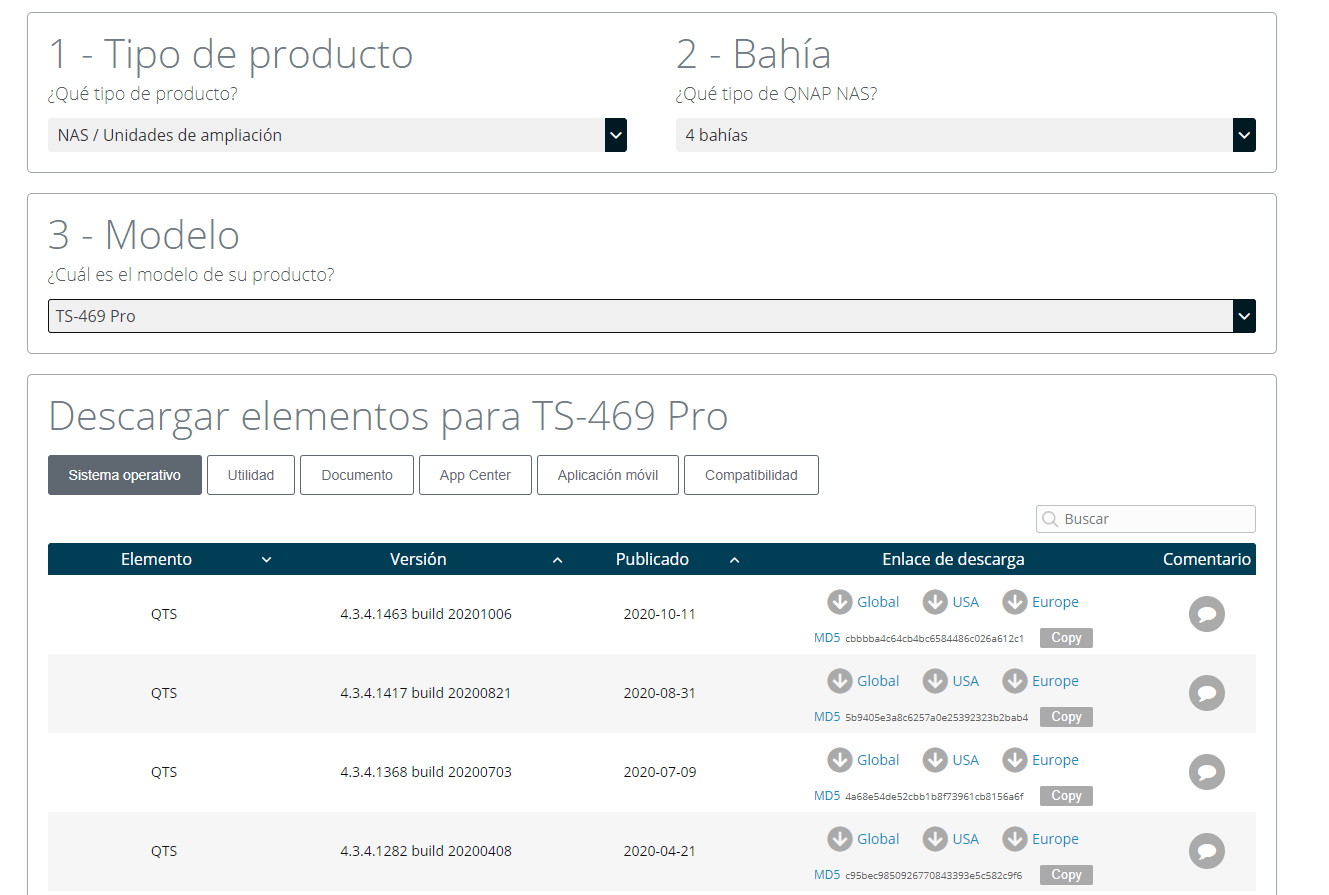
Lo primero es acudir al sitio oficial de QNAP, https://www.qnap.com, y descargar las notas de la versión del firmware correspondiente a tu modelo de NAS. En estos documentos se explica qué cambios incluye la actualización, qué problemas resuelve y si hay alguna advertencia especial a tener en cuenta.
QNAP recomienda leer con atención estas notas para que puedas decidir si realmente necesitas o te interesa instalar esa versión concreta. A veces es mejor esperar a una revisión posterior si se trata de un cambio muy grande en el sistema o si se mencionan posibles incompatibilidades con ciertas aplicaciones.
Una vez que hayas decidido actualizar, el siguiente paso es descargar el archivo de firmware del NAS desde la web de QNAP. Normalmente este firmware se distribuye comprimido; deberás descomprimir el archivo hasta obtener el fichero IMG que se utilizará para la actualización del sistema.
Antes de seguir, QNAP insiste en un punto crítico: haz una copia de seguridad de toda la información importante almacenada en el NAS. Aunque la mayoría de actualizaciones se completan sin problemas, siempre existe la posibilidad de que se produzca un fallo de alimentación, un corte de red o cualquier otro imprevisto que pueda comprometer los datos durante el proceso.
Actualización manual del firmware desde QTS
Con la copia de seguridad hecha y el archivo IMG ya preparado en tu ordenador, puedes proceder a la actualización manual desde la interfaz de QTS. Este método te da un control total sobre la versión exacta que instalas, algo útil si quieres seguir al pie de la letra las recomendaciones de las notas de la versión.
Dentro de la sección de Actualización de firmware del Panel de control, verás un botón para seleccionar el archivo: «Browse» (Examinar). Haz clic ahí y busca la imagen del firmware IMG que has descargado y descomprimido en tu equipo.
Una vez seleccionado el archivo correcto, solo queda pulsar en «Update System» (Actualizar sistema) para iniciar el proceso de actualización del firmware. A partir de ese momento, el NAS comenzará a cargar la nueva imagen, escribirla en la memoria interna y reiniciar los servicios necesarios.
El tiempo que tarda este procedimiento puede variar considerablemente: en algunos casos serán solo unos segundos, en otros puede demorarse varios minutos o más, dependiendo del estado de la red, del modelo de NAS y del tamaño de la actualización. Durante este tiempo no conviene apagar el dispositivo ni interrumpir la conexión.
Cuando la actualización haya terminado, el propio NAS te avisará de que el proceso se ha completado, normalmente mediante un mensaje en la interfaz web o una notificación del sistema. A partir de ahí, lo habitual es que el NAS reinicie los servicios o incluso que realice un reinicio completo, tras lo cual podrás volver a iniciar sesión y comprobar que la nueva versión de firmware está activa.
Advertencias importantes sobre actualización y downgrade de firmware
Junto a las instrucciones de actualización, QNAP incorpora una serie de notas que conviene tener muy presentes. No se trata de detalles menores, sino de recomendaciones que afectan directamente a la seguridad y estabilidad del sistema.
Una de las advertencias más claras es que si el sistema está funcionando de forma adecuada, no es obligatorio actualizar el firmware. Aunque en general se recomiende estar al día, forzar actualizaciones constantes en un entorno crítico o de producción sin necesidad real puede introducir cambios inesperados.
Otro punto muy relevante es que QTS no admite de forma oficial la reducción de nivel de firmware (downgrade). Es decir, el sistema está pensado para ir hacia delante, no hacia atrás. Volver a una versión anterior puede generar incompatibilidades, fallos en aplicaciones o problemas con la estructura de datos interna.
No obstante, QNAP reconoce que hay ocasiones en las que el usuario puede decidir aplicar una versión antigua del firmware. En ese escenario, su recomendación es tajante: es imprescindible hacer una copia de seguridad completa de todos los datos importantes antes de intentar el downgrade, ya que el riesgo de pérdida de información o de corrupción del sistema es mayor.
QNAP también deja claro que no se hace responsable de posibles daños en el NAS o en su contenido si el usuario decide instalar una versión anterior de firmware por su cuenta. Este tipo de operaciones se consideran fuera del uso estándar del sistema y se realizan bajo la responsabilidad exclusiva del administrador del NAS.
Actualizar el firmware con QNAP Qfinder Pro
Además de las opciones desde la interfaz web, QNAP ofrece la posibilidad de actualizar el firmware utilizando la herramienta Qfinder Pro. Esta aplicación está pensada para localizar y gestionar fácilmente tus NAS en la red local desde Windows, macOS u otros sistemas compatibles.
La actualización de firmware con Qfinder Pro es especialmente útil si gestionas varios NAS al mismo tiempo o si prefieres una interfaz de escritorio en lugar de hacerlo todo desde el navegador. El proceso es bastante directo y sigue unos pasos bien definidos.
En primer lugar, abre Qfinder Pro y deja que la aplicación detecte los NAS QNAP disponibles en tu red local. Una vez aparezcan en la lista, selecciona el modelo que quieras actualizar y ve al menú «Herramientas», donde deberías encontrar la opción «Actualizar firmware».
Al elegir esta opción, Qfinder Pro te pedirá que inicies sesión en el NAS como administrador. Introduce el usuario y la contraseña correspondientes para que la herramienta pueda comunicarse con el equipo y gestionar la actualización de forma segura.
Tras iniciar sesión, llega el momento de buscar y seleccionar el archivo de firmware que quieres aplicar. Igual que en el método manual desde QTS, deberás haber descargado previamente el firmware desde la web de QNAP y tener a mano el fichero adecuado para tu modelo.
Cuando hayas escogido el firmware correcto, solo tienes que hacer clic en «Start» (Iniciar) para que Qfinder Pro comience la actualización del sistema. El programa se encargará de enviar el archivo al NAS y lanzar el proceso de instalación, mostrando el progreso en pantalla.
Una ventaja interesante de Qfinder Pro es que, si tienes varios NAS idénticos en la misma red LAN, puedes actualizar todos al mismo tiempo. Esto resulta muy práctico en entornos donde se despliegan múltiples unidades del mismo modelo, ya que permite mantenerlas alineadas en versión de firmware con un solo procedimiento coordinado.
Eso sí, para aprovechar esta función multipropósito necesitarás disponer de permisos de acceso de administrador en todos esos NAS. Sin las credenciales adecuadas, Qfinder Pro no podrá realizar la actualización simultánea.
En cualquiera de los casos, no olvides aplicar las mismas buenas prácticas: comprobar la versión, leer las notas de la actualización y realizar copias de seguridad de los datos importantes antes de dar el paso, incluso aunque el proceso se ejecute desde Qfinder Pro y resulte muy cómodo.
Conocer y usar correctamente los distintos métodos de actualización de firmware que ofrece QNAP —ya sea desde QTS, mediante actualización en vivo o con Qfinder Pro— te permite mantener tu NAS más seguro, estable y preparado para las últimas funciones de QTS, siempre que tengas la precaución de revisar la versión adecuada, hacer copias de seguridad y evitar operaciones de downgrade innecesarias que puedan poner en riesgo tu información.

Redactor apasionado del mundo de los bytes y la tecnología en general. Me encanta compartir mis conocimientos a través de la escritura, y eso es lo que haré en este blog, mostrarte todo lo más interesante sobre gadgets, software, hardware, tendencias tecnológicas, y más. Mi objetivo es ayudarte a navegar por el mundo digital de forma sencilla y entretenida.