- Identificación precisa del modelo de GPU a través del Administrador de dispositivos de Windows.
- Diferenciación entre la actualización automática mediante software oficial y la descarga manual desde la web del fabricante.
- Importancia de mantener los drivers al día para optimizar los FPS, corregir errores de seguridad y ganar compatibilidad.
- Medidas de seguridad como la creación de puntos de restauración y el uso del Modo Seguro ante fallos de instalación.

Tener los controladores de la tarjeta gráfica al día es, básicamente, el secreto para que tu PC no se quede corto a la hora de darle caña a los videojuegos más exigentes o a programas de diseño profesional. No es solo una cuestión de tener lo último, sino de evitar sustos como pantallazos negros o que el rendimiento caiga en picado justo cuando más lo necesitas.
A mucha gente le da un poco de respeto meterse con los drivers porque piensan que es un proceso complejo, pero la realidad es que hoy en día es pan comido. Ya sea que tengas una bestia de NVIDIA o una Radeon de AMD, existen métodos muy sencillos para que tu hardware y tu sistema operativo se entiendan a la perfección y expriman cada gota de potencia.
¿Qué narices son los controladores y por qué importan tanto?
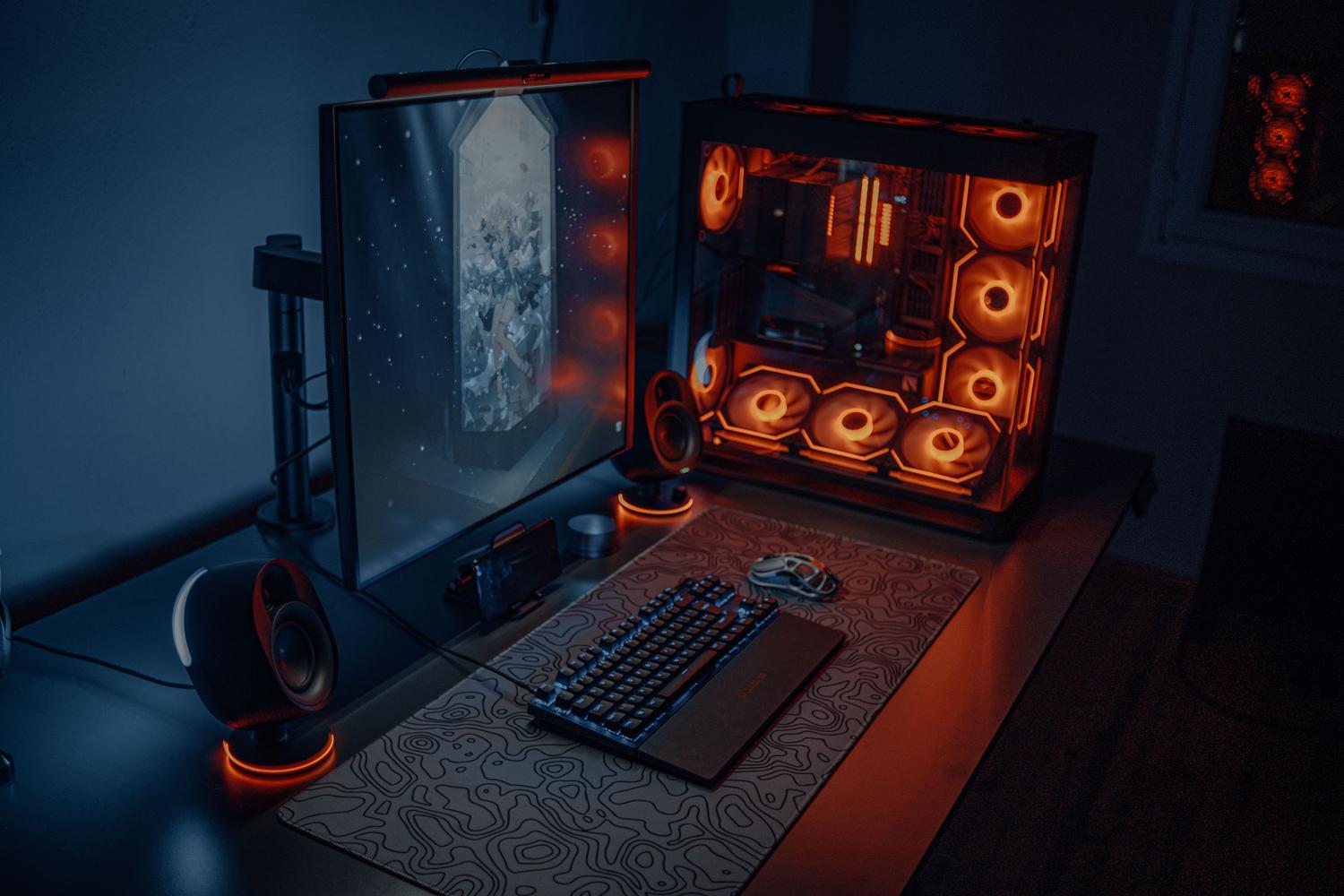
Para ponerlo en palabras sencillas, los drivers son como el traductor entre tu sistema operativo (Windows, por ejemplo) y los componentes físicos de tu PC. Sin este «intermediario», la tarjeta gráfica no sabría cómo procesar las imágenes y probablemente te quedarías mirando una pantalla vacía o con gráficos rudimentarios.
Mantenerlos actualizados no es un capricho, sino una necesidad por varios motivos. Primero, el rendimiento mejora notablemente ya que los fabricantes lanzan optimizaciones específicas para los estrenos más recientes. Además, te aseguras la compatibilidad total con nuevas versiones de software y, lo más importante, instalas parches que corrigen errores críticos de seguridad y fallos de estabilidad.
Cómo saber qué tarjeta gráfica tienes instalada
Antes de lanzarte a descargar cualquier cosa, tienes que saber exactamente qué modelo tienes para no instalar un driver que no te sirva. En Windows, el proceso es muy rápido: solo tienes que abrir el Administrador de dispositivos escribiendo su nombre en el buscador del menú de Inicio. Una vez dentro, despliega la pestaña de Adaptadores de pantalla y ahí verás el nombre real de tu GPU, ya sea una NVIDIA GeForce, una AMD Radeon o los gráficos integrados de Intel.
Guía paso a paso para actualizar NVIDIA
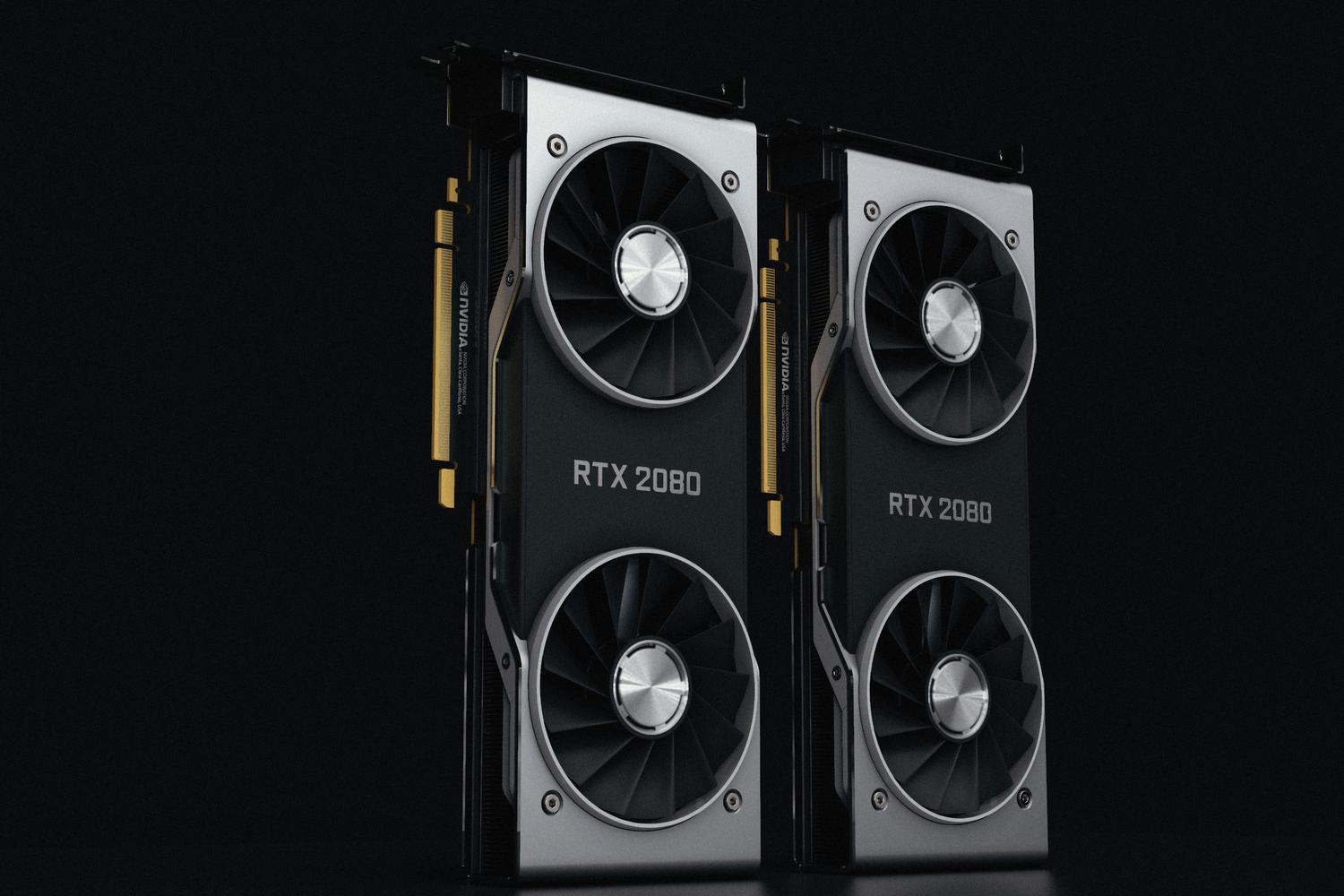
NVIDIA ofrece varias rutas para mantener el sistema al día, adaptándose a si prefieres que el PC lo haga solo o si quieres tener el control total.
Uso de la NVIDIA App y GeForce Experience
La forma más cómoda es mediante la NVIDIA App (o la clásica GeForce Experience). Solo tienes que instalarla desde la web oficial, ir a la sección de controladores y darle a buscar actualizaciones. Si hay algo nuevo, el programa lo descarga y te permite realizar una instalación rápida para dejarlo todo listo en un clic.
El método manual desde la web oficial
Si prefieres no instalar software adicional, puedes ir directamente a la web de NVIDIA. En el menú de controladores, seleccionas tu modelo, sistema operativo y versión, y descargas el archivo .exe. Una vez bajado, ejecutas el instalador y sigues las instrucciones del asistente para completar el proceso.
Gestión a través del Panel de Control de NVIDIA
Existe también una función llamada «Actualización de NVIDIA» que te avisa mediante globos de notificación en la bandeja del sistema. Puedes configurar la frecuencia de estas búsquedas o activar las versiones beta si te gusta probar funciones experimentales antes que nadie. Para acceder, haz clic derecho en el escritorio, entra en el Panel de Control de NVIDIA y navega hasta el menú de Ayuda.
Cómo actualizar los drivers de AMD
Si eres del equipo rojo, el proceso es muy similar y también muy intuitivo.
- AMD Software: Adrenalin Edition: Es la herramienta todo-en-uno. Desde la pestaña de configuración (el icono de la rueda), puedes buscar actualizaciones y aplicarlas automáticamente sin complicaciones.
- Descarga manual: En la web de AMD, dentro de «Recursos y soporte», seleccionas tu modelo de tarjeta gráfica y descargas el driver correspondiente para instalarlo manualmente ejecutando el archivo descargado.
Alternativa sencilla: Windows Update
Para quienes no quieren complicaciones, Windows 10 y 11 pueden gestionar esto desde la sección de Actualización y Seguridad. Aunque es la vía más fácil, ten en cuenta que no siempre ofrece la versión más reciente, ya que Microsoft tarda más en validar los drivers que los propios fabricantes. Si buscas el máximo rendimiento en gaming, ve siempre a la web oficial.
Solución de problemas y consejos de experto

No todo es color de rosa y a veces las actualizaciones pueden dar guerra. Si te encuentras con un error durante la instalación, prueba a desactivar el antivirus temporalmente o verifica que el driver sea exactamente para tu versión de Windows.
En casos más graves, como una pantalla negra tras actualizar, lo ideal es reiniciar el PC en Modo Seguro para desinstalar el controlador problemático y volver a una versión anterior más estable. Es muy recomendable crear un punto de restauración del sistema antes de hacer cambios importantes, así podrás volver atrás si algo falla.
Sobre el rendimiento, es normal que algunos usuarios sientan que los FPS bajan o el calor sube tras una actualización. Esto puede deberse a una mala configuración o a que el driver nuevo requiere ajustes adicionales en el juego. Se aconseja revisar las actualizaciones cada 2 o 3 meses para mantener el equilibrio entre estabilidad y potencia.
Para asegurar que tu equipo vuele, lo ideal es combinar la identificación correcta de tu hardware con la descarga de controladores oficiales, ya sea mediante aplicaciones automáticas o instalaciones manuales, siempre vigilando la temperatura y el rendimiento de tus juegos para reaccionar a tiempo ante cualquier fallo.

Redactor apasionado del mundo de los bytes y la tecnología en general. Me encanta compartir mis conocimientos a través de la escritura, y eso es lo que haré en este blog, mostrarte todo lo más interesante sobre gadgets, software, hardware, tendencias tecnológicas, y más. Mi objetivo es ayudarte a navegar por el mundo digital de forma sencilla y entretenida.