- Actualizar la BIOS/UEFI de una placa Gigabyte mejora compatibilidad, corrige fallos y puede añadir soporte para nuevos procesadores.
- Es imprescindible identificar la versión actual, descargar el firmware exacto para tu modelo y usar un pendrive FAT32 preparado solo para el flasheo.
- Las herramientas Q-Flash y Efiflash en consola EFI permiten actualizar desde la propia placa, siempre evitando cortes de corriente o interrupciones.
- Verificar la versión tras el reinicio y reconfigurar los ajustes personalizados garantiza que el sistema quede estable y funcionando con el firmware nuevo.
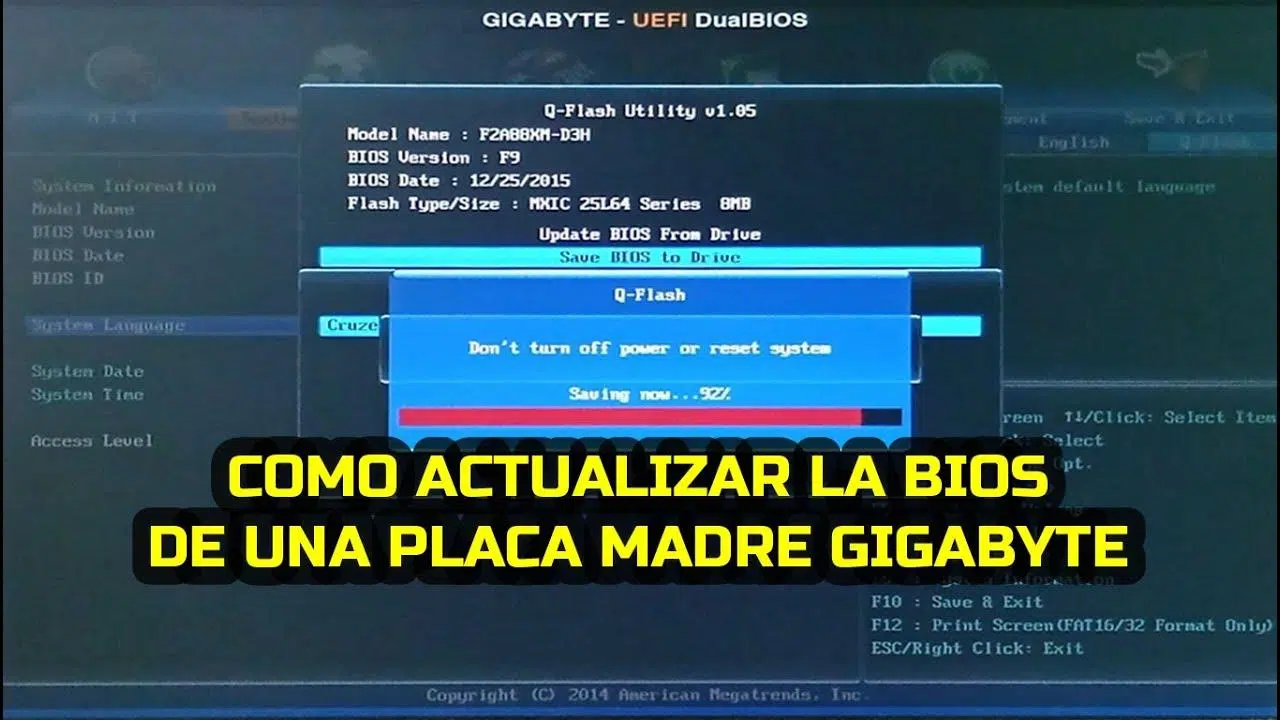
Actualizar la BIOS o UEFI de una placa base Gigabyte puede parecer algo misterioso la primera vez, pero siguiendo unos pasos claros es un proceso bastante controlado. usar los archivos correctos, así reducirás prácticamente a cero el riesgo de dejar la placa inservible.
En este artículo vas a encontrar una guía completa, con todos los detalles importantes que recomiendan tanto Gigabyte como los tutoriales especializados. preparar el pendrive USB, además de varios consejos de seguridad y situaciones en las que sí merece la pena actualizar… y en cuáles es mejor dejarlo tal cual.
Qué es la BIOS/UEFI en una placa base Gigabyte y por qué importa
La BIOS (o más bien UEFI, que es su evolución moderna) es el pequeño firmware que se carga antes de Windows u otro sistema operativo y que se encarga de inicializar el hardware. inicializar el hardware.
Hoy en día, prácticamente todas las placas Gigabyte montan UEFI en lugar de la BIOS clásica, pero el objetivo es el mismo: capa de firmware. De ahí que cualquier actualización de este firmware sea delicada: un corte de corriente o un archivo incorrecto pueden impedir que el PC arranque.
Gigabyte lo sabe y ha ido incorporando medidas para minimizar riesgos, como su conocida tecnología Dual BIOS. Dual BIOS, de forma que si el flasheo falla, el sistema puede recuperarse automáticamente usando la BIOS secundaria.
Por muy robusto que sea el sistema, Gigabyte advierte algo de forma muy clara en su documentación oficial: conlleva un riesgo. Es decir, no es una actualización “de rutina” como las de Windows.
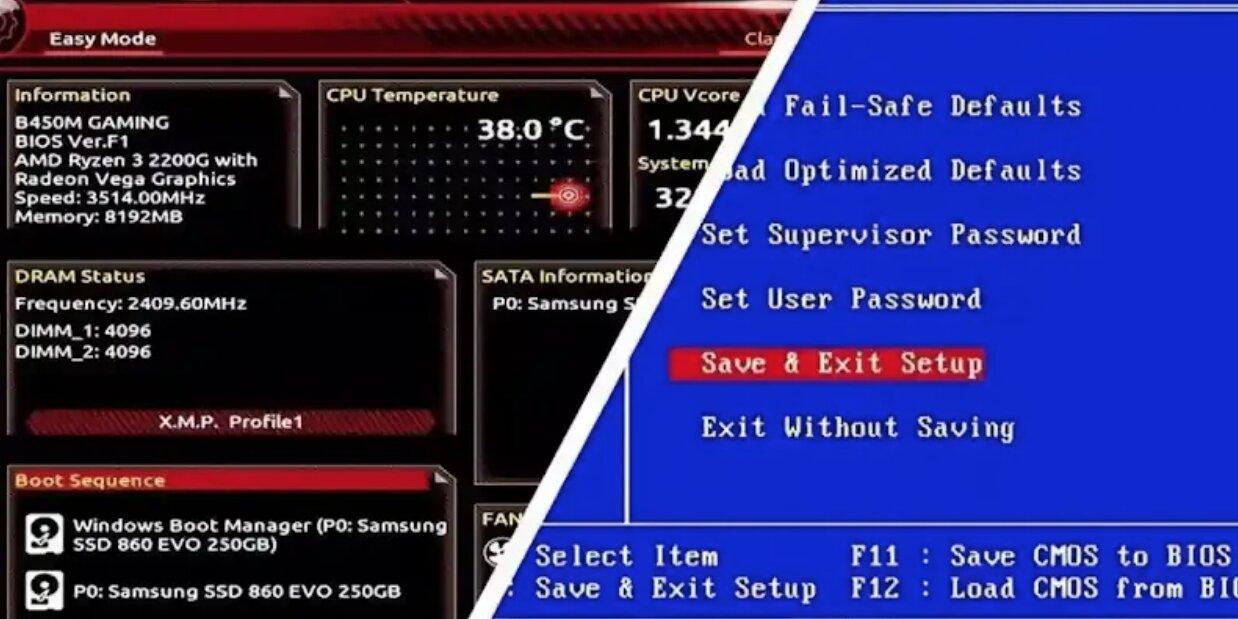
Por qué actualizar la BIOS/UEFI de tu placa base Gigabyte
Actualizar por actualizar no tiene sentido, pero sí hay escenarios donde compensa mucho dar el paso. compatibilidad con nuevos procesadores, algo especialmente común en plataformas que han tenido varios años de vida, como el socket AM4 de AMD o generaciones largas de chips Intel.
Cuando Gigabyte lanza una nueva versión de BIOS, suele incluir soporte para CPUs más recientes, correcciones de errores y, a veces, pequeñas mejoras de rendimiento o estabilidad. soporte para CPUs más recientes.
Otro motivo de peso son los fallos corregidos. fallos de arranque. Si el fabricante menciona en la lista de cambios algo que coincide con lo que te pasa, actualizar tiene todo el sentido.
Tampoco hay que olvidar el tema de la seguridad. parches de seguridad que pueden afectar a la placa o al propio procesador. Cuando las notas de la versión citan mejoras de seguridad, lo recomendable es flashear para no dejar un agujero abierto.
Eso sí, si tu equipo va fino, no planeas cambiar de CPU y el fabricante no menciona nada crítico en la nueva versión, no es obligatorio tocar nada. no hace falta tocarlo, porque siempre hay un mínimo riesgo de que algo salga mal durante el proceso.
Comprobar la versión actual de BIOS/UEFI en una placa Gigabyte
Antes de descargar nada, necesitas saber qué versión de BIOS tienes ahora mismo. versión de BIOS.
El método más directo es entrar en la propia BIOS/UEFI al arrancar el PC. tecla Supr (Del) en cuanto aparezca el logo de la placa o del fabricante. Si lo haces a tiempo, entrarás en la interfaz de la BIOS.
Una vez dentro, lo normal es que la versión del BIOS/UEFI aparezca en la parte superior o en la página principal (Main, System Information, etc.). Puede mostrarse como una cadena de letras y números junto al modelo de la placa y la fecha del firmware; anótalo o haz una foto para tenerlo a mano.
Si prefieres consultarlo desde Windows o Linux, también es muy sencillo. msinfo32 y pulsa Intro. Se abrirá la ventana de “Información del sistema” de Windows. Ahí, en el panel principal, busca el campo “Versión y fecha del BIOS”. Ese texto es justo lo que necesitas comparar con la web de Gigabyte.
comparar con la web de Gigabyte, si corresponde exactamente a tu modelo de placa y si tiene las mejoras que te interesan según el registro de cambios.
Descargar la última BIOS desde la web oficial de Gigabyte
Una vez sabes qué versión tienes instalada, toca comprobar si hay algo más reciente en la página del fabricante. web oficial de Gigabyte, evitando sitios terceros o descargas “raras”.
Abre tu navegador web y entra en el portal global de Gigabyte. modelo exacto de tu placa base (por ejemplo, B550 AORUS ELITE, Z690 GAMING X, etc.). Si no recuerdas el modelo, puedes verlo impreso en la propia placa, en la caja original o en la factura.
Cuando entres en la ficha de producto, verás varias pestañas de soporte: controladores, utilidades, manuales y BIOS. sección “BIOS” y te aparecerá el listado de versiones disponibles, normalmente en orden cronológico inverso (la más reciente arriba).
Fíjate bien en tres cosas: la versión, la fecha de publicación y la descripción de cambios (release notes). descripción de cambios (nuevo soporte de CPU, corrección de errores concretos, mejoras de estabilidad, parches de seguridad, etc.).
Cuando lo tengas claro, descarga el archivo. Suele venir comprimido en formato ZIP y el tamaño suele ser muy pequeño, por debajo de los 10 MB. Si ves algo enorme, probablemente sea otra utilidad y no el firmware en sí, así que revísalo antes de continuar.
Preparar el pendrive USB en formato FAT32 para flashear la BIOS
Gigabyte recomienda usar una memoria USB formateada en FAT32 para realizar las actualizaciones con Q-Flash o desde el entorno EFI. FAT32.
Primero, conecta una memoria USB (preferiblemente USB 2.0, que suele ser más compatible a bajo nivel) a tu PC. USB 2.0. En la ventana que se abre, elige “FAT32” como sistema de archivos (en algunos menús puede aparecer simplemente como “FAT”). En algunos casos necesitarás arrancar en DOS; si es así consulta .
Asegúrate de que no tienes nada importante en ese pendrive porque el formateo lo borrará todo. formateo rápido si quieres ir más deprisa, y pulsa en “Iniciar” para dejar la memoria lista. Cuando finalice, tendrás un USB vacío con una única partición FAT32, que es justo lo que necesitas.
A continuación, ve a la carpeta donde descargaste el ZIP de la BIOS desde la web de Gigabyte. .Fxx y revisa su contenido; normalmente encontrarás el archivo principal de BIOS (con extensión .Fxx o similar) y, según el modelo, alguna utilidad adicional como Efiflash, ficheros de configuración o documentación.
Ahora copia todos los archivos descomprimidos al pendrive. En algunos tutoriales avanzados se recomienda copia todos los archivos, sobre todo cuando se va a usar la consola EFI manual con Efiflash. Verifica siempre las instrucciones concretas que acompañan al ZIP de tu placa.
Cuando termines de copiar, expulsa el USB de manera segura desde el icono de la bandeja del sistema. expulsa el USB de manera segura, así evitas archivos corruptos que estropeen el flasheo.
Preparar el PC antes de actualizar la BIOS de Gigabyte
Antes de iniciar el flasheo conviene dejar el equipo en una situación lo más estable posible. alimentación eléctrica continua, porque un corte de corriente a mitad de escritura puede dejar la BIOS dañada.
Si trabajas con un sobremesa, conéctalo a una toma fiable y, si puedes, a un SAI (sistema de alimentación ininterrumpida). SAI. En portátiles, asegúrate de que la batería está cargada y el cargador enchufado. En cualquiera de los dos casos, no apagues ni reinicies mientras dure la actualización.
Otra recomendación muy repetida por los fabricantes es restablecer los valores de BIOS a los “optimizados por defecto” antes de flashear. Load Optimized Defaults, aplícala, guarda cambios y reinicia. Así evitas que algún ajuste raro de overclock o voltajes provoque inestabilidades durante el proceso.
Además, cierra todos los programas en segundo plano si el método de actualización se lanza desde entorno EFI o utilidades del fabricante. Desconecta dispositivos USB, dejando solo el teclado, el ratón y el pendrive donde llevas el firmware.
Por último, ten claro que, una vez empiece el flasheo, no debes tocar el botón de encendido, ni el de reset, ni cambiar cables, ni intentar forzar nada. Es el único momento delicado del proceso, así que, si estás tranquilo y preparado, no deberías tener problemas.
Actualizar BIOS con Q-Flash desde la propia UEFI de Gigabyte
La mayoría de placas modernas Gigabyte incluyen Q-Flash, una herramienta integrada en la propia BIOS pensada para facilitar el proceso sin depender de Windows. herramienta integrada. Algunas placas incluyen métodos similares como USB BIOS Flashback, útiles cuando el sistema no puede arrancar.
Para usarlo, conecta el pendrive USB con el archivo de BIOS ya copiado y reinicia el PC. entrar en la UEFI. Si tu modelo lo permite, también puedes usar una tecla rápida (como F8) desde la BIOS para acceder a Q-Flash directamente.
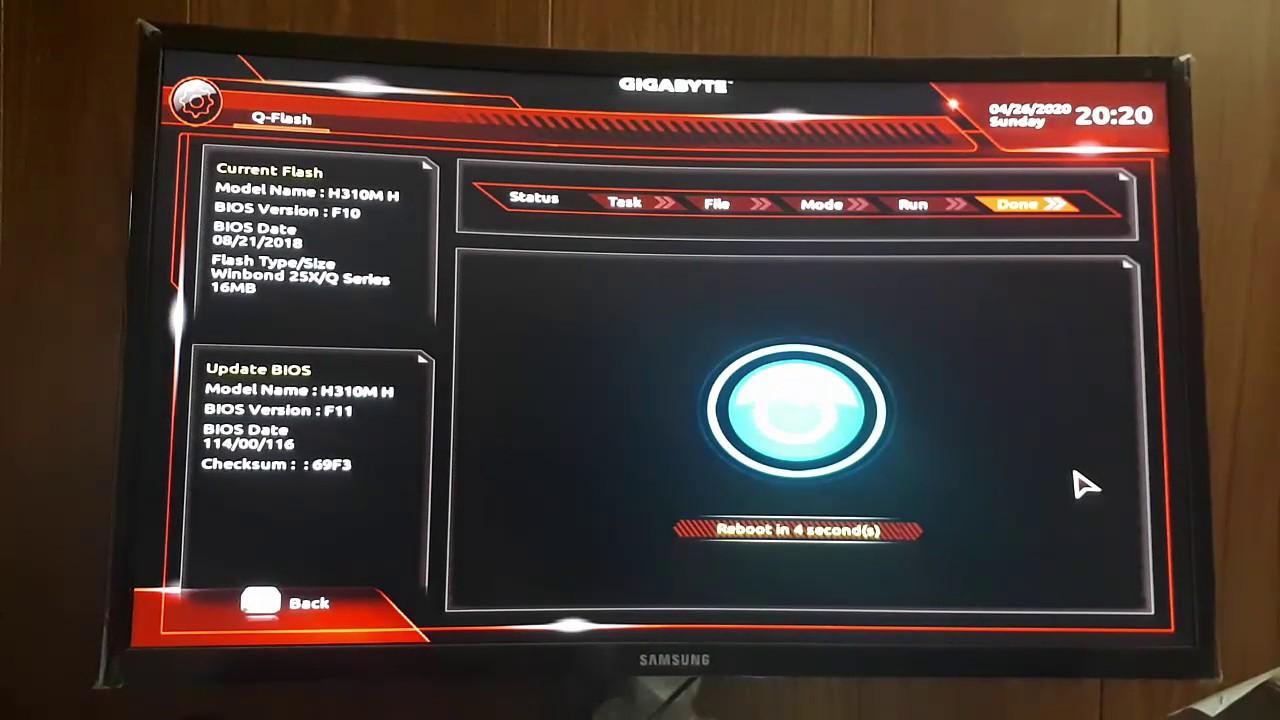
Dentro de la interfaz de Gigabyte, localiza la opción Q-Flash. icono dedicado, a veces incluso con un icono dedicado. Una vez dentro de Q-Flash, encontrarás opciones como “Update BIOS” o “Update BIOS from Drive”.
Selecciona la opción para actualizar desde unidad y espera a que el sistema detecte el pendrive. actualizar desde unidad y te mostrará la lista para que elijas el correcto. Normalmente solo verás uno si el USB está limpio.
Cuando selecciones el archivo, Q-Flash te pedirá confirmación. elige el correcto. Comprueba de nuevo que la versión coincide con la que descargaste para tu modelo de placa y, si todo está en orden, acepta para iniciar el flasheo. A partir de ese momento, no toques nada hasta que el progreso llegue al 100 % y el equipo se reinicie solo.
Actualizar BIOS de Gigabyte mediante consola EFI y Efiflash
Además de Q-Flash, Gigabyte ofrece la posibilidad de flashear usando la consola EFI con la utilidad Efiflash. consola EFI y suele usarse cuando se necesitan opciones específicas o cuando Q-Flash no está disponible en un modelo concreto. Si trabajas desde Linux, también puedes gestionar actualizaciones de firmware con fwupd como alternativa en sistemas compatibles.
El primer paso es asegurarte de que el USB está preparado como vimos antes, en FAT32 y con todos los ficheros del ZIP de BIOS correctamente copiados. Efiflash.efi, tal y como indica la documentación incluida en el paquete.
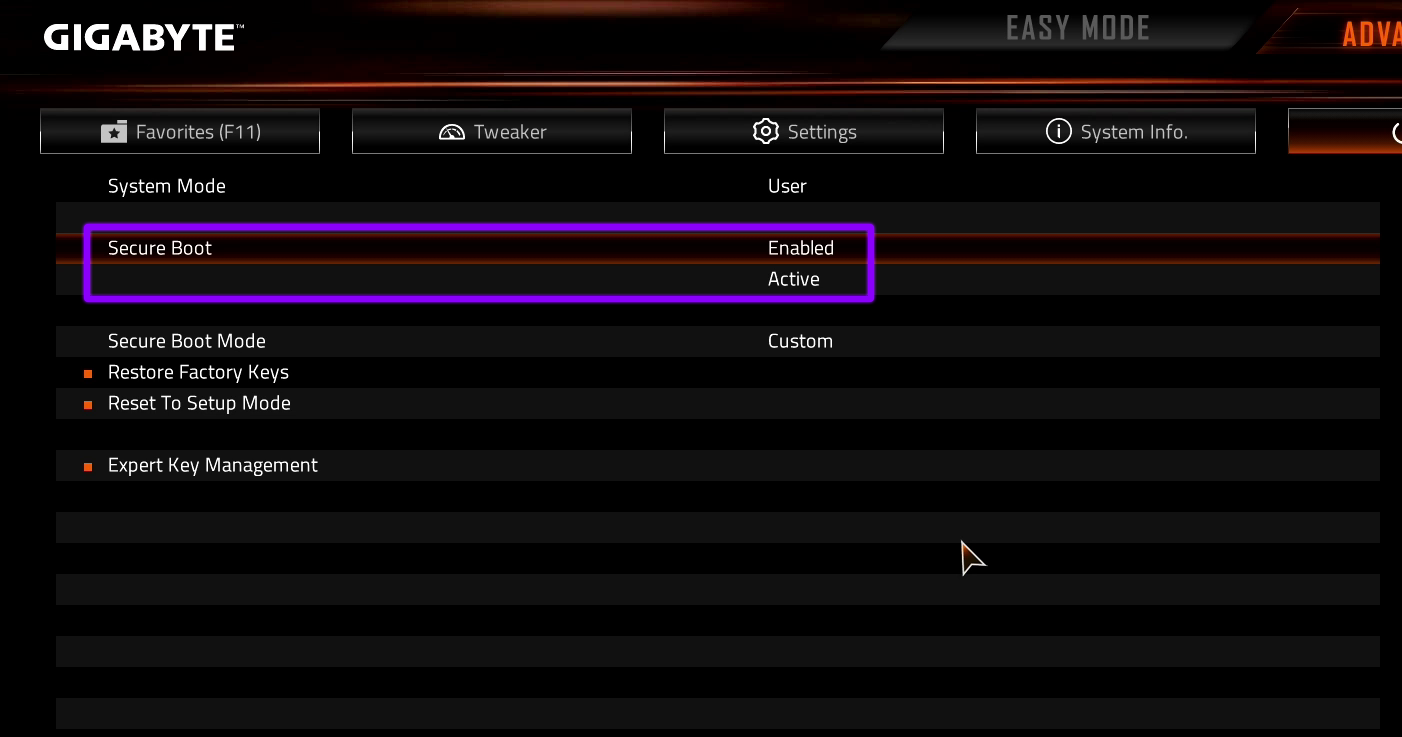
Después, entra en la BIOS de tu placa Gigabyte y busca la opción de compatibilidad CSM (Compatibility Support Module). Deshabilita el CSM para forzar el arranque puro en modo UEFI; esto es importante para que la partición del USB sea reconocida como dispositivo de arranque UEFI.
Guarda los cambios (normalmente con F10) y reinicia el equipo. Durante el POST, pulsa la tecla F12 para abrir el menú de arranque. pulsa la tecla F12. Eso hará que el sistema arranque en el entorno de consola EFI incluido en el USB.
Al cargar la consola EFI verás un prompt simple, algo similar a una línea de comandos. tabla de asignación donde se ve FS0:, FS1:, etc., vinculados a cada dispositivo.
Para acceder a la unidad correcta, tendrás que escribir un comando del estilo > FSX: sustituyendo la X por el número que corresponda a tu pendrive (FS0:, FS1:, etc.). FS0:, FS1:. Cuando aciertes, verás que puedes listar el contenido y comprobar que están Efiflash.efi y el archivo de BIOS.
El siguiente paso es lanzar el comando de actualización, algo como > Efiflash.efi <NombreDelArchivoBIOS>. comando de actualización. Al ejecutarlo, la utilidad comenzará el proceso de flasheo mostrando un progreso en pantalla. Igual que con Q-Flash, no debes interrumpirlo bajo ningún concepto hasta que termine y el programa lo indique.
Una vez que Efiflash termine, te pedirá reiniciar el sistema. reiniciar el sistema. Deja que el equipo se reinicie y vuelva a cargar la BIOS normalmente. Después podrás volver a activar CSM si lo necesitas y ajustar de nuevo tus parámetros habituales.
Verificar que la actualización de BIOS/UEFI se ha aplicado correctamente
Cuando el PC haya reiniciado tras el flasheo, es muy importante confirmar que todo ha ido bien. confirmar que todo ha ido bien.
En la pantalla principal, o en la pestaña “Información del sistema” o “Main”, verás la versión y fecha de la BIOS actualizadas. versión y fecha de la BIOS; si es así, la actualización ha sido correcta.
También puedes verificarlo desde Windows con el mismo método de antes. Información del sistema, busca la línea “Versión y fecha del BIOS” y confirma que la cadena ha cambiado a la nueva versión. Esto te da una segunda confirmación de que el sistema está arrancando con el firmware nuevo.
Si usabas configuraciones personalizadas en la BIOS (overclock, perfiles XMP, ajustes de ventiladores, etc.), es muy probable que después del flasheo se hayan restablecido a los valores por defecto. Revisa con calma tus parámetros preferidos y vuelve a aplicarlos, comprobando siempre que el sistema sigue siendo estable.
En caso de que algo no vaya bien (arranques fallidos, inestabilidad, etc.), recuerda que muchas placas Gigabyte con Dual BIOS pueden recuperarse automáticamente si detectan un fallo serio. limpieza de CMOS o volver a alinear la BIOS principal con la de respaldo puede solucionar la situación, siguiendo siempre las indicaciones del manual de la placa. Si no puedes entrar en la BIOS por contraseña, consulta cómo quitarla antes de intentar otros pasos.
Actualizando la BIOS o UEFI de una placa base Gigabyte con cabeza, el archivo correcto y sin prisas, es posible disfrutar de soporte para nuevos procesadores, correcciones de fallos y parches de seguridad sin sobresaltos. Planificar los pasos, usar Q-Flash o Efiflash tal y como recomienda el fabricante y evitar interrupciones durante el flasheo son las tres claves para que todo vaya como la seda.

Redactor apasionado del mundo de los bytes y la tecnología en general. Me encanta compartir mis conocimientos a través de la escritura, y eso es lo que haré en este blog, mostrarte todo lo más interesante sobre gadgets, software, hardware, tendencias tecnológicas, y más. Mi objetivo es ayudarte a navegar por el mundo digital de forma sencilla y entretenida.