- Actualizar la BIOS/UEFI ASUS solo es recomendable cuando aporta compatibilidad, seguridad o estabilidad relevantes.
- Es imprescindible identificar bien el modelo, descargar el firmware correcto y preparar una USB FAT32 si se usa EZ Flash.
- ASUS ofrece varios métodos oficiales de actualización: EZ Flash/ASUS Firmware Update, MyASUS, instaladores para Windows y USB BIOS FlashBack.
- Seguir las precauciones de energía, copias de seguridad y reset de CMOS reduce al mínimo los riesgos de dejar el sistema inservible.
Si tienes una placa base ASUS y estás pensando en ponerla al día, actualizar la BIOS o UEFI es uno de esos pasos delicados que dan bastante respeto… y con razón. Una actualización mal hecha puede dejar el equipo sin arrancar, pero hecha con mimo te abre la puerta a mejor compatibilidad, más estabilidad y soporte para hardware nuevo como procesadores o memorias RAM más recientes.
A lo largo de este artículo vas a encontrar una guía muy completa sobre cómo actualizar BIOS/UEFI en una placa base ASUS, tanto en sobremesas como en portátiles, MiniPC y All-in-One. Verás todos los métodos oficiales (EZ Flash desde la BIOS, actualización desde Windows, USB BIOS FlashBack, MyASUS, etc.), las precauciones que debes tomar y las dudas más habituales. La idea es que puedas hacerlo de forma segura, sin liarte y sabiendo en todo momento qué estás tocando.
Qué es la BIOS/UEFI en una placa base ASUS y para qué sirve
La BIOS (Basic Input/Output System) o su evolución, la UEFI, es el firmware grabado en un chip de la placa base que se ejecuta justo en el momento en que pulsas el botón de encendido. Es el responsable de inicializar el hardware, hacer el POST (Power-On Self-Test) y pasar después el control al sistema operativo.
Durante el POST la BIOS/UEFI comprueba procesador, memoria RAM, discos, periféricos y dispositivos conectados en busca de fallos o incompatibilidades. Si algo no va bien, puede mostrar un mensaje de error en pantalla o emitir una secuencia de pitidos que indica lo que está fallando (muy típico en equipos recién montados o muy viejos).
Además de arrancar el sistema, la BIOS/UEFI permite ajustar parámetros clave del hardware: voltajes, frecuencias del procesador, orden de arranque, configuración de almacenamiento, opciones de energía, etc. En las placas ASUS modernas este entorno es UEFI, con interfaz gráfica, ratón, atajos de teclado y herramientas integradas como ASUS EZ Flash o utilidades de overclock bastante cómodas.
En muchos modelos ASUS, para entrar en la configuración del firmware basta con pulsar Supr o F2 repetidamente durante el arranque. En portátiles suele ser F2, y en consolas gaming portátiles de ASUS se usa normalmente la combinación de tecla de volumen (-) más el botón de encendido.
Cuándo conviene actualizar la BIOS/UEFI ASUS (y cuándo no)
Al contrario de lo que pasa con Windows o con otros programas, no es obligatorio ni recomendable actualizar la BIOS cada dos por tres si tu PC va fino. Muchos usuarios pasan años con la misma versión sin el menor problema.
Aun así, hay situaciones en las que sí tiene sentido plantearse una actualización de BIOS/UEFI en una placa base ASUS, porque puede aportar soluciones concretas o mejoras importantes:
- Necesitas compatibilidad con hardware nuevo, especialmente procesadores de generaciones más recientes o módulos de RAM de mayor capacidad / nuevas especificaciones.
- El fabricante indica en el changelog que se corrigen errores que encajan con los problemas que estás sufriendo (cuelgues, problemas de arranque, inestabilidades, errores POST, etc.).
- Se añaden parches de seguridad críticos o actualizaciones de microcódigo (por ejemplo, para CPUs Intel o AMD) que mejoran la estabilidad o corrigen vulnerabilidades.
- Se introducen nuevas funciones en la UEFI: soporte para tecnologías como ASUS AI Advisor, nuevas opciones de memoria como AEMP III, cambios en la gestión de energía, etc.
- Vas a montar un PC nuevo con una placa que lleva tiempo en el mercado y quieres garantizar la máxima compatibilidad desde el primer arranque.
ASUS publica de forma recurrente nuevas versiones de UEFI BIOS en oleadas, sobre todo para series recientes como Z790 o Z890, que pueden incluir cambios de microcódigo (por ejemplo 0x12B en Intel) para reducir voltajes en reposo, mejorar estabilidad o resolver conflictos entre iGPU y dGPU. Algunos cambios del microcódigo incluso han llegado a causar problemas en Linux; puedes consultar análisis específicos sobre este tipo de incidencias y su mitigación en la comunidad técnica. Algunas actualizaciones incluso cambian la versión de Intel ME o AMD AGESA, y en esos casos suele ser difícil o directamente imposible volver atrás a una versión anterior.
Si tu equipo está estable, especialmente si llevas overclock (CPU o RAM), la recomendación general es no actualizar por capricho. Las nuevas versiones pueden cambiar las “reglas automáticas” de la BIOS (boost, voltajes, C‑states como C1E, etc.), lo que puede obligarte a reajustar desde cero tu configuración y volver a testear estabilidad con herramientas como OCCT, AIDA64, Passmark Burn-in, etc.
Riesgos y precauciones básicas antes de actualizar una BIOS ASUS
Aunque el procedimiento de actualización en ASUS está bastante pulido, siempre existe el riesgo de que un corte de luz, un archivo corrupto o un firmware incorrecto dejen la placa base sin arrancar. En muchos modelos se puede salvar con USB BIOS FlashBack o borrando CMOS, pero en otros puede tocar pasar por servicio técnico.
Para reducir al mínimo las posibilidades de desastre es importante que antes de actualizar tengas presentes estas medidas de seguridad:
- Haz copia de seguridad de tus datos importantes. Aunque la BIOS se guarda en un chip aparte, si la actualización sale mal puede tocar reinstalar sistema o manipular el equipo, y nunca está de más tener tus archivos a salvo en otro disco o SSD externo.
- Revisa el registro de cambios de la BIOS en la web de ASUS para ver qué aporta exactamente la nueva versión y si se ajusta al problema que quieres resolver.
- Comprueba la fecha y estado de la versión. Si es una compilación muy reciente o en estado BETA, quizá te interese esperar un tiempo a que otros usuarios la prueben, salvo que necesites sí o sí alguna corrección concreta.
- Usa siempre el archivo de BIOS correcto para tu modelo exacto de placa base o dispositivo. Nada de “se parece” o “es la misma familia”: el modelo debe coincidir al 100 %.
- Ten el equipo conectado a una fuente de alimentación estable. Evita regletas en mal estado, cables dañados o zonas con cortes de luz programados; en portátiles, asegúrate de que la batería está por encima del 20 % y el cargador enchufado.
- Anota o haz fotos de tu configuración personalizada de BIOS (OC, perfiles XMP/EXPO, orden de arranque, CSM, etc.), porque tras flashear es recomendable cargar los valores por defecto (F5) y tendrás que volver a reconfigurar todo a mano.
- Cierra programas antes de actualizar desde Windows (si usas AI Suite, MyASUS o un instalador para Windows), para minimizar conflictos y fallos durante el proceso.
- No apagues el PC, no pulses botones y no retires la memoria USB mientras se está actualizando la BIOS, ya sea desde UEFI, Windows o con FlashBack.
Ten en cuenta que en muchos dispositivos ASUS, especialmente portátiles y MiniPC, tras una actualización de BIOS puede aparecer BitLocker pidiéndote la clave de recuperación. Es recomendable anotar o recuperar esa clave antes de flashear, o desactivar temporalmente el cifrado del dispositivo / BitLocker estándar y volver a activarlo después.
Pasos previos: modelo de placa base, versión actual y descarga de la BIOS
Antes de ponerse a flashear, necesitas saber qué placa base ASUS tienes y qué versión de BIOS lleva ahora mismo, además de descargar el fichero de firmware que corresponda exactamente a ese modelo.
En sobremesas con Windows, una forma sencilla de verlo es usando la herramienta de información del sistema:
- Pulsa Windows + R para abrir la ventana “Ejecutar”.
- Escribe msinfo32 y pulsa “Aceptar”.
- En la ventana que aparece verás datos como el modelo de la placa (BaseBoard Product), el fabricante y la versión/fecha del BIOS.
Guarda estos datos, especialmente el nombre exacto de la placa base y la versión de la BIOS, para poder comprobar si realmente hay una actualización más moderna en la página de soporte de ASUS.
Para descargar el firmware, el proceso es similar en placas base de sobremesa, portátiles, MiniPC o All-in-One: es importante descargar el archivo de firmware que corresponda exactamente a ese modelo.
- Accede al Centro de Descargas de ASUS y escribe el modelo de tu placa o equipo (ejemplo: PRIME B550M-A WIFI II, ROG STRIX Z890-E GAMING WIFI, PN52, etc.).
- Entra en la ficha del producto y ve al apartado “Soporte” o “Support”.
- En “Driver & Utility” o “Driver & Tools” selecciona tu sistema operativo si hace falta (Windows 10, Windows 11…).
- Abre la sección “BIOS & Firmware” o la categoría “BIOS”. En portátiles también puede aparecer “BIOS Update for Windows” o “BIOS Installer for Windows”.
- Descarga la última versión estable disponible (evita betas si no son imprescindibles) y comprueba que la numeración es diferente y más reciente que la que tiene tu equipo.
- Cuando termine la descarga, extrae el archivo ZIP para obtener el fichero de BIOS, normalmente con extensión .CAP o un instalador para Windows.
En los modelos que usan USB BIOS FlashBack suele venir también una pequeña utilidad llamada BIOSRenamer.exe, que renombra el archivo .CAP al formato exacto que necesita la placa para reconocerlo desde el puerto FlashBack. Es importante ejecutar esa herramienta cuando lo indique el manual.
Método 1: Actualizar BIOS ASUS desde la UEFI con EZ Flash / ASUS Firmware Update
El método más recomendable para placas base de sobremesa y muchos equipos ASUS es usar la herramienta integrada EZ Flash o ASUS Firmware Update directamente desde la UEFI. Así evitas problemas derivados de Windows (bloqueos, virus, drivers inestables, etc.) y el proceso se hace en un entorno mucho más controlado.
La idea es muy sencilla: copias el archivo de BIOS a una memoria USB en formato FAT32, entras en la UEFI, lanzas la utilidad EZ Flash/Firmware Update, seleccionas el archivo y dejas que el sistema haga su trabajo sin tocar nada.
Preparar la memoria USB con el archivo de BIOS
Para que la UEFI pueda leer bien el soporte externo, la unidad debe estar formateada en FAT16 o FAT32 (lo más habitual hoy es FAT32) y, en placas base, se recomienda una capacidad de al menos 1 GB. En muchos portátiles y MiniPC ASUS esta misma regla se mantiene.
- Conecta la memoria USB al PC y haz una copia de seguridad de lo que tenga dentro, porque el formateo borrará todos los datos.
- Haz clic derecho sobre la unidad en el Explorador de archivos y selecciona “Formatear”.
- En “Sistema de archivos” elige FAT32 (o FAT en algunos equipos muy antiguos) y pulsa “Iniciar”.
- Cuando termine el proceso, copia al directorio raíz de la memoria USB el archivo de BIOS ya extraído (el .CAP o equivalente).
Si tu modelo utiliza ASUS EZ Flash 3 (muy común en placas UEFI modernas), la herramienta detectará directamente esta unidad USB. Recuerda que durante la actualización la unidad debe permanecer conectada sin moverse ni desconectarse.
Acceder a la UEFI y usar EZ Flash / Firmware Update (modo UEFI moderno)
En placas base ASUS UEFI modernas (interfaz gráfica con ratón) y en muchos portátiles, los pasos para usar EZ Flash 3 o ASUS Firmware Update son muy parecidos, variando solo algunos nombres de menú:
- Con el equipo apagado, pulsa y mantén F2 o Supr y enciende el PC; sigue pulsando la tecla hasta que aparezca la pantalla de la BIOS/UEFI.
- Si ves una interfaz básicas (EZ Mode), pulsa F7 o haz clic en “Modo Avanzado / Advanced Mode” para acceder a todas las opciones.
- Ve a la pestaña “Tool” (Herramientas) o “Advanced” > “ASUS Firmware Update / ASUS EZ Flash 3 Utility”, según aparezca en tu modelo.
- Abre la utilidad de actualización: verás el listado de dispositivos conectados (incluida la memoria USB).
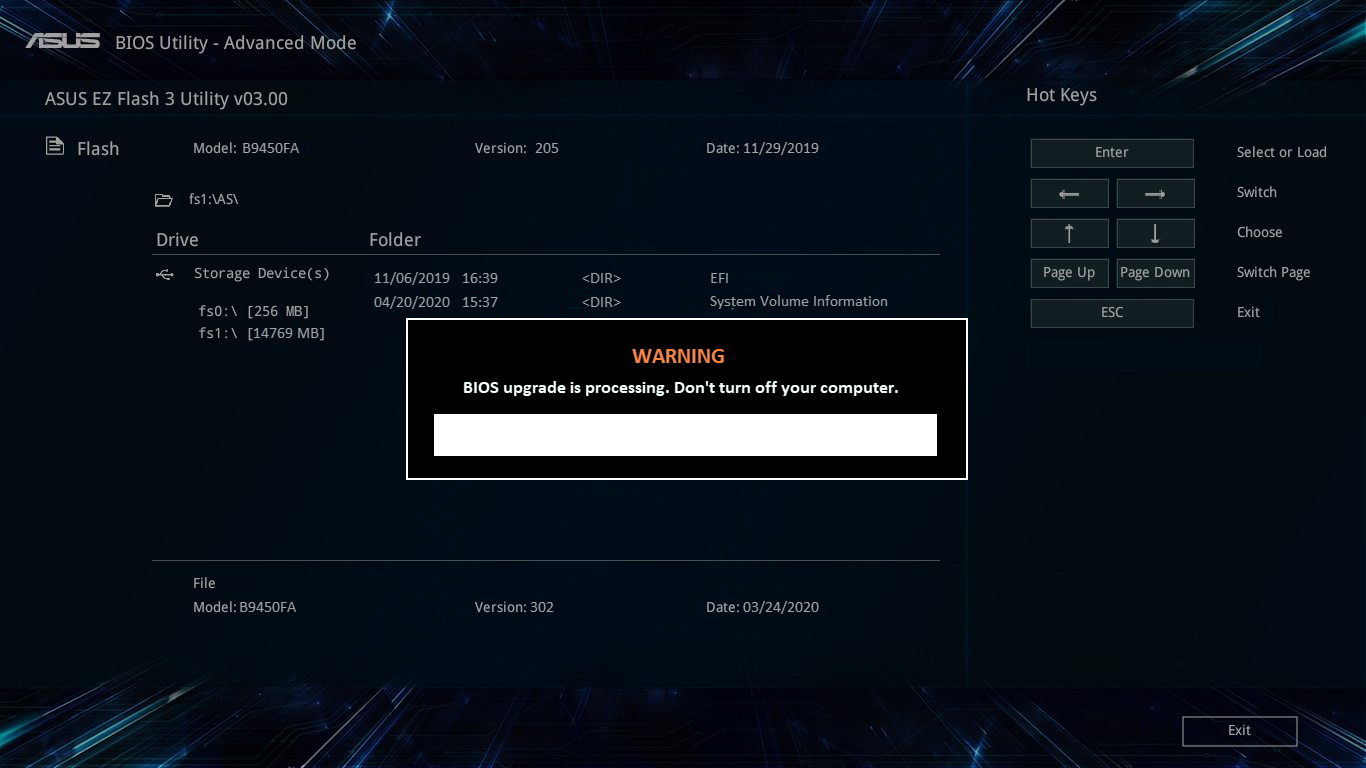
- Selecciona la unidad USB en la que copiaste el archivo y luego haz clic sobre el archivo de BIOS correspondiente (el nombre suele seguir el patrón ‘Modelo’AS.’Versión’, por ejemplo, B9450FAAS.302).
- Confirma que quieres proceder con la actualización cuando la BIOS te lo pregunte, revisando que modelo y versión son correctos.
- Deja que avance la barra de progreso sin tocar el teclado ni apagar el equipo; al finalizar, el sistema se reiniciará automáticamente.
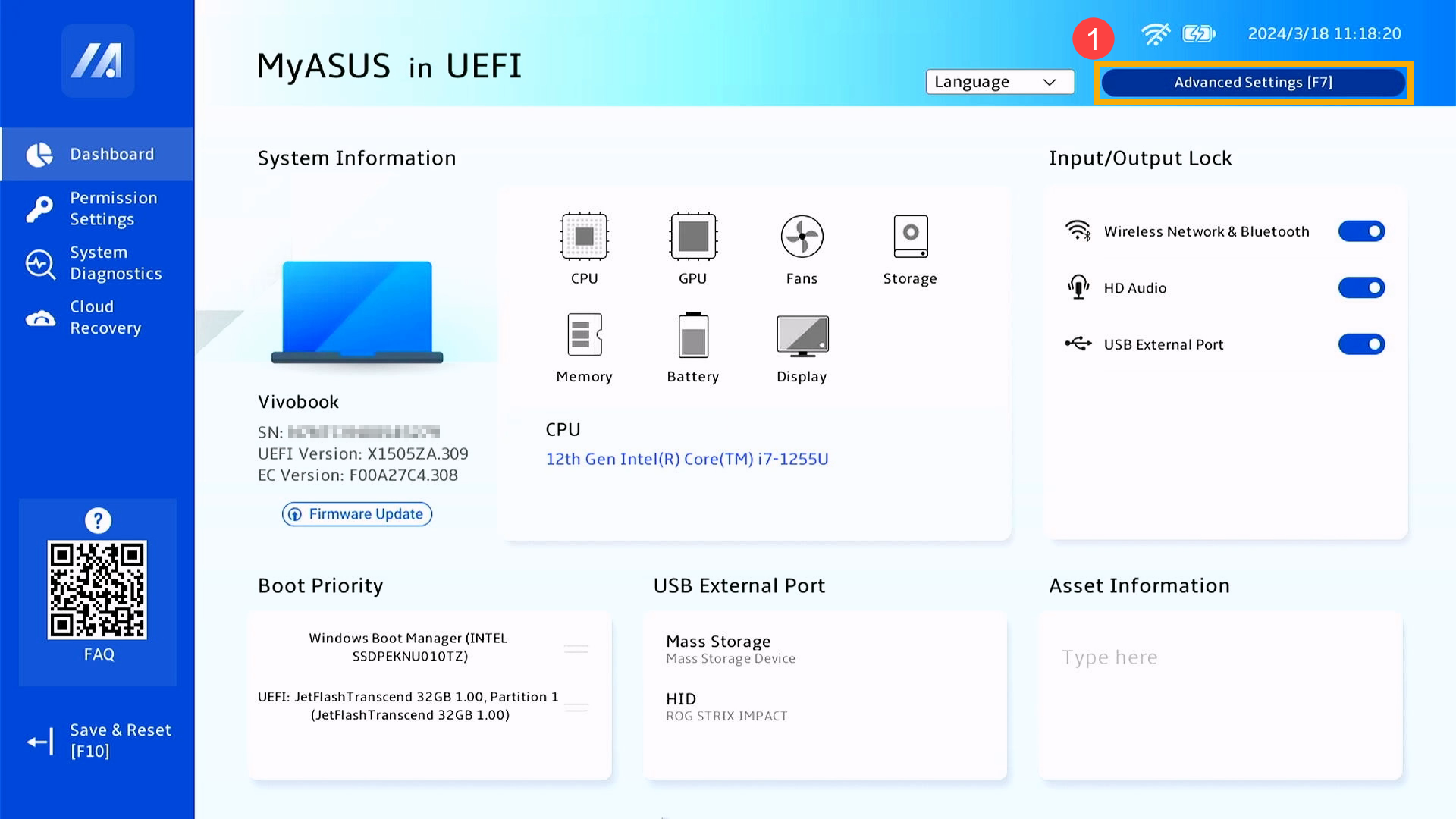
En algunos dispositivos la interfaz se llama MyASUS in UEFI, pero la mecánica es idéntica: entras en Configuraciones avanzadas (F7), eliges “ASUS Firmware Update”, seleccionas el archivo de la USB, confirmas y esperas a que acabe el proceso, con el equipo siempre conectado a la corriente.
Actualización en modo Legacy (UEFI clásico sin interfaz gráfica)
En equipos más antiguos con modo Legacy, no hay ratón ni interfaz gráfica, así que todo se hace con las teclas de flecha y Enter, pero el concepto es el mismo:
- Entra en la BIOS con Supr o F2 y dirígete a la pestaña “Advanced”.
- Selecciona “ASUS EZ Flash 3 Utility” y pulsa Enter.
- Elige la memoria USB en la lista de dispositivos y luego selecciona el archivo de BIOS (.CAP) correspondiente.
- Confirma con “Yes” para iniciar el flasheo.
- Espera a que la barra de progreso termine y a que el equipo se reinicie por sí solo.
En cualquiera de las variantes UEFI/Legacy, ASUS recomienda que el dispositivo tenga al menos un 20 % de batería (en portátiles y consolas) y esté conectado a la red eléctrica, para evitar apagados imprevistos mientras se escribe el firmware en el chip.
Método 2: Actualizar BIOS ASUS desde Windows (MyASUS, instalador o AI Suite 3)
Si no tienes a mano una memoria USB o prefieres un método más guiado, en muchos dispositivos ASUS puedes actualizar la BIOS directamente desde el sistema operativo, usando MyASUS, un instalador oficial de BIOS para Windows o la suite AI Suite 3 con EZ Update. Es un método cómodo, pero añade la variable de estabilidad de Windows al proceso, así que conviene tenerlo todo bien controlado.
Actualización a través de MyASUS (x86/x64 y ARM)
En portátiles, All-in-One, MiniPC y algunos sobremesa OEM puedes usar la aplicación MyASUS para gestionar las actualizaciones del sistema, incluida la BIOS. El procedimiento difiere ligeramente entre equipos x86/x64 y ARM, pero la idea de fondo es similar.
En dispositivos x86/x64 los pasos básicos son:
- Abre el menú Inicio, escribe “MyASUS” y ejecuta la aplicación. Si no aparece, tendrás que instalarla desde Microsoft Store o desde la web de ASUS.
- En el panel lateral, entra en la sección “Actualización del sistema”.
- MyASUS hará un escaneo y mostrará las actualizaciones disponibles; si tu BIOS no necesita cambios, la lista puede aparecer vacía.
- Marca el elemento “BIOS Update for Windows” o “BIOS Installer for Windows” (si se muestra) y pulsa en “Actualizar elementos seleccionados”.
- Confirma los detalles de la actualización y deja que se descargue el archivo.
- Cuando acabe la descarga, MyASUS te pedirá reiniciar; pulsa “Reiniciar” para que el equipo arranque en el modo de actualización de BIOS.
- En la pantalla de UEFI que aparezca, selecciona “Sí/Confirmar” para iniciar el flasheo; el dispositivo hará el proceso y luego volverá automáticamente a Windows.
En dispositivos basados en ARM (por ejemplo, algunos modelos con Qualcomm), la actualización suele ir agrupada en un Paquete BSP (Board Support Package) que incluye BIOS y drivers (sistema, multimedia, periféricos, conectividad…). En ese caso, dentro de MyASUS el elemento a seleccionar será “Paquete BSP”, y tras descargarlo y reiniciar, el equipo actualizará tanto la BIOS como los controladores en un solo paso.
Si MyASUS no muestra la pestaña “Actualización del sistema” o no aparecen elementos como “BIOS Update for Windows”, significa que ese modelo no soporta actualización de BIOS desde Windows y tendrás que recurrir a EZ Flash en la UEFI.
Descargar e instalar el actualizador de BIOS para Windows desde la web
Otra opción muy usada en portátiles y MiniPC ASUS es descargar desde la web de soporte un instalador de BIOS específico para Windows, identificado como “BIOS Update for Windows” o “BIOS Installer for Windows”. Es un ejecutable que, al lanzarse, prepara el sistema y programa la actualización para el siguiente reinicio.
- Ve a la página de soporte de tu modelo y entra en la categoría “BIOS Update (Windows)”.
- Descarga el archivo que tenga nombre “BIOS Update for Windows” o “BIOS Installer for Windows”.
- Si viene comprimido, haz clic derecho > “Extraer todo” para descomprimirlo.
- Ejecuta la aplicación de actualización de BIOS y sigue el asistente de instalación: “Siguiente”, acepta el acuerdo de licencia y continúa.
- Al final, selecciona “Sí, reiniciar el ordenador ahora” para que el dispositivo salga de Windows y entre en la fase de actualización de BIOS.
- En la pantalla de UEFI que se muestre, confirma la operación (“Sí”, “Confirmar”…) y aguarda sin apagar el equipo hasta que termine y regrese solo a Windows.
En algunos dispositivos recientes con la interfaz denominada “2025 UX”, el sistema puede iniciar automáticamente la actualización de BIOS tras descargarla, mostrando un mensaje que indica que la batería debe superar cierto porcentaje y estar el cargador enchufado; en cuanto se cumplen las condiciones, el proceso se lanza sin que tengas que repetir los pasos anteriores.
Actualizar desde Windows en placas base de escritorio con AI Suite 3 y EZ Update
En muchas placas base ASUS de sobremesa tienes disponible el software AI Suite 3, una suite todo en uno para controlar ventiladores, energía, overclock y, entre otras cosas, actualizar la BIOS mediante el módulo EZ Update sin necesidad de usar USB.
- Descarga AI Suite 3 desde el apartado de “Software y Utilidad / Software & Utility” de tu placa en la web de ASUS.
- Extrae el archivo ZIP si es necesario y ejecuta Setup.exe.
- Durante la instalación, asegúrate de que el componente “EZ Update” está marcado.
- Una vez instalado, abre “AI Suite 3” desde el menú Inicio.
- En el panel lateral, haz clic en el icono de la lista y elige “EZ Update”.
- En la sección de actualización manual, pulsa el botón para seleccionar archivo (tres puntos) y carga el archivo de BIOS que descargaste previamente.
- Pulsa en “Actualizar”, luego en “Flash” y acepta la notificación de EZ Update para comenzar el proceso.
- Espera entre 3 y 5 minutos mientras se flashea la BIOS; el PC se reiniciará automáticamente y podrás comprobar después, desde el propio EZ Update o con msinfo32, que la versión se ha actualizado.
En cualquier actualización de BIOS desde Windows es importante tener el sistema lo más limpio posible de procesos pesados, sin overclock activo y con una conexión eléctrica estable, ya que un cuelgue del sistema operativo en mitad del flasheo puede dejar la placa tocada.
Método 3: USB BIOS FlashBack en placas base ASUS compatibles
USB BIOS FlashBack es una función muy útil que incorporan muchas placas base ASUS de gama media y alta. Permite actualizar la BIOS sin necesidad de CPU, RAM ni tarjeta gráfica instaladas, e incluso sin entrar en la UEFI ni tener sistema operativo. Es la herramienta ideal cuando necesitas actualizar para que la placa reconozca un procesador nuevo o cuando el equipo no hace ni POST.
Antes de usarlo, debes confirmar en la página de tu placa o en el manual que el modelo soporta “USB BIOS FlashBack” y localizar el puerto USB y el botón dedicados (normalmente en el panel trasero de la placa, bien señalizados).
Preparar la USB para FlashBack
Los pasos son prácticamente los mismos que al usar EZ Flash, pero con el añadido de renombrar el archivo mediante la herramienta adecuada:
- En otro PC funcional, descarga la BIOS correspondiente a tu placa desde el Centro de Descargas de ASUS.
- Extrae el ZIP y ejecuta la utilidad BIOSRenamer.exe incluida; esta renombrará el archivo de BIOS al formato exacto que espera la función FlashBack.
- Formatea una memoria USB en FAT32 y copia el archivo de BIOS ya renombrado al directorio raíz.
- Expulsa la unidad de forma segura y llévala a la placa que quieres actualizar.
Usar el botón FlashBack para actualizar la BIOS
Una vez preparada la USB, el procedimiento es muy directo:
- Monta al menos placa base y fuente de alimentación dentro del chasis, conectando el conector ATX de 24 pines y el EPS de CPU de 8 pines (o el que corresponda).
- Enchufa la fuente a la corriente y pon su interruptor en posición ON. No hace falta encender el PC con el botón frontal.
- Localiza el puerto USB etiquetado como BIOS FlashBack y el botón FlashBack en la parte posterior de la placa.
- Inserta la memoria USB con la BIOS en ese puerto específico.
- Pulsa y mantén el botón FlashBack durante unos 3 segundos hasta que el LED de FlashBack empiece a parpadear.
- Espera pacientemente entre 3 y 8 minutos, según el tamaño del archivo; durante este tiempo no debes tocar nada ni cortar la corriente.
- Cuando el LED deje de parpadear y se apague, la actualización habrá terminado; en ese momento ya puedes retirar la USB y seguir montando o probando el sistema.
Si el LED se queda fijo sin parpadear, o si no arranca la actualización, revisa que la USB esté bien formateada, el archivo se haya renombrado correctamente y esté en el directorio raíz. En caso de persistir los problemas, es aconsejable consultar la guía de solución de problemas de ASUS o contactar con su soporte.
Qué hacer si algo sale mal al actualizar la BIOS ASUS
Aunque siguiendo los pasos al pie de la letra lo normal es que no pase nada raro, es bueno saber qué recursos tienes si, tras actualizar, el equipo empieza a dar guerra con pantalla negra, inestabilidad o errores extraños.
Algunos casos típicos y sus soluciones recomendadas por ASUS son:
- Si al reiniciar después de un flasheo exitoso te quedas con pantalla en negro, lo primero es realizar un borrado de CMOS (clear CMOS) para restaurar los parámetros por defecto y ver si el sistema arranca, o si el problema está relacionado con una contraseña de firmware consulta cómo quitar la contraseña de BIOS/UEFI.
- Si el sistema se vuelve inestable o se cuelga tras actualizar, ASUS aconseja entrar en la BIOS, pulsar F5 para cargar los valores por defecto, aceptar, dejar que el equipo se reinicie y comprobar de nuevo la estabilidad.
- Si durante la actualización la barra de progreso parece quedarse parada, es mejor esperar entre 3 y 5 minutos adicionales antes de hacer nada. Si sigue bloqueada, es momento de acudir al soporte técnico para evaluar si hay que enviar la placa a reparar.
- Si la CPU nueva no te permite arrancar y sabes que se requiere una BIOS más reciente, puedes: usar una CPU antigua compatible para flashear, aprovechar USB BIOS FlashBack si tu placa lo soporta, o contactar con el servicio técnico para que actualicen ellos la BIOS.
En algunas placas, sobre todo cuando se actualiza el microcódigo o componentes como Intel ME, no es posible regresar a versiones anteriores. Por eso es tan importante leer bien las notas de la versión antes de lanzarse, especialmente en configuraciones críticas o equipos de trabajo.
Por último, recuerda que tras ciertos cambios de UEFI pueden variar parámetros como CSM, asignación de PCIe o dispositivos integrados, lo que a veces obliga a reinstalar drivers (chipset, gráficos, etc.) o ajustar de nuevo el modo de arranque para que Windows cargue con normalidad.
Actualizar la BIOS/UEFI de una placa ASUS, ya sea con EZ Flash, MyASUS, un instalador para Windows o USB BIOS FlashBack, es una tarea que impone respeto, pero que bien hecha te garantiza mejor compatibilidad, correcciones de errores y, en muchos casos, mayor estabilidad general del sistema; la clave está en no precipitarse, elegir solo las versiones que realmente aportan algo a tu caso, seguir los pasos oficiales y tener siempre a mano copias de seguridad y tus ajustes favoritos anotados para dejar el equipo exactamente como te gusta tras cada flasheo.

Redactor apasionado del mundo de los bytes y la tecnología en general. Me encanta compartir mis conocimientos a través de la escritura, y eso es lo que haré en este blog, mostrarte todo lo más interesante sobre gadgets, software, hardware, tendencias tecnológicas, y más. Mi objetivo es ayudarte a navegar por el mundo digital de forma sencilla y entretenida.