- Configuración de la calidad de streaming y descargas desde el menú de privacidad para optimizar el consumo de datos y espacio.
- Diferencia técnica entre el audio comprimido de 320 kbps y el nuevo formato Lossless de 24 bits/44,1 kHz.
- Necesidad de utilizar hardware específico, como DACs o conexiones cableadas, debido a las limitaciones de ancho de banda del Bluetooth.
- Uso de Spotify Connect como alternativa inalámbrica para mantener la fidelidad del audio en altavoces compatibles.

Si eres de los que no se conforman con que la música simplemente suene, sino que buscan esa sensación de estar en el estudio de grabación, seguro que ya te habrás enterado de que Spotify ha dado un paso adelante. Después de años de quedarse a la zaga frente a gigantes que ya ofrecían sonido cristalino, la plataforma ha desplegado su esperadísima función de audio sin pérdida o Lossless, permitiendo que los usuarios Premium eleven la experiencia auditiva a un nivel profesional sin tener que soltar un euro más.
La verdad es que, hasta hace nada, Spotify nos tenía acostumbrados a una calidad que, siendo honestos, se sentía un poco anticuada comparada con los estándares actuales. Pero ahora, al introducir formatos como el FLAC de hasta 24 bits y 44,1 kHz, han logrado que la música mantenga toda la riqueza de la grabación original. Eso sí, no basta con darle a un botón; para exprimir esto al máximo hay que conocer un par de trucos técnicos y tener el equipo adecuado, porque aquí es donde muchos usuarios se llevan un chasco.

Cómo poner a punto la calidad de sonido en tu app
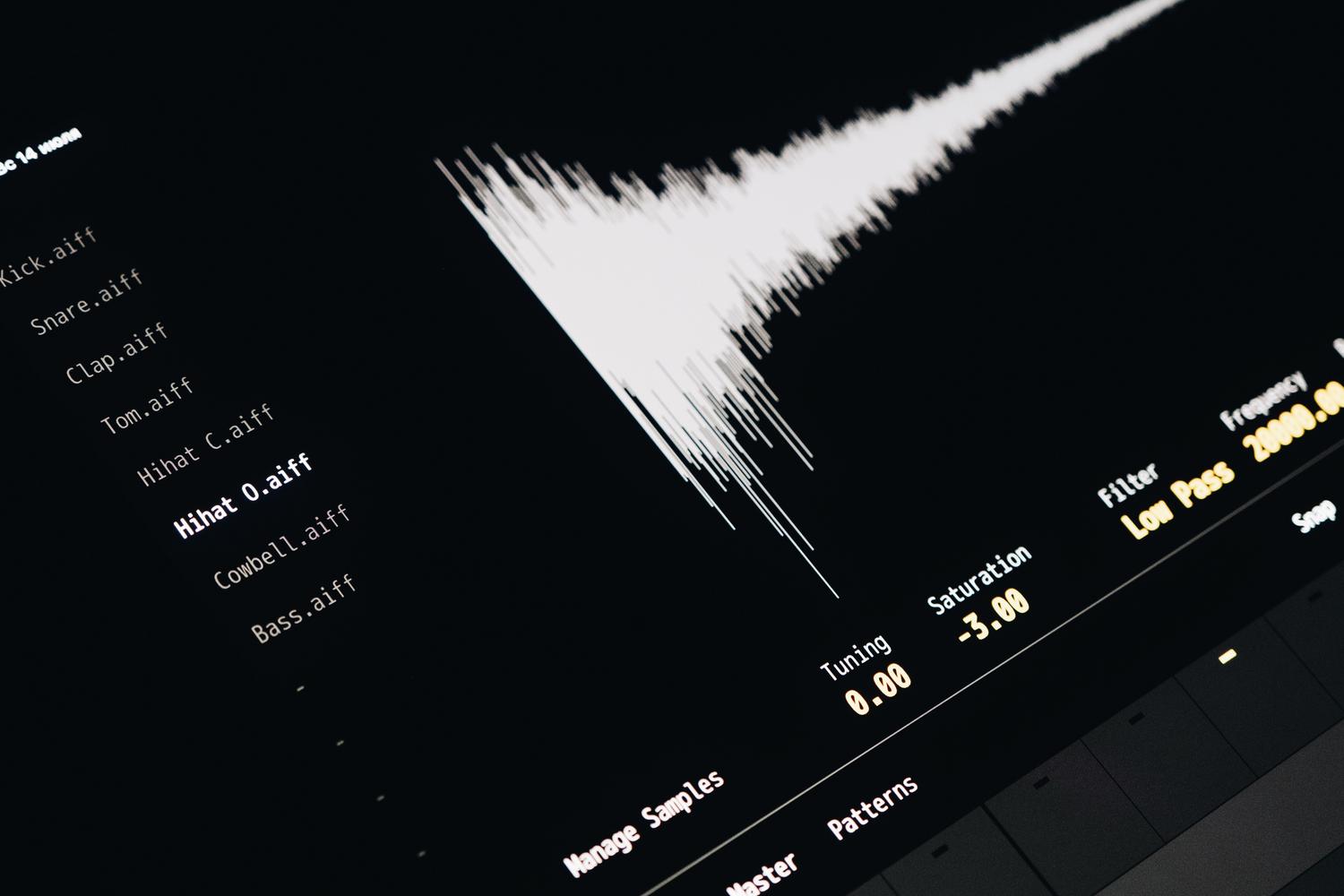
Para empezar a disfrutar de esta mejora, lo primero es meterse en los ajustes. No es algo que venga activado por defecto porque, lógicamente, el consumo de datos se dispara cuando la calidad es superior. Para configurarlo, solo tienes que pulsar en tu foto de perfil, entrar en el apartado de «Configuración y privacidad» y buscar la sección de «Calidad del contenido multimedia».
Aquí es donde puedes jugar con los ajustes según tu situación. Puedes dejar una calidad más modesta para cuando vayas por la calle con datos móviles y activar el modo «Sin Pérdida» (Lossless) exclusivamente para el Wi-Fi o para las canciones que descargues en la memoria del dispositivo. Ten en cuenta que, si eliges la máxima fidelidad en las descargas, el espacio en tu móvil volará mucho más rápido que antes.
Un detalle importante es la opción de «Ajustar la calidad automáticamente». Aunque es útil para evitar cortes si la conexión flaquea, si lo que buscas es estabilidad en la alta fidelidad, lo ideal es desactivar esta función y forzar la calidad que tú prefieras manualmente.
Entendiendo el Audio Lossless: Bits, kHz y kbps
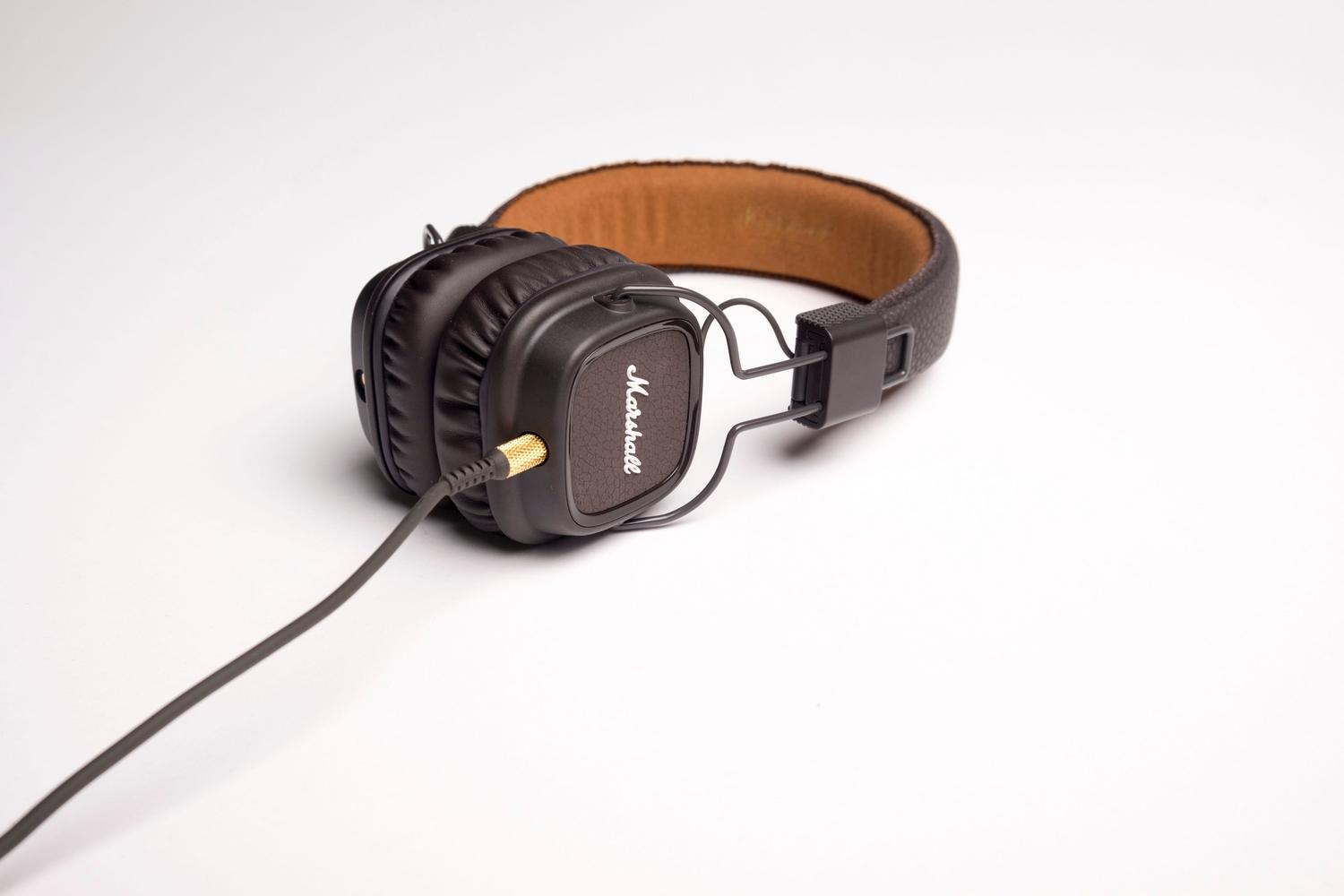
Para los que no son expertos en sonido, puede que términos como kbps o kHz suenen a chino, pero es fundamental entenderlos para saber qué estamos escuchando. Hasta ahora, el plan Premium de Spotify llegaba a los 320 kbps, que es un formato con pérdidas (estilo mp3). Esto significa que, para que el archivo pese poco, se eliminan datos que el oído humano «supuestamente» no nota, pero que un melómano sí echa de menos.
El nuevo sonido HiFi de Spotify llega a los 24 bits/44,1 kHz. Si lo traducimos a la medida anterior, estaríamos hablando de unos 2.116,8 kbps. Básicamente, pasamos de una calidad aceptable a una que es casi diez veces superior, superando incluso la fidelidad de un CD convencional. Los kHz nos indican cuántas muestras de sonido se capturan por segundo, mientras que los bits definen el rango dinámico; es decir, que la diferencia entre un susurro y un grito sea mucho más nítida y detallada.
El gran obstáculo: El problema del Bluetooth
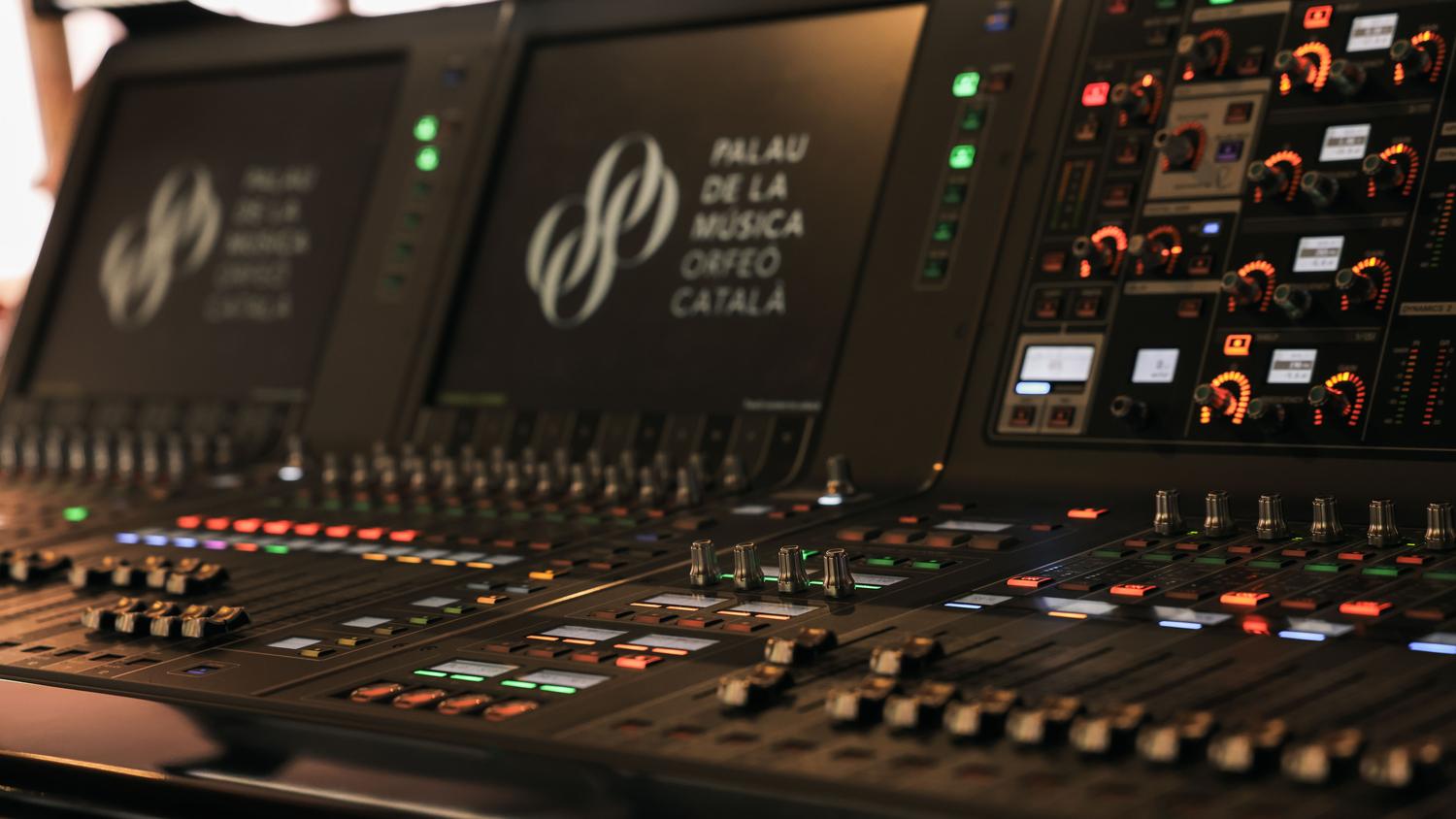
Aquí es donde viene la parte mala. De nada sirve que Spotify te envíe un archivo lossless si tus auriculares son inalámbricos. El estándar Bluetooth actual no tiene suficiente ancho de banda para transportar tanta información sin comprimirla, por lo que el sonido vuelve a degradarse antes de llegar a tus oídos. A menos que tengas un móvil y unos cascos compatibles con códecs muy específicos como aptX Lossless, no notarás ninguna diferencia real.
Para aprovechar este salto técnico, la recomendación es clara: usa auriculares cableados. Como casi ningún móvil moderno trae jack de 3,5 mm, lo más inteligente es comprar un pequeño adaptador DAC (convertidor de digital a analógico) o revisar cómo reparar problemas de sonido tras actualizaciones de drivers. Si quieres ir en serio, dispositivos como el FiiO BTR13 son una joya, ya que ofrecen una salida balanceada y soportan altas resoluciones, permitiéndote escuchar la música tal y como fue concebida en el estudio.

Alternativas inalámbricas y la competencia
Si odias los cables, la única salida viable es utilizar Spotify Connect. Esta tecnología no envía el audio desde el móvil al altavoz, sino que el dispositivo receptor descarga la música directamente desde internet, evitando el cuello de botella del Bluetooth. Eso sí, es imprescindible que tus altavoces o sistema de audio multiroom soporten la calidad HiFi para que el indicador «Lossless» aparezca en tu pantalla.
Si comparamos esto con Apple Music, Tidal o Amazon Music, Spotify sigue estando un pelín por debajo. Mientras que la competencia llega a los 24 bits/192 kHz (Hi-Res Lossless), Spotify se queda en los 44,1 kHz. Para la gran mayoría de nosotros es más que suficiente, pero para los auditófilos más estrictos con equipos de miles de euros, sigue habiendo un margen de mejora. Además, recuerda que no todas las canciones están disponibles en esta calidad, ya que depende de cómo la discográfica haya subido el material.
En definitiva, hemos pasado de una calidad estándar a una experiencia sonora rica y detallada que no requiere pagar una suscripción extra. Para sacarle el jugo, basta con ajustar la configuración de la app a modo Lossless, evitar el Bluetooth convencional y apostar por conexiones cableadas o Spotify Connect, logrando así que cada instrumento y matiz de nuestras canciones favoritas resalte con una claridad asombrosa.


Redactor apasionado del mundo de los bytes y la tecnología en general. Me encanta compartir mis conocimientos a través de la escritura, y eso es lo que haré en este blog, mostrarte todo lo más interesante sobre gadgets, software, hardware, tendencias tecnológicas, y más. Mi objetivo es ayudarte a navegar por el mundo digital de forma sencilla y entretenida.