- Reiniciar Windows 11 al menos una vez por semana ayuda a mantener el sistema ágil, estable y más seguro.
- Un exceso de reinicios también puede generar estrés en ciertos componentes, por lo que conviene encontrar un equilibrio.
- Configurar las horas activas y las notificaciones de reinicio evita que las actualizaciones interrumpan tu trabajo.
- Los problemas de reinicio o apagado muy lentos suelen indicar fallos de configuración, controladores o actualizaciones mal aplicadas.
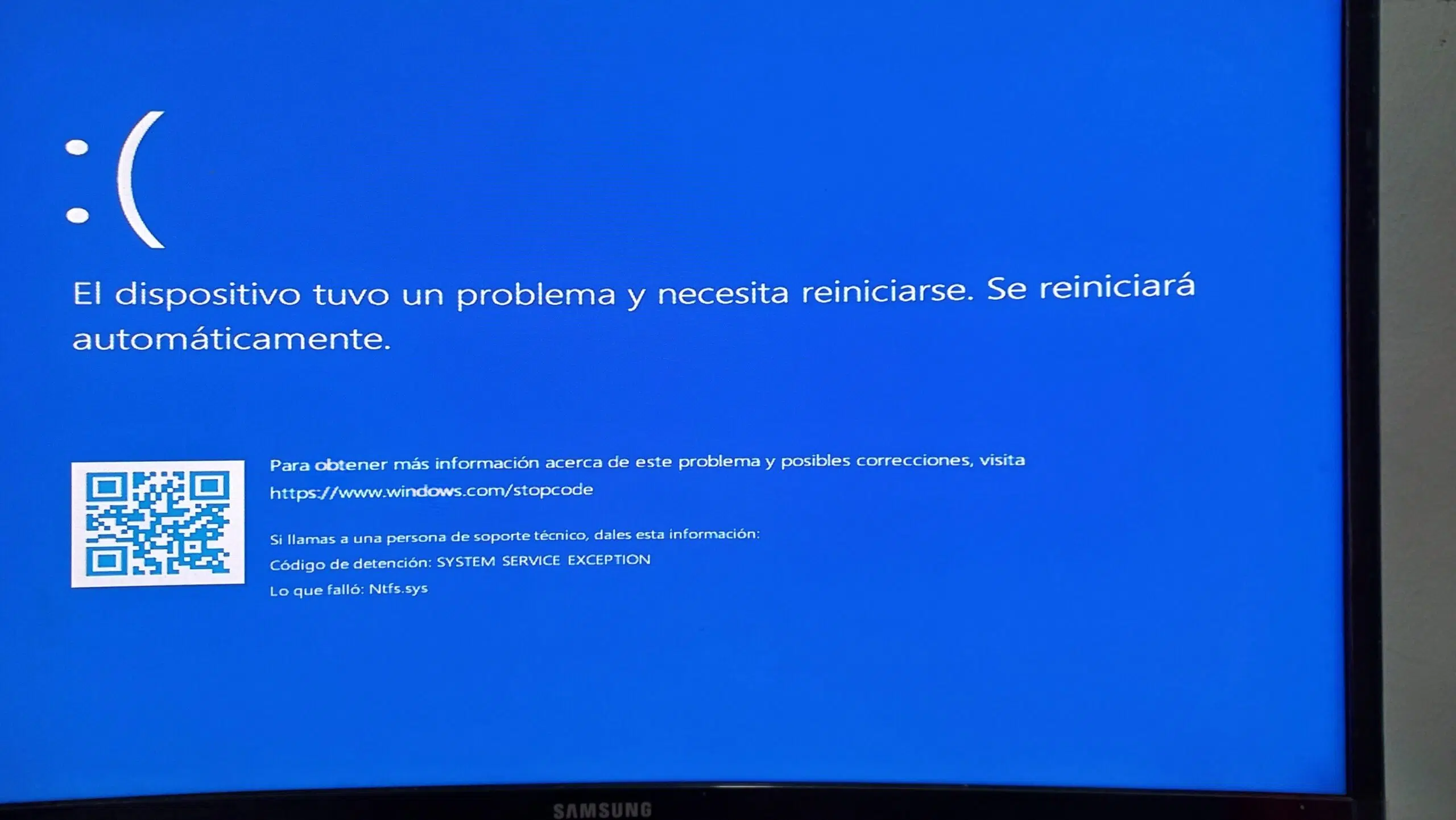
Muchos usuarios se preguntan cada cuánto tiempo se debe reiniciar Windows 11 porque en Internet abundan opiniones completamente opuestas: hay quien afirma que hay que reiniciar a menudo para que el equipo vaya más fino, y quien asegura que lo ideal es dejar el ordenador encendido siempre para no “forzarlo”. Si te mueves entre estas dos ideas, es normal que no sepas muy bien qué hacer con tu PC.
La realidad es que, aunque no existe una fórmula mágica que sirva para todo el mundo, sí podemos establecer unas pautas bastante claras basadas en el funcionamiento real de Windows 11, en cómo gestiona la memoria, en la forma en que aplica las actualizaciones y en la propia durabilidad del hardware. Además, conviene tener en cuenta que el reinicio no solo afecta al rendimiento, sino también a la estabilidad, la seguridad y a la vida útil de algunos componentes.
Cada cuánto tiempo es recomendable reiniciar Windows 11
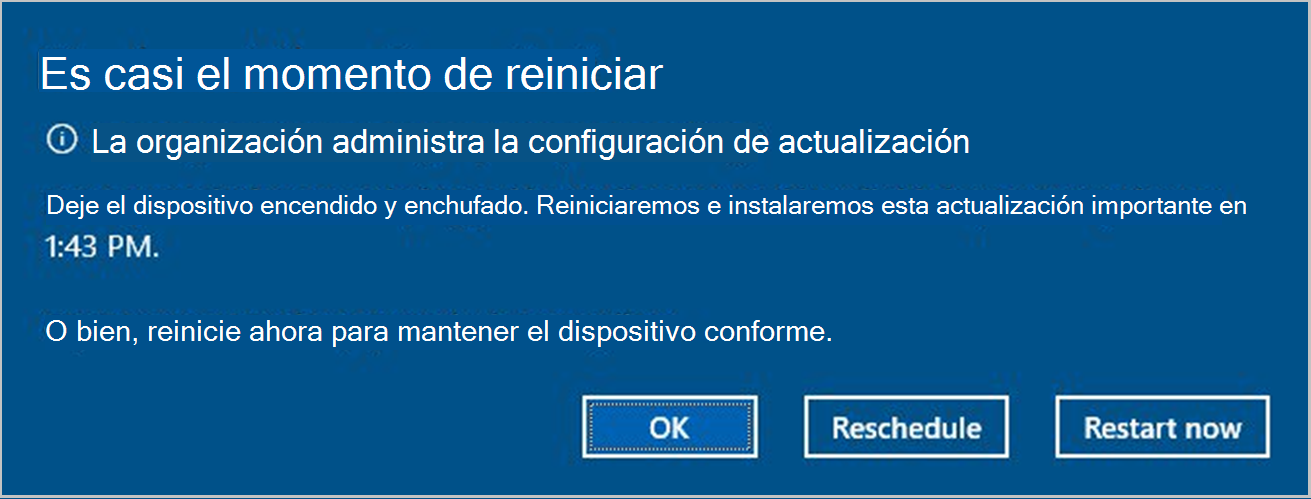
Si buscas una cifra concreta, la recomendación más extendida entre especialistas y técnicos es que reinicies tu PC con Windows 11 al menos una vez a la semana. Esta frecuencia se considera un buen equilibrio entre mantener el sistema fresco y evitar un número de ciclos de encendido y apagado innecesarios.
Diversos expertos en tecnología de universidades y centros especializados señalan que, aunque influyen otros factores, un reinicio semanal suele ser suficiente para la mayoría de usuarios. Es una especie de “mínimo saludable” para limpiar la memoria, cerrar procesos que se quedan enganchados y terminar de aplicar muchas actualizaciones del sistema y de los drivers.
Ahora bien, hay personas que reinician su equipo cada dos o tres días porque notan que así el ordenador responde mejor. En esos casos, reiniciar Windows 11 cada 2-4 días tampoco es un problema, siempre que no se convierta en una costumbre reiniciar una y otra vez en la misma jornada sin necesidad. Ese uso intensivo sí puede suponer un estrés extra en determinados componentes.
La clave está en entender que no existe una regla idéntica para todo el mundo. El periodo ideal depende mucho del tipo de uso que hagas del ordenador, del tiempo que lo mantengas encendido de manera continua y del número de programas y pestañas que sueles tener abiertos.
Factores que influyen en la frecuencia de reinicio
No es lo mismo un PC que se usa ocho horas seguidas al día para trabajar con aplicaciones pesadas que un equipo que solo se enciende un rato para navegar o ver series. Por ese motivo, los expertos se muestran bastante cautos cuando se les pide una recomendación universal.
Uno de los aspectos más influyentes es el uso intensivo de la memoria y de los recursos del sistema. Cuanto más tiempo llevas con el ordenador encendido y más aplicaciones has ido abriendo y cerrando, más residuos se acumulan en la memoria y en los procesos internos de Windows 11. Si además utilizas programas exigentes (edición de vídeo, máquinas virtuales, juegos pesados, etc.), necesitarás reiniciar con algo más de frecuencia.
También influye el hecho de dejar el ordenador siempre en suspensión o hibernación. Consulta la guía sobre la suspensión híbrida en Windows 11. Muchos usuarios recurren a estas opciones para “no perder nada” y seguir justo donde lo dejaron. Es cómodo, pero si lo haces de forma continuada durante semanas, el sistema puede arrastrar fallos, procesos colgados y pequeños problemas de rendimiento difíciles de detectar si nunca se hace un reinicio completo.
El número y el tipo de actualizaciones que recibe tu equipo es otro factor clave. Si quieres entender por qué algunas actualizaciones causan problemas, lee por qué Windows 11 se rompe tras las actualizaciones. Windows 11 se actualiza con bastante frecuencia en segundo plano, tanto en forma de parches de seguridad pequeños como de acumulativas más grandes. Aunque muchas partes se descargan silenciosamente, a menudo el sistema necesita un reinicio para terminar de aplicar los cambios.
Por último, conviene tener presente que los avances en eficiencia energética y optimización del hardware permiten que los equipos actuales estén muchas horas encendidos sin sufrir lo que sufrían los ordenadores de hace años. Aun así, seguir encendido no es lo mismo que estar funcionando sin ningún tipo de carga o de desgaste, así que el reinicio sigue teniendo mucho sentido.
¿Es malo reiniciar el PC con demasiada frecuencia?
Un miedo bastante extendido es el de pensar que, si reinicias a menudo, vas a “romper” el ordenador o acortar de forma dramática su vida útil. La realidad es que los equipos actuales están diseñados para soportar miles de ciclos de encendido y apagado sin mayor problema.
Aun así, los especialistas señalan que reiniciar el ordenador muchas veces seguidas, de forma repetitiva y sin necesidad, sí puede añadir un estrés mecánico y térmico a determinados componentes, en especial a los que implican picos de energía durante el arranque. No se trata de que tu PC vaya a morir de un día para otro, pero a muy largo plazo ese comportamiento no es el más recomendable.
Por ejemplo, si por costumbre reinicias el equipo varias veces al día sin un motivo claro, únicamente porque te parece “limpio”, no estás ganando prácticamente nada y, en cambio, aumentas el número de ciclos de encendido de la fuente de alimentación, de algunos circuitos y de la propia unidad de almacenamiento.
Lo que sí tiene sentido es que reinicies una vez al día si notas que el sistema se resiente, siempre que ese patrón obedezca a una carga de trabajo real (muchas horas de uso continuado, programas pesados abiertos, etc.). En ese escenario, el beneficio en estabilidad y fluidez compensa con creces el pequeño desgaste adicional.
La idea no es obsesionarse con no tocar nunca el botón de reinicio ni con reiniciar cada hora, sino encontrar un punto de equilibrio razonable: mínimo una vez a la semana, algo más si tu uso es muy intensivo y evitando reinicios compulsivos sin motivo técnico.
Por qué es importante reiniciar Windows 11 con cierta regularidad
Reiniciar Windows 11 no es solo “apagar y encender” porque sí. De hecho, es una de las herramientas más simples y efectivas que tienes para devolverle aire fresco al sistema cuando empiezan a aparecer fallos extraños, lentitud o pequeños problemas de conexión.
Uno de los motivos principales tiene que ver con la limpieza de la memoria del sistema (RAM). Cada vez que abres un programa, navegas por varias pestañas, juegas o utilizas cualquier herramienta, Windows 11 reserva memoria para todas esas tareas. Cuando cierras la aplicación, parte de esa información se libera, pero otra parte puede quedarse “por ahí”, asociada a procesos secundarios, controladores o servicios que se quedan activos.
Si mantienes el ordenador encendido durante muchos días seguidos, sobre todo si solo lo pones en suspensión, esa memoria se va fragmentando y llenando de pequeños restos de todo lo que vas haciendo. No es algo que se vea de inmediato, pero con el tiempo puede traducirse en que las ventanas tarden más en abrir, el sistema se note pesado o ciertas apps se comporten de manera errática.
Al reiniciar, Windows 11 vuelve a arrancar desde cero y limpia por completo el contenido de la RAM. Es como si hicieras borrón y cuenta nueva en la memoria volátil: se cierran todos los procesos, se descargan los controladores de la sesión anterior y se inicia una copia “fresca” del sistema operativo, con lo que se recupera buena parte del rendimiento perdido.
Otro motivo clave es que, muchas veces, las actualizaciones importantes del sistema y de los drivers solo terminan de aplicarse tras un reinicio. Windows puede descargarlas en segundo plano mientras trabajas, pero los cambios profundos de seguridad, de núcleo del sistema o de algunos componentes esenciales requieren necesariamente un reinicio para activarse.
Ese detalle es especialmente relevante en el terreno de la seguridad. Los parches que corrigen vulnerabilidades críticas pueden estar instalados pero sin efecto hasta que el sistema no se reinicia. Si nunca apagas o reinicias el ordenador, estarás trabajando con una versión a medio aplicar y potencialmente expuesta.
El simple gesto de reiniciar también ayuda a resolver muchos problemas cotidianos de conectividad, como fallos esporádicos del WiFi, del Bluetooth o de dispositivos USB que dejan de funcionar sin motivo aparente. Muchos de esos errores provienen de controladores que se han quedado “colgados” y que solo se recuperan al reiniciar por completo el sistema.
Por último, cuando mantienes una misma aplicación abierta durante muchos días, en especial si es pesada, aumenta el riesgo de cuelgues y cierres inesperados. Es relativamente habitual que programas de edición, juegos o incluso navegadores con muchas extensiones empiecen a comportarse mal si llevan días sin cerrarse ni reiniciarse. Un buen reinicio del sistema reduce mucho esas posibilidades.
Suspender o hibernar frente a reiniciar: qué conviene hacer
Con las mejoras en eficiencia energética, cada vez más gente opta por dejar el PC en suspensión o en hibernación casi siempre. Es cómodo porque puedes seguir justo donde lo dejaste, con todas las ventanas y pestañas abiertas, y el consumo en reposo es mínimo, sobre todo en portátiles modernos.
La suspensión mantiene el contenido de la memoria RAM mientras el equipo entra en un estado de bajo consumo. Esto significa que, aunque veas la pantalla apagada, el sistema sigue conservando en memoria todo lo que tenías. Si llevas semanas tirando de suspensión sin reiniciar, esos pequeños residuos de los que hablábamos antes seguirán acumulándose.
En el caso de la hibernación, Windows 11 guarda el estado de la memoria en el disco y apaga el equipo por completo. Al volver a encenderlo, carga ese estado y te deja en el mismo punto. Es algo más “limpio” que la suspensión en cuanto a consumo, pero tampoco equivale a un reinicio genuino: vuelves a un estado anterior, con los mismos procesos arrastrados.
Por todo esto, aunque la suspensión y la hibernación son muy útiles en el día a día, no deberían sustituir por completo al reinicio clásico. Puedes usarlas sin problema para pausas cortas o para no tener que cargar todos los programas de cero en jornadas consecutivas, pero conviene que, al menos una vez a la semana, hagas un reinicio completo o un apagado seguido de encendido.
Si vas a tener el PC sin uso durante varios días (vacaciones, fines de semana largos, etc.), es aconsejable que lo apagues por completo en lugar de dejarlo en suspensión. Así evitas acumular horas de funcionamiento innecesarias y permites que el equipo “descanse” de verdad, reduciendo también el consumo eléctrico residual.
Adoptando estas pautas, tu Windows 11 funcionará de forma mucho más estable y predecible, con menos cuelgues raros, menos fallos de conexión y menos sorpresas a la hora de actualizar.

Redactor apasionado del mundo de los bytes y la tecnología en general. Me encanta compartir mis conocimientos a través de la escritura, y eso es lo que haré en este blog, mostrarte todo lo más interesante sobre gadgets, software, hardware, tendencias tecnológicas, y más. Mi objetivo es ayudarte a navegar por el mundo digital de forma sencilla y entretenida.