- Windows 11 puede instalarse sin internet ni Cuenta Microsoft usando BypassNRO, ajustes de registro y medios personalizados.
- Muchos trucos antiguos han quedado obsoletos en builds recientes, pero Rufus y Autounattend.xml siguen siendo métodos fiables.
- La instalación offline mejora privacidad y control, aunque exige aplicar parches críticos en cuanto se conecte el equipo a la red.
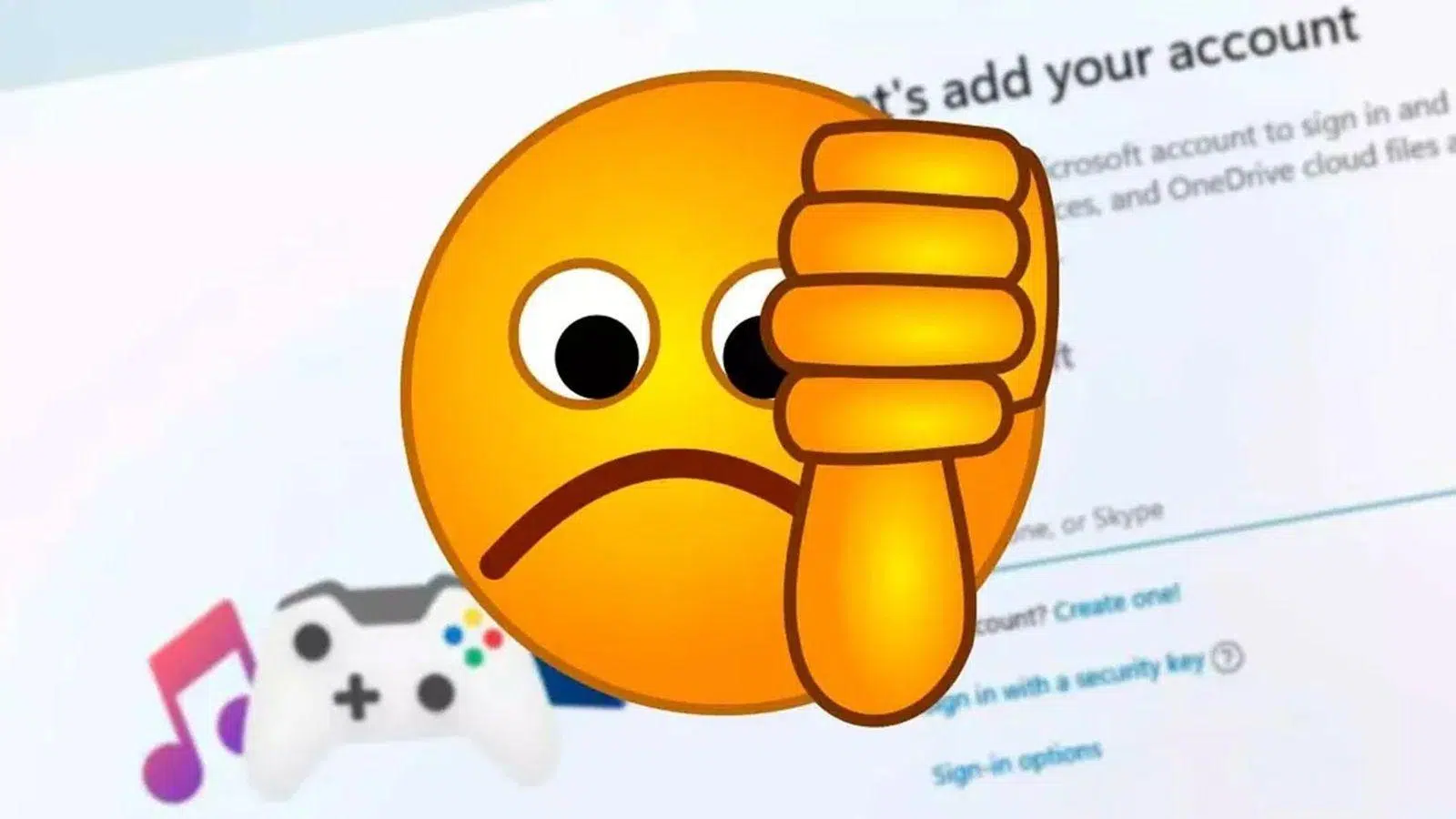
La buena noticia es que todavía existen varios atajos y trucos para seguir creando cuentas locales, saltarse la conexión obligatoria y completar la instalación incluso en equipos donde la tarjeta de red ni siquiera tiene drivers compatibles de serie. La mala noticia es que, con cada nueva versión (sobre todo desde las builds recientes de Windows 11 24H2 y las preliminares de 25H2), algunos métodos han quedado obsoletos y Microsoft va cerrando puertas una detrás de otra.
Por qué Windows 11 pide internet y cuenta Microsoft al instalar
El asistente de instalación de Windows 11 está diseñado para llevarte de la mano desde el primer arranque: idioma, distribución del teclado, zona horaria… y, casi sin darte cuenta, te encuentras en la pantalla de “Vamos a conectarte a una red” donde no aparece por ningún lado el clásico botón para continuar sin conexión, sobre todo en la edición Home.
Microsoft justifica esta obligación de conectarse a internet por varios motivos: descargar actualizaciones críticas, instalar drivers básicos de hardware, asegurarse de que la instalación se hace con la última configuración de seguridad y, por supuesto, animarte a usar una Cuenta Microsoft para sincronizar datos con OneDrive, acceder a Game Pass, Microsoft 365, la Store, etc.
En la edición Home este requisito es especialmente agresivo: si el sistema detecta conexión, te empuja directísimo a entrar con un correo de Outlook, Hotmail o similar. En Pro sigue habiendo más margen, aunque con las versiones recientes Microsoft también va apretando las tuercas y dificultando saltarse la cuenta online.
El otro gran interés de Microsoft es que abandones las cuentas locales de toda la vida. Al vincularte a una Cuenta Microsoft, la compañía puede sincronizar tu configuración, contraseñas, aplicaciones y, de paso, recopilar más telemetría y datos de uso. Por eso, con cada gran actualización (22H2, 23H2, 24H2 y lo que viene de 25H2) han ido cerrando métodos que antes funcionaban sin problema.
Instalar Windows 11 sin internet: conceptos básicos
En muchos escenarios tiene sentido instalar Windows 11 sin conexión: entornos de empresa, aulas de formación, ordenadores aislados por seguridad, o simplemente por preferir una instalación limpia sin bloatware ni sincronización automática desde el primer minuto.
El problema típico aparece cuando el instalador llega a la pantalla de conexión de red y tu equipo no tiene aún los drivers de la tarjeta Ethernet o del Wi‑Fi. Esto es bastante común en placas base de gama alta recientes de Intel o AMD con chips de red muy nuevos que todavía no están en el repositorio genérico de controladores de Windows.
Aunque no tengas internet, es posible continuar con el proceso completo, crear un usuario local y llegar al escritorio. La clave está en forzar al asistente OOBE (Out Of Box Experience) a mostrar de nuevo la opción de “No tengo internet” o directamente saltarse la parte de red y cuenta con ciertos ajustes de registro o scripts internos.
Eso sí, instalar sin conexión implica que, una vez termines, el sistema no habrá descargado parches ni drivers adicionales. Puede que al principio falten iconos, ciertas apps preinstaladas no funcionen bien o algunos dispositivos (tarjeta gráfica, Wi‑Fi, Bluetooth, etc.) no estén del todo operativos hasta que conectes y actualices.
BypassNRO: el truco clave para saltarse la red en Windows 11
BypassNRO es el mecanismo que Microsoft dejó “escondido” en el instalador para permitir omitir el requisito de conectividad en el OOBE. NRO viene de “Network Requirement OOBE” (requisito de red en la configuración inicial), y durante bastante tiempo bastaba con ejecutar un simple comando para desbloquear la opción de continuar sin internet.
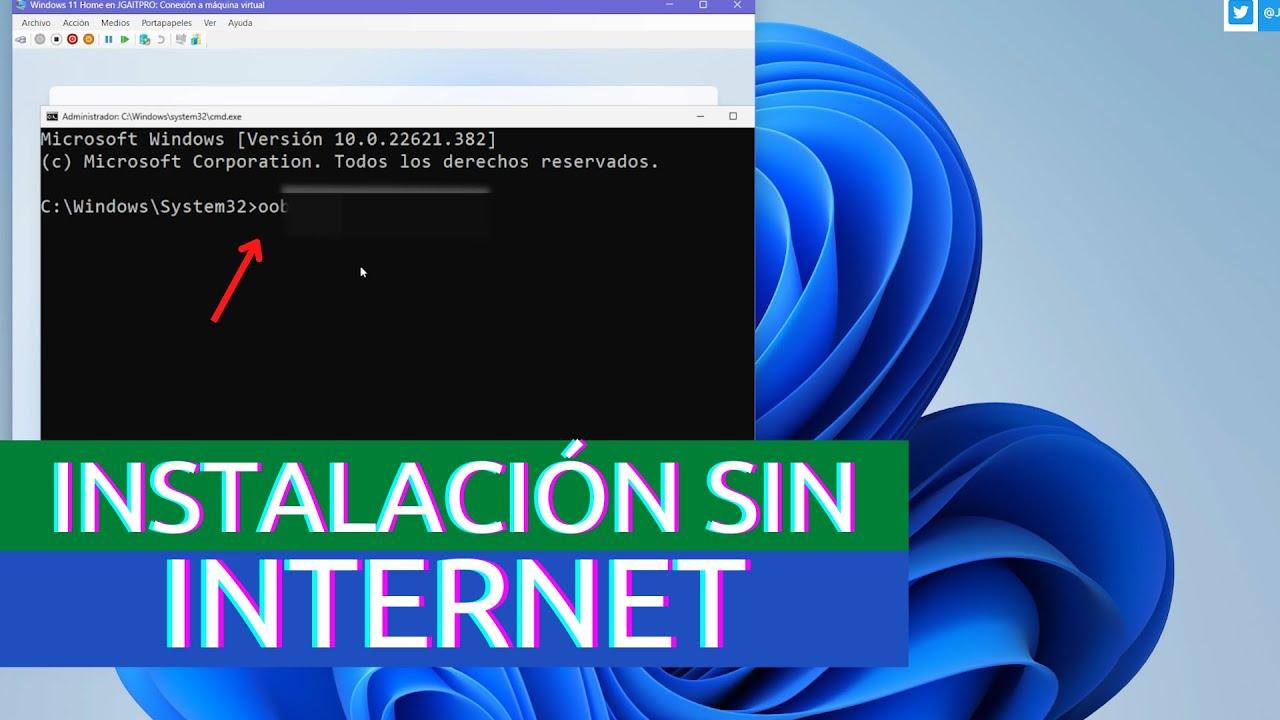
La forma clásica de usar BypassNRO era muy directa: cuando la instalación te mostraba la pantalla de conexión a una red, pulsabas Shift + F10 para abrir una consola de comandos y escribías OOBE\BYPASSNRO. El sistema se reiniciaba y, al volver al asistente, aparecía por fin “No tengo internet” en la parte inferior de la ventana.
En algunas guías se explica incluso dónde está el script que hace la magia: %systemroot%\System32\oobe\BypassNRO.cmd. Este archivo preparaba todo para que el instalador permitiera seguir adelante sin la comprobación de red y te dejara crear una cuenta local.
Con las builds más recientes, Microsoft ha ido cambiando las reglas. En versiones modernas (especialmente desde las builds previas a Windows 11 25H2, como la 26200.5516) se ha eliminado el script BypassNRO.cmd, pero no se ha eliminado el comportamiento interno. Es decir, el “bypass” sigue existiendo, solo que ahora hay que activarlo de otra manera.
Una variante muy usada actualmente es habilitar BypassNRO desde el registro. Para ello, en la misma pantalla de conexión de red pulsas Shift + F10, ejecutas regedit y navegas hasta:
HKEY_LOCAL_MACHINE\SOFTWARE\Microsoft\Windows\CurrentVersion\OOBE
En el panel derecho creas un nuevo valor DWORD (32 bits) llamado BYPASSNRO, le das el valor 1 y cierras el editor. Tras reiniciar, el asistente vuelve a mostrarte la opción “No tengo Internet”, permitiendo continuar con la configuración limitada y crear una cuenta local sin conectarte.
Método práctico: instalar Windows 11 sin internet usando oobe\bypassnro
Si usas una ISO de Windows 11 donde el comando oobe\bypassnro sigue disponible (por ejemplo, algunas imágenes 21H2 u otras sin las últimas restricciones), el proceso es relativamente cómodo y rápido.
El flujo típico sería algo así: inicias desde el USB, eliges idioma, formato de hora y distribución de teclado, y sigues hasta que el asistente llegue a la pantalla donde te pide conectarte a una red Wi‑Fi o por cable. Ahí es donde parece que estás bloqueado porque el botón “Siguiente” está deshabilitado.
En ese punto pulsas la combinación de teclas Mayús (Shift) + F10 (en algunos portátiles puede hacer falta Fn + Shift + F10). Se abrirá una ventana de CMD con privilegios elevados. Dentro de esa consola escribes:
oobe\bypassnro
Al pulsar Enter, el equipo se reiniciará automáticamente. Vuelves a pasar por las pantallas iniciales de idioma y teclado y, cuando regresas al apartado de conexión, verás que sigue sin dejarte avanzar con el botón principal, pero aparece una nueva opción: “No tengo Internet”. Haz clic ahí y, en la siguiente pantalla, selecciona “Continuar con la configuración limitada” para seguir sin cuenta Microsoft.
El asistente te pedirá entonces que indiques un nombre para la cuenta local. Puedes usar cualquier nombre de usuario (por ejemplo, “Equipo”, “MIGUEL”, “MARIA”, etc.), establecer o no contraseña y, finalmente, revisar las opciones de privacidad. Tras unos minutos, llegarás al escritorio de Windows 11 con una sesión local tradicional.
Una vez en el escritorio, el siguiente paso lógico es instalar los drivers de la tarjeta de red. Si tu placa base o portátil traen un pendrive o DVD con controladores, puedes usarlos; si no, conviene haber descargado previamente los drivers desde la web oficial del fabricante a un USB o disco externo para poder instalarlos sin depender aún de Windows Update.
Cómo instalar Windows 11 sin internet en versiones recientes (regedit y S Mode)
En builds más nuevas donde el script BypassNRO.cmd ha desaparecido y, además, ciertas funciones están limitadas (por ejemplo, en dispositivos con Windows 11 en Modo S), el truco se complica, pero sigue siendo posible forzar el bypass.
El primer obstáculo es que, en el Modo S, solo se pueden ejecutar aplicaciones verificadas por Microsoft. Eso implica que tanto CMD como el propio script oobe\bypassnro pueden estar bloqueados. La solución pasa por usar las opciones avanzadas de arranque para desactivar la aplicación obligatoria de firmas digitales.
Un procedimiento que ha demostrado funcionar en algunos portátiles (como ciertos modelos de Lenovo) es algo “rebuscado”, pero efectivo:
- En la pantalla de conexión, pulsa Shift + F10 o Fn + Shift + F10. A veces no verás CMD, pero el sistema sí habrá intentado abrir algo.
- Después usa Windows + R, escribe
ms-settings:y pulsa Enter. Esto abre la aplicación de configuración. - Entra en Sistema > Recuperación y selecciona la opción de “Inicio avanzado” o “Reinicio ahora” en el apartado de recuperación.
- Cuando el PC se reinicie, ve a Solucionar problemas > Opciones avanzadas > Configuración de inicio, y pulsa Reiniciar de nuevo.
- En la lista de opciones de arranque, elige la opción 7 (normalmente “Deshabilitar el uso obligatorio de controladores firmados”).
- El sistema volverá al asistente OOBE. De nuevo, en la pantalla de conexión, pulsa Shift + F10; ahora sí debería abrirse CMD. Escribe
oobe\bypassnroy confirma. - Tras reiniciar, puedes usar también el comando
ipconfig /releasedesde Ejecutar (Windows + R) para forzar que Windows crea que no tienes red activa y así mostrar la opción de cuenta local.
Este tipo de trucos se aprovechan de que la interfaz de instalación de Windows 11 está construida en gran parte con tecnologías web y scripts. Manipulando qué procesos pueden ejecutarse, o rompiendo las restricciones de firma, consigues que CMD y el resto de herramientas funcionen aunque el sistema esté pensado para bloquearlas.
Métodos que han quedado obsoletos o son poco fiables
Durante los primeros años de vida de Windows 11 hubo muchos “trucos rápidos” para saltarse la conexión a internet y la cuenta Microsoft. Con las actualizaciones de octubre de 2025 y, sobre todo, con 24H2, Microsoft ha ido matando muchos de ellos. Conviene conocerlos para no perder el tiempo con técnicas que ya no funcionan o que ahora pueden provocar errores graves.
Uno de los métodos clásicos era matar el proceso “Network Connection Flow” desde el Administrador de tareas. La idea era sencilla: desde la pantalla “Vamos a conectarte a una red”, abrías CMD con Shift + F10, ejecutabas taskmgr, hacías clic en “Más detalles” y buscabas el proceso de flujo de conexión de red. Al finalizarlo, el asistente “se quedaba sin red” y te dejaba continuar creando una cuenta local.
Esta técnica generaba algunos efectos secundarios: iconos que no se descargaban, aplicaciones preinstaladas a medio instalar, pequeños fallos visuales… todo se corregía al conectar a internet más adelante, pero no dejaba de ser un apaño. Además, desde Windows 11 24H2 Microsoft ha eliminado completamente ese proceso para mitigar una vulnerabilidad de seguridad, y forzar su cierre puede acabar en errores como el código 0xC1900101 y tener que reinstalar desde cero.
Otro recurso popular era usar Alt + F4 en la pantalla de redes para cerrar directamente el flujo de conexión sin pasar por el Administrador de tareas. Durante un tiempo funcionó en varias builds, pero es otro método que ya no es de fiar: según la versión que estés instalando puede no hacer absolutamente nada.
Tampoco funcionan ya los viejos trucos con correos falsos como no@thankyou.com o a@a.com. Antes, escribías uno de esos correos, ponías una contraseña aleatoria y, al fallar demasiados intentos, el asistente te dejaba crear una cuenta local. Con las versiones actuales (incluida 24H2) esto deja de producir el efecto deseado: simplemente da error y sigues encallado en la pantalla de inicio de sesión.
En resumen, muchos tutoriales antiguos siguen circulando pero ya no son válidos. Forzar procesos, usar cuentas falsas o depender de que Alt + F4 cierre la ventana es cada vez menos fiable y, en algunos casos, peligroso. Hoy en día es mejor ceñirse a métodos soportados por el propio OOBE, como BypassNRO vía registro, ISOs previas sin restricciones o herramientas como Rufus.
Instalar Windows 11 sin cuenta Microsoft (aunque tengas internet)
Otro escenario muy común es que sí tienes conexión a internet, pero no quieres vincular el equipo a una Cuenta Microsoft. En Windows 11 Pro todavía suele aparecer alguna opción para crear cuentas locales de forma relativamente directa, pero en Home la cosa se ha endurecido mucho.
En algunas builds de Home existía un truco curioso con la “llave de seguridad”. Cuando llegabas a la pantalla de inicio de sesión, elegías “Iniciar sesión con una llave de seguridad”, dabas un par de pasos, luego regresabas atrás, desconectabas el cable de red o apagabas el Wi‑Fi y volvías a pulsar en “Iniciar sesión con una llave de seguridad”. A veces, al detectar que ya no había conexión, el asistente mostraba entonces la posibilidad de crear una cuenta sin conexión.
Otro enfoque avanzado se basaba en el uso de JavaScript dentro del propio asistente. Como la interfaz de OOBE funciona en gran parte con tecnologías web, en ciertas versiones podías usar Ctrl + Shift + J para abrir la consola de desarrollador y ejecutar algo como:
WinJS.Application.restart("ms-cxh://LOCALONLY")
Al ejecutar ese comando, el asistente se reiniciaba forzando el flujo de creación de cuenta local. Después solo tenías que cerrar la consola (Esc varias veces) e ir completando los campos de nombre y contraseña. Este tipo de truco, sin embargo, depende mucho de la build concreta y es fácil que Microsoft lo haya bloqueado en las revisiones más recientes.
Por último, en Windows 11 Pro siempre ha existido la opción de “Unirse a un dominio más tarde” durante la configuración empresarial. Aprovechando esta ruta se podía llegar a crear un usuario local y, posteriormente, unir o no el equipo a un dominio. Aunque la interfaz ha ido cambiando, sigue siendo una vía a tener en cuenta en entornos profesionales.
Automatizar la instalación con Autounattend.xml
Si te mueves en entornos técnicos o tienes que instalar muchos equipos, uno de los métodos más potentes es usar un archivo Autounattend.xml para realizar una instalación desatendida de Windows 11. Este fichero permite indicar al instalador casi todo lo que normalmente responderías a mano.
En este XML se puede definir el nombre de usuario local, la zona horaria, la clave de producto, el idioma de entrada, la configuración regional, e incluso saltarse el OOBE clásico y evitar directamente el inicio de sesión con cuenta Microsoft. De esta forma, al arrancar desde el USB, la instalación va contestando sola a las preguntas y cuando llegas al escritorio ya tienes una cuenta local creada. Para más detalles sobre cómo automatizar pasos y opciones, puedes consultar .
Para usarlo debes crear un archivo llamado exactamente Autounattend.xml y colocarlo en la raíz del pendrive de instalación de Windows. Preparar este XML a mano es tedioso y propenso a errores, por lo que mucha gente recurre a generadores online específicos donde eliges opciones (crear cuenta local, omitir OOBE, etc.) y te descargan el archivo listo para usar.
Esta técnica es la más habitual en empresas que necesitan clonar configuraciones, mantener estándares y ahorrar tiempo a los técnicos. Además, encaja muy bien con otras herramientas de despliegue masivo y scripts personalizados.
Crear una ISO de Windows 11 personalizada con Rufus
Si prefieres seguir usando una ISO oficial de Microsoft pero con algunos requisitos eliminados, tu mejor aliado es Rufus. Esta herramienta gratuita sirve para crear USBs de instalación a partir de imágenes ISO, pero además ofrece opciones avanzadas específicas para Windows 11.
Cuando cargas una ISO de Windows 11 en Rufus y eliges el pendrive donde vas a grabarla, aparece una ventana adicional con ajustes de personalización. En esa ventana puedes marcar casillas para quitar la obligación de TPM 2.0, eliminar el requisito de 4 GB de RAM mínimos y, muy importante para nuestro tema, desactivar la necesidad de usar una Cuenta Microsoft en el OOBE.
Rufus también permite automatizar parte de la configuración inicial: crear una cuenta local automáticamente, fijar valores regionales, desactivar el cifrado con BitLocker desde el primer arranque, reducir la recopilación de datos y telemetría o silenciar ciertas pantallas de consentimiento.
Lo interesante es que estas modificaciones no “destrozan” archivos críticos del sistema. Rufus actúa sobre la configuración del instalador, de manera que no rompe la integridad de Windows. Así se minimizan errores raros a largo plazo y no estás usando una ISO manipulada por terceros de dudosa procedencia.
Con el USB creado por Rufus, al iniciar el equipo desde él notarás que el asistente ya no insiste tanto en la cuenta Microsoft. En muchas configuraciones, directamente te ofrece crear una cuenta local, o bien oculta las pantallas problemáticas, dejándote configurar el sistema con mucha más libertad.
Qué pasa cuando conectas internet después de una instalación offline
Instalar Windows 11 completamente offline no significa que vayas a vivir desconectado para siempre. Tarde o temprano conectarás el equipo a la red, y en ese momento ocurren varias cosas importantes que conviene tener en mente.
Lo primero es la activación del sistema: Windows intentará validar tu licencia en cuanto tenga acceso a los servidores de Microsoft. Si no has introducido una clave válida o la licencia digital no está asociada al hardware, el sistema empezará a mostrar avisos para que actives el producto.
En segundo lugar entra en juego Windows Update. El sistema buscará e instalará todas las actualizaciones pendientes: parches de seguridad, acumulativos de calidad, drivers de hardware y nuevas funciones de la versión en curso. Esto suele ser positivo para estabilidad y compatibilidad, pero también puede activar cambios que alteren la experiencia “offline” que tenías al principio.
Además, Windows descargará drivers actualizados para tu tarjeta gráfica, red, audio, Bluetooth y otros componentes. Esto casi siempre mejora el rendimiento y resuelve fallos, aunque en contadas ocasiones un driver mal afinado puede introducir problemas nuevos, motivo por el que muchas empresas posponen algunas actualizaciones.
Si en algún momento añades una Cuenta Microsoft a tu usuario local, empezarán también las sincronizaciones en la nube: configuración de Windows, contraseñas, historial de navegación si usas Edge, preferencias de la Store y OneDrive, etc. La cuenta local no se borra, pero a efectos prácticos empiezas a vivir dentro del ecosistema online.
Por último, al conectarte se activa con fuerza la telemetría. Aun con ajustes de privacidad mínimamente restrictivos, Windows 11 envía un buen volumen de datos de diagnóstico. Es recomendable pasar por Configuración > Privacidad y seguridad y ajustar opciones para reducir al máximo lo que se comparte.
Ventajas y riesgos de instalar Windows 11 sin conexión
Instalar Windows 11 sin internet tiene varias ventajas claras para quienes cuidan la privacidad y el control del sistema. La primera es obvia: no estás obligado a vincular el equipo a una Cuenta Microsoft. Tus datos, ajustes y actividad no se sincronizan desde el minuto cero con los servicios en la nube de la compañía.
Otra ventaja es evitar que el sistema instale bloatware, apps promocionales y juegos que no quieres ver ni en pintura. Si conectas con una cuenta online nada más empezar, Windows 11 suele descargar aplicaciones recomendadas, servicios de streaming, juegos gratuitos y otros “extras” que ocupan espacio y consumen recursos.
También evitas que el propio sistema actualice a la última build nada más arrancar. Muchas veces, al instalar con internet desde el principio, Windows empieza a bajar grandes paquetes acumulativos y drivers en segundo plano, lo que alarga el proceso y a veces te sube a versiones recién lanzadas con errores aún por pulir.
En entornos corporativos o educativos, una instalación offline facilita desplegar decenas de equipos siguiendo una misma imagen controlada. Los administradores pueden probar las actualizaciones en un entorno aislado y solo después permitir que las máquinas de producción se conecten a la red y se pongan al día.
La parte negativa es que una instalación desde una ISO antigua sin parches deja una ventana de vulnerabilidad hasta que apliques las primeras actualizaciones. Si la imagen carece de correcciones acumulativas, el sistema puede estar expuesto a fallos de kernel, servicios de red o bibliotecas criptográficas que ya están parcheadas en las builds actuales.
La situación se agrava si el primer arranque online lo haces sobre una red Wi‑Fi pública o poco fiable. En ese caso, tu PC puede ser objetivo de exploraciones de puertos, negociaciones de cifrado débiles o intentos de ejecución remota aprovechando vulnerabilidades “zero click”, que no requieren interacción del usuario.
También hay que tener cuidado con mezclas raras de controladores antiguos y restauraciones. Volver a estados anteriores o instalar drivers muy desfasados puede reabrir agujeros de seguridad que en su día se cerraron mediante parches.
Errores habituales al aplicar BypassNRO y ajustes de registro
Cuando se trastea con el registro y comandos de instalación es fácil cometer errores. Algunos de los fallos más típicos al usar BypassNRO o modificadores OOBE son bastante sencillos de diagnosticar si sabes qué significan.
Uno de los mensajes más frecuentes es “Acceso denegado” al ejecutar un comando de registro como reg add. Esto suele indicar que la ventana de CMD no tiene permisos de administrador. La solución pasa por cerrar la consola actual, volver a abrirla con Shift + F10 durante el OOBE y repetir el comando.
Si insistes y el problema continúa, conviene revisar en la BIOS/UEFI si alguna política de Arranque seguro o similar está impidiendo cambios en el registro durante la fase de instalación. En equipos muy bloqueados, algunas opciones de seguridad avanzada pueden interferir.
Otro error típico es “El sistema no puede encontrar la ruta especificada” al trabajar con claves de registro. Normalmente significa que has escrito mal la ruta, por ejemplo olvidando barras invertidas o confundiendo mayúsculas/minúsculas en partes sensibles. Lo ideal es comprobar letra por letra que estás apuntando a HKLM\SOFTWARE\Microsoft\Windows\CurrentVersion\OOBE sin equivocarte.
En todos los casos, la recomendación general es ir con mucho cuidado al editar el registro. Aunque en el contexto de OOBE los cambios son concretos, un error grave en una clave crítica puede forzarte a repetir la instalación desde cero.
Buenas prácticas de seguridad después de una instalación offline
Una vez completada la instalación sin internet y sin cuenta Microsoft, el siguiente paso es pensar en seguridad. La forma en que conectes por primera vez y lo que hagas en esos minutos iniciales influye bastante en la protección del sistema.
Lo ideal es que la primera conexión se haga en una red doméstica o de trabajo de confianza, nunca en un Wi‑Fi abierto de un bar, de un hotel o de una red pública compartida. Hasta que el sistema no esté completamente parcheado, conviene evitar cualquier entorno potencialmente hostil.
Antes de empezar a instalar navegadores de terceros, suites de ofimática o drivers descargados a mano, lo más recomendable es ir directo a Windows Update y dejar que descargue e instale todas las actualizaciones críticas disponibles, incluyendo reinicios encadenados hasta que no quede ningún parche pendiente.
Comprueba que el Firewall de Windows está activo en todos los perfiles (Privado, Público y Dominio si aplica) y que Microsoft Defender está habilitado con protección en tiempo real y basada en la nube. Aunque más adelante instales un antivirus de tercero, durante estos primeros días Defender es tu primera línea de defensa.
Si detectas comportamientos anómalos (bloqueos repentinos, ventanas extrañas, mensajes sospechosos), puedes lanzar un análisis sin conexión de Windows Defender, que reinicia el sistema y explora el equipo antes de que se cargue completamente el entorno de Windows.
Por último, evita descargar torrents o utilizar aplicaciones P2P antes de tener todas las actualizaciones de seguridad aplicadas. Este tipo de tráfico suele exponerte más a contenidos maliciosos y es mejor afrontarlo con el sistema bien protegido.
Al final, instalar Windows 11 sin internet y sin cuenta Microsoft sigue siendo posible si conoces los atajos actuales y sus limitaciones; combinar un buen uso de BypassNRO (ya sea vía comando o registro), herramientas como Rufus o archivos Autounattend.xml con una puesta al día cuidadosa tras la primera conexión te permite disfrutar de un sistema limpio, con cuenta local y bastante más control sobre tu privacidad que si aceptas todo lo que el asistente propone por defecto.

Redactor apasionado del mundo de los bytes y la tecnología en general. Me encanta compartir mis conocimientos a través de la escritura, y eso es lo que haré en este blog, mostrarte todo lo más interesante sobre gadgets, software, hardware, tendencias tecnológicas, y más. Mi objetivo es ayudarte a navegar por el mundo digital de forma sencilla y entretenida.