- El error CRITICAL_PROCESS_DIED indica que un proceso esencial de Windows ha fallado por drivers, hardware o archivos de sistema dañados.
- Windows incluye herramientas como DISM, SFC, CHKDSK, inicio limpio y Restaurar sistema para reparar la mayoría de estos fallos.
- Actualizar controladores, controlar las actualizaciones de Windows y vigilar el estado del hardware reduce mucho la aparición de este BSOD.
- Si todo lo demás falla, restablecer o reinstalar Windows y descartar problemas físicos de hardware suele poner fin definitivo al error.

Ver de repente una pantalla azul con el mensaje CRITICAL_PROCESS_DIED puede ponerte los pelos de punta, sobre todo si el PC se reinicia en bucle y no sabes ni por dónde empezar. Aunque mucha gente piensa enseguida en virus, la realidad es que este tipo de BSOD suele estar más relacionado con fallos de hardware, controladores y archivos de sistema que con malware puro y duro. Si quieres profundizar en cómo interpretar estos avisos, consulta interpretar los códigos de la pantalla azul.
Cuando Windows detecta que un proceso esencial del sistema se ha parado de forma inesperada, lanza este código de error para evitar daños mayores en el sistema operativo. Puede bloquear controladores, aplicaciones o ficheros críticos que se estén comportando de forma rara, y como consecuencia vemos el famoso pantallazo azul. A veces basta con reiniciar y parece que todo vuelve a la normalidad, pero si no atacas la causa de fondo, el error terminará volviendo tarde o temprano. Para localizar la causa puedes usar BluescreenView para analizar pantallazos azules.
Qué significa BSOD CRITICAL_PROCESS_DIED y por qué aparece
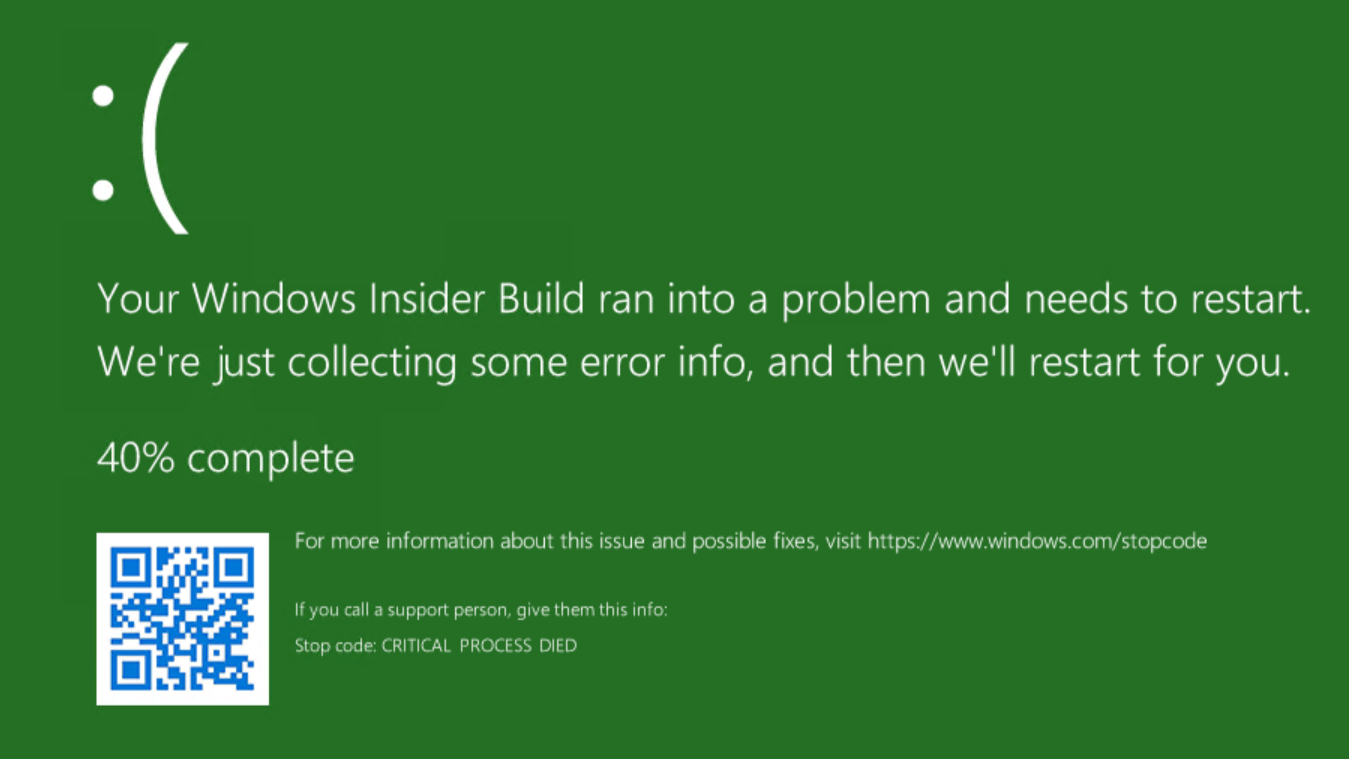
Las causas habituales van desde controladores de dispositivo defectuosos o incompatibles (gráfica, adaptadores Wi‑Fi, USB, escáneres, etc.), hasta errores en la RAM, sectores dañados en el disco, actualizaciones de Windows que han salido rana o incluso un simple bug en el propio sistema. También entran en juego procesos en segundo plano que se corrompen, modificaciones no autorizadas de datos del sistema o imágenes de Windows dañadas.
Todo esto implica que el problema suele afectar a componentes importantes del equipo: controladores base, almacenamiento, CPU, memoria, servicios del sistema como svchost.exe, ntoskrnl.exe y otros procesos críticos. Ignorar el error porque “reiniciando se arregla” es mala idea: si el fallo está en el hardware o en ficheros de sistema corruptos, el daño puede ir a más con el tiempo.
Además, no siempre se comporta igual: a veces el sistema se reinicia una sola vez y aguanta horas sin fallar, y otras te mete en un bucle de reinicios constantes. En esos casos suele tocar tirar de Modo seguro o del entorno de recuperación para poder meterle mano al problema sin que el equipo se bloquee a los pocos segundos.
Primeros pasos básicos antes de complicarse la vida
Antes de lanzarte a comandos avanzados y herramientas raras, conviene empezar por las comprobaciones más sencillas que ya trae Windows. Muchas veces un pantallazo azul puntual se resuelve con medidas muy simples, y solo si el error se repite merece la pena pasar a métodos más agresivos.
Reinicia el equipo y comprueba si el fallo es puntual
Por tópico que suene, en Windows uno de los remedios más eficaces sigue siendo apagar y encender el ordenador. Si el sistema se ha quedado colgado o no responde al menú Inicio, mantén pulsado el botón de encendido unos segundos hasta que se apague por completo y vuelve a arrancarlo desde cero.
En muchas ocasiones, ese pantallazo azul que ha saltado en medio de una tarea se debe a un fallo esporádico en la interpretación de instrucciones de una aplicación, o a un cuelgue puntual de un controlador. Tras reiniciar, utiliza exactamente los mismos programas que tenías abiertos cuando apareció el BSOD y fíjate si vuelve a pasar o no.
Vuelve a probar con la misma aplicación que estabas usando
Si el error aparece siempre que haces algo muy concreto, por ejemplo abrir un juego o un programa ofimático pesado, es bastante probable que el problema tenga que ver con esa aplicación en concreto o con su interacción con el sistema. Lo primero es comprobar si hay una actualización disponible e instalarla.
Cuando una app está sin actualizar, es fácil que tenga bugs que ya se han corregido en versiones posteriores. Si tras actualizar sigue saltando CRITICAL_PROCESS_DIED cada vez que usas ese programa, la siguiente prueba es desinstalarlo por completo y ver si el error desaparece. Si al quitarlo no vuelves a ver el pantallazo azul, ya tienes un sospechoso claro.
Lanza el solucionador de problemas de hardware y dispositivos
Windows incluye herramientas internas para detectar y corregir fallos con el hardware, aunque algunas ya no sean accesibles desde la app de Configuración. Una muy útil en estos casos es el solucionador de problemas de “Hardware y dispositivos”, que solo se puede abrir desde el cuadro Ejecutar o desde la línea de comandos.
Para usarlo, pulsa Windows + R, escribe msdt.exe -id DeviceDiagnostic y pulsa Intro. Se abrirá el asistente; haz clic en “Siguiente” y deja que el sistema analice durante unos minutos los componentes conectados. Si encuentra algo raro, te mostrará un informe y te propondrá correcciones automáticas, que en muchas ocasiones bastan para evitar pantallazos derivados de dispositivos problemáticos.
Revisa y ajusta las opciones de energía
Otro foco de problemas menos evidente son las políticas de energía de Windows, especialmente en portátiles pero también en equipos de sobremesa. Configuraciones agresivas de suspensión, apagado de discos o gestión del estado de la CPU pueden dar lugar a bloqueos cuando el equipo vuelve de suspensión o cuando cambia de estado de energía.
Si notas que la pantalla azul suele aparecer al reanudar el PC tras un tiempo de inactividad y no mientras lo estás usando, entra en las Opciones de energía del Panel de control, revisa el plan activo y prueba a modificar valores como suspender el equipo, apagar pantalla o administración del disco. No hay una receta mágica aquí: toca ir probando combinaciones más conservadoras y ver si el problema desaparece. Si ni por esas, es posible que haya algo más profundo y quizá toque reinstalar Windows.
Desinstala el último programa que instalaste
Instalamos y desinstalamos programas casi sin pensar, y alguno de ellos puede provocar conflictos serios con el hardware o con otros softwares ya presentes. Si el error CRITICAL_PROCESS_DIED empezó justo después de instalar una nueva aplicación o juego, lo más prudente es desinstalarlo y comprobar si los pantallazos azules dejan de aparecer.
Estos conflictos no se dan solo con programas desconocidos: también pueden venir de suites de seguridad, VPN, clientes de torrent o utilidades de privacidad muy populares. Si al eliminar esa aplicación problemática el sistema se estabiliza, busca alternativas equivalentes o versiones más antiguas que no desencadenen el fallo.
Otras soluciones recomendables antes de entrar en cirugía mayor
Si con los pasos anteriores el problema sigue dando guerra, es momento de ir un poco más a fondo. Windows 10 y 11 cuentan con múltiples herramientas para diagnosticar drivers, dispositivos USB, actualizaciones recientes y servicios en segundo plano que pueden estar desencadenando la caída de procesos críticos.
Desconecta dispositivos USB no esenciales
Con el tiempo es normal acabar con el PC lleno de trastos enchufados por USB: impresoras, webcams, micrófonos, discos externos, adaptadores Wi‑Fi, etc. Cualquiera de ellos puede tener un controlador mal llevado o una avería que provoque incompatibilidades con Windows y pantallazos azules aleatorios.
Para descartar este escenario, deja conectados únicamente los periféricos imprescindibles (ratón y teclado, y poco más) y apaga el resto. Trabaja así un tiempo y comprueba si el error CRITICAL_PROCESS_DIED sigue apareciendo o desaparece por completo. Si al reconectar un dispositivo concreto vuelve el problema, habrás encontrado el culpable.
Desactiva temporalmente Wi‑Fi y Bluetooth
Las funciones inalámbricas de Windows, sobre todo el Bluetooth y algunos adaptadores Wi‑Fi, también pueden chocar con determinados drivers o dispositivos. Desde la bandeja del sistema puedes desactivar rápidamente la conectividad inalámbrica para hacer la prueba.
Si al desconectar Wi‑Fi y Bluetooth el sistema se estabiliza, conviene revisar que los controladores de red estén actualizados, eliminar dispositivos Bluetooth emparejados que ya no usas y, si hace falta, reinstalar desde cero los drivers descargándolos de la web oficial del fabricante del portátil o de la placa base.
Desinstala la última actualización de Windows
Las actualizaciones acumulativas de Windows a veces vienen con sorpresa en forma de “actualización rebelde” que causa pantallazos en ciertos equipos. Si el error empezó justo después de instalar una actualización de Windows 10 u 11, prueba a quitarla.
En Windows 10, entra en Configuración > Actualización y seguridad > Windows Update y pulsa en “Ver historial de actualizaciones”. Desde ahí accede a “Desinstalar actualizaciones”, selecciona la más reciente y elige Desinstalar para revertir el cambio. En Windows 11 el camino es similar: Configuración > Windows Update > Historial de actualizaciones > Desinstalar actualizaciones. Tras quitar el parche, reinicia y observa si el BSOD desaparece.
Actualiza o repara controladores corruptos
Los drivers defectuosos o corruptos son uno de los motivos más habituales de este stop code. Para comprobar el estado de los controladores, abre el Administrador de dispositivos con Windows + X y revisa si hay dispositivos con un icono de exclamación amarillo.
Si lo hay, haz clic derecho sobre él y selecciona “Actualizar controlador” para que Windows busque versiones más recientes automáticamente. Si no encuentra nada, entra en la web del fabricante (de la GPU, de la placa base, de la impresora, etc.) y descarga la última versión estable, instalándola manualmente. También puedes apoyarte en herramientas de terceros para actualizar drivers, aunque siempre es recomendable priorizar fuentes oficiales y Windows Update por seguridad.
En algunos casos el driver no está desactualizado, sino dañado. Ahí puede venir bien desinstalar el controlador por completo y volver a instalarlo, o incluso optar por la opción “Revertir al controlador anterior” en la pestaña “Controlador” de ese dispositivo si el fallo apareció justo después de una actualización de driver.
Comprueba la salud del hardware principal
Si después de revisar drivers y actualizaciones el problema persiste, hay que empezar a sospechar de la propia RAM, la CPU, la gráfica o el disco duro/SSD. Estos fallos de hardware pueden disparar pantallazos con distintos códigos, entre ellos CRITICAL_PROCESS_DIED.
Para la memoria y el procesador, herramientas como Memtest86 permiten detectar errores intensivos ejecutando pruebas fuera de Windows. En el caso de la gráfica, puedes usar benchmarks exigentes para ver si se reproduce el fallo al ponerla bajo carga. Para el disco, programas como CrystalDiskInfo te muestran el estado SMART y posibles sectores defectuosos, y suites como AIDA64 aportan información sobre voltajes, temperaturas y otros parámetros que pueden apuntar a una fuente de alimentación o un componente inestable. Si sospechas de errores específicos de procesador o placa, revisa también guías sobre WHEA Uncorrectable Error.
Soluciones avanzadas: reparar Windows desde dentro
Cuando los pasos “amables” no sirven, llega el momento de usar herramientas avanzadas como DISM, SFC o CHKDSK para reparar archivos dañados, imágenes de sistema corruptas y errores del sistema de archivos. Esto ya requiere usar la consola con privilegios de administrador, a veces incluso arrancando en Modo seguro o desde un medio de instalación.
Repara la imagen de Windows con DISM
DISM (Deployment Imaging Servicing and Management) es una utilidad de línea de comandos capaz de analizar y restaurar la imagen de Windows que se utiliza para reparar el sistema. Si esa imagen está dañada, muchos otros intentos de reparación fallan.
Abre el Símbolo del sistema como administrador (busca “cmd” en el menú Inicio, botón derecho, “Ejecutar como administrador”) y ejecuta:
DISM /Online /Cleanup-Image /RestoreHealth
El proceso puede tardar entre 10 y 30 minutos y es normal que el porcentaje parezca quedarse parado un buen rato en torno al 20%. Al terminar, reinicia el PC y comprueba si el BSOD ha dejado de aparecer con la misma frecuencia.
Busca y repara archivos corruptos con SFC
El Comprobador de archivos de sistema (SFC) se encarga de revisar los ficheros protegidos de Windows y sustituir los que estén modificados o corruptos por una copia sana. Es una de las herramientas estrella cuando hay sospecha de daños en el sistema.
Con el mismo Símbolo del sistema en modo administrador, introduce el siguiente comando:
sfc /scannow
Deja que complete el análisis (puede tardar varios minutos). Al finalizar, SFC mostrará si ha encontrado y corregido errores. Lo recomendable es reiniciar el equipo después del análisis y, si el problema persiste, repetir el comando SFC una o dos veces más hasta que deje de detectar problemas.
Ejecuta CHKDSK para corregir errores del sistema de archivos
Si el disco del sistema tiene sectores dañados o errores en el sistema de archivos, puede provocar pantallazos durante el arranque o justo al iniciar sesión. Con CHKDSK puedes forzar una comprobación profunda del volumen para localizar y aislar esos problemas.
De nuevo desde una consola con permisos de administrador, ejecuta:
chkdsk c: /f /r /x
Cambia la letra de unidad si tu sistema está en otra partición. El parámetro /f corrige errores lógicos, /r busca sectores defectuosos y /x fuerza el desmontaje de la unidad antes de empezar. Si se trata de la unidad del sistema, Windows te pedirá programar el análisis para el próximo arranque. Acepta, reinicia y deja que finalice el proceso.
Configura un inicio limpio para aislar conflictos
Cuando sospechas que el fallo viene de algún programa o servicio de terceros que se carga con Windows, una técnica muy útil es hacer un inicio limpio del sistema, arrancando solo con los servicios de Microsoft y sin programas de arranque innecesarios.
Pulsa Windows + R, escribe msconfig y pulsa Intro. En la pestaña “Servicios”, marca “Ocultar todos los servicios de Microsoft” y luego pulsa “Deshabilitar todos” para desactivar temporalmente los servicios de terceros. A continuación, ve a la pestaña “Inicio de Windows” (o abre el Administrador de tareas en la pestaña “Inicio”) y deshabilita todos los elementos de inicio.
Reinicia el PC y prueba si el error CRITICAL_PROCESS_DIED sigue apareciendo. Si desaparece, vuelve a ir activando servicios y programas de inicio poco a poco hasta localizar el que provoca el conflicto.
Restaura el sistema a un punto anterior
Si el equipo empezó a fallar hace poco y tenías activa la Protección del sistema, puedes intentar volver atrás con Restaurar sistema. Esta función revierte cambios en archivos de sistema, drivers y configuraciones, pero respeta tus documentos personales.
Busca “Panel de control” en el Inicio, entra, cambia la vista a “iconos pequeños” y abre “Sistema”. En el lateral, haz clic en “Configuración avanzada del sistema” y ve a la pestaña “Protección del sistema”. Pulsa “Restaurar sistema”, elige un punto de restauración anterior al inicio de los problemas y sigue el asistente. El PC se reiniciará y aplicará los cambios, lo que a menudo basta para dejar de ver el pantallazo azul.

Redactor apasionado del mundo de los bytes y la tecnología en general. Me encanta compartir mis conocimientos a través de la escritura, y eso es lo que haré en este blog, mostrarte todo lo más interesante sobre gadgets, software, hardware, tendencias tecnológicas, y más. Mi objetivo es ayudarte a navegar por el mundo digital de forma sencilla y entretenida.