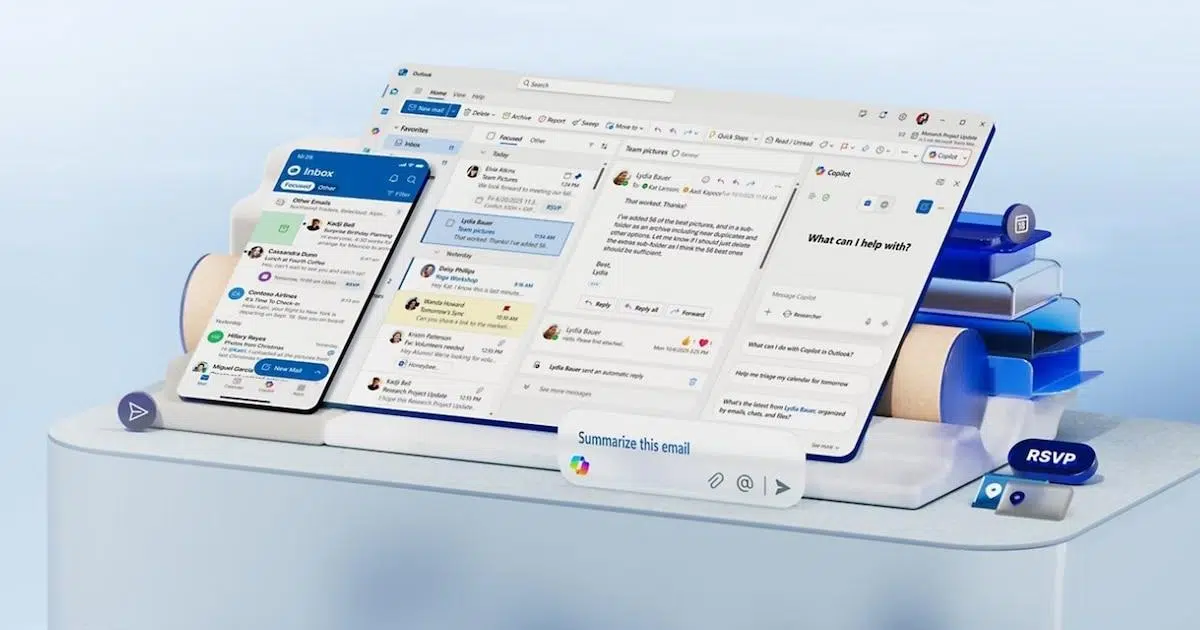
Cuando instalas una actualización de seguridad de Windows esperando más estabilidad y protección y, en su lugar, Outlook empieza a congelarse, bloquearse o a comportarse de forma rara, la frustración está más que justificada. Eso es justo lo que ha ocurrido a miles de usuarios después de las últimas actualizaciones acumulativas de Windows 10 y Windows 11, especialmente quienes siguen usando cuentas POP y archivos PST almacenados en la nube.
En los últimos parches de enero se ha generado una situación delicada: actualizaciones pensadas para mejorar la seguridad han provocado bloqueos en Outlook clásico, descargas de correos duplicadas, problemas con los archivos PST e incluso reinicios inesperados en algunos equipos. En este artículo te explico con detalle qué está pasando, qué ha reconocido Microsoft, qué parches se han lanzado para corregirlo y qué soluciones prácticas puedes aplicar si te está afectando.
Qué problema está provocando los bloqueos de Outlook tras actualizar Windows
Tras las actualizaciones de seguridad del 13 de enero, muchos usuarios de Outlook clásico en Windows han empezado a notar síntomas muy concretos. El patrón se repite sobre todo en perfiles configurados con cuentas POP y en equipos donde los archivos PST (los que almacenan el correo local) están guardados en servicios de nube como OneDrive o Dropbox.
Según la documentación oficial y los reportes de usuarios, Outlook puede quedarse colgado mostrando el típico mensaje de «No responde». En esos casos, cerrar la ventana no sirve de nada y es necesario ir al Administrador de tareas para finalizar el proceso de Outlook o directamente reiniciar el ordenador para poder volver a abrir el cliente de correo.
Otro síntoma llamativo es que los correos que se envían no aparecen en la carpeta «Elementos enviados», aunque realmente se hayan entregado al destinatario. Esto genera bastante confusión, sobre todo en entornos empresariales donde es importante comprobar qué se ha mandado, cuándo y a quién.
Además, se ha detectado que, tras las actualizaciones problemáticas, Outlook vuelve a descargar mensajes que ya estaban almacenados, algo especialmente habitual en configuraciones POP, donde el correo se descarga al equipo local. El resultado son bandejas de entrada llenas de duplicados y un consumo innecesario de tiempo y ancho de banda.
En escenarios más graves, Outlook ni siquiera termina de cerrarse correctamente. El proceso se queda colgado en segundo plano y, cuando el usuario intenta abrir la aplicación de nuevo, esta no arranca o lo hace con un comportamiento errático, lo que se traduce en bloqueos continuos y un uso prácticamente imposible en el día a día.
Actualizaciones implicadas: KB5074109, 23H2 y el parche KB5078127
El origen inmediato del problema se ha asociado principalmente a la actualización acumulativa KB5074109, distribuida para Windows 11 en sus versiones 25H2 y 24H2 a mediados de enero. Esta actualización incluía correcciones de seguridad y mejoras, pero también introdujo un comportamiento inesperado en determinadas configuraciones de Outlook clásico.
Microsoft ha reconocido que usuarios con cuentas POP y archivos PST almacenados en OneDrive u otros servicios en la nube son los que más problemas están sufriendo tras instalar este parche. En estos casos, el cliente de Outlook puede bloquearse al cerrar, quedarse congelado al intentar abrirlo de nuevo y presentar errores en la gestión del correo enviado o descargado.
El impacto de las actualizaciones de enero no se ha quedado solo en Outlook. En determinados equipos con Windows 11 versión 23H2, relacionados con la actualización KB5073455, se han reportado también reinicios inesperados y fallos al intentar apagar el equipo o ponerlo en hibernación. En vez de apagarse, los sistemas se reiniciaban automáticamente, lo que ha obligado a Microsoft a reaccionar de forma acelerada.
Para abordar la situación, Microsoft ha lanzado una actualización fuera de banda identificada como KB5078127. Este parche se publica al margen del ciclo habitual de actualizaciones precisamente para corregir errores urgentes. Incluye las mejoras de seguridad anteriores, pero añade correcciones específicas para los bloqueos y congelaciones de Outlook clásico, así como para problemas de conexión y autenticación en servicios como Azure Virtual Desktop y Windows 365.
Conviene destacar que KB5078127 solo se ofrece a través de Windows Update a los equipos que ya tenían instalada alguna de las actualizaciones de enero que provocan el fallo. Si tu sistema no cuenta con esos parches, es posible que este fuera de banda no aparezca como disponible, porque no lo necesitas.
Plataformas y versiones de Windows afectadas
Aunque las primeras menciones se centraron en Windows 11, el alcance del problema se ha ampliado a varias ediciones de cliente y servidor. Microsoft ha publicado que las plataformas afectadas incluyen un abanico amplio de sistemas tanto de escritorio como de servidor.
En el lado de cliente, los bloqueos de Outlook se han observado en Windows 11 25H2, 24H2 y 23H2, así como en Windows 10 versión 22H2 y en las ediciones de soporte extendido como Windows 10 Enterprise LTSC 2021 y LTSC 2019. Esto significa que no se trata solo de algo puntual de las versiones más recientes, sino de un fallo que puede impactar a organizaciones que aún dependen de versiones de ciclo largo.
En entornos de servidor, Microsoft ha señalado que Windows Server 2025, Windows Server 2022, Windows Server versión 23H2 y Windows Server 2019 también pueden verse afectados cuando se usan aplicaciones que acceden a archivos almacenados en servicios en la nube, incluidos los PST de Outlook. Esto multiplica la importancia del error en empresas que centralizan el correo o usan escritorios remotos.
La compañía ha advertido además de que no solo Outlook puede fallar. Cualquier programa que abra o guarde datos en carpetas sincronizadas con OneDrive, Dropbox u otros servicios similares puede volverse inestable tras las actualizaciones de enero, manifestándose en cuelgues, mensajes de error o imposibilidad de trabajar con normalidad con esos archivos.
En la página de problemas conocidos de Windows 11, Microsoft ha ido actualizando el estado del incidente, indicando que este es uno de los varios fallos derivados de la serie de actualizaciones de enero. El parche KB5078127 se presenta así como la segunda corrección importante ligada a estos parches, tras la que intentaba resolver los reinicios no planificados en algunos sistemas con 23H2.
Síntomas habituales: bloqueos, duplicados y procesos que no se cierran
Si usas Outlook clásico para Windows con una cuenta POP o archivos PST en OneDrive, es posible que hayas notado comportamientos extraños justo después de actualizar Windows, y para más detalles consulta causas y soluciones de Outlook. Los síntomas más frecuentes recogidos tanto por Microsoft como por medios especializados y foros de usuarios son bastante claros.
En primer lugar, Outlook deja de responder en medio de una sesión de trabajo normal. El programa parece congelarse sin motivo, la interfaz se queda bloqueada y Windows muestra el mensaje de que la aplicación no responde. Aunque esperes un rato, lo habitual es que no se recupere y toque cerrarlo a la fuerza.
Relacionado con esto, cuando cierras o fuerzas el cierre de Outlook, el proceso puede quedar enganchado en segundo plano. Al intentar arrancarlo de nuevo, no se abre o queda congelado nada más iniciarse. En muchos casos, la única salida consiste en ir al Administrador de tareas, finalizar el proceso de Outlook.exe y probar de nuevo, o directamente reiniciar el ordenador.
Otro de los efectos más comentados es que los correos enviados desaparecen de la carpeta «Elementos enviados». El usuario manda el mensaje, el destinatario lo recibe sin problema, pero en el cliente no queda rastro. Esto complica el seguimiento de conversaciones, especialmente en departamentos de atención al cliente, ventas o soporte técnico.
Tampoco es raro que, de repente, Outlook comience a descargar otra vez correos ya guardados. Esto se ve sobre todo en cuentas POP, donde el correo se baja físicamente al archivo PST del equipo. El resultado: mensajes duplicados, caos en la bandeja de entrada y más carga sobre el servidor de correo, que tiene que entregar los mismos mensajes varias veces.
Por último, algunos usuarios y empresas han visto que los equipos con las actualizaciones de enero no se apagan ni entran en hibernación correctamente, sino que se reinician solos. Aunque esto no es un síntoma específico de Outlook, forma parte del mismo paquete de problemas asociados a los últimos parches, lo que da una idea del impacto global de estos cambios.
Reconocimiento del fallo por parte de Microsoft y estado actual
Ante el volumen de quejas y la repetición de patrones, Microsoft ha admitido oficialmente la existencia de este problema con Outlook clásico, las cuentas POP y los archivos PST almacenados en la nube después de las actualizaciones de enero de Windows.
En sus comunicados y en el panel de salud de Windows, la compañía indica que se trata de un problema emergente, que al principio afectaba principalmente a Windows 11 25H2 y 24H2, pero cuyo alcance se ha ido aclarando con el paso de los días. La información recopilada señala que las configuraciones con archivos PST en OneDrive o Dropbox son las más vulnerables a los bloqueos.
A día de la última actualización publicada en la documentación de soporte, Microsoft afirma que el problema está corregido en Windows siempre que el equipo esté completamente actualizado. Es decir, si ejecutas Windows Update y sigues instalando todas las actualizaciones disponibles hasta que el sistema muestre el mensaje de que está todo al día, deberías contar ya con los parches que corrigen estos fallos.
Los pasos recomendados son claros: abrir el menú Inicio, entrar en Configuración y acceder al apartado Windows Update (en Windows 10, dentro de «Actualización y seguridad»). Desde ahí, conviene pulsar en «Instalar ahora» tantas veces como haga falta, reiniciando el equipo cuando lo solicite, hasta confirmar que no quedan actualizaciones pendientes.
Además de ese mensaje general de corrección, Microsoft ha publicado detalles técnicos en su panel de estado de versiones de Windows 11 y en las notas de las compilaciones asociadas a parches como KB5074109 y KB5078127. Se explica qué versiones han recibido la corrección y se enlaza a recursos para usuarios que sigan encontrando problemas después de aplicar todas las actualizaciones.
Soluciones oficiales: actualizar Windows y reparar Outlook
La primera medida que recomienda Microsoft es mantener Windows completamente actualizado a través de Windows Update. Esto incluye instalar tanto las actualizaciones acumulativas mensuales como el parche fuera de banda KB5078127 en aquellos equipos en los que esté disponible.
Una vez hecho esto, si Outlook continúa bloqueándose o presentando errores, la propia compañía sugiere reparar el perfil de Outlook clásico. Desde la vista de cuentas de correo en la aplicación, es posible iniciar un proceso de reparación que revisa la configuración de la cuenta y arregla problemas de conexión o sincronización sin perder datos.
Cuando los síntomas tienen que ver con el acceso a carpetas o errores al abrir el correo, Microsoft recomienda usar la herramienta Scanpst.exe, conocida como la «Herramienta de reparación de la bandeja de entrada». Esta utilidad analiza el archivo PST en busca de daños estructurales y, si los encuentra, intenta corregirlos para que Outlook vuelva a poder leerlo con normalidad.
El proceso consiste en localizar el ejecutable Scanpst.exe en la instalación de Office, ejecutarlo, seleccionar el archivo PST afectado y pulsar en «Iniciar» para que se realice el análisis. Al terminar, la herramienta muestra los errores detectados y da la opción de reparar. Es importante hacer una copia de seguridad del PST antes de iniciar el proceso, ya que la operación modifica el archivo original.
En el caso de que Outlook siga presentando bloqueos graves aun después de reparar el archivo, la siguiente recomendación es crear un nuevo perfil de Outlook. Para ello, se accede al Panel de control de Windows, se entra en «Cuentas de usuario» y luego en «Correo (Microsoft Outlook)». Desde ahí se puede abrir «Mostrar perfiles», pulsar en «Agregar» y configurar un perfil completamente nuevo con los datos de la cuenta.
Una vez que el nuevo perfil esté funcionando, se puede importar el archivo PST reparado para recuperar todo el historial de correo, contactos y calendarios. Finalmente, conviene marcar la opción «Usar siempre este perfil» para asegurarse de que Outlook no intente abrir el perfil anterior, que podría seguir dando problemas.
Desinstalar la actualización problemática: solución temporal y sus riesgos
Mientras Microsoft trabajaba en los parches de corrección, muchos usuarios y empresas recurrieron a una medida de choque: desinstalar la actualización KB5074109 (y en algunos casos otras actualizaciones de enero) para intentar recuperar el funcionamiento normal de Outlook clásico.
El propio fabricante ha reconocido que, como solución temporal, se puede desinstalar la actualización concreta que ha desencadenado los bloqueos. El procedimiento se realiza desde Configuración > Windows Update > Historial de actualizaciones > Desinstalar actualizaciones, seleccionando el parche KB5074109 o los que se hayan identificado como problemáticos.
Tras eliminar el parche y reiniciar el equipo, en muchos casos Outlook deja de congelarse y el comportamiento vuelve a la normalidad, al menos en lo referente a los bloqueos, los problemas al cerrar el programa y las descargas duplicadas de correos. Esto ha sido confirmado por numerosos usuarios en foros y medios especializados.
Sin embargo, Microsoft insiste en que esta solución tiene un coste significativo en términos de seguridad. Las actualizaciones acumulativas corrigen vulnerabilidades reales, algunas de ellas ya explotadas de forma activa por ciberdelincuentes. Al revertir un parche de seguridad, el sistema vuelve a quedar expuesto a esos fallos.
Por ese motivo, la recomendación oficial es que la desinstalación se utilice únicamente como medida de emergencia y durante el menor tiempo posible. Una vez que Microsoft ha publicado KB5078127 y el resto de correcciones, lo más sensato es volver a instalar todas las actualizaciones disponibles y confiar en las soluciones específicas para Outlook (reparar perfil, Scanpst, mover PST a local, etc.) en lugar de mantener el equipo desprotegido.
Limitaciones de Scanpst y herramientas avanzadas para archivos PST dañados
La herramienta integrada Scanpst.exe puede ser útil, pero no es una solución milagrosa para todos los problemas de archivos PST. Microsoft deja claro que está pensada para reparar daños relativamente leves en la estructura del archivo, y que hay una serie de limitaciones que conviene conocer antes de confiar completamente en ella.
Por un lado, Scanpst puede requerir varias pasadas sobre el mismo archivo PST para solucionar todos los errores detectados. Tras cada reparación, es recomendable volver a ejecutarla hasta que ya no aparezcan problemas. Este proceso puede ser largo, sobre todo con archivos grandes.
Además, al intentar arreglar la estructura interna, la utilidad puede decidir eliminar elementos que considera irrecuperables. Eso significa que, aunque el archivo vuelva a ser utilizable, ciertos correos, adjuntos o carpetas podrían desaparecer, lo que representa un riesgo de pérdida de datos si no se cuenta con una copia previa.
También es importante tener en cuenta que Scanpst se centra en errores de tipo estructural. Si el archivo está gravemente dañado, cifrado, tiene un tamaño muy elevado o se ha visto afectado por cortes de red o bloqueos continuos, es posible que la herramienta se bloquee, falle durante el proceso o declare que no puede completar la reparación.
En escenarios de corrupción severa, muchos especialistas recomiendan acudir a herramientas de terceros diseñadas específicamente para reparar archivos PST grandes o muy dañados. Una de las más mencionadas en la documentación proporcionada es Stellar Repair for Outlook, que permite escanear el archivo, recuperar el contenido y guardarlo en un nuevo PST manteniendo la jerarquía de carpetas.
Estas aplicaciones suelen ofrecer opciones adicionales como exportar los datos reparados en diversos formatos (por ejemplo, EML, MSG, HTML o PDF), trabajar con archivos cifrados e inaccesibles y recuperar elementos que Scanpst no es capaz de manejar. Eso sí, es importante evaluar siempre el coste, las políticas de privacidad y la confianza en el proveedor antes de usar soluciones externas para datos sensibles.
Uso del correo web y cambios de ubicación de los archivos PST
Mientras se investiga y se corrigen los errores, Microsoft y diversos expertos proponen varias soluciones alternativas para mantener la actividad sin depender del Outlook clásico instalado en el escritorio. Una de las más sencillas consiste en recurrir al correo web (Outlook en el navegador o el webmail de tu proveedor) para enviar y recibir mensajes.
Usar el correo web tiene la ventaja de que evita por completo la interacción con el archivo PST local y con las rutas sincronizadas con OneDrive o Dropbox, que son precisamente las que parecen generar conflictos con las últimas actualizaciones. Mientras tanto, el cliente de escritorio puede quedar en pausa hasta que el sistema esté perfectamente parcheado.
Otra medida interesante es mover los archivos PST desde las carpetas sincronizadas con la nube a una ubicación estrictamente local, como una carpeta en el disco C: que no esté asociada a OneDrive ni a ningún otro servicio. De esta manera, se reduce la posibilidad de que se produzcan bloqueos por accesos simultáneos al mismo archivo desde el cliente de Outlook y el proceso de sincronización.
Los informes publicados señalan que los equipos que utilizaban PST guardados en servicios de archivos en la nube se han visto especialmente vulnerables a caídas e imposibilidad de abrir Outlook. Al cambiar la ubicación a un disco local, muchos usuarios han notado una mejora en la estabilidad del cliente de correo tras aplicar los parches correctores.
Por otro lado, aunque algunas personas han optado por probar el nuevo cliente New Outlook para intentar esquivar el problema, hay casos en los que los bloqueos y las congelaciones han continuado. Ni siquiera reparar la instalación de Office, deshabilitar complementos o ajustar la aceleración por hardware en Office ha sido suficiente para erradicar por completo los síntomas, lo que indica que el origen está profundamente ligado a la interacción con Windows y los archivos PST.
Impacto en empresas, riesgos de seguridad y lecciones a futuro
Este episodio ha demostrado hasta qué punto una actualización de seguridad puede convertirse en una fuente de inestabilidad operativa para muchas organizaciones. Herramientas críticas como Outlook son la columna vertebral de la comunicación diaria, y cualquier interrupción se traduce en pérdida de productividad y posibles retrasos en proyectos o atención a clientes.
En entornos corporativos, el problema se agrava porque los mismos parches que causan los bloqueos de Outlook corrigen vulnerabilidades serias. Las empresas se han visto ante un dilema clásico: revertir las actualizaciones para recuperar la estabilidad y arriesgarse a quedar expuestas a ataques, o mantenerlas y convivir con un servicio de correo inestable mientras llega una corrección definitiva.
Microsoft ha señalado que los errores de enero han obligado a publicar al menos dos actualizaciones fuera de banda, algo que no es habitual y que indica la gravedad del impacto. La primera se centró en los reinicios inesperados y problemas de apagado en equipos con 23H2, y la segunda (KB5078127) en los bloqueos de Outlook y errores de conexión a servicios como Azure Virtual Desktop y Windows 365.
Todo esto subraya la necesidad de que las organizaciones dispongan de estrategias sólidas de gestión de parches, que incluyan entornos de pruebas donde validar las actualizaciones antes de desplegarlas masivamente. También refuerza la importancia de copias de seguridad periódicas de los archivos PST y de políticas claras de almacenamiento (local vs nube) para minimizar el riesgo de pérdidas de datos.
Para los usuarios domésticos y pequeñas empresas, la principal lección es que, aunque las actualizaciones a veces puedan causar problemas puntuales, desactivarlas o retrasarlas indefinidamente no es una opción segura. Lo ideal es mantenerse al día, revisar con atención las comunicaciones oficiales de Microsoft, aplicar los parches correctores cuando se publiquen y apoyarse en soluciones temporales como el correo web o la reparación de perfiles en caso de incidencias.
Tras varios parches, correcciones fuera de banda y múltiples avisos en la página de problemas conocidos de Windows, la situación ha ido estabilizándose para la mayoría de usuarios, pero ha dejado claro que la convivencia entre Outlook clásico, los protocolos POP, los archivos PST en la nube y las actualizaciones de Windows sigue siendo un terreno delicado donde conviene extremar las precauciones y tener siempre a mano un buen plan B.

Redactor apasionado del mundo de los bytes y la tecnología en general. Me encanta compartir mis conocimientos a través de la escritura, y eso es lo que haré en este blog, mostrarte todo lo más interesante sobre gadgets, software, hardware, tendencias tecnológicas, y más. Mi objetivo es ayudarte a navegar por el mundo digital de forma sencilla y entretenida.