- Blender permite modelar, analizar y exportar mallas optimizadas tanto para impresión 3D (STL, OBJ) como para la web (GLTF/GLB, FBX).
- Combinar Blender con Meshy acelera la creación de modelos: la IA genera la base 3D y Blender se encarga del refinado y la preparación final.
- Herramientas como la 3D Printing ToolBox, los modificadores de subdivisión, desplazamiento y decimado garantizan modelos detallados y a la vez imprimibles.
- Un flujo bien definido desde la generación del modelo hasta el slicer reduce errores y permite obtener piezas físicas y experiencias web de alta calidad.
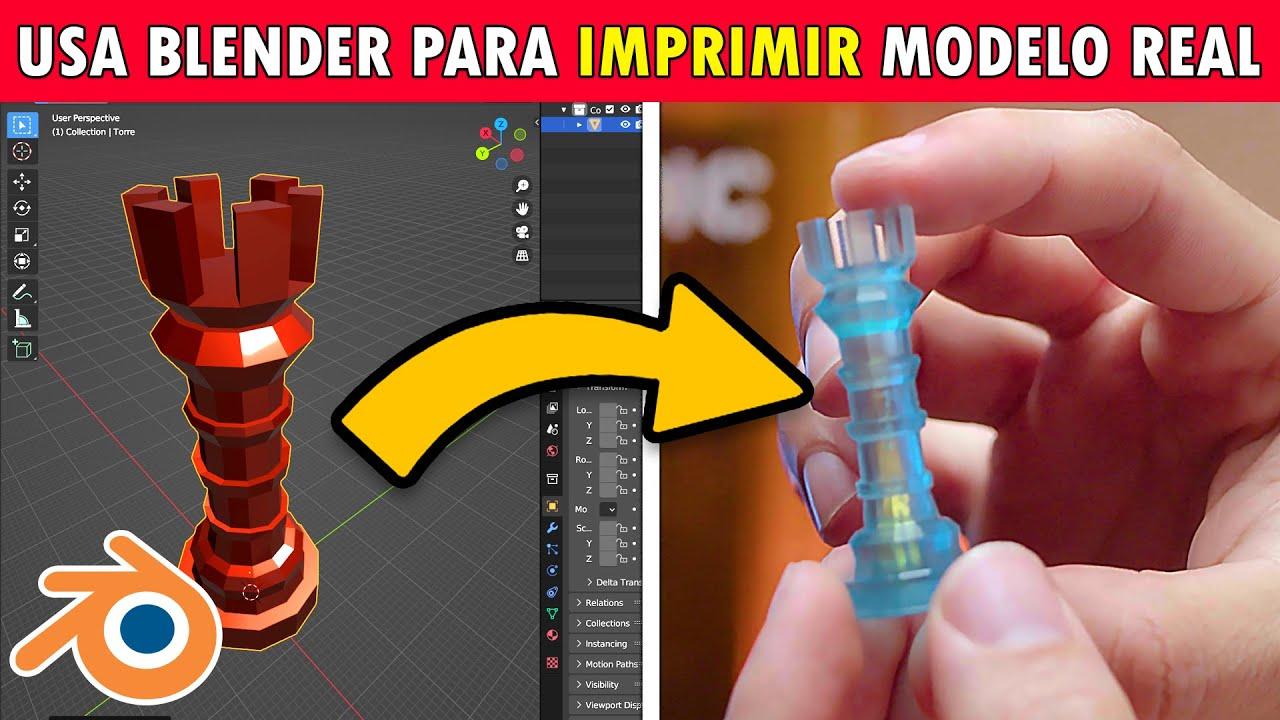
Si usas Blender y te estás preguntando cómo exportar modelos 3D bien optimizados para impresión y para la web, estás en el sitio adecuado. Tanto si vienes del mundo maker y de las impresoras 3D, como si lo tuyo son los visores 3D online y las experiencias interactivas, tener un flujo de trabajo claro te ahorra tiempo, errores y muchos dolores de cabeza.
A lo largo de esta guía vas a ver cómo combinar las herramientas nativas de Blender (análisis de mallas, modificadores, formatos de exportación…) con otras soluciones como Meshy, un generador 3D con IA, para generar, preparar y exportar modelos que funcionen igual de bien en una impresora 3D como en un visor web en GLTF/GLB. La idea es que tengas una ruta completa: desde el modelo inicial hasta el archivo final, sin dejarte ningún detalle importante.
Blender y su papel en la impresión 3D y la web
Blender nació en 1995 y hoy es una suite 3D completa, gratuita y de código abierto que se utiliza para animación, efectos visuales, videojuegos, modelado, escultura digital, edición de vídeo y, por supuesto, impresión 3D. Su filosofía open source ha permitido que una comunidad enorme lo mejore constantemente y comparta buenas prácticas, plugins y plantillas.
Aunque en fabricación aditiva suele hablarse más de otros programas de corte o CAD paramétrico, Blender destaca por su modelado poligonal basado en mallas. Esto significa que los modelos se construyen a partir de polígonos (caras), vértices y aristas. Un simple cubo está formado por seis caras, y a partir de primitivas básicas se pueden ir deformando, extruyendo y combinando para crear desde una silla hasta una escultura orgánica muy compleja.
Este enfoque tiene una consecuencia importante: al tratarse de un modelo de subdivisiones sucesivas, la precisión dimensional no siempre es tan estricta como en un CAD técnico. Para proyectos de fabricación muy ajustados puede ser un inconveniente, pero para figuras, prototipos visuales o esculturas impresas en 3D funciona de maravilla.
En paralelo al uso en impresión, Blender se ha convertido en una herramienta clave para contenidos 3D en la web. Su compatibilidad con GLTF/GLB lo hace ideal para preparar modelos que después se visualizarán en motores como Three.js o Babylon.js, o en visores 3D integrados en páginas web y aplicaciones.
El ecosistema de Blender se complementa con formación oficial y cursos específicos, por ejemplo a través de Blender Studio, donde se tratan también flujos de trabajo relacionados con impresión 3D. Y si estás empezando y Blender te parece un poco denso, siempre puedes tantear opciones más sencillas como Tinkercad, Fusion 360 o el constructor 3D de Windows antes de dar el salto.
Por qué combinar Blender con Meshy para tus modelos 3D

Muchos usuarios afrontan la impresión 3D con un único programa y se pelean horas con el modelado. Aquí es donde entra en juego Meshy, un generador de modelos 3D impulsado por IA que encaja muy bien con Blender. La idea es sencilla: Meshy crea la base del modelo y Blender se encarga del refinado y la preparación final.
Meshy permite generar modelos 3D a partir de texto o imágenes en cuestión de segundos. Es decir, escribes una descripción (“escultura de dragón estilizada”, por ejemplo) o subes una referencia visual, y la herramienta genera una malla 3D editable. Para quien no domina el modelado, esta opción le quita de encima la parte más complicada del proceso creativo, ideal para crear personajes 3D sin empezar desde cero.
Además de la generación de geometría, Meshy cuenta con funciones de texto a textura, que producen mapas de textura de alta calidad simplemente describiendo el acabado que buscas. También incluye distintos estilos artísticos (más realista, más cartoon, rollo escultura, etc.), lo que abre bastante el abanico creativo sin tener que ser un experto en shading o PBR.
Combinando Meshy y Blender se obtiene un flujo muy potente: Meshy aporta velocidad y simplicidad en la generación inicial, mientras que Blender permite una personalización avanzada y un control fino sobre la malla, los detalles superficiales y los formatos de exportación tanto para impresión 3D (STL/OBJ) como para web (GLTF/GLB).
Esta dupla funciona igual de bien para quienes se inician y necesitan un atajo creativo, como para usuarios avanzados que quieren acelerar la fase de creación de modelos y dedicar el tiempo a la parte de acabado, optimización y exportación profesional.
Conceptos básicos para empezar con Blender orientado a impresión y web
El primer paso es tener Blender correctamente instalado y con la interfaz bajo control. Desde la web oficial de blender.org puedes descargar la última versión para Windows, macOS o Linux sin coste. Tras la instalación conviene ajustar el tema visual, la disposición de paneles y, si te interesa ir rápido, personalizar atajos de teclado.
En el espacio de trabajo estándar te encontrarás con el visor 3D, el Outliner y el panel de Propiedades. Dominar la navegación (rotar vista con el ratón, hacer zoom, desplazar la cámara) es esencial para inspeccionar bien la malla, localizar problemas potenciales y comprobar cómo se comporta el modelo en distintas vistas.
Para proyectos que acabarán en impresión 3D, hay un conjunto de herramientas especialmente relevantes dentro de Blender: los modificadores (para subdividir, decimar, espesar, etc.), el modo Escultura para detalles orgánicos, y sobre todo la 3D Printing ToolBox, que ayuda a detectar fallos típicos antes de exportar.
En el caso de modelos pensados para la web, interesa controlar aspectos como la densidad de la malla, las UVs y el uso de materiales y texturas, ya que afectan directamente al rendimiento en navegadores y aplicaciones en tiempo real. Blender permite previsualizar materiales PBR y animaciones, lo que te da una idea muy aproximada de cómo se verá el resultado en el entorno de destino.
Una ventaja clara es que desde Blender puedes exportar a múltiples formatos estándar, incluidos STL u OBJ para impresión 3D, y GLTF/GLB, FBX u otros para uso en motores de juego, visores web o software externo. Esto convierte a Blender en un punto central de tu pipeline 3D.
Generar el modelo 3D inicial con Meshy y llevarlo a Blender
Si decides apoyarte en Meshy, el flujo típico comienza registrando una cuenta en su web. Al crear tu usuario, normalmente obtienes algunos créditos gratuitos para probar la generación 3D sin tener que pagar de inicio, algo ideal para trastear un poco y afinar prompts.
Dentro de la plataforma verás opciones como “Text to 3D” o “Image to 3D”. En la herramienta de texto, basta con describir de forma clara el modelo que quieres conseguir y seleccionar un estilo apropiado, por ejemplo “Sculpture” si tu objetivo es una pieza artística que luego imprimirás en alta calidad.
Una vez lanzas la generación, Meshy tarda unos minutos en producir la malla. El modelo aparece en un visor donde puedes girarlo, hacer zoom y revisar detalles. Si el resultado global te convence pero ves cosas que prefieres ajustar (proporciones, detalles, base para imprimir, etc.), no pasa nada: esa fase la cubrirás cómodamente dentro de Blender.
Cuando estés conforme con la versión generada, llega el momento de la descarga del archivo 3D en un formato compatible con Blender. A continuación abres Blender, eliminas los objetos de ejemplo si hace falta (cubo por defecto, cámara, luz…) y usas la opción de importar el formato que hayas obtenido desde Meshy.
Una vez importado el modelo, tendrás tu geometría en la escena de Blender lista para escalado, limpieza, refinado de detalles y posterior exportación para impresión 3D o para la web.
Refinado del modelo en Blender: subdivisiones, desplazamiento y mapas de altura
Con el modelo ya en Blender, una etapa clave es la de añadir detalle controlado. Para ello, uno de los recursos más habituales es el modificador Subdivision Surface, que suaviza la malla al subdividir las caras, logrando formas más orgánicas y continuas.
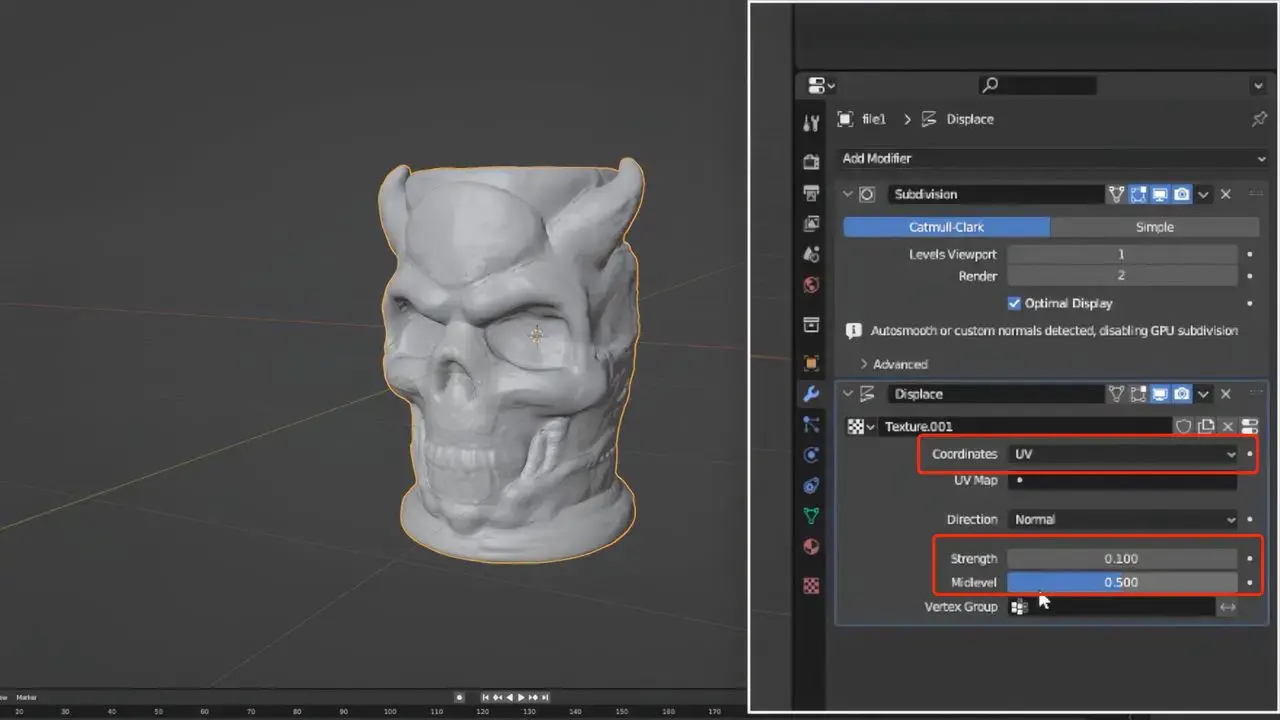
Junto a la subdivisión, el modificador Displace (desplazamiento) permite usar una textura o mapa de altura para generar relieves en la superficie. La combinación de ambos hace posible enriquecer mucho el modelo sin tener que esculpir cada detalle a mano, lo que agiliza bastante el proceso.
Si desde Meshy has obtenido uno o varios mapas de altura en escala de grises, puedes cargarlos en el editor de imágenes de Blender y asignarlos a tu modelo como textura que controla el desplazamiento. Las zonas más claras se elevan y las oscuras se hunden, creando patrones, rugosidades o grabados muy atractivos a nivel visual y táctil.
Para que todo esto funcione correctamente, es importante tener en cuenta el mapeado UV del modelo. A través del editor UV puedes definir cómo se “despliega” la malla sobre un plano 2D, garantizando que el mapa de altura (o cualquier otra textura) se aplique de forma uniforme y sin distorsiones raras.
En los paneles de materiales o texturas podrás ajustar parámetros como la intensidad del desplazamiento, la escala de la textura o el tipo de coordenadas (por ejemplo, usar “UV” como modo de proyección). El objetivo es encontrar un punto medio donde el relieve aporte detalle sin provocar artefactos ni deformaciones extrañas, algo especialmente importante si el modelo se va a imprimir.
3D Printing ToolBox y preparación de la malla para impresión
Cuando la pieza va a terminar en una impresora 3D, más allá del aspecto visual hay que garantizar que la malla sea imprimible sin errores graves. Blender integra para ello la 3D Printing ToolBox, un panel que analiza el modelo en busca de problemas típicos.
Entre otras funciones, esta caja de herramientas permite comprobar el grosor mínimo de las paredes, algo crucial para que la pieza no se rompa o no se imprima correctamente. También detecta voladizos demasiado pronunciados, que en determinadas tecnologías de impresión requerirán soportes adicionales o rediseño.
La herramienta revisa la malla para localizar caras superpuestas, huecos, normales invertidas o geometría no múltiple, que suelen ser culpables de fallos de impresión o de resultados muy feos. Corregir estos puntos antes de exportar suele ahorrar bastante tiempo y material.
Si el modelo tiene una densidad de polígonos exagerada, puedes recurrir al modificador Decimate para reducir el número de caras manteniendo al máximo la forma. Esto aligera el archivo, agiliza el slicing y, en el caso de modelos para web, mejora mucho el rendimiento en tiempo real.
En ciertos casos también resulta útil aplicar un modificador Solidify para dar grosor a superficies demasiado finas o convertir un cascarón en sólido. Todo esto se puede supervisar en la vista de capas, para asegurarte de que no generas geometría extraña al aplicar los modificadores.
Exportar modelos desde Blender: formatos para impresión 3D y para web
Blender ofrece una lista bastante amplia de formatos de exportación que cubren prácticamente cualquier flujo de trabajo. Dentro del menú “Archivo > Exportar” puedes elegir el formato deseado y acceder a opciones específicas de cada uno para afinarlos a tu caso.
Para impresión 3D, el formato rey es el STL (Estereolitografía), que almacena la geometría como un conjunto de triángulos. Es el estándar de facto para la mayoría de impresoras y programas de corte. Antes de exportar, conviene revisar la escala, la orientación y si el modelo está en milímetros o en otra unidad, para que todo cuadre con el slicer.
Otra alternativa muy utilizada es el OBJ (Wavefront), un formato sencillo que guarda la geometría 3D y, si lo acompañas de un archivo MTL y las correspondientes imágenes, también puede transportar información básica de materiales y texturas. Para impresión 3D suele bastar con la parte geométrica, pero para intercambiar con otros programas a veces viene mejor que STL.
Cuando el destino son motores de juego, visores en web o aplicaciones interactivas, lo más interesante suele ser el GLTF/GLB (GL Transmission Format). GLTF es la versión basada en JSON con recursos externos y GLB es su variante binaria compacta. Ambos admiten geometría, materiales PBR, texturas, animaciones, cámaras y más, con un rendimiento excelente para la web.
Si trabajas con otros paquetes 3D como Maya, 3ds Max o motores como Unity, un formato comodín es FBX, que soporta mallas, esqueletos, animaciones, materiales y mucha información adicional. En Blender puedes decidir qué incluir en la exportación: sólo geometría, o también animaciones, cámaras, luces, etc., según te interese.
Consejos clave antes de exportar a otros programas o a la impresora
Independientemente del formato que elijas, hay varios aspectos que conviene dejar bien atados para evitar sorpresas al importar el modelo en otro software o al mandarlo a imprimir. El primero es revisar la topología: huye de caras cruzadas, n-gons muy complejos o vértices sueltos que no aportan nada.
Un modelo con topología limpia y coherente se comporta mejor al ser subdividido, decimado, texturizado o animado, y reduce la probabilidad de errores en otros programas. Si después vas a retocar la malla en otro software, es todavía más importante mantener esa limpieza estructural.
Si tu escena utiliza muchos materiales y texturas, es buena idea organizar las rutas y nombres de los archivos. Tener una carpeta clara para texturas, usar nombres descriptivos y evitar duplicados facilita que al importar en otro programa no tengas que ir buscándolas a mano o reasignando mapas.
Una práctica que ahorra disgustos es hacer una prueba rápida de importación en el software de destino. Exportas una versión de prueba, la abres en el otro programa o en el slicer, compruebas escala, orientación, materiales y posibles errores. Si algo no cuadra, aún estás a tiempo de ajustar la configuración de exportación o probar otro formato.
Ten en cuenta que cada aplicación puede tener requisitos o limitaciones particulares con ciertos formatos: máximos de polígonos, tipos de materiales soportados, tratamiento de animaciones, etc. Consultar la documentación oficial del software de destino suele ahorrarte muchas pruebas a ciegas.
De Blender al slicer: últimos pasos antes de imprimir en 3D
Cuando ya has exportado el modelo, el siguiente escalón para impresión es el software de corte (slicer), donde preparas el archivo para la impresora. Programas como Bambu Studio o equivalentes te permiten cargar el STL, orientarlo, escalarlo y generar los soportes necesarios.
La mayoría de estos slicers cuentan con función de generación automática de soportes, algo muy útil para voladizos complejos o geometrías delicadas. Aun así, conviene revisar la vista previa capa a capa para comprobar si los soportes están bien colocados y no interfieren con detalles importantes de la pieza.
En esta fase ajustarás parámetros como el tipo de filamento, la temperatura, el relleno interno, la altura de capa o la velocidad de impresión. Puedes seguir perfiles recomendados por el fabricante de la impresora o del filamento, o ir afinando tus propios presets en función de la calidad que busques y del tiempo de impresión disponible.
Cuando el archivo G-code está listo y todos los ajustes tienen buena pinta, lo envías a la impresora (por USB, tarjeta SD, red, etc.) y comienzas la impresión. Si has preparado bien el modelo en Blender y has utilizado la 3D Printing ToolBox para pulirlo, notarás que las diferencias entre un modo de baja calidad y otro de alta definición son notables, especialmente en piezas con mucho detalle superficial.
Este flujo completo, desde Meshy a Blender y del export a la impresora, te permite obtener resultados profesionales tanto en proyectos personales como en encargos más serios, sin necesidad de invertir en software de pago.
Blender como centro de tu ecosistema 3D
Más allá de la exportación en sí, Blender se ha consolidado como un hub central para todo tipo de proyectos 3D. Puedes modelar, animar, texturizar, simular, montar vídeo y luego enviar tu trabajo a otros entornos gracias a los distintos formatos de archivo que soporta.
Su estatus de software libre ha propiciado una comunidad muy activa de usuarios y desarrolladores, que no sólo crea add-ons específicos (incluidos algunos enfocados a impresión 3D), sino que también comparte recursos educativos, escenas de ejemplo y soluciones a problemas comunes en foros y redes.
Si trabajas en sectores como la animación, los videojuegos o la visualización arquitectónica, vas a agradecer la compatibilidad con motores como Unreal Engine y Unity, que facilitan el intercambio de escenas con Unreal Engine, Unity o con visores web modernos sin convertir cada exportación en una odisea.
En otros ámbitos, como la industria alimentaria, farmacéutica o microbiológica, el término “Blender” también aparece asociado a homogeneizadores y equipos de laboratorio (por ejemplo, dispositivos para preparar muestras de alimentos o productos farmacéuticos). Son campos distintos al del software 3D, pero ponen de relieve cómo el nombre se ha vinculado a procesos de mezcla y preparación minuciosa, algo que curiosamente encaja bastante con el papel del programa en un pipeline 3D.
Si estás buscando una herramienta potente y, a la vez, asequible (en este caso literalmente gratis), Blender es una opción muy sólida. Combinado con soluciones de IA como Meshy, con un buen uso de la 3D Printing ToolBox y conociendo los formatos de exportación adecuados para cada caso, se convierte en un aliado excelente tanto para llevar tus ideas al mundo físico con una impresora 3D como para publicarlas en la web en forma de experiencias 3D interactivas.


Redactor apasionado del mundo de los bytes y la tecnología en general. Me encanta compartir mis conocimientos a través de la escritura, y eso es lo que haré en este blog, mostrarte todo lo más interesante sobre gadgets, software, hardware, tendencias tecnológicas, y más. Mi objetivo es ayudarte a navegar por el mundo digital de forma sencilla y entretenida.