- Combinar OneDrive, Historial de archivos y copias locales crea una estrategia de respaldo mucho más robusta que usar solo la nube.
- Los límites de tamaño, rutas y papelera de OneDrive obligan a complementar con backups externos y versiones en discos propios.
- Un sencillo script CMD programado con el Programador de tareas permite generar copias fechadas de la carpeta sincronizada de OneDrive.
- Soluciones de terceros como EaseUS o Acronis añaden copias incrementales, compresión avanzada y almacenamiento adicional para datos críticos.
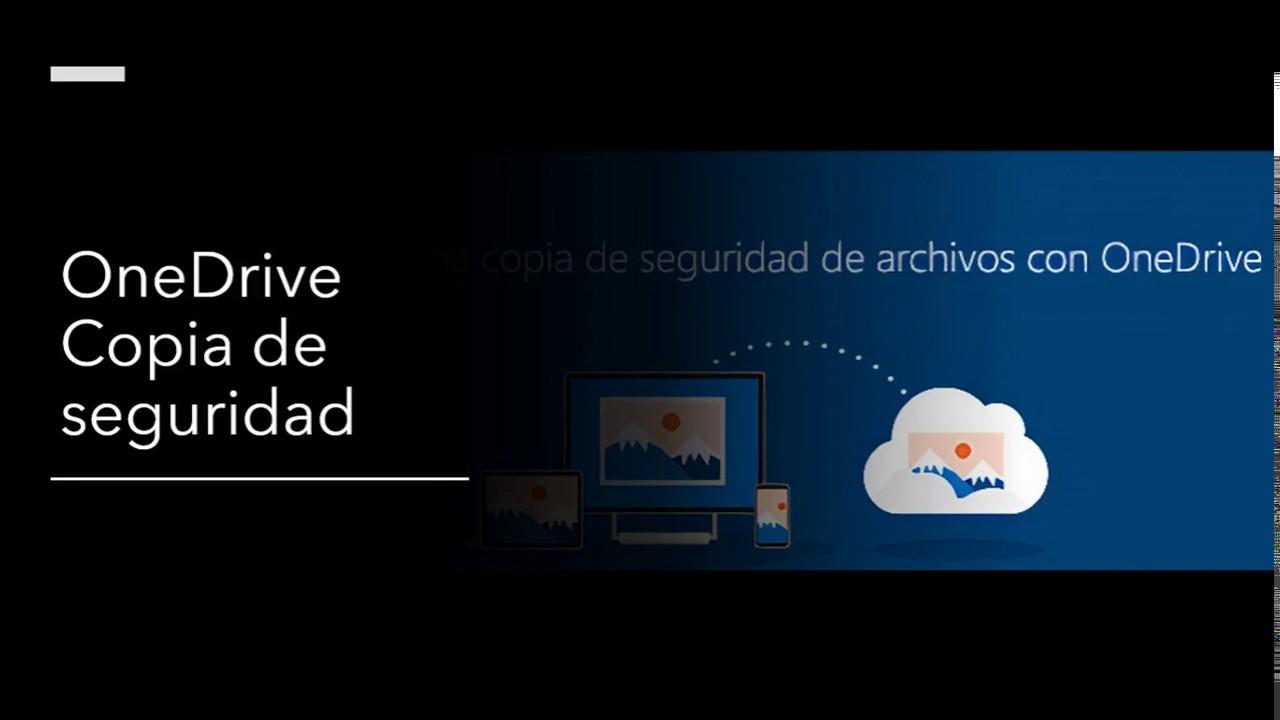
Tener una buena estrategia de copias de seguridad en Windows 10 y Windows 11 ya no es algo solo para frikis de la informática: entre ransomware, fallos de disco y despistes humanos, cualquiera puede perder documentos importantes en cuestión de segundos. La combinación de Historial de archivos, OneDrive y copias locales automatizadas te permite blindar tus datos sin tener que estar pendiente todos los días.
La idea clave es aprovechar OneDrive como capa de sincronización en la nube y complementarlo con backups locales (disco interno y externo) y con el Historial de versiones, de forma que siempre tengas varias vías de recuperación. A lo largo de esta guía verás cómo configurar OneDrive selectivo, automatizar copias con scripts y con el Programador de tareas, qué límites y problemas habituales debes vigilar y cómo recuperar archivos paso a paso cuando algo se tuerce.
Por qué no basta con sincronizar en OneDrive
OneDrive es un servicio de almacenamiento y sincronización en la nube integrado en Microsoft 365 y en las versiones modernas de Windows. Permite tener los mismos archivos accesibles desde PC, móvil y web, compartir documentos y colaborar en tiempo real. Sin embargo, esa comodidad no significa que tus datos estén totalmente a salvo.
Microsoft aplica un modelo de responsabilidad compartida: la compañía se encarga de que la infraestructura funcione y de que el servicio esté disponible, pero tú sigues siendo responsable de la protección y conservación de tus datos. Si borras un archivo por error, si un ransomware cifra los contenidos sincronizados o si un usuario con permisos borra una carpeta entera, no hay una herramienta de backup completa nativa que garantice la recuperación más allá de las opciones básicas de papelera e historial.
Además, los límites técnicos de OneDrive hay que tenerlos muy presentes: los archivos mayores de 250 GB no se sincronizan, y las rutas de acceso demasiado largas (más de 260 caracteres contando todas las carpetas y el nombre del archivo) pueden provocar errores de sincronización. En la práctica, si tienes carpetas muy anidadas, OneDrive puede dejar de subir algunos archivos sin que te des cuenta.
Otro problema es la dependencia total de la conexión a Internet cuando trabajas solo con la interfaz web: si te quedas sin red, no puedes abrir ni recuperar nada que no tengas disponible localmente. Y aunque la probabilidad de una caída masiva de la nube de Microsoft es baja, no es imposible, así que conviene no poner todos los huevos en la misma cesta.
Por todo esto, tener varias copias de tus datos de OneDrive (en el propio servicio, en tu PC, en un disco externo y, si quieres, en otro proveedor de backup) es la forma más razonable de minimizar riesgos y de reducir el tiempo de parada cuando sucede un desastre.
Respaldo nativo con OneDrive: protección de carpetas y limitaciones
Microsoft ha ido reforzando las opciones de backup integrado en Windows añadiendo la llamada protección de carpetas (o copia de seguridad de carpetas) en OneDrive. Esta función sincroniza de forma automática las carpetas Escritorio, Documentos e Imágenes con tu espacio en la nube, de modo que si cambias de PC o actualizas a una nueva versión de Windows, puedes restaurarlo todo en unos pocos pasos.
Para activar la protección de carpetas en Windows 10 u 11, busca el icono de la nube de OneDrive en el área de notificación, haz clic derecho, entra en Configuración y ve a la pestaña donde aparecen las opciones de Guardar automáticamente o Sincronizar y hacer copia de seguridad. Desde ahí puedes pulsar en Administrar copia de seguridad y elegir qué carpetas del PC quieres que se copien a OneDrive.
La cara B de este sistema es que OneDrive mueve las carpetas originales al directorio de OneDrive, dejando en su ubicación anterior un acceso directo del tipo “¿Dónde está mi archivo?” que apunta a la nueva ruta. En la práctica, todo está bajo la carpeta OneDrive, y si trabajas con varios equipos, esa estructura se replica en todos ellos. Es cómodo, pero condiciona dónde se almacenan físicamente tus archivos.
También hay restricciones importantes: por ejemplo, los archivos de datos locales de Outlook y OneNote no se pueden incluir todavía en esta copia de seguridad de carpetas, y si una carpeta supera ciertos volúmenes de datos (como 20 GB en algunos escenarios de sincronización), puede que no se llegue a copiar por completo. Además, OneDrive no permite una copia de seguridad incremental “pura” al estilo de los programas de backup: cuando modificas un archivo, se sincroniza directamente la nueva versión con la nube, y no puedes navegar por una larga serie de versiones antiguas como harías con una solución profesional.
Configurar OneDrive selectivo y comprender qué conviene respaldar
Antes de ponerse a automatizar copias como un loco es clave decidir qué datos tiene sentido sincronizar y respaldar. No todo merece subir a OneDrive ni ocupar espacio en tus discos de backup. La idea es concentrarse en documentos de trabajo, fotos personales importantes, proyectos activos y configuraciones críticas, dejando fuera archivos temporales, descargas o contenido que puedas volver a obtener fácilmente.
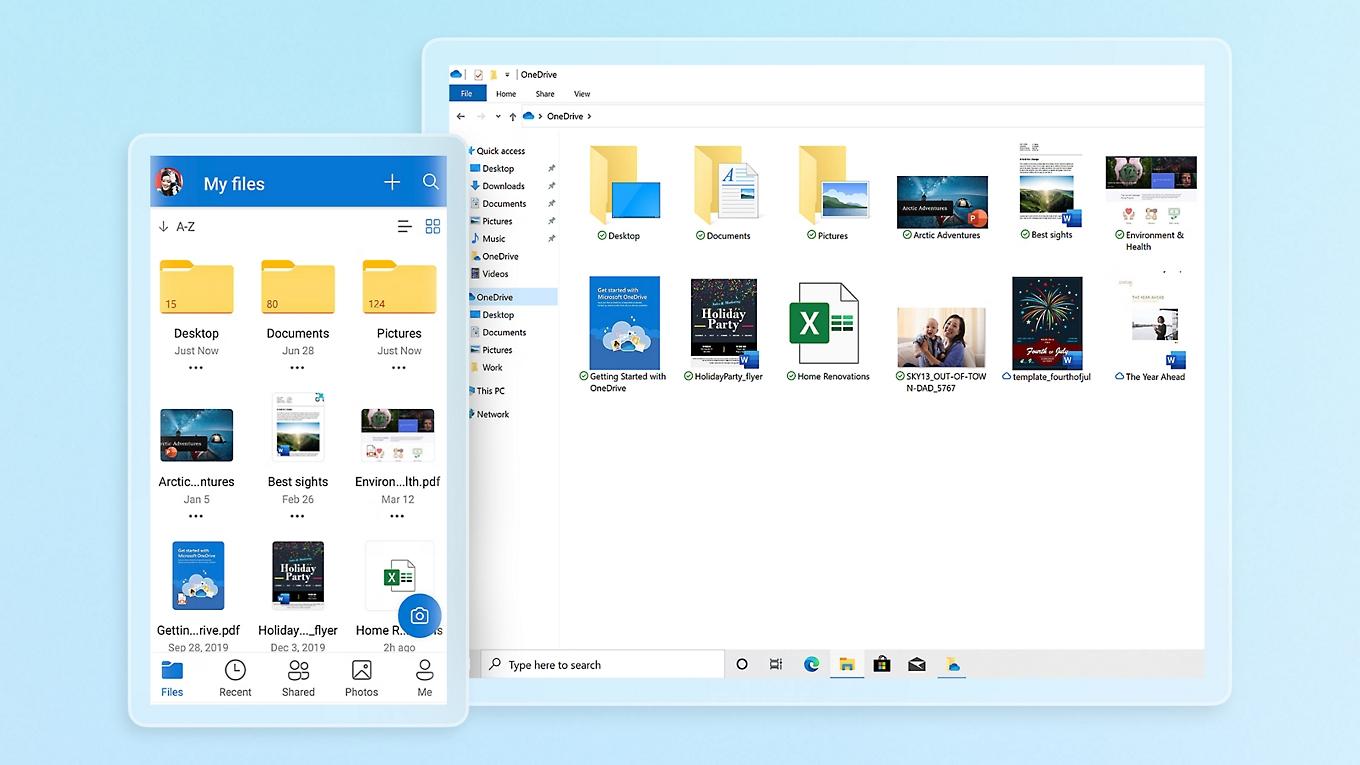
El cliente de sincronización de OneDrive en Windows te permite elegir qué carpetas de OneDrive se descargan y sincronizan en tu PC. Desde el icono de la nube (Ayuda y configuración > Configuración), en la pestaña de Cuenta o Sincronizar y hacer copia de seguridad, puedes seleccionar qué carpetas quieres que estén disponibles de forma local. Esa sincronización selectiva es clave si no dispones de mucho espacio en disco o si deseas elegir solo lo más importante para tus copias posteriores.
Si quieres ir un poco más allá en la seguridad, lo recomendable es aplicar la regla 3-2-1 de backup: al menos tres copias de tus datos, en dos tipos de soportes diferentes, y una de ellas fuera del lugar principal (por ejemplo, en la nube o en otra localización física). En este esquema, OneDrive actúa como una de esas copias externas, mientras que tu PC y un disco duro USB hacen de capas locales adicionales.
Al planificar qué datos pasarán por OneDrive, fíjate en carpetas como Escritorio, Documentos de proyectos, fotos del último año, hojas de cálculo críticas, bases de datos pequeñas, etc. Evita incluir ficheros muy grandes o archivos de copia de seguridad de otros sistemas directamente dentro de OneDrive, porque puedes chocar con el límite de 250 GB por archivo y saturar el almacenamiento disponible.
Si tu organización utiliza Microsoft 365, es posible que OneDrive esté también conectado a SharePoint y Teams, así que conviene tener claro qué contenido está en tu espacio personal de OneDrive y qué se guarda en bibliotecas de equipo, ya que la estrategia de copia de seguridad puede ser distinta en cada caso.
Copias de seguridad manuales de OneDrive desde la web
Una manera muy básica, pero efectiva, de hacer backup de OneDrive es descargar periódicamente tus archivos a través de la interfaz web y guardarlos en un disco local o externo. Este método es útil si normalmente solo tienes los archivos en la nube y quieres asegurarte de tener una copia sin conexión.
El proceso es sencillo: abre un navegador, entra en onedrive.live.com (o a través del portal de Microsoft 365), inicia sesión con tu cuenta y navega por tus carpetas. Selecciona los archivos o directorios que quieras proteger, haz clic derecho y elige Descargar. OneDrive preparará un archivo comprimido ZIP que se bajará a tu equipo.
Ten en cuenta los límites de este sistema de descarga: el ZIP generado por OneDrive puede pesar como máximo 20 GB, y cada archivo individual incluido dentro del ZIP no puede superar los 10 GB. Además, un ZIP no puede contener más de 10.000 elementos. Si tus datos sobrepasan estos límites, tendrás que descargar por lotes más pequeños.
Para que esta copia manual sirva realmente de backup, conviene guardar los ZIP en un directorio dedicado, por ejemplo C:\backup\ o, mejor, en otra unidad distinta a C:, como un disco secundario o una unidad de red. Si usas un pendrive o un HDD externo, selecciona directamente su letra de unidad cuando el navegador te pregunte por la ubicación de descarga, o cambia la carpeta de descargas por defecto a ese destino.
Este enfoque manual no requiere software adicional, pero es fácil olvidarse de hacerlo y, además, no crea versiones ordenadas con fechas de forma automática. Por eso, suele tener sentido como complemento puntual, no como única estrategia de protección.
Sincronizar OneDrive en Windows y crear un backup local completo
El cliente de sincronización de OneDrive en Windows es la pieza central si quieres automatizar copias a partir de lo que tienes en la nube. Cuando lo configuras, OneDrive se monta como una carpeta más en tu sistema de archivos, y todo lo que hay en la nube (al menos lo que marques para sincronizar) se descarga y se mantiene actualizado.
Para configurarlo, basta con buscar OneDrive desde el menú Inicio, abrir la aplicación, introducir las credenciales de tu cuenta Microsoft y, durante el asistente, elegir la carpeta local donde se ubicará el contenido. Puedes dejar la ruta por defecto o definir algo como C:\OneDrive – Empresa. Después, marcas si quieres sincronizar todas las carpetas o solo algunas específicas.
Una vez que el cliente está funcionando, puedes comprobar que todo va bien creando un archivo de prueba en la carpeta sincronizada de tu PC y verificando que aparece al cabo de unos segundos en la interfaz web de OneDrive. Cualquier cambio que hagas se transmite en ambas direcciones: del equipo a la nube y de la nube al equipo.
Es importante recalcar que una carpeta sincronizada no es un backup en sí misma, sino un reflejo exacto del estado actual de tus datos. Si un archivo se borra en el PC, también se borra en la nube y viceversa (salvo lo que puedas rescatar de la papelera). Por este motivo, el siguiente paso es copiar esa carpeta sincronizada hacia otra ubicación que no esté vinculada a OneDrive.
En equipos con poco espacio puedes usar la función de “archivos bajo demanda” y marcarlos como “solo en línea” para ahorrar capacidad, pero si tu idea es crear un backup completo, tendrás que asegurarte de que los datos que quieras respaldar están realmente descargados.
Crear un script CMD para copiar OneDrive con fecha y automatizar copias
Una forma sencilla y potente de automatizar copias de tu carpeta de OneDrive consiste en usar un script CMD que cree una carpeta con la fecha actual y copie todo el contenido allí. Esto te permite tener snapshots diarios, ordenados por fecha, sin depender de herramientas de terceros.
Lo primero es ajustar el formato de fecha de Windows para que se pueda usar cómodamente en nombres de carpetas. Si utilizas el formato corto tipo MM/dd/yyyy (con barras), no podrás construir rutas del estilo mkdir C:\backup\%date% porque la barra “/” no es válida en nombres de directorios. Puedes cambiar el formato corto desde los ajustes de fecha y hora, escogiendo un formato como dd-MMM-yy o similar, sin caracteres especiales.
Con un formato de fecha sencillo bastaría un script como este:
Ejemplo de script: mkdir C:\backup\%date%
xcopy "C:\OneDrive - Empresa\*.*" C:\backup\%date% /E
El modificador /E de xcopy asegura que se copian todos los subdirectorios, incluidos los vacíos. La variable %date% inserta la fecha actual, y así, por ejemplo, la copia del 31 de marzo de 2020 acabaría en una carpeta tipo C:\backup\31-03-20. Si prefieres un formato más ordenado cronológicamente, puedes construir la fecha manualmente troceando la variable.
En sistemas con formato corto MM/dd/yyyy puedes utilizar expresiones como %date:~0,2%, %date:~3,2% o %date:~6,4% para extraer el mes, el día y el año, y recombinarlos en un formato ISO ordenable:
Ejemplo (formato ISO): mkdir C:\backup\%date:~6,4%-%date:~0,2%-%date:~3,2%
xcopy "C:\OneDrive - Empresa\*.*" C:\backup\%date:~6,4%-%date:~0,2%-%date:~3,2% /E
Si quieres que la copia vaya a un disco externo, basta con cambiar la letra de unidad, por ejemplo H:\backup\2020-03-31. Incluso puedes apuntar solo a subcarpetas concretas de OneDrive, como "C:\OneDrive - Empresa\Docs\*.*", si únicamente te interesa respaldar material de trabajo frecuente.
Guarda este script como, por ejemplo, C:\files\OneDriveBackup.cmd, y pruébalo ejecutándolo manualmente. Verás cómo se crea la carpeta con la fecha actual y se copian allí todos los contenidos seleccionados desde la carpeta sincronizada de OneDrive.
Programar el script con el Programador de tareas de Windows
Para que el backup sea realmente automático y no dependa de tu memoria, lo ideal es programar la ejecución del script CMD con el Programador de tareas de Windows. Así podrás generar copias cada noche, cada semana o con la frecuencia que necesites.
Abre el Programador de tareas desde Inicio (buscando “Programador de tareas”) o con Win+R y ejecutando taskschd.msc. En el menú de la derecha, selecciona Acción > Crear tarea para definir una configuración avanzada.
En la pestaña General asigna un nombre descriptivo, como “Copia OneDrive diaria”, y selecciona la cuenta de usuario con la que se ejecutará. Puedes marcar que se ejecute aunque el usuario no haya iniciado sesión, si te interesa que corra en segundo plano.
En la pestaña Desencadenadores añade un nuevo disparador y configura, por ejemplo, que la tarea se ejecute todos los días a las 03:15. Marca la casilla de “Habilitado” para que quede activa. Puedes ajustar el horario según el momento de menor uso del equipo.
En la pestaña Acciones crea una acción del tipo “Iniciar un programa” y, en el campo Programa o script, apunta a C:\files\OneDriveBackup.cmd (o a la ruta donde hayas guardado tu script). No hace falta añadir argumentos adicionales salvo que quieras algo específico.
Las pestañas Condiciones y Configuración te permiten afinar el comportamiento: por ejemplo, puedes indicar que solo se ejecute si el PC está conectado a la corriente, que se inicie en cuanto sea posible si se perdió una ejecución programada o que se reintente si falla. También puedes limitar la duración máxima de la tarea.
Una vez guardada la tarea, aparecerá en la Biblioteca del Programador de tareas, y el sistema la lanzará según la programación que hayas definido. A partir de ahí, tu carpeta de backups se irá llenando con subdirectorios fechados, listos para usar en cualquier recuperación.
Historial de archivos de Windows y copias incrementales con software de terceros
Además de OneDrive, Windows incorpora su propio Historial de archivos, que permite mantener versiones anteriores de documentos en un disco local o externo. Esta herramienta funciona de forma incremental: guarda únicamente los cambios respecto a la copia anterior, lo que reduce el espacio ocupado y acelera las operaciones.
La combinación de Historial de archivos + OneDrive es especialmente potente: OneDrive te da la capa de sincronización y accesibilidad desde cualquier lugar, mientras que el Historial se encarga de variar y guardar versiones en un soporte que tú controlas físicamente. En caso de ataque de ransomware o borrado masivo, puedes acudir a esas versiones anteriores para reconstruir tus datos.
Si necesitas un nivel de control aún mayor (como programar copias completas, diferenciales e incrementales, comprimir al máximo el espacio utilizado o elegir destinos múltiples), soluciones como EaseUS Todo Backup o Acronis Cyber Protect añaden otra capa de seguridad. Permiten enviar directamente tus copias a la nube del proveedor, a NAS, a discos locales o a unidades externas, con planes muy personalizables.
EaseUS, por ejemplo, ofrece copias de seguridad incrementales de archivos, particiones o sistemas enteros, con opciones de compresión configurable, definición de políticas de retención de imágenes y vista previa de contenidos. Esto resulta muy útil si, además de OneDrive, quieres proteger otros directorios del sistema que no pasan por la nube.
Acronis, por su parte, se integra directamente con Microsoft 365: puedes añadir tu cuenta en su panel de control en línea, seleccionar OneDrive como fuente de copia, y programar backups automáticos hacia el almacenamiento de Acronis. De esta forma, tus datos se copian desde la nube de Microsoft hacia otra infraestructura independiente, cumpliendo mejor la regla 3-2-1.
Recuperar archivos de OneDrive: papelera, restauración y versiones
Cuando ya ha ocurrido el desastre y toca recuperar información, OneDrive ofrece varias vías de restauración antes incluso de acudir a tus backups locales o externos. Conocerlas y saber hasta cuándo puedes usarlas marca la diferencia entre “todo arreglado” y “lo he perdido para siempre”.
La primera capa es la Papelera de reciclaje de OneDrive, accesible desde el menú lateral de la interfaz web. Los archivos borrados se mantienen allí normalmente durante 30 días, salvo que el espacio de la papelera supere el 10 % de tu almacenamiento total, en cuyo caso los elementos más antiguos pueden purgarse antes (aunque siempre al menos se conservan 3 días).
En entornos empresariales con Microsoft 365 existe además una segunda etapa de papelera (second-stage recycle bin), a la que puedes acceder desde un enlace al final de la primera papelera. Allí van los elementos que se han vaciado de la primera fase, y también permanecen un tiempo limitado. Los administradores pueden llegar a recuperar archivos hasta 90+3 días después del borrado inicial, según la configuración del tenant, mientras que en cuentas normales el margen puede rondar un máximo de 60 días combinando ambas fases.
Otra opción muy útil es la función “Restaurar tu OneDrive”, disponible desde el menú de configuración (icono del engranaje) en la interfaz web. Esta herramienta permite retroceder todo tu OneDrive a un estado anterior en una fecha concreta, muy útil si un ransomware ha cifrado archivos o si se han producido cambios masivos indeseados. Verás un gráfico de actividad de archivos y podrás seleccionar el día que más te convenga, además de marcar o desmarcar elementos específicos antes de ejecutar la restauración.
Por último, el historial de versiones de OneDrive admite recuperar versiones anteriores de un archivo concreto. Solo tienes que hacer clic derecho sobre el archivo (en la web o en el Explorador de archivos si usas el cliente de sincronización) y elegir Historial de versiones. Se abrirá un panel con las revisiones disponibles; desde ahí puedes abrirlas, compararlas y restaurar la que quieras, que pasará a ser la versión actual.
Ten presente que el historial de versiones no es eterno: el número de versiones y el tiempo que se mantienen depende del tipo de cuenta y de las políticas establecidas por Microsoft o por el administrador de tu organización. Por eso, aunque ayuda mucho, no sustituye a tener una estrategia sólida de copias externas e independientes.
Copias de seguridad de Windows: ajustes, apps y OneDrive
Windows 10 y Windows 11 incluyen además un sistema de Copias de seguridad de Windows que no solo guarda archivos, sino también aplicaciones instaladas, preferencias de accesibilidad, redes Wi-Fi, contraseñas, personalización del escritorio, idioma y otros ajustes del sistema. Esta información se asocia a tu cuenta de Microsoft y, en gran medida, se apoya en OneDrive para su almacenamiento.
Desde el panel de Copias de seguridad de Windows puedes ver el estado de cada categoría y activar o desactivar individualmente lo que quieres que se respalde. Cuando tienes todo configurado a tu gusto, pulsas en Realizar copia de seguridad y el sistema se encarga del resto. A la hora de configurar un equipo nuevo o de reinstalar Windows, recuperarás tu entorno casi como lo tenías.
Si al intentar usar estas copias de seguridad te aparece un error relacionado con OneDrive, lo habitual es que el problema sea uno de tres: no has iniciado sesión en OneDrive, tu espacio de almacenamiento se ha quedado corto o existe un conflicto de sincronización pendiente. Conviene revisar el cliente de OneDrive, solucionar los avisos (como ficheros demasiado grandes, rutas largas o nombres de archivo no admitidos) y volver a lanzar la copia.
Un detalle importante es que este sistema se centra en la configuración y en algunas carpetas clave, pero no sustituye a un backup completo de todos tus datos. Por eso es buena idea combinarlo con el Historial de archivos, con scripts como el que hemos visto y, si te preocupa mucho la continuidad del negocio, con una solución de terceros especializada.
Mantener a salvo tus archivos en Windows alrededor de OneDrive y del Historial de archivos pasa por entender bien las limitaciones del servicio, aprovechar sus funciones nativas (protección de carpetas, papelera, versiones, restauración global) y, a la vez, apoyarte en copias locales automatizadas y, si cabe en tu presupuesto, en software de backup profesional. Con un cliente de sincronización bien configurado, un script CMD programado, algún disco externo desconectado cuando no lo uses y la regla 3-2-1 en mente, tus probabilidades de perder datos importantes se reducen drásticamente, aunque tengas un mal día, un fallo de hardware o un ataque de malware.

Redactor apasionado del mundo de los bytes y la tecnología en general. Me encanta compartir mis conocimientos a través de la escritura, y eso es lo que haré en este blog, mostrarte todo lo más interesante sobre gadgets, software, hardware, tendencias tecnológicas, y más. Mi objetivo es ayudarte a navegar por el mundo digital de forma sencilla y entretenida.