- Los archivos NUMBERS son hojas de cálculo de Apple Numbers, con datos, fórmulas y gráficos, similares a Excel pero con formato propio.
- Puedes abrir y editar archivos .numbers en Mac, iPhone, iPad y desde iCloud.com, y verlos también desde otros sistemas mediante el navegador.
- Numbers permite convertir sus hojas de cálculo a Excel, PDF, CSV y otros formatos, manteniendo el original intacto para no perder información.
- La compatibilidad entre iWork y Microsoft Office facilita trabajar con documentos mixtos Numbers-Excel incluso en entornos donde conviven Mac y Windows.
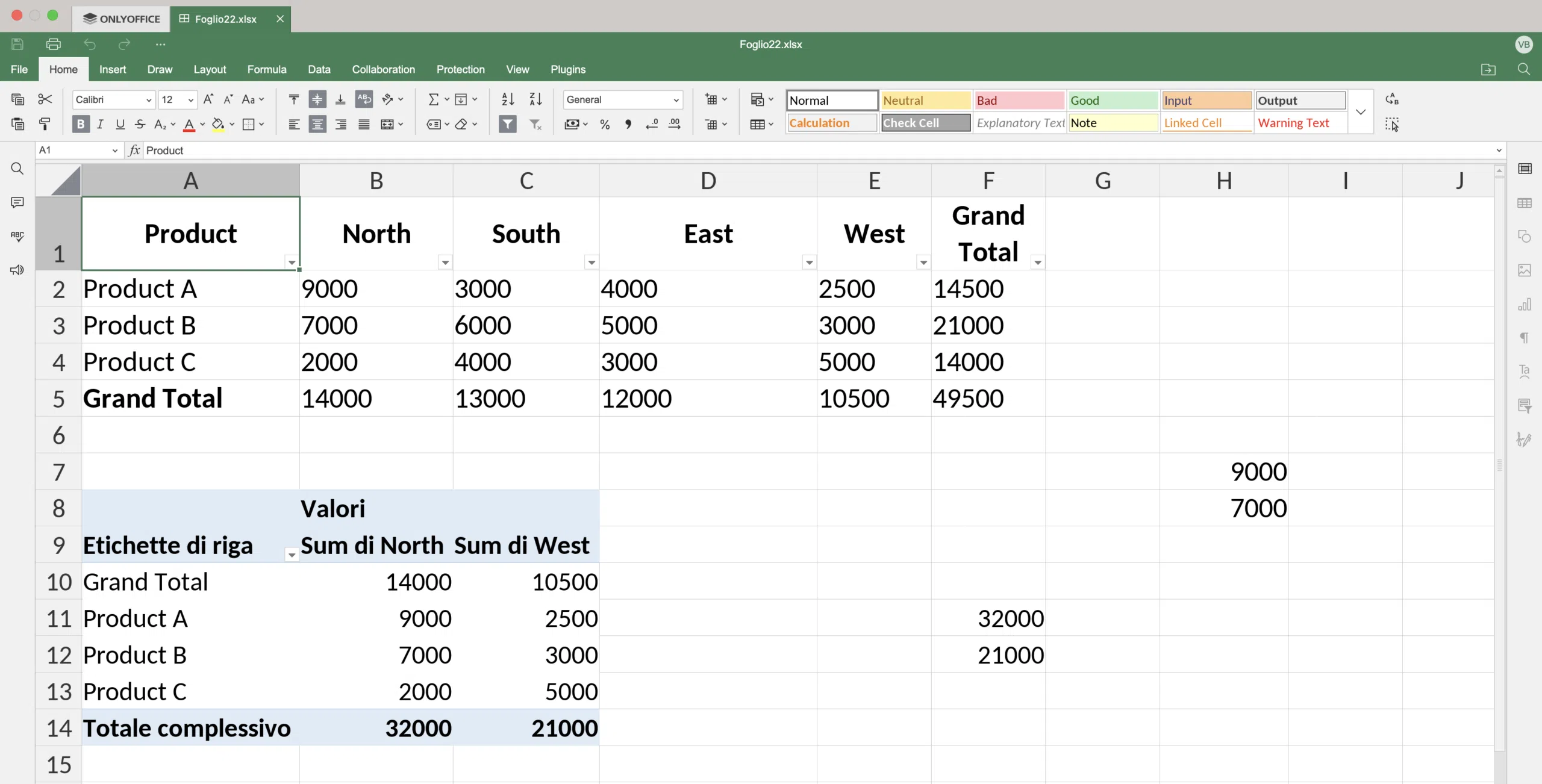
Si trabajas con dispositivos Apple es muy probable que tarde o temprano te cruces con los famosos archivos .numbers y te preguntes qué son, cómo se abren o cómo convertirlos a Excel para compartirlos con otras personas. Aunque a simple vista puedan parecer un formato algo “cerrado”, lo cierto es que tienen mucha más flexibilidad de la que parece, tanto en Mac como en Windows, iPhone, iPad o incluso desde un navegador.
A lo largo de esta guía vas a encontrar una explicación muy completa, en lenguaje claro y con ejemplos prácticos, sobre qué es exactamente un archivo Numbers, cómo abrirlo, editarlo, convertirlo y qué compatibilidad ofrece con otros formatos como Excel, CSV, PDF, PowerPoint o incluso archivos de texto. Además, veremos cómo sacarle partido a la propia app Numbers en el día a día, tanto si estás empezando con las hojas de cálculo como si vienes rodado de Excel.
Qué es un archivo NUMBERS y para qué sirve
Un archivo con extensión .numbers es una hoja de cálculo creada con la aplicación Numbers, que forma parte del paquete iWork de Apple junto a Pages (para documentos) y Keynote (para presentaciones). Es, dicho rápido, el equivalente a un archivo de Excel, pero pensado para el ecosistema Apple.
Dentro de un archivo NUMBERS puedes organizar datos en filas y columnas, aplicar fórmulas y funciones, crear tablas y gráficos y añadir elementos visuales como imágenes, formas u otros objetos. Aunque recuerda mucho al concepto de Excel, la estructura interna del formato NUMBERS es distinta, por lo que no se puede abrir directamente con Excel o LibreOffice Calc sin pasar antes por un proceso de conversión.
Numbers y el formato NUMBERS aparecieron con iWork ’08 y desde entonces se usan tanto en empresas como por usuarios particulares que trabajan con Mac, iPhone o iPad. Son ideales para gestionar presupuestos, contabilidad doméstica, análisis de datos, listados, inventarios o cualquier otra tarea donde necesites cálculos automáticos y cierta organización.
Las hojas de cálculo de Numbers permiten estructurar la información en varias tablas dentro de la misma hoja, crear gráficos a partir de los datos, aplicar fórmulas básicas y avanzadas y trabajar con contenido multimedia. No estás limitado solo a números: puedes mezclar texto, fechas, imágenes, gráficos y más en un mismo documento.
Aunque el formato NUMBERS no sea compatible de forma nativa con Excel, Apple ha diseñado el ecosistema de forma que los usuarios puedan abrir, convertir y compartir fácilmente estos archivos con otros formatos, ya sea desde la app Numbers o utilizando iCloud en un navegador web.
Dónde está Numbers y cómo usarlo en tus dispositivos Apple

La app Numbers viene instalada de serie en muchos Mac modernos y, si no la tienes, puedes descargarla gratis desde la App Store tanto en macOS como en iOS o iPadOS. Además, puedes utilizar Numbers vía web a través de iCloud.com, incluso desde un PC con Windows o un equipo Linux.
En un Mac, encontrarás Numbers en el Dock o en la carpeta Aplicaciones dentro de Finder. Al abrirla, se muestra un selector de plantillas donde puedes empezar con una hoja en blanco o aprovechar alguna de las muchas plantillas prediseñadas: presupuestos, planificación de horarios, control de gastos, listas de tareas, inventarios o incluso pequeñas bases de datos caseras.
Una de las grandes ventajas de iWork (Pages, Numbers y Keynote) es su integración con iCloud Drive, lo que te permite tener tus hojas de cálculo sincronizadas en todos tus dispositivos Apple. De este modo puedes, por ejemplo, anotar gastos rápidamente desde el iPhone y revisar y ampliar esos datos con calma luego en el Mac.
El flujo natural de trabajo es muy cómodo: creas el documento en un dispositivo, lo guardas en iCloud Drive (o lo dejas en la ubicación por defecto de Numbers) y automáticamente tendrás el mismo archivo accesible desde el iPhone, iPad, Mac e incluso desde el navegador en un PC usando iCloud.com.
Además de la app nativa, Pages, Numbers y Keynote cuentan con una versión web en iCloud que permite abrir, editar y compartir tus archivos desde un navegador compatible, lo que resulta especialmente útil si en tu día a día te mueves entre distintos sistemas operativos.
Cómo abrir archivos Numbers en Mac
En macOS, abrir un archivo .numbers es muy sencillo, ya que el sistema está preparado para asociar la extensión NUMBERS a la app Numbers automáticamente. Aun así, tienes varias formas de hacerlo según dónde tengas guardado el archivo.
La forma más directa es localizar la hoja de cálculo en el Finder y hacer doble clic sobre el icono o la miniatura. Si se trata de un archivo .numbers, se abrirá en Numbers sin más pasos. También puedes arrastrar el archivo hasta el icono de Numbers en el Dock o en la carpeta Aplicaciones para que se abra.
Si quieres recuperar un documento con el que has trabajado hace poco, puedes entrar en Archivo > Abrir recientes dentro de Numbers. Ahí verás hasta las diez hojas de cálculo utilizadas más recientemente, listas para volver a abrirlas con un solo clic.
Cuando el archivo está guardado fuera de tu Mac, por ejemplo en iCloud Drive u otra ubicación, puedes ir a Archivo > Abrir en el menú de Numbers. En el cuadro de diálogo tendrás una barra lateral con diferentes ubicaciones (iCloud Drive, Documentos, Escritorio, etc.) o un desplegable en la parte superior para cambiar de carpeta. Basta con hacer doble clic en la hoja de cálculo para abrirla.
Si te encuentras con que una hoja de cálculo aparece atenuada y no se puede seleccionar, normalmente significa que esa versión de Numbers no es compatible con el archivo, ya sea porque es demasiado antigua o por un formato no soportado. En este caso, conviene actualizar Numbers desde la Mac App Store y volver a intentarlo.
Fuentes y notificaciones al abrir archivos Numbers
Cuando abres una hoja de cálculo que utiliza tipografías que no están instaladas en tu Mac, Numbers te muestra brevemente una notificación en la parte superior del documento avisando de que faltan fuentes.
Si haces clic en esa notificación, accederás a una ventana donde podrás ver qué fuentes faltan y elegir las sustituciones que quieras utilizar. Si la notificación ha desaparecido, puedes ir al menú Formato > Tipo de letra > Reemplazar tipos de letra para configurar estas opciones manualmente.
Para instalar nuevas tipografías en macOS, tienes a tu disposición Catálogo Tipográfico (Font Book), que viene incluido en la carpeta Aplicaciones. Desde ahí puedes añadir las fuentes que compres o descargues, activarlas o desactivarlas y gestionar colecciones para que Numbers y el resto de apps las reconozcan.
Cómo abrir archivos Numbers en Windows, Linux o desde el navegador
Si recibes un archivo .numbers en un PC con Windows o en un sistema Linux, la cosa se complica un poco porque no existe una app Numbers nativa para estos sistemas. Aun así, hay soluciones muy prácticas para poder abrir, ver y hasta editar estos archivos fuera de un Mac.
La opción más sencilla es utilizar Numbers para iCloud, la versión online de la app. Solo necesitas una cuenta de Apple (Apple ID), que puedes crear gratis desde la página de registro de Apple, y acceder a iCloud.com desde un navegador moderno como Chrome, Edge, Firefox o Safari.
Una vez inicies sesión en iCloud.com, haz doble clic en el icono de Numbers dentro del panel de apps. Esto te llevará al gestor de hojas de cálculo, donde podrás subir archivos .numbers desde tu ordenador. Puedes arrastrar el archivo directamente al navegador o pulsar el botón de carga para seleccionarlo y subirlo.
Después de cargarlo, solo tienes que hacer doble clic en el archivo dentro de iCloud para abrirlo, visualizarlo y editarlo online. Esta versión web te permite trabajar con las hojas de cálculo de manera bastante completa: ver datos, modificar fórmulas, añadir tablas o gráficos, etc.
Esta misma solución sirve en Linux e incluso en otros entornos donde no tengas instalado software de escritorio compatible. Además, desde iCloud puedes descargar una copia del archivo convertido a otros formatos como Excel, PDF o CSV, lo cual es muy útil si necesitas seguir trabajando con esos datos en programas distintos.
Ver y trabajar con archivos NUMBERS sin editar
En algunos casos solo necesitas visualizar el contenido de una hoja de cálculo sin modificarla. Para eso, además de la opción de iCloud, existen visores en línea que permiten abrir distintos formatos de hoja de cálculo, incluidos .xlsx, .ods y, en muchos casos, también archivos convertidos desde .numbers.
Plataformas de terceros ofrecen un visor de Excel en línea que permite abrir hojas de cálculo gratis desde el navegador, ver gráficos y formas como imágenes, examinar los resultados de las fórmulas y copiar valores de celdas. Suelen permitir también guardar el archivo en otros formatos como XLSX, PDF, HTML o incluso imágenes.
En entornos de desarrollo, bibliotecas como Aspose.Cells proporcionan herramientas para trabajar programáticamente con hojas de cálculo, generar vistas previas o convertir formatos. Si quieres integrar algo así en tu propio software, merece la pena revisar su documentación técnica.
Abrir y convertir archivos Numbers con iWork (Pages, Numbers y Keynote)
Apple ha diseñado iWork para que puedas abrir y convertir archivos entre sus propias apps y los formatos de Microsoft Office. Esto significa que puedes pasar de Pages a Word, de Numbers a Excel o de Keynote a PowerPoint y viceversa sin demasiadas complicaciones.
Si quieres convertir un documento de Pages, Numbers o Keynote para abrirlo en Word, Excel o PowerPoint, el proceso general es el mismo en iPhone, iPad, Mac o iCloud.com: con el archivo abierto, pulsa o haz clic en el botón de Compartir y luego en Exportar o Exportar y enviar. A continuación escogerás el formato de destino.
En el caso de Numbers, para generar un archivo compatible con Excel basta con seleccionar la opción Excel al exportar. En Pages elegirías Word, y en Keynote, PowerPoint. También puedes exportar a PDF y, en función de la app, a otros formatos adicionales.
Cuando exportas, se crea una copia nueva en el formato elegido mientras el archivo original se mantiene intacto. Después podrás decidir si quieres guardar esa copia en tu dispositivo, en iCloud Drive o compartirla por Mail, Mensajes u otras apps.
En la versión web de iCloud, el gesto es similar: selecciona el archivo en el gestor de documentos, hojas de cálculo o presentaciones, haz clic en el botón Más y escoge “Descargar una copia” para elegir el formato deseado. El archivo convertido se bajará a la carpeta de descargas habitual de tu navegador.
Formatos que puedes abrir y exportar con Numbers
Numbers no solo trabaja con su propio formato .numbers, sino que es capaz de importar y exportar varios tipos de archivo, tanto de hoja de cálculo como de texto estructurado.
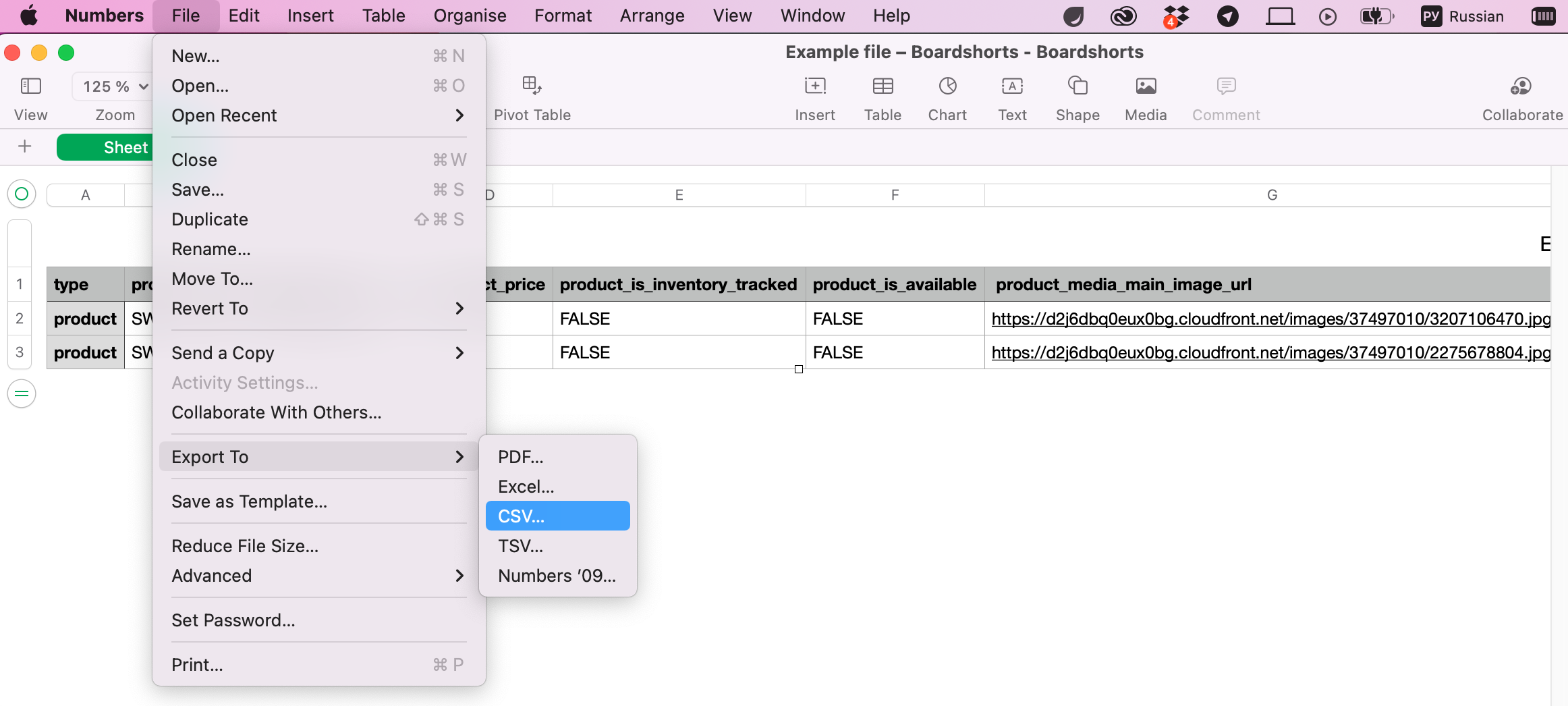
Cuando exportas una hoja de cálculo desde Numbers, puedes guardarla en formatos como Microsoft Excel (XLSX), PDF, CSV, TSV (en iPhone, iPad y Mac) o Numbers ’09 en el caso del Mac. Esta variedad te permite compartir tus datos con usuarios que utilicen Excel u otras herramientas de análisis.
A la inversa, Numbers puede abrir, además de todas sus propias versiones de archivo, ficheros como Microsoft Excel Office Open XML (XLSX), valores separados por comas (CSV) o archivos de texto delimitados por tabuladores o de ancho fijo. Esto hace que sea muy fácil traer datos desde otras aplicaciones o sistemas.
En el ecosistema iWork, Pages también es capaz de exportar documentos a Word (DOCX), PDF, EPUB, RTF, RTFD, texto plano (TXT), Pages ’09 e incluso imágenes en formatos HEIC, JPEG, PNG o TIFF, según la plataforma. De forma similar, Keynote puede exportar a PowerPoint (PPTX), PDF, imágenes, GIF animados, películas en MOV o M4V y hasta a HTML desde el Mac.
Esta compatibilidad cruzada te permite moverte con bastante libertad entre distintas herramientas y formatos, manteniendo siempre una versión original en iWork y copias convertidas cuando necesites colaborar con otras personas o plataformas.
Cómo abrir archivos de Word, Excel o PowerPoint en Pages, Numbers o Keynote
No solo puedes exportar desde iWork hacia Microsoft Office; también es posible abrir archivos de Word, Excel o PowerPoint directamente en Pages, Numbers o Keynote para seguir trabajando con ellos en el entorno Apple.
Desde el Finder en Mac, puedes situarte sobre un archivo de Word, Excel o PowerPoint, hacer clic con la tecla Control pulsada (o clic derecho) y elegir “Abrir con” para seleccionar Pages, Numbers o Keynote. El sistema importará el archivo y lo convertirá al formato de iWork correspondiente.
También es posible hacerlo desde la propia app: entra en Pages, Numbers o Keynote y elige Archivo > Abrir para seleccionar el documento. Si el archivo aparece atenuado en el diálogo, significa que ese formato concreto no es compatible con la aplicación elegida.
En dispositivos iPhone o iPad, el proceso es parecido: abre la app de destino (por ejemplo, Pages si quieres convertir un .docx), y en el gestor de documentos localiza el archivo importado o súbelo primero a iCloud Drive. Tócalo para que se abra y la app hará el trabajo de conversión de forma automática.
Si al abrir estos archivos aparecen mensajes indicando que faltan fuentes o que el documento se verá diferente, es porque algunos elementos de formato o tipografías específicas no están disponibles en tu dispositivo. Aun así, podrás trabajar con el contenido y, si lo deseas, ajustar el diseño con las fuentes que tengas instaladas.
Cómo convertir un archivo Numbers a Excel u otros formatos
Si necesitas compartir una hoja de cálculo con alguien que usa Excel, la forma más robusta es exportar el archivo directamente desde Numbers a formato XLSX. Lo bueno es que el proceso es rápido y no requiere herramientas externas.
En Mac, con la hoja de cálculo abierta en Numbers, solo tienes que ir al menú Archivo > Exportar a > Excel. Se abrirá un asistente que te permitirá ajustar algunos detalles (por ejemplo, la versión de Excel o si quieres incluir o no ciertos elementos) y luego elegir dónde guardar el archivo .xlsx resultante.
En iPhone o iPad, con la hoja abierta, pulsa el botón Compartir, luego Exportar y selecciona Excel como formato de salida. Después podrás decidir si guardas el archivo en Archivos (iCloud Drive u otra ubicación) o si lo envías directamente por Mail, Mensajes u otra app.
En iCloud.com, entra en Numbers, localiza el archivo en el gestor de hojas de cálculo, haz clic en el botón Más del archivo y elige “Descargar una copia” para luego seleccionar Excel. El archivo se descargará ya convertido en tu ordenador, listo para abrirse en Microsoft Excel o en otros programas compatibles y, si hace falta, fusionar múltiples archivos Excel.
También existen conversores en línea como CloudConvert que permiten subir un archivo .numbers y transformarlo a .xls o .xlsx sin necesidad de tener un dispositivo Apple. Estos servicios suelen utilizar motores de conversión avanzados para mantener al máximo el contenido, aunque siempre es recomendable revisar el archivo final por si hubiera pequeñas diferencias.
Cómo usar Numbers en Mac: operaciones básicas y funciones avanzadas
Si no has tocado una hoja de cálculo en tu vida, Numbers en Mac es una buena puerta de entrada porque ofrece una interfaz bastante amigable y visual. El concepto es similar al “Hundir la flota”: cada celda se identifica por la letra de la columna (A, B, C…) y el número de la fila (1, 2, 3…). Así, una celda se ubica, por ejemplo, como B3, C7, etc.
El truco inicial para empezar con los cálculos es escribir el símbolo “=” en una celda para indicar que vas a introducir una fórmula. A partir de ahí puedes teclear operaciones sencillas (como =2+2) o utilizar funciones predefinidas para sumar rangos, sacar promedios, contar elementos, etc.
Por ejemplo, si has colocado varios números en las celdas B1, B2, B3 y B4 y quieres que el resultado de su suma aparezca en B5, puedes escribir en esa celda algo como =SUMA(B1:B4) o bien =B1+B2+B3+B4. Numbers interpretará la fórmula, hará el cálculo y mostrará el resultado al instante.
Si ya eres usuario de Excel, te alegrará saber que la mayoría de funciones matemáticas y lógicas son muy similares entre ambos programas. Numbers incluye funciones avanzadas, tablas dinámicas (o tablas de pivotación), creación de gráficos complejos (incluidos gráficos de tipo radar) e incluso soporte para expresiones regulares (RegEx) para manipular textos y datos.
Además, en dispositivos como el iPad puedes escribir datos a mano con el Apple Pencil y Numbers es capaz de interpretar la escritura para convertirla en texto o números. También permite añadir anotaciones de audio dentro del propio fichero, lo que resulta útil si quieres dejar comentarios hablados sobre ciertos datos o análisis.
Numbers vs Excel: diferencias, ventajas y compatibilidad
Cuando se compara Numbers con Excel, es importante entender que ambos tienen enfoques y puntos fuertes distintos. Excel es el estándar de facto en muchas empresas y cuenta con un número de funciones muy elevado (en torno a 400), mientras que Numbers ofrece alrededor de 260, centradas en los usos más habituales.
Una diferencia clara es que Excel está disponible tanto para Windows como para Mac, mientras que Numbers solo tiene aplicación nativa en plataformas Apple (macOS, iOS y iPadOS), complementada con la versión web en iCloud. Si necesitas Office en Mac, aprende a instalar Microsoft Office en macOS. Esto hace que, para entornos corporativos muy centrados en Windows, Excel siga siendo la opción más natural.
Por otro lado, Numbers pone el foco en una presentación más limpia y visual de las hojas de cálculo, con plantillas muy cuidadas y un trabajo fuerte en diseño. Para usuarios domésticos o profesionales que valoran mucho la estética y la integración con el ecosistema Apple, esto puede ser una ventaja importante.
En cuanto a compatibilidad, ya hemos visto que Numbers puede abrir y exportar archivos de Excel (XLSX) con bastante fidelidad, y que iCloud permite manejar estos documentos desde cualquier navegador. También es posible convertir a formatos intermedios como CSV para intercambiar datos con otras aplicaciones.
Para tareas de análisis muy avanzadas, automatización compleja o integraciones empresariales, Excel suele seguir llevando la delantera. Pero para muchísimos usos cotidianos, proyectos personales y trabajos profesionales estándar, Numbers ofrece prácticamente todo lo necesario sin problemas de compatibilidad graves, sobre todo si aprovechas bien las opciones de conversión.
Trabajar con archivos NUMBERS en Linux y Python
Si utilizas Linux o trabajas con Python y pandas para análisis de datos, es posible que te hayan pasado algún fichero .numbers y te hayas encontrado con que no puedes abrirlo directamente. No hay soporte nativo en estas plataformas, pero se pueden buscar atajos.
Una alternativa habitual es usar contenedores o servicios que conviertan los archivos .numbers a formatos como XLSX o CSV antes de cargarlos en pandas. Algunos desarrolladores han documentado flujos de trabajo donde, a través de contenedores o herramientas específicas, se automatiza la conversión para luego procesar los datos sin intervención manual.
Si estás en esta situación, es buena idea revisar experiencias de otros usuarios que han conseguido cargar archivos .numbers en pandas utilizando contenedores o servicios de conversión, y adaptar esos pasos a tu entorno. El objetivo final suele ser transformar el archivo a un formato tabular estándar (como CSV) que Python pueda manejar sin complicaciones.
Dónde se guardan los archivos Numbers y cómo localizarlos
En un iPad o iPhone, los archivos de Numbers se suelen guardar en la app Archivos, normalmente en iCloud Drive dentro de la carpeta Numbers, aunque también puedes elegir otras ubicaciones. Para ver todas tus hojas de cálculo, abre Numbers y toca en “Hojas de cálculo” en la esquina superior izquierda para acceder al gestor de documentos.
En Mac, lo habitual es que guardes los archivos en iCloud Drive, Documentos, Escritorio u otra carpeta que hayas elegido. Desde el Finder puedes buscar por extensión (.numbers) o usar Spotlight para localizar rápidamente cualquier hoja de cálculo.
Si trabajas mucho con iCloud, recuerda que puedes acceder a esos mismos archivos desde iCloud.com iniciando sesión con tu Apple ID en cualquier navegador, lo que te facilita recuperar o compartir documentos aunque no tengas tu dispositivo principal a mano.
En definitiva, los archivos NUMBERS son el formato propio de hojas de cálculo de Apple, capaces de manejar datos, fórmulas, gráficos e incluso contenido multimedia, con una integración muy fuerte en el ecosistema iWork y iCloud; aunque no se abran directamente en Excel ni en otros programas, las opciones de apertura, conversión y compatibilidad con Windows, Linux y la web hacen que trabajar con ellos sea mucho menos complicado de lo que parece, tanto para usuarios novatos como para quienes vienen del mundo Excel más avanzado.

Redactor apasionado del mundo de los bytes y la tecnología en general. Me encanta compartir mis conocimientos a través de la escritura, y eso es lo que haré en este blog, mostrarte todo lo más interesante sobre gadgets, software, hardware, tendencias tecnológicas, y más. Mi objetivo es ayudarte a navegar por el mundo digital de forma sencilla y entretenida.