- Revisar permisos de privacidad, estado del dispositivo y controladores suele resolver muchos fallos de cámara en Windows 11.
- La seguridad integrada (SmartScreen) y programas en segundo plano pueden provocar lentitud y congelaciones al activar la cámara.
- Un nuevo usuario local y el arranque limpio ayudan a detectar conflictos de perfil y software con las apps de videollamada.
- Cuando solo falla una app concreta, como Teams, es probable que exista un problema de compatibilidad específico más profundo.
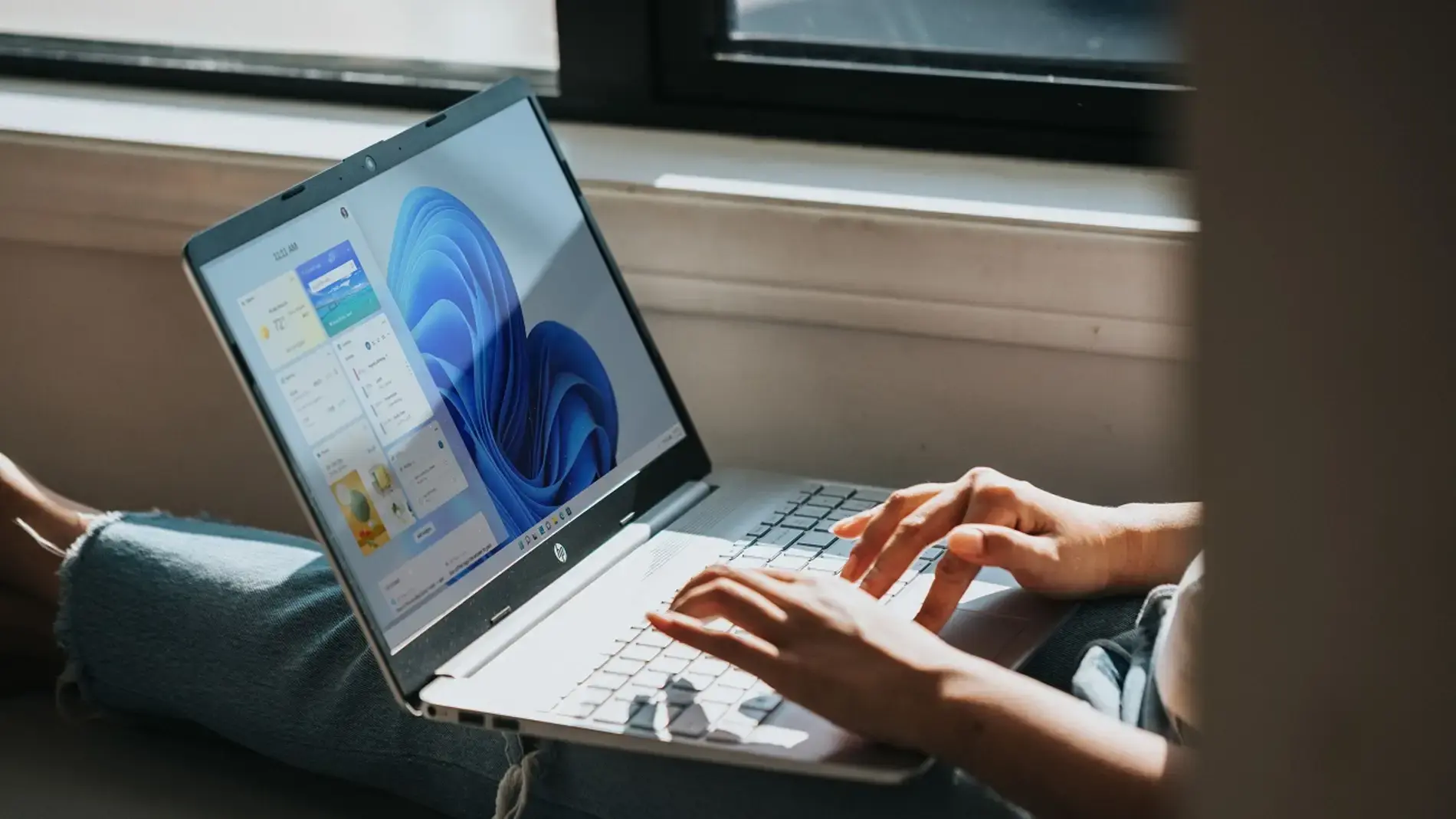
Si usas Windows 11 y notas que las aplicaciones se vuelven lentas, se cuelgan o directamente se congelan al activar la cámara integrada, no eres la única persona a la que le pasa. Desde videollamadas que se quedan clavadas durante medio minuto hasta apps que ni siquiera detectan la cámara, este fallo puede convertir cualquier reunión online en una auténtica odisea.
En muchos casos el origen no es un único problema, sino una mezcla de controladores, permisos de privacidad, servicios de seguridad, conflictos de software o incluso fallos de firmware y hardware. La buena noticia es que hay bastante que puedes hacer desde casa antes de dar el equipo por perdido o empezar a cambiar piezas sin sentido. Vamos a repasar, con calma y a fondo, todo lo que conviene revisar cuando la cámara integrada en Windows 11 provoca cuelgues o va terriblemente lenta.
Causas más habituales de aplicaciones lentas o congeladas al usar la cámara en Windows 11
Cuando una app se bloquea al encender la cámara, no siempre está claro qué pasa por debajo, pero suele haber un patrón: algo en el sistema no gestiona bien el acceso al dispositivo de vídeo. Esto puede deberse a permisos mal configurados, a un driver incompatible, a un antivirus que interfiere o a programas en segundo plano que ya están usando la cámara sin que te des cuenta.
Uno de los motivos más típicos es que la configuración de privacidad de Windows 11 bloquea el acceso a la cámara. Si el sistema o una actualización reciente han cambiado cómo se gestionan estos permisos, algunas apps pueden quedarse intentando usar la cámara sin tener permiso real, lo que se traduce en bloqueos, lentitud o que la imagen no llegue a mostrarse.
También es muy frecuente que haya problemas con el controlador de la cámara o con la integración entre el driver y el sistema. Un driver demasiado nuevo, demasiado viejo o corrupto puede provocar desde microcortes hasta congelaciones totales del equipo durante varios segundos cuando una aplicación intenta inicializar la cámara.
En otros casos, la raíz del fallo está en los servicios de seguridad de Windows o en el antivirus integrado. Igual que la función SmartScreen puede ralentizar de forma llamativa la reproducción de vídeo, la inspección continua de procesos que acceden al hardware de vídeo puede introducir retrasos notables y hacer que ciertas apps vayan a tirones o se queden clavadas al encender la cámara.
Por último, hay que tener en cuenta la posibilidad de conflictos con aplicaciones en segundo plano que ya estén utilizando la cámara, o incluso escenarios más complejos: bugs específicos de algunas apps (como Microsoft Teams), incompatibilidades con firmware de la placa base o con el módulo de la cámara, o problemas de integración tan profundos que ni siquiera cambiar la placa base resuelve el fallo.
Comprobar el estado físico y la conexión de la cámara
Aunque pueda parecer una tontería, antes de liarse con cosas más avanzadas conviene asegurarse de que la cámara, ya sea integrada o externa, está físicamente operativa y bien conectada. Es el típico detalle que se pasa por alto y luego resulta ser justo el culpable.
Si utilizas una cámara USB externa, revisa que el cable esté firmemente enchufado al puerto y que no haya holguras visibles. Una conexión floja puede hacer que el sistema “vea” la cámara a ratos, provocando cuelgues en las apps que intentan acceder a ella cuando se desconecta de forma intermitente.
También es recomendable probar la cámara en otro puerto USB o incluso en otro ordenador, si tienes esa posibilidad. Si al cambiar de puerto o de equipo el comportamiento mejora o deja de haber congelaciones, es muy probable que el fallo esté en el conector concreto o en el propio dispositivo.
En portátiles con cámara integrada, algunas marcas incluyen un interruptor físico, una tapa mecánica o una combinación de teclas de función (Fn + Fx) para activar y desactivar la cámara. Si ese botón está en posición de bloqueo o la tecla de cámara está desactivada, Windows puede detectarla de forma errática o bloquear por completo el acceso, dando lugar a cuelgues cuando una aplicación intenta inicializar un dispositivo que el hardware está bloqueando.
Revisar físicamente el equipo —bordes de la pantalla, teclas de función y posibles interruptores de privacidad— puede ahorrarte mucho tiempo trasteando con configuraciones de software que, en realidad, no eran el problema principal.
Verificar la cámara en el Administrador de dispositivos
Una de las primeras comprobaciones de software que deberías hacer es revisar si Windows 11 está detectando correctamente la cámara en el Administrador de dispositivos. Si el sistema ni siquiera la ve o aparece con una marca de advertencia, es normal que las aplicaciones se comporten mal o se queden colgadas al intentar usarla.
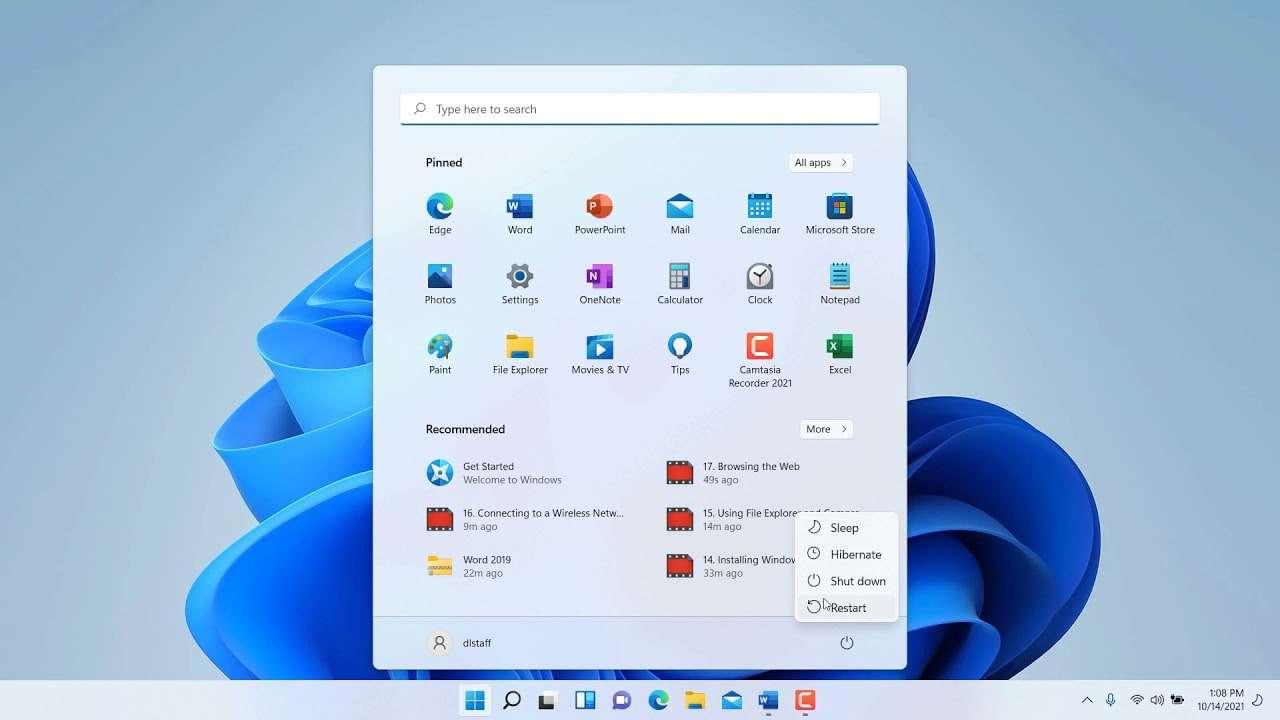
Para hacerlo, abre el Administrador de dispositivos desde el menú Inicio (puedes buscar directamente “Administrador de dispositivos” o usar Windows + X y seleccionarlo en la lista). Una vez dentro, despliega las categorías “Cámaras” o “Dispositivos de imagen”, dependiendo de cómo lo muestre tu sistema.
Si ves tu cámara en la lista, haz clic con el botón derecho y comprueba si aparece la opción “Habilitar dispositivo” o “Deshabilitar dispositivo”. Si la opción visible es “Deshabilitar dispositivo”, significa que la cámara ya está activa. Si lo que aparece es “Habilitar dispositivo”, selecciónalo para activarla y prueba a usarla de nuevo en tu aplicación.
Desde el mismo menú contextual puedes elegir “Actualizar controlador” para buscar de forma automática en Internet un driver más reciente. Windows intentará localizar e instalar la versión más adecuada, lo que a veces resuelve cuelgues provocados por controladores desfasados o dañados.
Si tras actualizar sigues teniendo problemas, también es posible recurrir a la opción de “Revertir controlador” en la pestaña Controlador de las propiedades de la cámara, siempre que esté disponible. Esto permite volver a una versión anterior del driver que, en muchos equipos, es más estable que la última actualización instalada.
Configurar correctamente la privacidad y permisos de la cámara en Windows 11
Las opciones de privacidad de Windows 11 son cada vez más estrictas, y eso está bien, pero también trae una consecuencia: si los permisos de cámara están mal configurados, las aplicaciones pueden bloquearse o no llegar a mostrar imagen aunque el hardware esté perfecto.
Para revisar estos permisos, pulsa Windows + I para abrir Configuración y ve al apartado “Privacidad y seguridad”. Dentro, busca “Cámara”. Lo primero que debes comprobar es el apartado “Permitir el acceso a la cámara en este dispositivo”. Si el acceso está desactivado, pulsa en “Cambiar” y activa “Acceso a la cámara para este dispositivo”.
Además de habilitar el dispositivo, es importante que revises la opción “Permitir que las aplicaciones accedan a la cámara”. Si está desactivada, ninguna app UWP (incluidas muchas de Microsoft Store) podrá usar la cámara, lo que se traduce en errores de inicialización, bloqueos inesperados y comportamientos raros cuando una aplicación intenta arrancar la cámara sin permiso.
Más abajo encontrarás la sección “Elegir qué aplicaciones de Microsoft Store pueden acceder a la cámara”. Aquí verás una lista con todas las apps de la Store instaladas; activa la cámara solo para aquellas que realmente vayas a usar (Teams, Cámara de Windows, apps de videollamada, etc.) para evitar conflictos y accesos innecesarios.
Muy importante: si utilizas navegadores como Microsoft Edge, Google Chrome o aplicaciones de videollamadas de escritorio como Teams o Zoom, muchas de ellas no aparecen en la lista de apps de la Store, porque técnicamente son “aplicaciones de escritorio”. En estos casos, asegúrate de que la opción “Permitir que las aplicaciones de escritorio accedan a la cámara” está activada, ya que de lo contrario el sistema podría bloquear su acceso y provocar cuelgues o errores al iniciar la cámara.
Interferencias del antivirus y de la seguridad de Windows (SmartScreen)
La seguridad integrada en Windows 11 es bastante completa, pero a veces se vuelve demasiado celosa y interfiere con el rendimiento de aplicaciones que acceden a vídeo y cámara. Esto se ha visto con bastante claridad en problemas de reproducción de vídeo, donde la función SmartScreen puede provocar que un vídeo tarde hasta 30 segundos en empezar o vaya a cámara lenta.
En el caso de la cámara, un comportamiento similar puede añadir retrasos al inicio del flujo de vídeo o provocar bloqueos breves mientras el sistema analiza y valida lo que se está ejecutando. Si notas que cada vez que enciendes la cámara el equipo se queda congelado unos segundos, merece la pena revisar estas opciones.
Para ello, abre la aplicación de Seguridad de Windows desde Configuración > Privacidad y seguridad y pulsa en “Seguridad de Windows”. En la ventana que se abre, utiliza el icono de menú (tres líneas horizontales) y entra en “Control de aplicaciones y navegador”.
Dentro de esta sección verás el apartado “Configuración de protección basada en la reputación”. Ahí puedes desactivar temporalmente los deslizadores principales de esta función para comprobar si, al hacerlo, los vídeos y las aplicaciones que usan cámara dejan de ir con retrasos y congelaciones.
Es importante que entiendas que esta desactivación debería hacerse de forma provisional, solo para probar. Si ves que mejora el rendimiento al encender la cámara o al iniciar videollamadas, ya sabrás que hay una interacción entre la seguridad basada en reputación y tus aplicaciones; una vez termines de probar, conviene reactivar las protecciones para no dejar el equipo más expuesto de la cuenta.
Problemas específicos con Microsoft Teams y otras apps de videollamada
Una de las situaciones más desesperantes se da cuando solo una aplicación concreta se congela al usar la cámara, mientras que el resto funcionan perfectamente. Un caso muy comentado es el de Microsoft Teams en Windows 11: al iniciar la cámara y compartir pantalla o presentación, algunos usuarios sufren congelaciones totales de 30 segundos o más.
En equipamientos profesionales, se han documentado casos en los que, con Windows 11 Pro 24H2 totalmente actualizado, drivers al día, BIOS reciente, pruebas de RAM, SSD y CPU correctas y sin problemas de hardware aparentes, el equipo se bloquea únicamente al usar Teams, mientras que Zoom, Google Meet y otras aplicaciones de videollamada funcionan con normalidad.
Se han intentado soluciones variadas: instalar desde cero Windows 11, actualizar todos los controladores (gráficos, chipset, red), probar con o sin estación de acoplamiento, deshabilitar la aceleración de hardware en Teams (incluso tocando el registro cuando la opción ya no aparece en la interfaz), desactivar apps en segundo plano y programas de inicio… y aun así las congelaciones al activar la cámara en Teams persisten.
En algunos de estos casos extremos, el fabricante del portátil ha llegado a cambiar placa base y módulo de pantalla con cámara integrada, escalando la incidencia por todos los niveles de soporte. A pesar de sustituir el hardware, el problema no desaparece, lo que hace sospechar de un origen más relacionado con firmware, integración de software o bugs específicos de la combinación Windows 11 + Microsoft Teams + determinado hardware.
Este tipo de situaciones ilustra que, aunque revises todos los pasos clásicos, puede tratarse de un fallo de compatibilidad muy concreto que no está en tu mano solucionar del todo. Aun así, seguir el resto de recomendaciones de este artículo te ayudará a descartar causas comunes antes de concluir que se trata de un problema muy específico de una aplicación.
Actualizar, revertir y reinstalar controladores de la cámara
Los controladores son una pieza clave entre el hardware y el sistema operativo. Cuando una app se congela justo al usar la cámara, una de las primeras acciones que conviene probar es tocar los drivers: actualizarlos, revertirlos o reinstalarlos.
Desde el Administrador de dispositivos, localiza tu cámara dentro de “Cámaras” o “Dispositivos de imagen” y haz clic derecho para elegir “Actualizar controlador”. Selecciona la búsqueda automática en línea para que Windows intente encontrar la versión más reciente y compatible. A veces, un driver más nuevo corrige justo los bloqueos que estás sufriendo.
Si tienes la sensación de que el problema empezó tras una actualización reciente, abre las propiedades de la cámara, ve a la pestaña “Controlador” y mira si está disponible la opción “Revertir controlador”. Esto te permitirá volver a la versión previa, que en muchos equipos resulta ser más estable con ciertas apps de videoconferencia.
Cuando ninguna de las dos cosas funciona, es buena idea acudir directamente a la página de soporte del fabricante de tu portátil o de la cámara. Puedes obtener el modelo exacto de tu equipo desde el comando msinfo32 (Windows + R, escribir “msinfo32” y pulsar Enter). Con el modelo localizado, accede a la web oficial, busca la sección de descargas de controladores y baja el último driver de cámara disponible para tu versión de Windows.
Tras descargar e instalar ese controlador —a ser posible después de desinstalar el actual desde el Administrador de dispositivos—, reinicia el ordenador y vuelve a probar la cámara en varias aplicaciones. Si el origen del fallo estaba en un driver corrupto o incorrecto, lo normal es que la situación mejore de forma clara.
Uso del solucionador de problemas de la cámara en Windows 11
Windows 11 incluye una serie de asistentes que, aunque no hacen magia, pueden ayudarte a detectar y corregir errores básicos relacionados con la cámara. Merece la pena ejecutarlos cuando notas que las aplicaciones se cuelgan o no muestran imagen.
Para acceder a ellos, pulsa Windows + I para abrir Configuración y ve a Sistema > Solucionar problemas > Otros solucionadores de problemas. Busca la entrada “Cámara” y pulsa en “Ejecutar” para abrir la experiencia de ayuda específica para este dispositivo.
El asistente revisará la configuración, los permisos y el estado del hardware, y puede aplicar correcciones automáticas si detecta algún desajuste evidente. Aunque no soluciona todos los casos complejos, sí puede arreglar conflictos sencillos que están causando lentitud o bloqueos cuando las apps intentan activar la cámara.
Una vez completado el proceso, Windows suele mostrar un pequeño informe con las comprobaciones que ha realizado y si ha encontrado algo. Conviene tomar nota de lo que indique el solucionador de problemas, sobre todo si menciona servicios deshabilitados, permisos o controladores dañados.
Crear un nuevo usuario local para descartar problemas de perfil
En algunos equipos, los fallos con la cámara no están en el hardware ni en el sistema en sí, sino en el perfil de usuario: configuraciones corruptas, restos de aplicaciones o permisos mal guardados que se arrastran sesión tras sesión.
Una forma bastante sencilla de comprobar si el problema tiene que ver con tu perfil es crear un usuario local nuevo con permisos de administrador y probar la cámara desde esa cuenta. Si en el nuevo perfil todo funciona fluido, sabrás que el origen está en la configuración del usuario original.
Para crear este usuario, puedes acceder a “Administración de equipos” (clic derecho en Inicio) y, dentro de “Usuarios y grupos locales > Usuarios”, añadir una cuenta nueva y meterla en el grupo “Administradores”. Otra opción es usar el apartado de Cuentas en Configuración, pero la idea es la misma: tener un perfil completamente limpio.
Tras reiniciar el equipo e iniciar sesión con la cuenta recién creada, prueba a usar la cámara en varias aplicaciones (Cámara de Windows, navegador, Teams, etc.). Si no hay congelaciones ni problemas de detección, probablemente te toque valorar si migrar tus datos al nuevo usuario o dedicar tiempo a limpiar el perfil original.
Comprobar qué aplicaciones están usando la cámara y realizar un arranque limpio
Otro motivo por el que las aplicaciones pueden bloquearse al intentar usar la cámara es que otro programa ya la esté utilizando en segundo plano. Windows 11 ofrece una forma rápida de ver qué apps han accedido recientemente a la cámara y, a partir de ahí, cerrar lo que pueda estar provocando el conflicto.
Ve a Configuración con Windows + I, entra en “Privacidad y seguridad” y revisa el apartado de cámara. Ahí se muestran las aplicaciones que han intentado usar la cámara junto con la actividad reciente. Si ves alguna app que no estabas usando o que podría interferir (por ejemplo, otra herramienta de videollamadas, un navegador con pestañas de videoconferencia abiertas, etc.), ciérrala antes de volver a probar.
Si aun así los cuelgues persisten, puedes hacer una prueba más drástica: un arranque limpio de Windows 11. Esta técnica inicia el sistema con el mínimo de servicios y programas de inicio posibles, lo que ayuda a determinar si un software en segundo plano está provocando bloqueos cuando se enciende la cámara.
Para ello, pulsa Windows + R, escribe “msconfig” y dale a Enter. En la pestaña “Servicios”, marca la opción “Ocultar todos los servicios de Microsoft” para no tocar los esenciales del sistema, y después desmarca el resto de servicios de terceros. Aplica los cambios y reinicia el ordenador.
Con el arranque limpio activo, prueba a usar la cámara de nuevo. Si ahora las aplicaciones dejan de colgarse o de ir lentas, tendrás la pista de que hay algún servicio o programa de terceros que, al estar activo, está interfiriendo con el uso de la cámara. A partir de ahí, puedes ir reactivando elementos poco a poco hasta dar con el culpable.
Eso sí, ten presente que un arranque limpio es una medida temporal para diagnosticar problemas; cuando termines las pruebas, tendrás que devolver la configuración a su estado normal siguiendo los mismos pasos pero reactivando tus servicios y programas habituales.
Después de revisar conexiones físicas, controladores, permisos de privacidad, seguridad de Windows, conflictos de software, perfil de usuario y posibles bugs específicos de aplicaciones como Teams, lo normal es que la mayoría de problemas de aplicaciones lentas o congeladas al usar la cámara integrada en Windows 11 queden resueltos o, como mínimo, acotados a un escenario muy concreto. Esta combinación de pasos te permite separar fallos de hardware de errores de configuración o compatibilidad, reducir al mínimo los cuelgues y tener un sistema más estable cada vez que enciendes la cámara para una videollamada o grabación.

Redactor apasionado del mundo de los bytes y la tecnología en general. Me encanta compartir mis conocimientos a través de la escritura, y eso es lo que haré en este blog, mostrarte todo lo más interesante sobre gadgets, software, hardware, tendencias tecnológicas, y más. Mi objetivo es ayudarte a navegar por el mundo digital de forma sencilla y entretenida.