- El Hackintosh clásico pierde sentido por la transición a Apple Silicon y la falta de soporte futuro en x86.
- Parchear Mac antiguos, usar macOS en Docker o en máquinas virtuales son opciones válidas para pruebas y desarrollo.
- El rendimiento y la compatibilidad dependen mucho del hardware; las soluciones no oficiales tienen límites claros.
- Comprar un Mac Mini sigue siendo la única opción 100 % estable y soportada para usar macOS a largo plazo.

Si has estado horas buceando por foros y vídeos intentando montar un Hackintosh para usar macOS sin tener un ordenador de Apple, seguramente te hayas topado con mil guías a medias, pasos que se saltan cosas importantes y requisitos que ni siquiera sabías que existían. Y, para colmo, muchas de esas guías dan por hecho que ya tienes un Mac, o una cuenta de desarrollador, o ambas cosas, lo que complica todavía más el asunto.
Además, el panorama ha cambiado por completo con el salto de Apple a sus procesadores Apple Silicon (M1, M2, M3, M4…). Eso significa que el clásico Hackintosh de toda la vida, basado en hardware Intel o AMD, está viviendo sus últimos coletazos. En este contexto tiene todo el sentido buscar alternativas reales y actuales para usar macOS sin pasar por el aro de comprarte un Mac nuevo de más de mil euros.
Por qué el Hackintosh está en vía muerta (y cada vez tiene menos sentido)
Antes de ver alternativas prácticas, merece la pena entender por qué el Hackintosh clásico está de capa caída. No es solo que sea complejo: es que a nivel técnico y de futuro cada vez tiene menos recorrido.
Para empezar, crear un PC “compatible” con macOS implica elegir con lupa cada componente: placa base, procesador, gráfica, WiFi, audio… todo tiene que encajar con lo que Apple ha usado en sus propios Mac con Intel. Incluso así, muchas veces terminamos con funcionalidades a medio gas: sonido que falla, WiFi que no funciona, puertos USB raros, suspensión inestable, etc.
Además, el soporte de macOS para procesadores Intel se ha ido congelando. Apple ha dejado de lanzar nuevas versiones de macOS para muchos de sus propios Mac Intel, por lo que, si montas un Hackintosh hoy, lo máximo a lo que podrás aspirar es a versiones relativamente recientes pero ya con fecha de caducidad. Y las nuevas ediciones diseñadas para Apple Silicon no son ejecutables de forma nativa en x86.
Esto implica que la escena Hackintosh, tal y como la conocíamos, tiene los días contados. Aunque aún pueda funcionar con macOS Ventura, Sonoma o versiones cercanas en algunos equipos, a medio plazo será cada vez más difícil mantener un Hackintosh mínimamente actualizado y estable.
Por si fuera poco, al no ser un método oficial, se suman problemas de seguridad y mantenimiento: dependes de parches de terceros para recibir correcciones, debes fiarte de imágenes modificadas y, si algo se rompe, te toca rebuscar en foros durante horas. Tenerlo claro desde el principio te ayudará a decidir si realmente quieres meterte en ese jardín o apostar por opciones más limpias y sostenibles.
Actualizar un Mac antiguo a macOS moderno con parches
Una de las alternativas más interesantes al Hackintosh, si ya tienes un Mac viejo, es forzar la instalación de versiones modernas de macOS en equipos oficialmente no compatibles. En lugar de montar un PC desde cero, aprovechas tu máquina Apple y la “rejuveneces”.
Hace unos años se popularizaron las guías para instalar macOS Ventura en Mac que Apple había dejado atrás. El mismo enfoque se ha ido adaptando a versiones más recientes como macOS Sonoma o macOS Sequoia (macOS 15), permitiendo que iMac, MacBook o Mac mini de 2012, 2013 o 2014 sigan vivos y coleando.
El truco está en usar herramientas de parcheo que modifican el instalador de macOS para que “acepte” equipos que ya no están en la lista oficial de soporte. En muchos casos, basta con preparar un USB de instalación parcheado, arrancar desde ahí, aplicar algunos ajustes de arranque y dejar que el asistente de macOS haga su magia, como si se tratara de un Mac soportado.
Lo más sorprendente es que, en muchísimos modelos, el sistema funciona de forma muy sólida: animaciones fluidas, buena gestión de batería, compatibilidad con apps recientes… Por ejemplo, hay equipos de 2013 corriendo macOS Sequoia sin dar prácticamente guerra, a pesar de que Apple dejó de actualizarlos hace tiempo.
No obstante, conviene no idealizarlo: a pesar de que la experiencia suele ser muy cercana a la de un Mac compatible, puede haber detalles menores que no vayan finos (alguna función de Continuity, gestos avanzados, AirDrop ocasionalmente rebelde, etc.). Si macOS va lento, encontrarás soluciones para macOS lento. Pero para la mayoría de usuarios que quieren “estirar” el Mac para ofimática, desarrollo ligero o uso general, es una alternativa muy potente al Hackintosh clásico.
macOS dentro de Docker: un contenedor para probar el sistema en cualquier PC
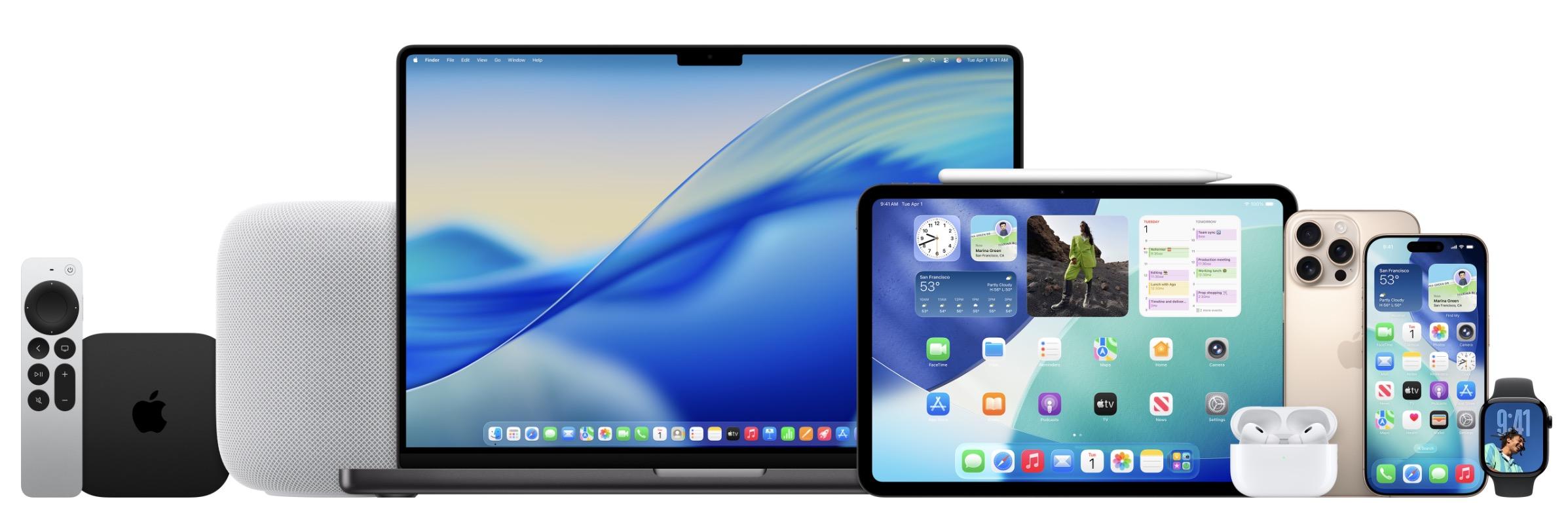
Una de las ideas más curiosas que han surgido en los últimos años es usar macOS como contenedor dentro de Docker mediante proyectos como dockurr/macos. En lugar de una máquina virtual clásica, se despliega una instancia de macOS “empaquetada” en una imagen de Docker que corre sobre KVM.
Este enfoque es particularmente llamativo teniendo en cuenta que Apple ha completado su migración a Apple Silicon (arquitectura ARM/aarch64). El método se apoya en virtualización por hardware en CPU x86 (Intel o AMD) usando KVM, así que, a la larga, podría tener limitaciones si Apple cierra aún más el grifo a nivel de binarios o licencias, pero hoy por hoy es una opción muy funcional para muchos escenarios.
La gran ventaja es que no necesitamos montar un Hackintosh completo, ni pelearnos con gestores de arranque, ni descargar ISOs sospechosas (siempre conviene verificar sumas o hashes): basta con tener Docker instalado, asegurarnos de que la virtualización está habilitada en la BIOS/UEFI del PC y lanzar un simple docker run o un docker compose para poner en marcha un entorno macOS 15 (Sequoia) u otras versiones soportadas.
Los requisitos básicos para usar este sistema son:
- Hardware: procesador Intel o AMD con soporte de virtualización (Intel VT-x o AMD-V).
- Software: Docker Desktop en Windows o macOS, o Docker Engine en Linux.
- BIOS/UEFI: virtualización activada en la configuración de la placa base.
Comando ejemplo: docker run -it --rm -p 8006:8006 --device=/dev/kvm --cap-add NET_ADMIN --stop-timeout 120 dockurr/macos
O bien, configurar un archivo de Docker Compose donde se define el servicio macos, se selecciona la versión (por ejemplo, «13» para Ventura), se exponen los puertos necesarios (8006 para la consola web, 5900 para VNC, etc.) y se añaden las capacidades requeridas de KVM y red. En la sección environment de dicho servicio se pueden ajustar parámetros de la instalación y del comportamiento del sistema huésped.
Cuando el contenedor está arrancado, podemos conectarnos desde el navegador usando la IP del equipo anfitrión (o 127.0.0.1 si trabajamos en local) y el puerto 8006. Lo primero que debería aparecer es el entorno de recuperación de macOS, desde el que tendremos que formatear el disco virtual mediante Utilidad de Discos, seleccionando APFS o el formato apropiado según la versión de macOS elegida.
Tras preparar ese disco, regresamos al menú de recuperación y escogemos la opción de “Reinstalar macOS”. A partir de ahí el proceso es muy similar al de un Mac real: seguimos el asistente, elegimos la unidad recién formateada y dejamos que la instalación se complete. Dependiendo de la potencia del equipo y de la carga del sistema, puede tardar entre media hora y algo más de una hora.
En pruebas reales se han encontrado pequeños fallos típicos de entornos no oficiales, como el fondo de pantalla en blanco tras la instalación. Normalmente se solucionan con ajustes muy simples, como cambiar manualmente el fondo de escritorio desde Preferencias del Sistema, quedando el sistema plenamente usable para tareas básicas y desarrollo.
Rendimiento y limitaciones del macOS en Docker
Hay que tener presente que estamos emulando/virtualizando macOS en un entorno no pensado por Apple para ello, pero el rendimiento con KVM es sorprendentemente decente. Para desarrollo (especialmente si quieres probar Xcode o herramientas específicas de macOS) u ofimática, la experiencia suele ser fluida siempre que el equipo anfitrión sea razonablemente potente.
Sin embargo, hay límites claros: no vamos a obtener aceleración gráfica 3D completa, así que los editores de vídeo exigentes, juegos o programas que expriman GPU no son buena idea. Además, en la implementación actual, iniciar sesión con iCloud está seriamente limitado o directamente bloqueado, y la memoria de vídeo simulada es escasa, lo que puede dificultar algunos efectos visuales o animaciones pesadas.
El desarrollador del proyecto ya trabaja en mejoras para permitir iniciar sesión con una cuenta de iCloud y para aumentar la VRAM asignada desde parámetros de environment, pero, a corto plazo, conviene asumir que esta opción está pensada más como entorno de pruebas y desarrollo que como sustituto de un Mac de producción.
En el lado positivo, la naturaleza aislada de Docker hace que todo lo que ocurra dentro del contenedor quede separado del resto del sistema. Si algo se rompe, se borra el contenedor y se vuelve a crear, sin dejar rastro en el PC anfitrión, lo que reduce riesgos de seguridad y simplifica la gestión del entorno.
Máquinas virtuales de macOS en Windows: probar sin cambiar de ordenador
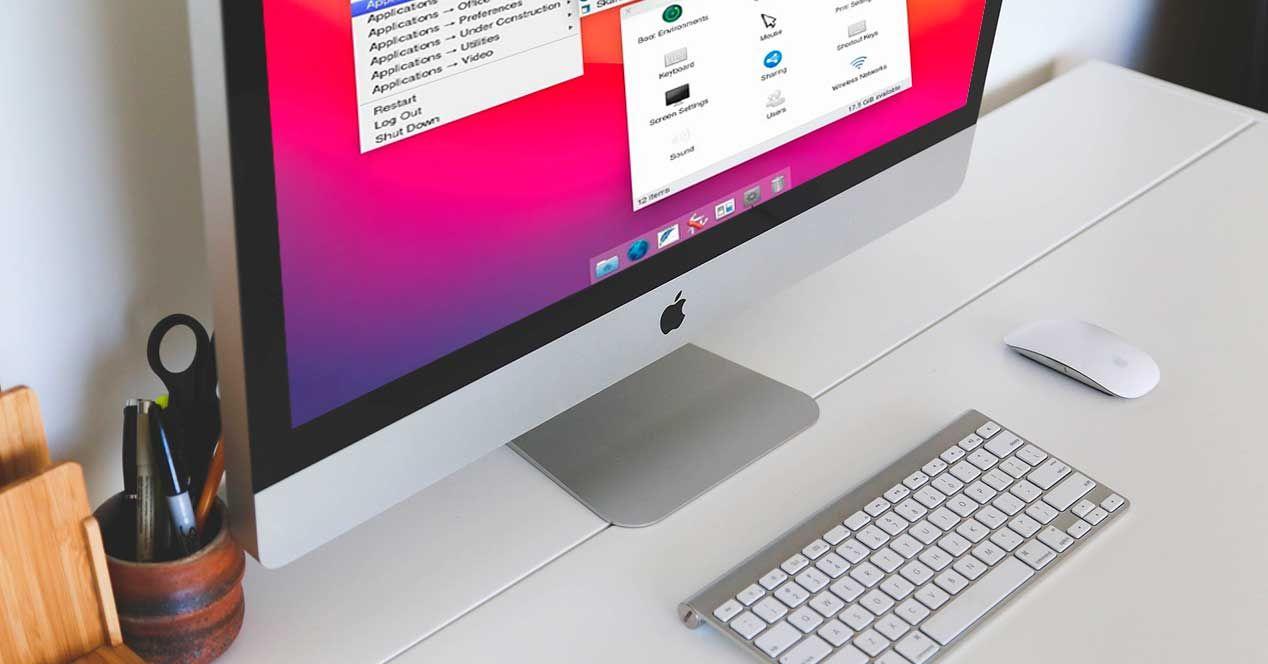
Otra alternativa muy popular para quienes quieren usar macOS sin abandonar Windows es montar una máquina virtual (VM) de macOS. Con esta solución, puedes seguir usando tu sistema Windows habitual y, al mismo tiempo, ejecutar macOS en una ventana o a pantalla completa.
Este planteamiento es ideal si estás pensando en comprarte un Mac pero no tienes claro si te vas a llevar bien con él, o si necesitas usar algún programa específico que solo existe en macOS. También es muy útil para desarrolladores que quieran probar sus aplicaciones en varios sistemas sin necesidad de tener varios equipos físicos.
Desde el punto de vista del usuario, una VM funciona como un “ordenador dentro de tu ordenador”. El sistema invitado (macOS) usa recursos de CPU, RAM y disco del PC anfitrión, pero está encapsulado en un archivo o conjunto de archivos. Eso significa que, si algo sale mal, siempre puedes borrar la máquina virtual y empezar de cero sin afectar al resto del sistema.
Ventajas de usar macOS en una máquina virtual
La principal virtud de este enfoque es que te permite tener varios sistemas operativos en el mismo PC sin andar reinstalando nada. Puedes seguir con tu Windows para el día a día y lanzar macOS únicamente cuando lo necesites, sin tocar particiones, sin modificar el arranque y sin arriesgar datos importantes.
Otra ventaja clave es que podrás ejecutar aplicaciones exclusivas de macOS: editores, utilidades, herramientas de desarrollo o incluso software profesional que solo existe en el ecosistema de Apple. Si eres programador, puedes compilar, testear y depurar tu código en condiciones muy similares a las de un Mac real.
En cuanto a seguridad, una máquina virtual actúa como una especie de cápsula: si descargas algo sospechoso o el sistema invitado se infecta, el problema queda contenido. El malware no debería afectar al sistema anfitrión siempre y cuando no compartas carpetas o recursos sin control. En el peor de los casos, puedes eliminar la VM y crear otra limpia en unos minutos.
Además, cuando decidas dejar de usar esa VM, bastará con borrar sus archivos para recuperar espacio en disco. No tendrás que desinstalar nada del sistema principal más allá del propio software de virtualización si ya no lo necesitas.
Inconvenientes de macOS virtualizado
No todo son rosas. Virtualizar un sistema tan pesado como macOS implica que el rendimiento será peor que en hardware nativo. Aunque los procesadores modernos se defienden bien, la ausencia de aceleración gráfica 3D completa y ciertas limitaciones de drivers hacen que la experiencia no sea comparable a la de un Mac real.
Si tu PC va justo de recursos, levantar una VM de macOS puede convertirse en un suplicio. Necesitarás bastante RAM (idealmente 16 GB en el host para poder asignar 8 GB o más a la VM) y un buen procesador multinúcleo. En caso contrario, notarás ralentizaciones tanto en Windows como en macOS, ventiladores disparados y tiempos de respuesta desesperantes.
También hay un coste de complejidad: instalar una máquina virtual no es tan fácil como descargar una app. Aunque muchos programas de virtualización intentan simplificar el proceso, sigue siendo necesario entender conceptos como discos virtuales, asignación de recursos, tipos de arranque, imagen ISO de instalación, etc. Para alguien sin base técnica puede parecer un proceso algo intimidante al principio.
Además, si el equipo no cumple ciertos requisitos (virtualización activada en BIOS, suficiente RAM, almacenamiento rápido), pueden aparecer fallos extra: reinicios, errores de instalación, pantallazos dentro de la VM o cuelgues constantes. La experiencia puede ser buena, pero está muy condicionada por el hardware de partida.
Programas más usados para virtualizar macOS
Para montar una VM de macOS vas a necesitar un programa de virtualización. El flujo suele ser similar: instalas el software de virtualización, consigues una imagen ISO de macOS y creas la máquina virtual desde cero. Aquí entran en juego varias herramientas, algunas más sencillas que otras.
VirtualBox
VirtualBox es probablemente la opción gratuita más popular para empezar en el mundo de las máquinas virtuales. Funciona en Windows, macOS y Linux, y permite crear VMs de casi cualquier sistema: desde distribuciones Linux a versiones de Windows, pasando por macOS (con la configuración adecuada).
Una de sus grandes ventajas es que hay innumerables tutoriales en internet mostrando paso a paso cómo preparar una VM, qué opciones marcar, cómo solucionar errores frecuentes, etc. Para quienes no tienen demasiada experiencia, esto marca la diferencia frente a otras soluciones más técnicas.
VMware
VMware (en sus versiones gratuitas o comerciales, según el producto) está al nivel de VirtualBox en popularidad, aunque suele considerarse algo más potente y flexible. También permite virtualizar macOS y otros sistemas, ofreciendo bastantes opciones avanzadas de red, snapshots, integración con el host, etc.
El punto menos amistoso es que puede ser un poco más complejo de configurar si quieres afinar detalles muy concretos. A cambio, una vez bien ajustado, ofrece rendimiento y estabilidad muy sólidos para uso intensivo, lo que lo convierte en una opción favorita en entornos profesionales.
QEMU
QEMU es una herramienta extremadamente versátil que, combinada con KVM en Linux, ofrece un rendimiento sobresaliente. Su gran baza es la fluidez gracias a que ejecuta el código del sistema invitado directamente sobre el hardware del host siempre que sea posible, reduciendo sobrecarga.
Sin embargo, la contrapartida es clara: se maneja sobre todo desde línea de comandos y requiere un nivel técnico más alto. Configurar QEMU para macOS implica entender bien parámetros de CPU, dispositivos virtuales, controladores y muchas opciones que no están a un clic de ratón. Es una solución muy potente, pero no es la más amigable para principiantes.
Xen
Xen es un hipervisor de código abierto especialmente orientado a usuarios exigentes y entornos donde se necesitan máquinas virtuales de alto rendimiento y alta seguridad. Es conocido por exprimir recursos al máximo, pero también por exigir bastante más en cuanto a conocimientos de administración de sistemas.
Empresas como Intel han colaborado para que Xen aprovechara ciertas extensiones de hardware, lo que se traduce en un comportamiento muy eficiente, pero montar macOS encima de Xen es una tarea más de “friki de la virtualización” que de usuario doméstico. Aun así, si cumples el perfil y necesitas el máximo control, es una opción más del arsenal.
Crear una máquina virtual de macOS en Windows con VirtualBox
Si quieres algo relativamente asequible, VirtualBox es la opción más lógica. El esquema general sería: tener Windows instalado, descargar VirtualBox y conseguir una imagen ISO de macOS que vayas a usar. Con eso en la mano, los pasos básicos para crear la VM serían los siguientes.
Primero instalas VirtualBox y lo abres. En la pantalla principal, pulsas en “Nueva” y completas datos como el nombre de la VM, la carpeta donde guardarás sus archivos, el tipo de sistema y la versión. Luego pasas a configurar la memoria RAM que asignarás a la máquina virtual: lo recomendable es al menos 8 GB para que macOS sea usable, siempre que tu PC tenga como mínimo 16 GB para no ahogar a Windows.
Después defines el tamaño del disco duro virtual. Aunque técnicamente puedes apañarte con 20 GB para jugar, lo sensato hoy en día es reservar al menos 80 GB si piensas instalar aplicaciones, guardar proyectos o trabajar con algo de margen. VirtualBox te guiará en la creación de ese disco en formato VDI o similar.
Una vez creada la VM, puedes entrar en “Configuración” para ajustar parámetros: número de núcleos de CPU asignados, características de red, soporte USB, vídeo, etc. Aquí también es donde indicarás la imagen ISO de macOS que la máquina usará para arrancar por primera vez, simulando un instalador desde DVD/USB.
Cuando inicies la VM, aparecerá el asistente de instalación de macOS. A partir de aquí, el proceso recuerda al de un Mac real: eliges idioma, formateas el disco virtual desde la Utilidad de Discos, instalas el sistema, esperas a que termine y completas la configuración inicial (cuenta de usuario, zona horaria, preferencias básicas). Al acabar, tendrás un escritorio macOS funcional dentro de una ventana de Windows.
Este mismo patrón se puede replicar para otras distribuciones y sistemas (Linux, otras versiones de Windows), y si en algún momento ya no quieres esa VM, solo tienes que eliminarla desde VirtualBox y borrar los archivos asociados.
Máquinas virtuales preconfiguradas (.OVA) para otros sistemas
Aunque para macOS casi siempre tendrás que crear la VM desde cero, en otros sistemas como Ubuntu o Fedora existe la opción de descargar imágenes .OVA ya preparadas. Estas plantillas incluyen la configuración básica y el disco virtual montado, de forma que solo tienes que importarlas.
El proceso en VirtualBox es muy simple: abres el programa, vas a “Archivo > Importar servicio virtualizado”, seleccionas el archivo .OVA que has descargado y, en el asistente, marcas opciones como “Reinicializar la dirección MAC de todas las tarjetas de red”. Tras pulsar en “Importar”, en unos minutos tendrás la máquina lista para iniciarla con un solo clic.
Para macOS, como comentábamos, la cosa es más delicada por temas de licencia y restricciones técnicas, así que lo normal es que tengas que configurar tú mismo la VM. Pero conviene conocer que el formato .OVA puede ahorrar mucho tiempo cuando se trata de otros sistemas operativos.
El hardware clásico del Hackintosh y sus límites
Si aun así estás tentado de intentar un Hackintosh tradicional, conviene repasar qué tipo de hardware se considera “compatible” de forma teórica y cuáles son sus límites. En la práctica, que algo aparezca en una lista no garantiza que vaya a funcionar al 100% en tu configuración, pero al menos reduce el riesgo de incompatibilidades graves.
Proyectos como Dortania mantienen listados de procesadores, chipsets y tarjetas gráficas que Apple ha usado en sus Mac con Intel y que, por tanto, deberían encajar razonablemente bien con macOS si se replican en un PC estándar. Aun así, la propia Apple no publica ninguna guía oficial al respecto: no da soporte ni aprueba estos montajes, por lo que todo se basa en ensayo, error y documentación comunitaria.
Procesadores Intel y AMD habituales en Hackintosh
En el terreno de CPU, durante años los más utilizados han sido los Intel Core de 6ª a 9ª generación, que Apple también integró en sus Mac Intel:
- Skylake (6ª gen, 2015): compatibles con OS X 10.11 El Capitan.
- Kaby Lake (7ª gen, 2016): compatibles con macOS 10.12 Sierra.
- Coffee Lake (8ª gen, 2017): compatibles con macOS 10.13 High Sierra.
- Comet Lake (9ª gen, 2018): compatibles con macOS 10.15 Catalina.
- Ice Lake (portátiles, 2019): también asociados a macOS Catalina.
En el lado de AMD, los Ryzen de las series 1000 a 5000 han demostrado poder correr hasta macOS High Sierra mediante proyectos específicos, aunque el soporte nunca ha sido tan “limpio” como en Intel. Muchos parches se han ido adaptando con el tiempo, pero siempre con la sensación de ir un paso por detrás respecto a la plataforma original de Apple.
En cualquier caso, todas estas combinaciones están ligadas a versiones de macOS pensadas para x86. A medida que Apple deje de actualizar estas ramas y se centre solo en Apple Silicon, cualquier Hackintosh basado en Intel o AMD quedará congelado en una versión antigua, sin posibilidad realista de instalar macOS recientes diseñados en exclusiva para ARM.
Tarjetas gráficas: mucho AMD, poco o nada NVIDIA
En cuanto a GPU, Apple lleva tiempo apostando casi en exclusiva por gráficas AMD en sus Mac Intel, lo que se ha trasladado a la escena Hackintosh. Hay soporte nativo para muchas tarjetas Radeon RX 400, 500, 5000 y 6000, así como para varias gamas Radeon Pro y Vega, llegando en algunos casos hasta macOS Ventura.
Sin embargo, hay excepciones importantes dentro de AMD: modelos como las RX 6750 XT, RX 6700 XT, RX 6500 XT o RX 6400 no cuentan con soporte oficial en macOS, por lo que intentar usarlos en un Hackintosh es una invitación a los problemas. Con las RX 7000 la cosa está aún más negra: carecen completamente de soporte.
Con NVIDIA la situación es aún peor. Más allá de algunas Titan Maxwell y GTX 7 compatibles hasta macOS Big Sur, las tarjetas modernas (GTX 9, 10, 16, RTX 20, 30, 40) no disponen de drivers actualizados. Apple dejó de incluir soporte para las nuevas generaciones de NVIDIA hace años y no parece que vaya a cambiar de opinión, lo que en la práctica las descarta por completo para un Hackintosh moderno.
Ajustes típicos de BIOS para un Hackintosh
Quienes siguen empeñados en montar un Hackintosh deben también trastear con la BIOS/UEFI. Cada placa base tiene sus menús, pero hay ciertos ajustes casi universales para evitar conflictos con macOS y con los bootloaders como OpenCore o Clover.
Un ejemplo típico en placas Gigabyte sería restaurar los valores por defecto (Load Optimized Defaults) si la placa ya se usaba antes, activar el perfil XMP de la RAM para que funcione a su frecuencia adecuada y desactivar Fast Boot, una opción muy ligada a Windows que puede generar problemas de arranque.
Otras opciones habituales pasan por desactivar LAN PXE Boot (arranque por red que no se va a usar), forzar el modo de arranque de almacenamiento a UEFI (macOS no soporta Legacy BIOS), desactivar ciertas funciones de seguridad TPM/Trusted Computing o Vt-d si dan problemas con la traducción de direcciones de I/O, y activar parámetros específicos para USB como XHCI Hand-off.
Estas opciones pueden llamarse distinto según el fabricante (ASUS, MSI, ASRock…) o estar en menús diferentes, así que a menudo hay que recurrir al manual de la placa o a guías específicas. Si una opción no aparece, simplemente se asume que la placa no la implementa, y se continua con el resto de ajustes posibles.
La “sentencia” del Hackintosh en la era Apple Silicon
El gran motivo por el que todo lo anterior se tambalea es la transición de Apple a sus chips propios basados en arquitectura ARM. Desde la llegada del M1, pasando por M2, M3 y M4, Apple ha ido haciendo cada vez más dependiente macOS de este hardware específico, estrechando el ecosistema.
Los procesadores M utilizan un conjunto de instrucciones RISC muy diferente al CISC tradicional de Intel y AMD. Traducido a la práctica: un macOS compilado y optimizado únicamente para Apple Silicon no se puede ejecutar directamente sobre un PC x86 sin recurrir a emulaciones muy complejas y poco eficientes.
Por si fuera poco, los M más recientes ni siquiera ofrecen soporte para tarjetas gráficas dedicadas de AMD, integrando toda la potencia gráfica en el propio SoC. Esto refuerza el control de Apple sobre el hardware compatible y reduce a cero la posibilidad de montar algo mínimamente equivalente en componentes de consumo estándar.
Técnicamente podría aparecer en el futuro algún emulador de macOS para ARM sobre x86 (similar a lo que se hace con Android en PC), pero la base de usuarios potenciales es muy pequeña y las barreras legales y técnicas son enormes. Por ahora, todo apunta a que el Hackintosh que conocíamos tiene una fecha de caducidad marcada y que las nuevas versiones de macOS vivirán exclusivamente en dispositivos Apple.
Con este panorama, las alternativas sensatas pasan por reciclar un Mac antiguo con parches, usar macOS en Docker o VM para pruebas concretas, o dar el salto a un Mac Mini o similar si necesitas estabilidad y soporte oficial; si vienes de Windows, consulta consejos para usuarios de Windows que cambian a macOS. Cada opción tiene sus renuncias, pero combinando varias de ellas se puede seguir trabajando con macOS sin hipotecarse en hardware nuevo al primer cambio.

Redactor apasionado del mundo de los bytes y la tecnología en general. Me encanta compartir mis conocimientos a través de la escritura, y eso es lo que haré en este blog, mostrarte todo lo más interesante sobre gadgets, software, hardware, tendencias tecnológicas, y más. Mi objetivo es ayudarte a navegar por el mundo digital de forma sencilla y entretenida.