- Bitwarden protege tus credenciales con cifrado de conocimiento cero y cumple estándares internacionales de seguridad.
- La bóveda web permite organizar inicios de sesión, tarjetas e identidades en carpetas, favoritos y colecciones compartidas.
- El generador de contraseñas y la importación desde navegadores facilitan reemplazar claves débiles por otras robustas.
- Funciones como 2FA, acceso de emergencia y planes para equipos hacen de Bitwarden una solución válida para uso personal y empresarial.
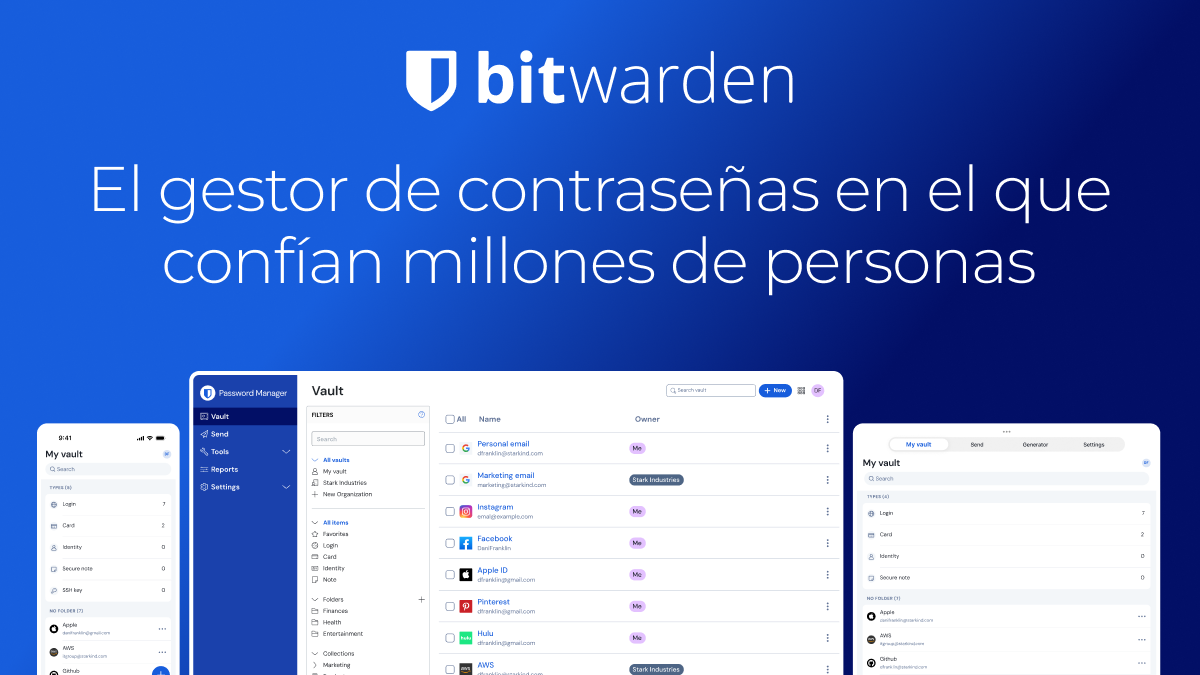
Proteger todas tus cuentas online se ha convertido en una auténtica odisea: entre correos, redes sociales, banca, tiendas y suscripciones, acabamos con decenas de claves difíciles de recordar. Aquí es donde entra en juego Bitwarden, un gestor de contraseñas seguro, multiplataforma y muy fácil de usar, que te permite tenerlo todo bajo control sin volverte loco ni poner en riesgo tu privacidad.
Bitwarden destaca porque combina un enfoque de cifrado de conocimiento cero, cumplimiento de estándares internacionales y una comunidad muy activa, con aplicaciones para navegador, escritorio y móvil. Con él puedes administrar tus contraseñas, generar claves robustas, compartirlas de forma segura e incluso gestionar usuarios dentro de equipos y empresas, todo con una estructura muy clara basada en bóvedas, carpetas y colecciones.
Por qué administrar tus contraseñas con Bitwarden
La mayoría de usuarios sigue recurriendo a contraseñas débiles, repetidas o fáciles de adivinar, lo que abre la puerta a robos de cuentas, filtraciones de datos y fraudes. Usar el mismo password en varios servicios significa que, si uno de ellos sufre una brecha de seguridad, todos los demás quedan expuestos automáticamente.
Un gestor como Bitwarden soluciona este problema permitiendo almacenar, organizar y generar contraseñas complejas de forma automática. Todo se guarda en una bóveda cifrada a la que solo tú puedes acceder, gracias a un modelo de cifrado de conocimiento cero: ni siquiera los servidores de Bitwarden pueden leer tus datos.
Además de credenciales de inicio de sesión, Bitwarden también puede guardar tarjetas bancarias, notas seguras, identidades y otra información sensible. Así concentras todos tus datos delicados en un solo lugar protegido, en vez de dejarlos desperdigados entre el navegador, archivos sueltos o papeles físicos.
Un punto fuerte es que Bitwarden funciona en prácticamente cualquier plataforma: extensiones de navegador, app de escritorio y apps para iOS y Android. Esto te permite usar las mismas contraseñas seguras tanto en el ordenador del trabajo como en tu móvil personal, siempre sincronizado y sin tener que memorizarlas.
Bitwarden cumple o supera varios estándares internacionales de seguridad y privacidad, algo clave si quieres usarlo de forma profesional o en tu empresa. A esto se le suma una comunidad muy activa, con más de 100.000 personas entre GitHub, foros y Reddit, que contribuyen a mejorar el software y revisar su código abierto.
La bóveda web: el centro de control de Bitwarden
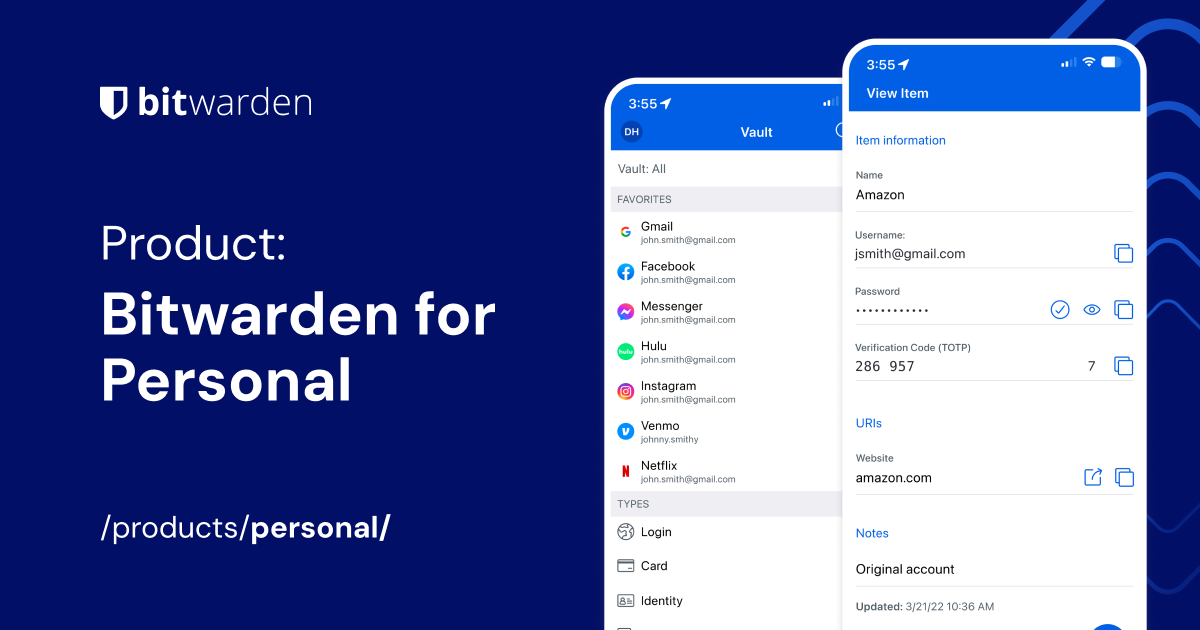
Aunque tengas extensiones y apps móviles, la aplicación web de Bitwarden es la interfaz más completa tanto para usuarios individuales como para organizaciones. Desde ahí se gestionan funciones críticas como la configuración del inicio de sesión en dos pasos (2FA) o la administración de organizaciones y colecciones compartidas.
Cuando accedes a la web con tu cuenta, llegas a la vista de «Todas las cajas fuertes», donde se listan todos los elementos de tu bóveda: inicios de sesión, tarjetas, identidades y notas seguras. Esta vista se puede filtrar fácilmente para que solo muestre los elementos que te interesan.
En el panel de la izquierda puedes usar la columna de filtros para ver Favoritos y navegar por tus Carpetas. Si formas parte de una organización, también verás otras bóvedas asociadas a ese equipo o empresa, lo que hace muy sencilla la separación entre datos personales y profesionales.
Organizar bien desde el principio te ahorrará muchos quebraderos de cabeza, así que conviene dedicar unos minutos a crear carpetas temáticas y marcar como favoritos los accesos que más usas, como correo principal, banca online o herramientas de trabajo.
Para crear una carpeta nueva, únicamente necesitas hacer clic en el botón «Nuevo» y elegir la opción de «Carpeta» en el desplegable, ponerle un nombre descriptivo (por ejemplo, «Inicios de sesión importantes») y guardar. A partir de aquí podrás ir moviendo elementos a esa carpeta o asignarla cuando crees algo nuevo.
Cómo añadir y reforzar tus contraseñas en Bitwarden

El primer paso práctico al usar Bitwarden es ir metiendo tus inicios de sesión en la bóveda. Puedes hacerlo poco a poco o de golpe importando datos desde otros gestores o navegadores, pero entender el proceso manual te ayuda a controlar mejor lo que guardas.
Para crear un nuevo elemento de inicio de sesión desde la web, pulsa en «Nuevo» y selecciona «Elemento» en el menú desplegable. Después elige el tipo «Inicio de sesión» (o «Tarjeta», «Identidad» o «Nota segura» si es lo que necesites en ese momento).
En el formulario, introduce un Nombre descriptivo para el elemento (por ejemplo, «Gmail», «Banco X» o «Netflix»), junto con tu nombre de usuario y tu contraseña actual. Aunque al principio puedas reutilizar la contraseña que ya usas, la idea es sustituirla pronto por una clave mucho más robusta generada por el propio gestor.
En el campo URI (URL), conviene pegar la dirección exacta de la página de acceso, como https://accounts.google.com para Gmail. Para acertar, abre la web donde inicias sesión, ve a la pantalla de login y copia la URL directamente de la barra de direcciones.
Antes de guardar, selecciona en el desplegable de carpeta aquella en la que quieras clasificar el elemento para tenerlo ordenado (por ejemplo, «Inicios de sesión importantes») y, si lo usas con frecuencia, márcalo con el icono de estrella para convertirlo en favorito.
Reemplazar contraseñas débiles por claves fuertes
Una vez tienes un inicio de sesión almacenado, lo ideal es reforzar su seguridad cambiando esa contraseña por otra aleatoria y robusta. Bitwarden incorpora un generador de contraseñas que hace este paso muy sencillo, tanto desde la web como desde las extensiones y apps.
El proceso habitual consiste en abrir la ficha del elemento en tu bóveda y, en otra pestaña del navegador, acceder a la cuenta correspondiente en la web oficial. Una vez dentro, ve a la sección donde se cambian contraseñas, que suele estar en «Cuenta», «Seguridad» o «Configuración de inicio de sesión».
La mayoría de servicios te pedirá introducir primero tu contraseña actual para confirmar la identidad. En lugar de teclearla de memoria, vuelve a Bitwarden y usa el icono de copiar junto al campo de contraseña para pegarla en el formulario del sitio. Es buena idea acostumbrarse a este sistema de copiar y pegar desde el gestor.
De vuelta en la bóveda, pulsa en el icono de generar contraseña en la ficha del elemento. El sistema te preguntará si quieres sobrescribir la contraseña existente: acepta para que el campo se actualice con una clave aleatoria compleja, mucho más difícil de adivinar o romper.
Pasar de una contraseña sencilla como Fido1234 a una cadena del estilo X@Ln@x9J@&u@5n##B supone un salto enorme de seguridad frente a ataques automatizados y fuerza bruta. Copia la nueva clave, guárdala en la bóveda y luego pégala en los campos de «Nueva contraseña» y «Confirmar nueva contraseña» del sitio web correspondiente.
Cuando el cambio se guarda en el servicio online, ya tienes ese inicio de sesión protegido por una contraseña única, fuerte y almacenada cifrada en Bitwarden. A partir de ahí, no necesitarás memorizarla: el propio gestor se encargará de rellenarla cuando la necesites.
Importar contraseñas desde navegadores y otros gestores
Mucha gente lleva años guardando claves directamente en el navegador o en otros gestores. Para no empezar de cero, Bitwarden permite importar fácilmente todos esos datos, centralizándolos en una única bóveda bien protegida.
La mayoría de navegadores modernos incluyen un administrador de contraseñas integrado que suele venir activado por defecto. Aunque es cómodo, no ofrece el mismo nivel de control, seguridad ni funciones avanzadas que un gestor dedicado de conocimiento cero y multiplataforma.
Lo primero que conviene hacer es desactivar ese almacenamiento integrado del navegador para evitar conflictos. En Chrome, por ejemplo, los ajustes de contraseñas están en «Preferencias > Autocompletar > Contraseñas», donde podrás desactivar la opción de guardar nuevas claves o incluso gestionar las ya existentes.
Si ya tienes contraseñas guardadas en el navegador, puedes exportarlas a un archivo, normalmente en formato CSV, y luego importarlas a Bitwarden. El gestor admite diversos formatos como .csv y .json, y ofrece plantillas e instrucciones específicas para migrar desde más de 40 servicios diferentes.
Para importar, entra en la bóveda web de Bitwarden, ve al menú de configuración y busca la sección de «Importar datos». Selecciona el formato y servicio de origen, elige el archivo exportado y sigue los pasos que se muestran en pantalla. Antes de subirlo, los datos se cifran localmente, de modo que el contenido viaja y se guarda en los servidores de forma protegida.
Configurar y proteger tu contraseña maestra
Todo el modelo de seguridad de Bitwarden pivota sobre una única clave: la contraseña maestra, que es la que desbloquea tu bóveda cifrada. Si esa contraseña es débil o fácil de adivinar, pones en peligro todas las demás, por muy robustas que sean.
Una buena contraseña maestra debe tener una longitud suficiente (mínimo 12 caracteres, mejor 16 o más), combinar mayúsculas, minúsculas, números y símbolos, y evitar patrones obvios, fechas de nacimiento, nombres de familiares o secuencias como «1234» o «abcd».
Una estrategia útil es recurrir a frases largas que solo tengan sentido para ti, mezclando palabras que recuerdes con variaciones creativas de letras y números. Así obtienes una clave relativamente memorizable pero muy complicada de romper mediante ataques automatizados.
Tan importante como crear una buena contraseña maestra es protegerla adecuadamente. No la compartas con nadie, no la envíes por correo ni la guardes en notas sin cifrar. Si necesitas apuntarla, lo más seguro suele ser un soporte físico bien guardado, como un papel en un lugar seguro de tu casa.
Aunque pueda sonar contradictorio, incluso puedes combinar esta estrategia con el propio gestor: Bitwarden te ayuda a recordar todas las demás contraseñas complejas, pero la maestra debe estar en tu cabeza (o en ese respaldo físico) y no depender de otros servicios digitales.
Organizar tu bóveda: carpetas, favoritos y tipos de elementos
Conforme vayas usando Bitwarden, tu bóveda empezará a llenarse de inicios de sesión, tarjetas y notas. Para no acabar en el caos, es fundamental aprovechar las herramientas de organización que ofrece la aplicación.
Además de las carpetas para clasificar contraseñas por temas (banca, trabajo, ocio, familia…), cuentas con la opción de marcar elementos como favoritos para tener a mano los que usas a diario. La vista de «Todos los elementos» permite aplicar filtros rápidos para moverte entre estos grupos.
Cada entrada de la bóveda puede ser de distinto tipo: Inicio de sesión, Tarjeta, Identidad o Nota segura. Esto ayuda a estructurar mejor la información y a usar campos específicos para cada caso, como números de tarjeta, direcciones o documentos importantes.
La gestión diaria es muy sencilla: puedes editar, eliminar o mover elementos entre carpetas en cualquier momento. Mantener la bóveda limpia y actualizada (por ejemplo, borrando servicios que ya no usas) contribuye a mejorar tanto la seguridad como la comodidad de uso.
Si en el futuro decides compartir algunos de esos elementos con familiares, compañeros o equipos, partir de una bóveda ordenada facilitará mucho su integración en organizaciones y colecciones compartidas dentro de Bitwarden.
Seguridad extra: inicio de sesión en dos pasos (2FA)
Además de la contraseña maestra, Bitwarden te permite añadir una segunda capa de seguridad mediante autenticación de dos factores. Con esto, aunque alguien descubra tu clave, necesitaría también un segundo código temporal para entrar en tu cuenta.
Hay muchos métodos 2FA compatibles, pero para cuentas gratuitas se recomienda usar una aplicación de autenticación en el móvil como Authy o Google Authenticator. Estas apps generan códigos de 6 dígitos que cambian cada pocos segundos y que tendrás que introducir al iniciar sesión.
La activación se hace desde la bóveda web, entrando en Ajustes > Seguridad > Inicio de sesión en dos pasos. Allí verás la opción «Aplicación de autenticación» y un botón para gestionarla, que te pedirá tu contraseña maestra antes de continuar.
En tu móvil, abre Authy y pulsa en «Agregar cuenta» para escanear el código QR que muestra Bitwarden en pantalla. La app empezará a generar los códigos de verificación que tendrás que introducir en la web para finalizar la activación del 2FA.
Muy importante: una vez activada la autenticación de dos factores, Bitwarden te permite ver y guardar un código de recuperación. Este código es esencial en caso de que pierdas el móvil o no puedas usar la app de autenticación. Lo recomendable es guardarlo en un lugar muy seguro, incluso imprimirlo y almacenarlo físicamente.
Bitwarden para equipos y empresas: asientos, miembros y roles
Más allá del uso personal, Bitwarden ofrece planes para equipos y organizaciones empresariales que necesitan compartir contraseñas de forma controlada. Estas organizaciones pueden crecer automáticamente según vayas invitando a nuevos miembros, gracias al sistema de «asientos» (seats).
Los planes de Equipos y Empresas pueden escalar el número de asientos de usuario de manera automática conforme vayas añadiendo personas. Aun así, es posible establecer un límite máximo de asientos para que la suscripción no crezca por encima de lo que tenías previsto.
Para fijar ese tope, entra en la Consola de Administrador desde la aplicación web (usando el conmutador de producto) y ve a «Facturación > Suscripción». Allí puedes marcar la casilla de «Limitar suscripción» e indicar cuántos asientos como máximo quieres permitir.
Si prefieres un control manual, también puedes sumar o restar asientos en el campo «Asientos de suscripción». Cada vez que añadas asientos nuevos, se te cobrará inmediatamente la parte proporcional al tiempo restante del ciclo de facturación, y al eliminar asientos se te aplicará un crédito por el tiempo no utilizado en el siguiente cargo.
Es importante tener en cuenta que Bitwarden no elimina las cuentas personales de los usuarios al sacarlos de una organización. Simplemente pierden el acceso a la organización y a los elementos compartidos, pero siguen pudiendo entrar a su bóveda individual con su contraseña maestra.
Alta, gestión y revocación de miembros en una organización
Por seguridad, Bitwarden aplica un proceso de tres pasos al incorporar a cualquier nuevo miembro a una organización: invitar, aceptar y confirmar. Esto reduce la posibilidad de añadir por error a alguien que no deba tener acceso.
Para invitar usuarios, entra en la Consola de Administrador, ve a «Miembros» y pulsa en «Invitar usuario». En el panel que se abre, podrás introducir hasta 20 direcciones de correo a la vez (separándolas por comas) y elegir el rol que tendrá cada nuevo miembro.
Los roles de miembro determinan qué permisos tendrá cada persona a nivel organizacional (por ejemplo, solo lectura, administración de colecciones, gestión de facturación, etc.). Además, puedes asignarlos directamente a grupos y colecciones concretas para dar acceso solo a la información necesaria.
Los invitados recibirán un correo electrónico de Bitwarden con el enlace para aceptar la invitación, iniciar sesión o crearse una cuenta si todavía no tienen una. Al aceptar, se les informa de que podrán usar la organización una vez que un administrador confirme su acceso.
Para confirmar a quienes ya han aceptado, vuelve a «Miembros» en la Consola de Administrador, busca a los usuarios con estado «Aceptado» y usa el menú de opciones para confirmar su incorporación. Como medida extra, se puede verificar que la frase de huella digital que aparece en tu pantalla coincida con la que ve el nuevo miembro en «Ajustes > Mi cuenta».
Cuando necesitas sacar a alguien de la organización, puedes eliminar al usuario desde la sección de Miembros. Esto revoca su acceso a las colecciones compartidas, pero no borra su cuenta individual de Bitwarden. Si se trata de un empleado que deja la empresa, el siguiente paso puede ser eliminar su cuenta personal usando el Portal del Administrador del Sistema en entornos autoalojados, o a través del flujo de «eliminar sin iniciar sesión» si controlas su email corporativo.
Si no quieres algo tan drástico, también está la opción de revocar temporalmente el acceso, lo que mueve al usuario a la pestaña de miembros «Revocados». Más adelante, si vuelve a necesitar acceso, bastará con restaurarlo desde ese mismo apartado sin repetir todo el proceso de invitar, aceptar y confirmar.
Funciones avanzadas, versión Premium y ventajas adicionales
Bitwarden no se queda en lo básico de guardar contraseñas: ofrece características avanzadas como autenticación de dos factores mejorada, adjuntos cifrados, acceso de emergencia y monitorización de seguridad, especialmente en su versión de pago.
La suscripción Premium para usuarios individuales tiene un precio muy asequible al año y desbloquea, entre otras cosas, Bitwarden Authenticator (TOTP) integrado, archivos adjuntos cifrados y opciones extra de 2FA. De este modo, puedes centralizar la generación de códigos temporales y el almacenamiento de documentos sensibles dentro de tu bóveda.
El acceso de emergencia permite designar a uno o varios contactos de confianza para que, en caso de que te ocurra algo, puedan solicitar el acceso a tu bóveda tras un periodo de espera. Es una función especialmente útil para gestionar herencias digitales o garantizar que alguien de tu entorno pueda recuperar información crítica.
La versión gratuita, aun así, es muy completa: ofrece gestión de contraseñas ilimitadas, sincronización entre dispositivos y la posibilidad de crear una organización para dos personas para compartir claves en pareja o entre dos colaboradores. La elección entre gratuita y Premium dependerá de cuánto partido quieras sacar a las funciones avanzadas.
A nivel de reputación, Bitwarden se ha ganado el reconocimiento de medios especializados, llegando a ser recomendado por CNET tras un análisis exhaustivo de seguridad, precio y compatibilidad. Su naturaleza de proyecto de código abierto también juega a su favor, ya que permite auditorías externas del código y refuerza la confianza de los usuarios.
En un contexto donde cada vez hay más amenazas online y donde la inteligencia artificial facilita tanto la defensa como los ataques, contar con un gestor de contraseñas robusto, con cifrado de conocimiento cero, monitorización de contraseñas débiles y alertas de brechas, marca la diferencia entre navegar tranquilo o estar siempre en el punto de mira.
La combinación de facilidad de uso, opciones gratuitas potentes, funcionalidades premium avanzadas y una arquitectura pensada para individuos, familias, equipos y empresas hace que administrar contraseñas con Bitwarden sea hoy una de las opciones más completas y seguras para proteger tu vida digital al completo.

Redactor apasionado del mundo de los bytes y la tecnología en general. Me encanta compartir mis conocimientos a través de la escritura, y eso es lo que haré en este blog, mostrarte todo lo más interesante sobre gadgets, software, hardware, tendencias tecnológicas, y más. Mi objetivo es ayudarte a navegar por el mundo digital de forma sencilla y entretenida.