- Windows ofrece una Administración de discos nativa útil, pero limitada para tareas avanzadas de reparación y redimensionado de particiones.
- Los gestores de terceros como EaseUS, MiniTool, AOMEI o NIUBI amplían funciones con clonación, migración, recuperación y mayor protección de datos.
- Herramientas avanzadas tipo GParted o Cute Partition Manager son potentes, pero están pensadas para usuarios experimentados y entornos específicos.
- Antes de modificar particiones es imprescindible hacer copias de seguridad y elegir el software adecuado para minimizar el riesgo de pérdida de datos.
Si tu portátil o PC de sobremesa tiene un disco duro de 1 TB, 2 TB o más y Windows empieza a ir a tirones, casi siempre hay un culpable claro: la partición del sistema (la famosa unidad C:) está a punto de reventar. Gestionar bien el espacio en disco ya no es cosa de frikis, es casi obligatorio si quieres que el equipo siga rindiendo como el primer día y aprovechar cada giga disponible.
Los sistemas Windows actuales traen un administrador de discos integrado capaz de crear, borrar y formatear particiones, pero cuando necesitas hacer cosas más avanzadas (ampliar C: sin perder datos, mover particiones, recuperar volúmenes borrados, etc.), te das de bruces con sus límites. Ahí es donde entran en juego los gestores de particiones de terceros: herramientas gratuitas o de pago que hacen la vida mucho más fácil y, sobre todo, más segura.
Qué es un administrador de discos y por qué es clave para reparar particiones
Un administrador de discos es un programa que permite crear, eliminar, redimensionar, mover, fusionar y formatear particiones en discos duros, SSD, unidades USB, tarjetas SD e incluso matrices RAID. Es decir, controla cómo se reparte el espacio físico del disco en “trozos lógicos” donde Windows guarda el sistema, los programas y los datos.
Con un gestor de particiones potente puedes solucionar problemas típicos como falta de espacio en C:, discos con particiones ocultas de fábrica o volúmenes que han quedado inaccesibles tras un error. También te ayuda a convertir discos entre MBR y GPT, a alinear particiones para mejorar el rendimiento de los SSD o a recuperar particiones que parecían perdidas.
Los gestores integrados en el sistema, como la Administración de discos de Windows 11/10/8/7, cubren lo básico: crear volúmenes, dar formato, cambiar letras de unidad o inicializar discos nuevos. Sin embargo, si quieres hacer operaciones sin borrar datos, trabajar con particiones especiales, mover el sistema a otro disco o clonar unidades completas, lo normal es tirar de un buen gestor de terceros.
Hay que tener muy presente que cualquier operación sobre particiones implica riesgo para tus datos. Un corte de luz en mal momento, un fallo de software o un despiste con el ratón pueden dejarte sin archivos importantes. Por eso, antes de empezar a tocar particiones con cualquier herramienta, la norma es clara: copia de seguridad hecha y verificada.
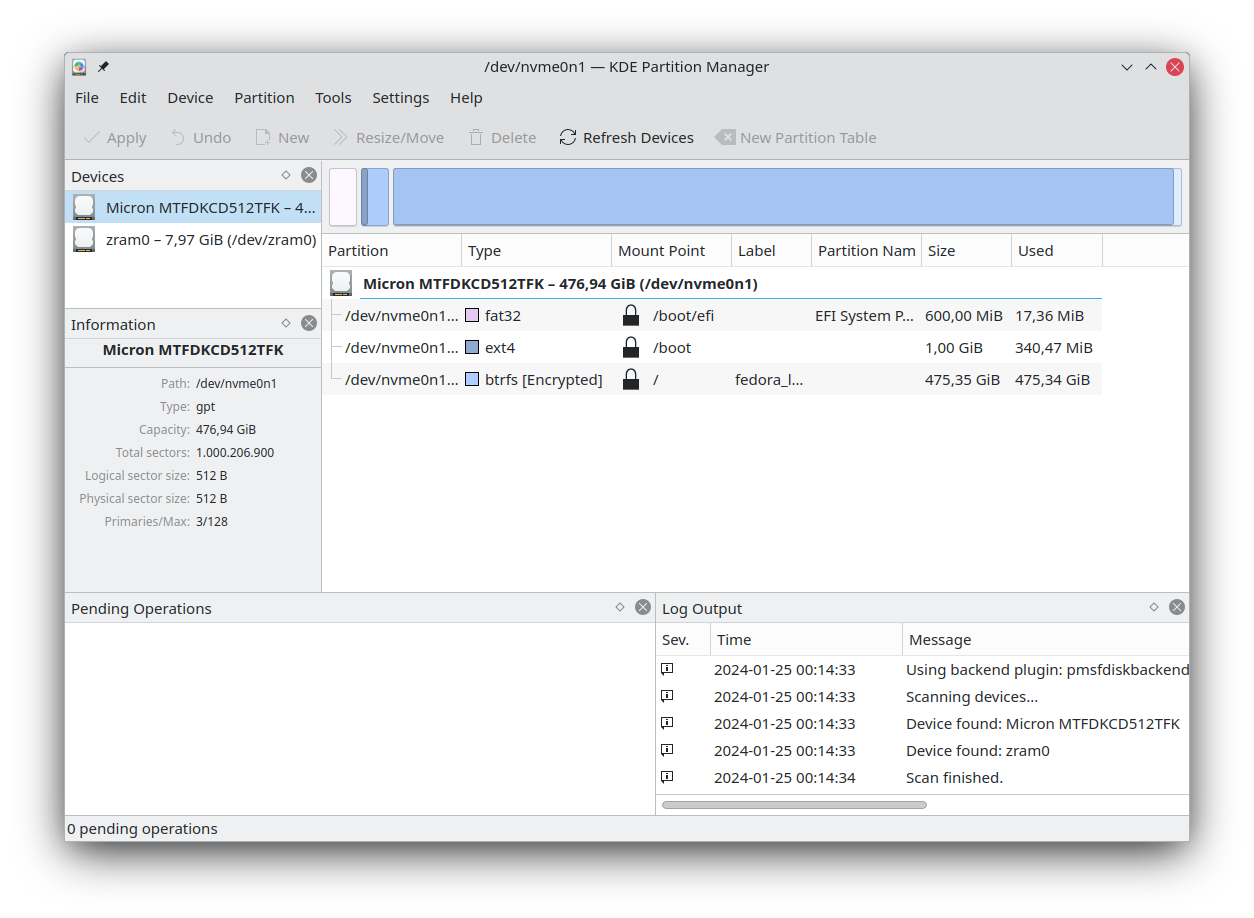
Administración de discos de Windows 10/11: el gestor nativo
Windows incluye desde hace años una consola de Administración de discos que sirve de gestor básico de particiones. Está disponible en Windows 11, 10, 8, 7 y en versiones de servidor como Windows Server 2003, donde aparece como complemento MMC dentro de “Administración de equipos”.
Con esta herramienta puedes crear y borrar particiones, formatear volúmenes en FAT, FAT32 o NTFS, cambiar letras de unidad y rutas, marcar particiones como activas, inicializar discos nuevos y convertir discos básicos en dinámicos (y viceversa, siempre que primero elimines los volúmenes dinámicos).
En discos con esquema MBR te permite definir hasta cuatro particiones primarias, o tres primarias y una extendida con varias unidades lógicas. En discos con particiones GPT se pueden crear hasta 128 particiones primarias sin necesidad de usar particiones extendidas, algo muy útil en discos grandes y configuraciones modernas.
La Administración de discos soporta tanto discos básicos (orientados a particiones) como discos dinámicos (orientados a volúmenes). En estos últimos es posible crear volúmenes simples, distribuidos, seccionados (striped) y tolerantes a fallos como reflejados o RAID-5, aunque el soporte está limitado a determinadas ediciones de Windows de escritorio y servidor.
Cómo abrir la Administración de discos en Windows
Hay varias formas de acceder rápidamente a este administrador de discos integrado en Windows sin necesidad de instalar nada:
- Desde Ejecutar (Win + R): pulsa Windows + R, escribe diskmgmt.msc y confirma con Aceptar.
- Desde el botón Inicio: haz clic derecho en el botón de Inicio y selecciona “Administración de discos” o entra en “Administración de equipos” y luego en “Administración de discos”.
- Desde el buscador: en la barra de búsqueda escribe “gestión de discos” o “disk management” y abre la opción “Crear y formatear particiones del disco duro”.
La ventana muestra una vista gráfica y otra en lista de todos tus discos y particiones. Desde el menú Ver puedes elegir qué se ve en la parte superior e inferior. Haciendo clic derecho sobre discos o volúmenes aparecen todas las operaciones disponibles; las que no se pueden aplicar en ese contexto aparecen deshabilitadas en gris.
Una vez dentro, es posible crear nuevas particiones o unidades lógicas desde el espacio no asignado, asignar letras, formatear volúmenes, reducir o extender particiones básicas (siempre que haya espacio contiguo sin asignar a la derecha) —consulta cómo redimensionar particiones en Windows 11— y, en versiones de servidor antiguas, configurar volúmenes dinámicos avanzados.
Gestión de discos básicos y dinámicos: operaciones típicas
En discos básicos, la Administración de discos te permite crear particiones principales, particiones extendidas y unidades lógicas, siempre respetando los límites del tipo de disco (MBR o GPT). Para crear una partición nueva basta con hacer clic derecho en el espacio sin asignar y seguir el asistente: tipo de partición, tamaño en MB, letra de unidad y formato.
Dar formato a una partición o unidad lógica es igual de sencillo: clic derecho sobre el volumen, opción “Formato”, eliges sistema de archivos, tamaño de unidad de asignación y etiqueta, y confirmas sabiendo que se borrará todo el contenido de esa partición.
Si quieres eliminar una partición porque ya no la necesitas, también se hace desde el menú contextual con “Eliminar partición” o “Eliminar unidad lógica”. El espacio resultante queda como “no asignado” para poder crear nuevas particiones o extender otras existentes en el mismo disco.
La conversión de discos básicos a dinámicos se hace igualmente desde el clic derecho en el encabezado del disco, seleccionando “Convertir en disco dinámico”. Hay que tener en cuenta que las particiones pasarán a ser volúmenes simples y que, para volver a disco básico, será necesario borrar antes todos los volúmenes dinámicos, con la consecuente pérdida de datos si no los has respaldado.
En discos dinámicos se pueden crear volúmenes simples y distribuidos mediante asistentes similares, especificando qué discos intervienen y qué tamaño tendrá el volumen. También es posible extender ciertos volúmenes añadiendo espacio no asignado en discos adicionales, siempre dentro de las restricciones de la versión de Windows que estés usando.
Estados y solución de problemas en Administración de discos
La consola de Administración de discos muestra estados informativos sobre discos y volúmenes que ayudan a detectar problemas de un vistazo. Un disco “En línea” indica que es accesible y funciona correctamente; un volumen “Correcto” significa que no se han detectado incidencias.
Si un disco dinámico aparece como “En línea (errores)”, normalmente se trata de fallos de entrada/salida. En muchos casos basta con hacer clic derecho sobre el disco y elegir “Reactivar disco” para que vuelva al estado normal, aunque conviene comprobar también cables, controladoras y estado físico de la unidad.
Cuando la herramienta muestra un disco como “Sin conexión” o “Falta”, suele indicar que ese disco no responde, está apagado o se ha desconectado temporalmente. Lo recomendable es revisar conexiones, alimentación y, una vez todo esté correcto, volver a pulsar “Reactivar disco”.
Para conocer todos los posibles estados de disco y volumen, la ayuda integrada de Administración de discos recoge descripciones detalladas. Se puede abrir desde el menú Acción eligiendo la opción “Ayuda”, donde se explican también muchas de las tareas habituales de gestión de almacenamiento.
Mejores gestores de particiones gratuitos para reparar particiones en Windows
Más allá de la herramienta de Microsoft, existe un buen ramillete de programas gestores de particiciones gratuitos para Windows 11/10/8/7 que amplían muchísimo lo que puedes hacer con tus discos. La mayoría permiten crear, eliminar y cambiar el tamaño de particiones sin borrarlas, pero algunos añaden clonación, migración de sistema operativo, recuperación de particiones perdidas, alineación 4K para SSD y muchas funciones extra.
En la práctica, estos gestores de terceros son más intuitivos que la consola nativa de Windows, ofrecen asistentes guiados y, sobre todo, integran mecanismos de protección de datos más avanzados. A continuación tienes un repaso detallado de las herramientas más destacadas y qué aporta cada una.
EaseUS Partition Master: gestor de particiones todo en uno
EaseUS Partition Master es uno de los gestores de particiones más conocidos y con más funciones en su edición gratuita para Windows 11/10/8.1/8/7. Lleva más de una década en el mercado y ha sido utilizado por millones de usuarios para gestionar discos duros, SSD y otros medios de almacenamiento.
Su punto fuerte es que permite redimensionar, mover, crear, borrar, formatear y comprobar particiones sin pérdida de datos, siempre que las operaciones lo permitan. La interfaz es muy visual: basta con seleccionar la partición en el mapa de discos y arrastrar los bordes para cambiar su tamaño, pudiendo previsualizar todos los cambios antes de aplicar.
Además de lo básico, la versión gratuita incluye alineación 4K para SSD, clonación de particiones o discos y funciones de formato avanzadas. Las opciones más técnicas, como convertir discos MBR a GPT, o trabajar entre discos básicos y dinámicos, quedan reservadas para la versión de pago.
Como contrapartida, algunas operaciones sobre la partición del sistema, como ampliar C: mientras está en uso, pueden requerir reiniciar el equipo para que el programa termine los cambios fuera de Windows. Aun así, sigue siendo una de las alternativas más equilibradas entre potencia y facilidad de uso.
En cuanto a la descarga, la edición gratuita ronda los 30-35 MB de tamaño, mientras que la versión Pro de pago añade funciones adicionales por un coste cercano a los 40 dólares, orientada a usuarios avanzados y entornos profesionales.
MiniTool Partition Wizard: muy completo y fácil de usar
MiniTool Partition Wizard se ha ganado una fama merecida como uno de los mejores gestores de particiones para usuarios domésticos. Su versión gratuita incluye las operaciones habituales (formatear, borrar, mover, redimensionar, dividir, fusionar y copiar particiones) junto a utilidades extra muy interesantes.
Con este programa puedes revisar el sistema de archivos en busca de errores, ejecutar pruebas de superficie del disco para detectar sectores defectuosos, borrar particiones de forma segura con distintos métodos y alinear particiones para que los SSD rindan al máximo.
Una de sus funciones estrella es la capacidad de migrar el sistema operativo a otro disco, por ejemplo cuando cambias de HDD a SSD, y la opción de recuperar particiones borradas o perdidas, muy útil cuando has tocado algo que no debías en un gestor de discos.
Su interfaz es clara y los cambios no se aplican de inmediato; primero se acumulan como operaciones pendientes que puedes revisar y luego se ejecutan todas juntas. Esto reduce el riesgo de equivocaciones y permite deshacer antes de que se escriba nada en el disco.
AOMEI Partition Assistant: para quienes quieren ir un paso más allá
AOMEI Partition Assistant Standard es otra herramienta muy popular que, incluso en su edición gratuita, ofrece más opciones que muchos gestores comerciales. Está algo más orientada a usuarios avanzados, pero con un poco de práctica resulta bastante manejable.
Entre sus funciones se incluyen crear un medio de arranque de Windows para gestionar particiones sin iniciar el sistema, mover el sistema operativo a otro disco diferente, convertir discos y borrar de forma segura todos los datos de una partición o de una unidad completa.
También permite trabajar con discos grandes, crear más de cuatro particiones primarias en determinadas configuraciones y utilizar espacio no asignado más allá de los 2 TB sin perder datos, siempre que el hardware y el tipo de disco lo permitan.
AOMEI Partition Assistant se preocupa especialmente por la seguridad, incluyendo funciones para borrar SSD/HDD de manera segura, o limpiar por completo discos antes de venderlos, minimizando el riesgo de fuga de información personal.
Macrorit Disk Partition Expert: ligero y con versión portátil
Macrorit Disk Partition Expert destaca por su interfaz limpia, sin florituras ni menús recargados, lo que lo convierte en una opción muy cómoda si quieres algo sencillo pero eficaz. Permite ampliar, crear y formatear particiones, solucionar avisos de poco espacio y gestionar tanto discos MBR como GPT.
Según sus desarrolladores, más de la mitad de sus funciones están disponibles de forma gratuita, incluyendo operaciones de migración del sistema y gestión básica de particiones. Para uso doméstico, normalmente es más que suficiente.
Uno de sus puntos diferenciales es que dispone de versión portátil, que puedes ejecutar desde un USB sin instalar nada en el PC. Esto viene de perlas para técnicos o para quien no quiera llenar el sistema de programas residentes.
Entre las pegas está el hecho de que no soporta discos dinámicos, por lo que si trabajas con este tipo de configuración tendrás que recurrir a otras soluciones. Admite, eso sí, discos duros muy grandes, de hasta 16 TB, con un consumo de recursos bastante contenido.
Paragon Partition Manager: la veterana de confianza
Paragon Partition Manager es una herramienta con muchos años de recorrido y buena reputación en entornos domésticos y profesionales. Su edición gratuita para Windows 10 incluye una serie de utilidades pensadas para que la gestión de particiones sea casi algo rutinario.
Con la versión sin coste puedes realizar operaciones básicas de particionado, así como funciones de copia de seguridad y restauración, cubriendo la mayoría de necesidades del usuario medio. Gran parte de su atractivo reside en que combina el mundo de las particiones con la seguridad de los datos.
Entre sus funciones curiosas destaca la posibilidad de convertir particiones NTFS a HFS+ y viceversa sin necesidad de reformatear, lo que resulta muy útil si trabajas con discos que alternas entre Windows y macOS. También permite convertir particiones FAT32 a NTFS en ciertos casos.
La parte menos positiva es que muchas funciones avanzadas están bloqueadas en la edición gratuita (como ciertas tareas de limpieza de disco o migración de datos compleja) y que para usarlo tienes que registrarte y obtener un número de serie, algo que a algunos usuarios les da cierta pereza.
GParted y Cute Partition Manager: para usuarios avanzados
GParted es uno de los pesos pesados del mundo del software libre. Es un editor de particiones muy potente, pensado originalmente para entornos Linux, pero que puedes usar también con equipos Windows y Mac arrancando desde un USB o un CD de arranque.
Al ejecutarse desde un medio externo, no necesita que haya un sistema operativo instalado en el disco para trabajar sobre él, y tampoco suele requerir reinicios para aplicar los cambios, ya que el propio GParted es el entorno que arranca el ordenador.
Es totalmente gratuito y permite casi todo lo que puedas imaginar en cuanto a particiones; por ejemplo, puedes crear una nueva tabla de particiones en GParted. Es totalmente gratuito y permite casi todo lo que puedas imaginar en cuanto a particiones, pero su interfaz es bastante antigua y está claramente orientada a usuarios con cierto nivel. Además, no soporta discos dinámicos ni algunas funciones específicas como la migración de sistemas operativos entre MBR y GPT.
Por su parte, Cute Partition Manager es otra utilidad que se ejecuta desde un dispositivo de arranque y que funciona con una interfaz de texto, controlada sólo con el teclado. Permite cambiar sistemas de archivos, crear, gestionar y borrar particiones, pero carece de interfaz gráfica y no ofrece funciones modernas de copia/movimiento de datos.
Su ventaja es que el tamaño de descarga es diminuto comparado con GParted, y puede sacarte de un apuro en máquinas muy viejas o sin recursos. Eso sí, se recomienda para usuarios avanzados, porque requiere introducir tamaños de partición exactos y no tiene ayudas visuales.
Active Partition Manager y Acronis Disk Director
Active Partition Manager es una aplicación gratuita orientada a quien necesita administrar dispositivos de almacenamiento y particiones sin demasiadas complicaciones. Con ella puedes crear, borrar, formatear y renombrar particiones sin reiniciar el sistema en la mayoría de los casos.
Su interfaz es clara y soporta las operaciones de partición más habituales. Además, incluye la posibilidad de revertir algunos cambios gracias a copias de seguridad internas, lo que aporta un plus de tranquilidad a la hora de trastear con los discos.
Eso sí, tiene ciertas limitaciones: no permite copiar o clonar particiones completas, y la ampliación de la partición del sistema puede no funcionar en todos los escenarios, por lo que conviene comprobar bien antes de lanzarse.
Acronis Disk Director, por otro lado, es un asistente comercial pensado para usuarios que se inician en estas tareas pero quieren algo sólido. Incluye herramientas de particionado, clonación de discos, recuperación de volúmenes y gestión avanzada de particiones, con soporte para discos 4K nativos.
Su gran atractivo es una interfaz muy intuitiva y la posibilidad de clonar tu disco duro a una unidad de sustitución con relativa facilidad. Sin embargo, sólo ofrece una prueba gratuita de 30 días; pasado ese tiempo hay que pagar licencia, lo que lo deja más como opción profesional que como gestor gratuito del día a día. También puedes reparar problemas de arranque con bootrec.exe cuando la clonación o la restauración no resuelven el fallo de inicio.
NIUBI Partition Editor: seguridad y velocidad como bandera
Entre los gestores de particiones modernos, NIUBI Partition Editor se ha hecho un hueco gracias a su mezcla de protección de datos avanzada y rapidez en las operaciones. Dispone de una edición completamente gratuita para uso doméstico en Windows 11/10/8/7/Vista/XP, tanto 32 como 64 bits.
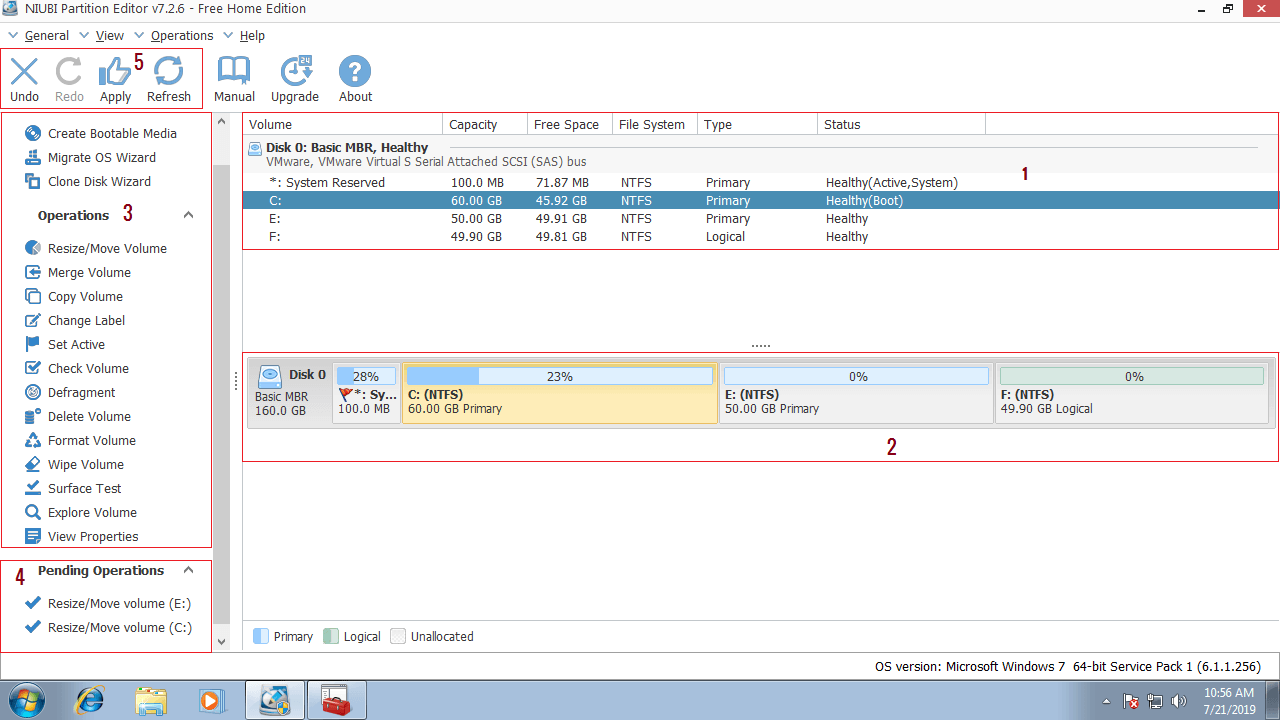
Su interfaz muestra cuatro zonas: información detallada de cada partición, todos los dispositivos conectados con su mapa de particiones, las operaciones disponibles para el elemento seleccionado y una sección para aplicar, deshacer o rehacer cambios pendientes.
Las operaciones se realizan de forma muy visual, arrastrando y soltando sobre el mapa de disco. Si no tienes claro qué hace cada cosa, la herramienta ofrece guías en vídeo y ayuda integrada para evitar errores. Frente a la Administración de discos nativa, es capaz de redimensionar, mover, fusionar, clonar, convertir, desfragmentar u ocultar particiones con mucha más flexibilidad.
Entre sus características únicas destaca la función de reversión en 1 segundo, que es capaz de devolver el sistema a su estado original si detecta algún problema durante una operación, minimizando el riesgo de daños en el sistema o pérdida de datos (aunque esta tecnología está limitada en la edición gratuita frente a las de pago).
También incorpora modo virtual, para que todas las operaciones se marquen como pendientes hasta que confirmes, cancelación segura de tareas en curso, clonación “en caliente” sin reiniciar Windows y redimensionado en caliente en muchas particiones, todo ello con algoritmos de movimiento de archivos optimizados que pueden ser entre un 30% y un 300% más rápidos que otras herramientas.
La edición gratuita es 100% limpia, sin anuncios ni plugins, y comparte casi todas las funciones con las versiones comerciales, salvo la reversión completa en 1 segundo y el creador de medios de arranque. Además, pone a disposición de los usuarios soporte por chat en vivo y asistencia remota 24/7, algo poco habitual en software gratuito.
Cuidado con tus datos: copias de seguridad y buenas prácticas
Independientemente de la herramienta que elijas, hay una regla que no cambia: tocar particiones siempre entraña riesgo para tus datos. Una tabla de particiones corrupta, un error al seleccionar el disco, un apagón en mal momento… y puedes quedarte sin fotos, documentos o proyectos importantes.
Por eso, antes de lanzarte a ampliar C:, fusionar volúmenes o convertir discos, conviene hacer una copia de seguridad completa de los archivos importantes en otro disco físico, NAS o en la nube. Lo ideal es probar primero las operaciones menos agresivas y leer con calma cada asistente que presente el programa.
Si necesitas gestionar particiones en un equipo que hace arranque dual o múltiple con sistemas como Windows XP, Windows Me, Windows 98 o incluso MS-DOS, debes recordar que estos sistemas antiguos no pueden acceder a discos dinámicos. En estos casos, lo más seguro es mantenerlos como discos básicos para no perder compatibilidad.
Cuando lo que buscas es recuperar una partición eliminada o repararla tras un error, apuesta por gestores que incluyan funciones específicas de recuperación y, si es posible, trabaja desde medios de arranque para no escribir nada más en el disco afectado hasta tener los datos a salvo.
Al final, la combinación de buenas copias de seguridad, elección correcta del gestor de discos y algo de paciencia leyendo los pasos es lo que marca la diferencia entre un ajuste de particiones exitoso y un susto mayúsculo del que luego toca arrepentirse.

Redactor apasionado del mundo de los bytes y la tecnología en general. Me encanta compartir mis conocimientos a través de la escritura, y eso es lo que haré en este blog, mostrarte todo lo más interesante sobre gadgets, software, hardware, tendencias tecnológicas, y más. Mi objetivo es ayudarte a navegar por el mundo digital de forma sencilla y entretenida.