- La importancia de priorizar la instalación de Windows sobre Linux para evitar conflictos con el gestor de arranque.
- La gestión del espacio en disco mediante la creación de particiones no asignadas y el uso de la partición EFI compartida.
- El uso de gestores de arranque como GRUB para administrar la selección del sistema operativo al iniciar el equipo.
- Alternativas modernas como la virtualización y WSL para quienes buscan evitar la manipulación de particiones físicas.
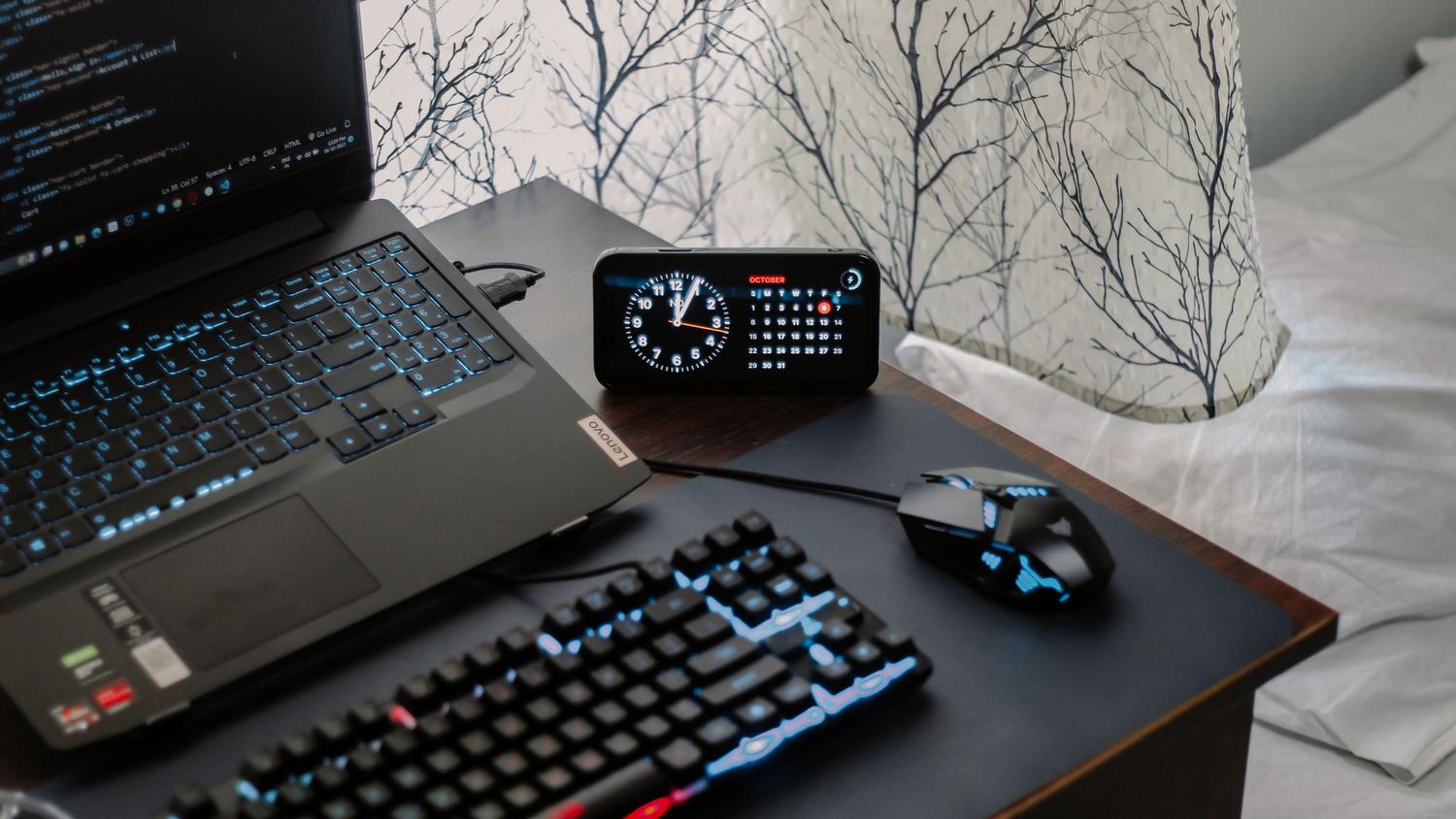
Tener un ordenador que pueda ejecutar tanto Windows como Linux es, básicamente, tener lo mejor de los dos mundos. Mientras que el sistema de Microsoft sigue siendo el rey indiscutible para darle caña a los videojuegos y usar software profesional como la suite de Adobe, Linux se ha convertido en la herramienta predilecta para quienes se dedican al desarrollo, la administración de servidores o simplemente quieren un sistema más ligero y abierto. Montar este esquema, conocido como arranque dual o dual boot, permite aprovechar el hardware al máximo sin las pérdidas de rendimiento que suelen tener las máquinas virtuales.
Sin embargo, no vamos a mentir: meterse con las particiones del disco duro puede dar un poquito de miedo si no se sabe por dónde empezar. Un error al borrar un volumen y podrías mandarlo todo al trastero, perdiendo archivos valiosos o dejando el PC sin sistema operativo. Por eso, antes de tocar nada, es fundamental planificar bien el orden de instalación y entender cómo funciona la comunicación entre el firmware de la placa base y los cargadores de arranque, para que la experiencia sea fluida y no termines peleándote con la pantalla negra al encender el equipo.

Preparativos y seguridad antes de empezar
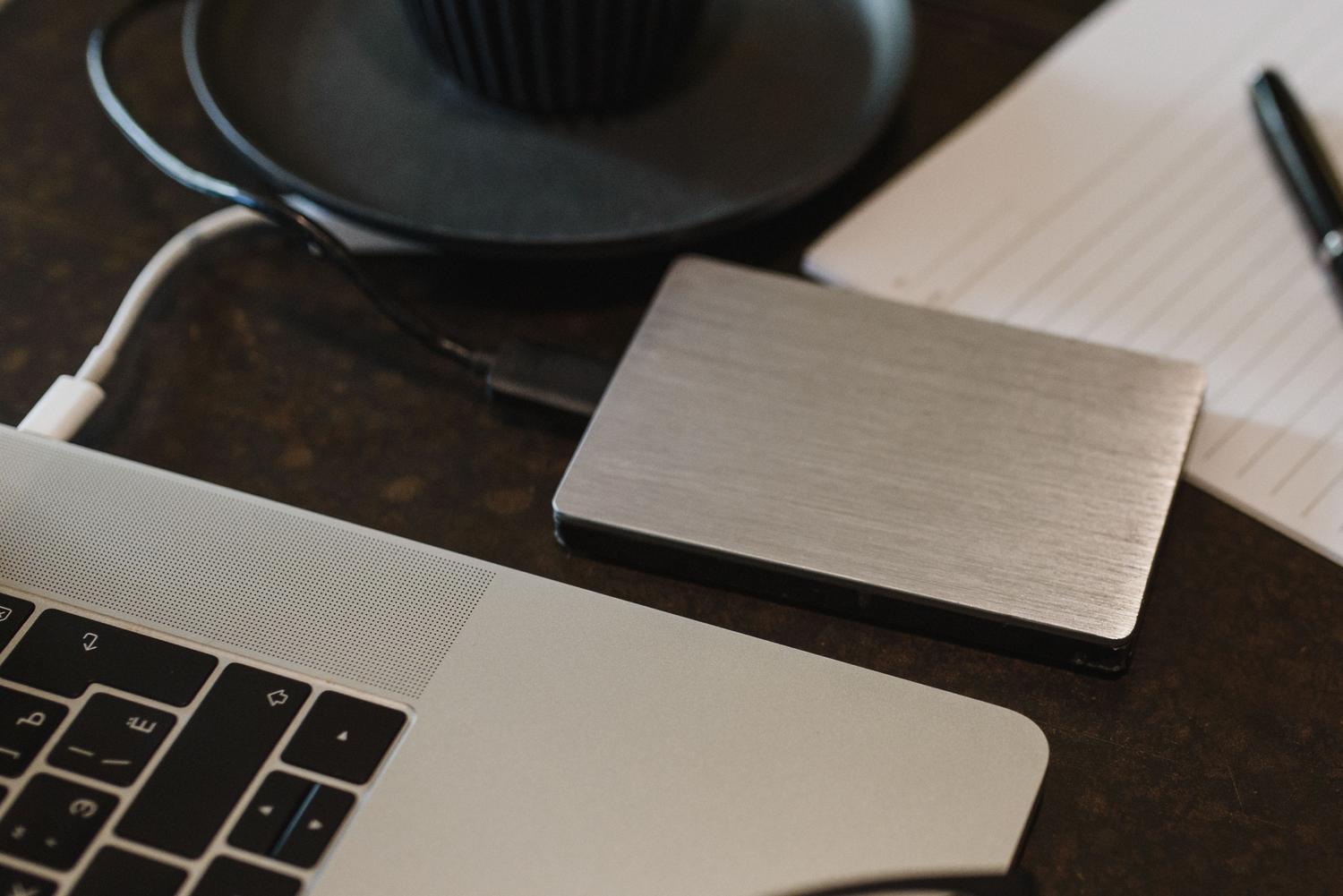
Antes de lanzarte a la piscina, hay una regla de oro: haz una copia de seguridad de todo lo que consideres importante. No importa cuánta confianza tengas en el tutorial; un apagón o un clic equivocado pueden ser fatales. Además, es muy recomendable crear un punto de restauración en Windows para poder volver atrás si las cosas se ponen feas.
A nivel técnico, debes comprobar que tu PC utiliza el modo UEFI en lugar del BIOS heredado y que el disco tiene una tabla de particiones GPT. Esto es vital porque los sistemas modernos gestionan el arranque de forma distinta. También es conveniente anotar la clave de producto de Windows y asegurarse de tener un pendrive de al menos 8 GB a mano para crear el medio de instalación de la distribución de Linux que hayas elegido, ya sea Ubuntu, Fedora o Arch.
El orden de instalación: la clave del éxito
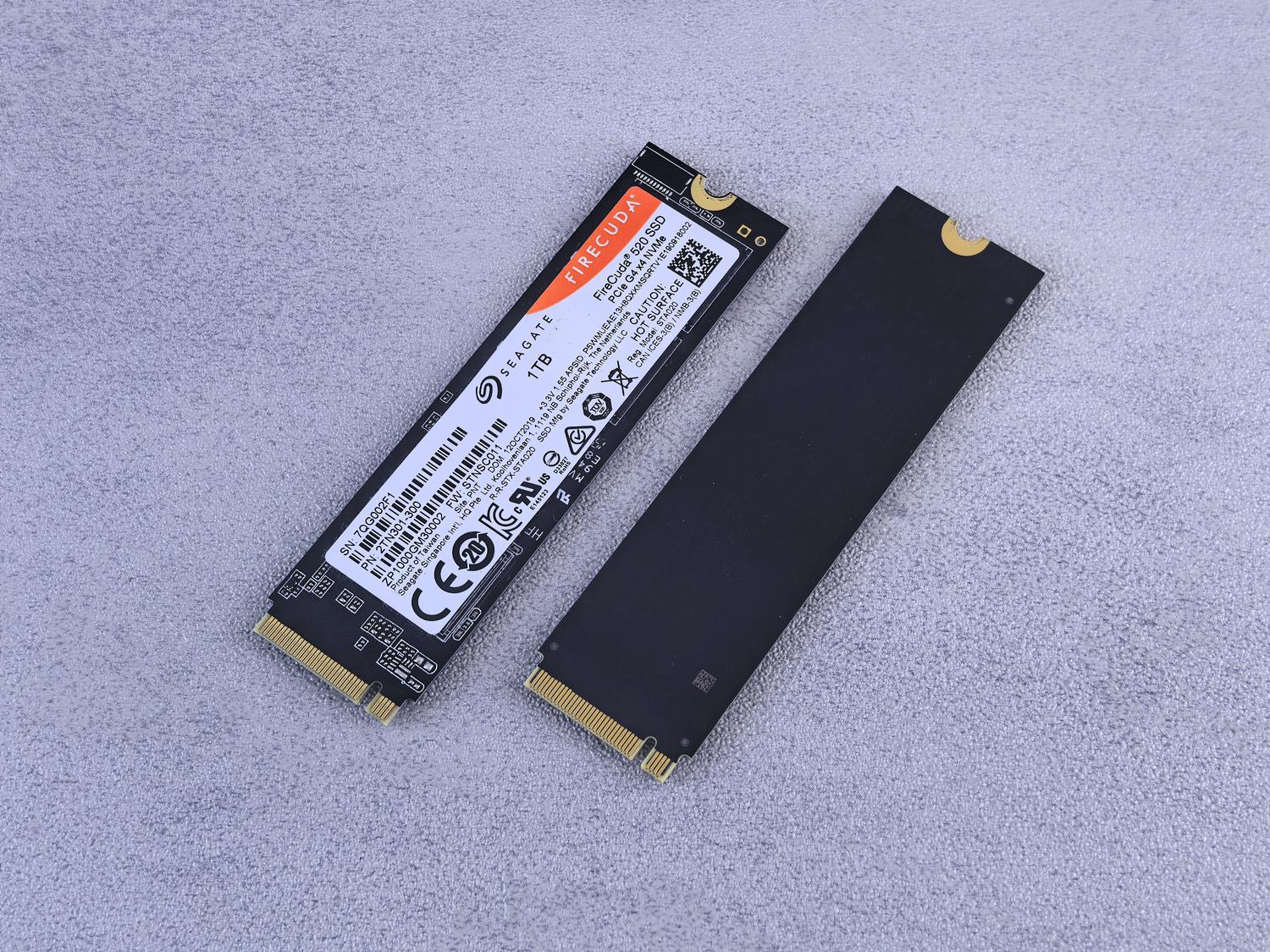
Si vas a instalar ambos sistemas desde cero en un mismo disco, el orden es sagrado: instala primero Windows y luego Linux. La razón es sencilla: Windows es bastante «egoísta» y, si lo instalas después, lo más probable es que sobrescriba el gestor de arranque de Linux, haciendo que este último sea invisible al iniciar. Linux, en cambio, es mucho más sociable y su gestor, el famoso GRUB, es capaz de detectar que Windows está ahí y añadirlo automáticamente al menú de selección.

Lo ideal, si tienes presupuesto o espacio, sería utilizar discos duros independientes para cada sistema. De esta forma, cada uno tiene su propia partición de arranque y el riesgo de que uno rompa al otro es prácticamente nulo. En este escenario, solo tendrías que configurar en la BIOS cuál de los dos discos tiene la prioridad de inicio.
Preparando el terreno en Windows

Si ya tienes Windows funcionando, no necesitas borrarlo todo. Puedes usar la herramienta de Administración de discos para reducir el volumen de la partición C:. Al hacer clic derecho y seleccionar «Reducir volumen», liberarás un espacio que quedará como «no asignado». Para un uso cómodo, se recomienda dejar al menos entre 50 y 100 GB para Linux, dependiendo de si solo vas a navegar o si vas a montar un entorno de desarrollo complejo.
Hay dos ajustes críticos que debes tocar en Windows para evitar dolores de cabeza. Primero, desactiva el Inicio rápido en las opciones de energía; si no lo haces, Windows deja el disco en un estado de hibernación parcial que puede corromper los datos cuando Linux intente acceder a ellos. Segundo, si tienes activado BitLocker, descifre la unidad completamente, ya que de lo contrario el instalador de Linux no podrá leer las particiones ni instalar el cargador de arranque correctamente.

Instalación de Linux y gestión de particiones

Una vez tengas el USB booteable (creado con herramientas como Rufus o el comando dd), reinicia el PC y entra en la configuración UEFI para arrancar desde el pendrive. En el proceso de instalación, lo más recomendable es elegir el particionado manual o avanzado. Esto te permite decidir exactamente dónde va cada cosa en lugar de dejar que el asistente tome decisiones que podrían no gustarte.
En el espacio vacío que dejaste, puedes crear una partición raíz (/) y, opcionalmente, una partición /home separada. Hacer esto último es un truco de experto, ya que permite reinstalar el sistema operativo en el futuro sin borrar tus documentos personales. Lo más importante es la Partición del Sistema EFI (ESP). No la formatees, ya que ahí reside el arranque de Windows; simplemente asígnala como punto de montaje en /boot/efi para que Linux coloque allí sus archivos de inicio.
Entendiendo los gestores de arranque
El gestor de arranque es el programa que toma el control justo después de encender el ordenador. En el mundo Linux, GRUB es el estándar por su enorme compatibilidad y capacidad de personalización. Si notas que al reiniciar el PC entra directamente en Windows sin preguntarte nada, es probable que el Windows Boot Manager tenga la prioridad en la UEFI. Puedes solucionar esto cambiando el orden de arranque moviendo la entrada de Linux al primer lugar en la jerarquía de la BIOS.

Existen otras herramientas para gestionar este proceso. Para quienes prefieren no tocar la terminal, Grub Customizer es una aplicación fantástica para cambiar el orden de los sistemas, ajustar el tiempo de espera o cambiar el aspecto visual del menú. Por otro lado, si solo usas versiones de Windows, el propio gestor de Microsoft es suficiente, aunque existen programas como EasyBCD que facilitan la edición del BCD sin riesgo de romper el sistema.
Alternativas al Dual Boot físico
Si te parece que manipular particiones es demasiado arriesgado o si solo necesitas Linux para algunas tareas puntuales, existen opciones más sencillas. Las máquinas virtuales (usando VirtualBox o VMware) permiten ejecutar Linux como si fuera una aplicación dentro de Windows. Es la opción más segura porque no tocas el disco duro real, aunque el rendimiento es menor ya que el sistema debe compartir RAM y CPU con el anfitrión.
Para los desarrolladores, la joya de la corona es el WSL (Windows Subsystem for Linux). Esta herramienta de Microsoft permite correr una terminal de Linux directamente sobre Windows sin necesidad de reiniciar el equipo ni crear particiones. Es increíblemente rápido y eficiente, ideal para usar Docker o herramientas de línea de comandos, aunque no ofrece una experiencia de escritorio completa como la de una instalación nativa.
Ajustes finales y solución de problemas
Es muy común que, tras configurar el arranque dual, notes que la hora de Windows es incorrecta. Esto pasa porque Linux usa el tiempo UTC y Windows usa la hora local. La solución más sencilla es ejecutar un comando en la terminal de Linux para que el sistema use el reloj local, evitando así que Windows se desconfigure cada vez que cambias de SO.
Si 어느 día Windows desaparece del menú de GRUB, no entres en pánico. Normalmente basta con ejecutar sudo update-grub en Linux para que el sistema escanee el disco, encuentre la partición NTFS de Windows y la vuelva a añadir a la lista. En casos más graves, donde el PC diga que no hay dispositivo de arranque, se puede usar un USB de recuperación para reinstalar el cargador de arranque desde un entorno vivo.
Dominar el arranque dual implica entender la relación entre el hardware y el software, desde la reducción de volúmenes en Windows hasta la configuración de GRUB y la gestión de la UEFI. Ya sea optando por la potencia bruta de una instalación nativa, la comodidad de WSL o la seguridad de una máquina virtual, lo fundamental es mantener siempre una copia de seguridad actualizada y seguir un orden lógico de instalación para aprovechar al máximo la versatilidad de ambos sistemas operativos en una sola máquina.


Redactor apasionado del mundo de los bytes y la tecnología en general. Me encanta compartir mis conocimientos a través de la escritura, y eso es lo que haré en este blog, mostrarte todo lo más interesante sobre gadgets, software, hardware, tendencias tecnológicas, y más. Mi objetivo es ayudarte a navegar por el mundo digital de forma sencilla y entretenida.