- El método de descarga directa permite que el destinatario obtenga el archivo al instante sin pasar por la vista previa de Dropbox.
- La modificación de los parámetros de la URL permite alternar entre la descarga automática y la visualización directa del contenido.
- Existen límites de ancho de banda y tamaño de archivo según el plan de almacenamiento contratado por el usuario.

Enviar archivos pesados, ya sea que hablemos de vídeos en alta resolución o carpetas llenas de fotografías, suele ser un auténtico quebradero de cabeza. Lo más habitual es intentar mandarlos por correo electrónico, pero ahí es donde chocamos con el muro de los 25 MB, lo que nos obliga a comprimir todo en archivos ZIP o RAR que a veces ni siquiera caben. Además, si estás intentando hacer esto desde el móvil y no tienes una conexión Wi-Fi estable, subir cada archivo puede llevarte una eternidad y gastarte los datos en un abrir y cerrar de ojos.
Para solucionar este lío, herramientas como Dropbox se convierten en el salvavidas ideal. En lugar de enviar el archivo físicamente, compartes un enlace seguro hacia la nube, eliminando cualquier restricción de tamaño y evitando que el ancho de banda de tu conexión se vea comprometido. Es una forma mucho más ágil de gestionar el flujo de trabajo, especialmente cuando necesitas enviar copias de seguridad o material bruto de vídeo sin que se pierda calidad por la compresión.
El truco para forzar la descarga automática

Aunque crear un enlace compartido es lo que hace todo el mundo, existe una técnica mucho más potente: el enlace de descarga directa. La gran ventaja es que el usuario que recibe el link no tiene que pasar por la página de previsualización de Dropbox, sino que el archivo comienza a bajarse a su dispositivo con un solo clic. Esto es canela en rama para equipos que gestionan cientos de adjuntos o para quienes quieren embeber enlaces de descarga en sus propias webs.
Para lograr este efecto, el proceso es muy sencillo pero requiere un pequeño ajuste manual. Primero, accede a tu cuenta en dropbox.com o utiliza la aplicación de escritorio. Busca el archivo, haz clic derecho y selecciona la opción de copiar enlace. Una vez que tengas la URL en un editor de texto, verás que al final dice dl=0. El secreto está en cambiar ese cero por un uno (dl=1). Al compartir este enlace modificado, el navegador del destinatario forzará la descarga inmediata.
Opciones avanzadas: Renderizado y Visualización

No siempre queremos que el archivo se descargue; a veces necesitamos que el navegador lo muestre directamente sin descargar nada. Para estos casos, en lugar de usar el parámetro de descarga, debemos añadir ?raw=1 al final de la URL. Esto obliga al navegador a renderizar el contenido en la pantalla, algo muy útil para imágenes o documentos que solo necesitan ser consultados rápidamente.
Es fundamental que, antes de lanzar estos enlaces, revisemos que los permisos de acceso estén bien configurados. Si el archivo es privado, el enlace dará error. Para mayor seguridad, especialmente con datos sensibles, lo más recomendable es utilizar un software para cifrar tus archivos y proteger la nube, o aprovechar la opción de proteger el enlace con contraseña y establecer fechas de caducidad para que el acceso no sea eterno.

Gestión de errores y optimización del servicio
Si notas que un enlace ha dejado de funcionar, lo más probable es que el archivo haya sido movido de carpeta o que el link haya caducado. En esos casos, basta con generar una nueva URL. Por otro lado, si la descarga falla, suele deberse a problemas de caché del navegador o limitaciones de red; probar con una ventana de incógnito o borrar las cookies suele solucionar el problema en la mayoría de los casos.
En cuanto a las capacidades del servicio, hay que tener en cuenta que los límites varían según el plan. Mientras que las subidas vía web pueden llegar hasta los 350 GB por archivo, las aplicaciones de escritorio permiten hasta 2 TB por elemento. Respecto al tráfico, las cuentas Basic tienen un límite de 20 GB de ancho de banda diario, mientras que los planes Plus o Professional disfrutan de 1 TB al día sin límite de descargas.
Integración con herramientas de edición como CapCut
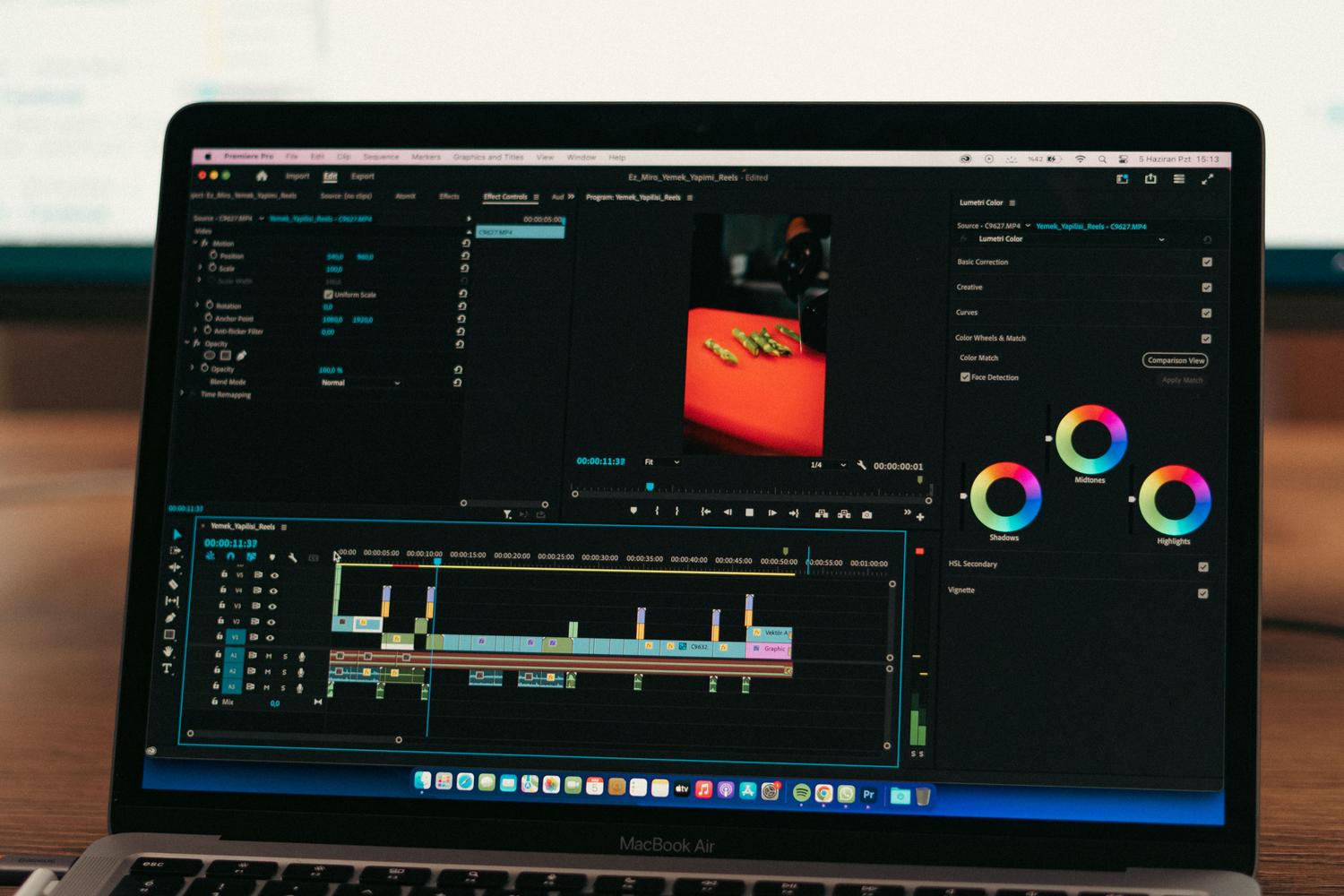
Dropbox no es solo un almacén, sino que se integra con potentes editores. Por ejemplo, para editar vídeos de forma eficiente con CapCut, puedes subir tu material a la nube y luego usar la opción de conectar aplicaciones desde el menú de Dropbox. Al autorizar el acceso, puedes importar tus clips directamente al editor online, ahorrando tiempo de descarga y subida.
CapCut ofrece funciones de IA muy avanzadas, como el recorte automático o la eliminación de fondo, que facilitan la vida a los creadores de contenido. También permite añadir subtítulos automáticos y utilizar una amplia biblioteca de música libre de derechos, evitando así los molestos reclamos de copyright en plataformas como TikTok o YouTube.
Preguntas frecuentes sobre la gestión de archivos
- ¿Cómo subir una URL directamente? Desde el menú de Dropbox Cloud Drive, selecciona «Carga remota» e introduce el enlace del archivo externo para que se guarde en tu nube.
- ¿Cómo permitir que otros suban archivos? Selecciona la carpeta, haz clic en «Compartir» y elige la opción de crear enlace de carga. Así, cualquier persona podrá añadir archivos a tu carpeta sin ver el contenido previo.
- ¿Cómo abrir archivos con apps externas? En la web de Dropbox, haz clic en los tres puntos del archivo y elige la aplicación de terceros que prefieras para su apertura.
Dominar la creación de enlaces directos y la gestión de permisos en Dropbox transforma la manera de colaborar, permitiendo que el intercambio de archivos sea instantáneo y sin fricciones. Desde el ajuste de un simple parámetro en la URL hasta la integración con editores de vídeo y la comprensión de los límites de ancho de banda, estas herramientas optimizan la productividad diaria y profesional.


Redactor apasionado del mundo de los bytes y la tecnología en general. Me encanta compartir mis conocimientos a través de la escritura, y eso es lo que haré en este blog, mostrarte todo lo más interesante sobre gadgets, software, hardware, tendencias tecnológicas, y más. Mi objetivo es ayudarte a navegar por el mundo digital de forma sencilla y entretenida.