- Acceso a la configuración de tableta mediante el menú de ajustes de Krita.
- Selección de la API de entrada Windows Ink para garantizar la compatibilidad.
- Personalización de la curva de presión global según el estilo de dibujo.
- Uso de la herramienta de prueba para validar la sensibilidad del trazo.

Si te has pasado a Krita para darle caña al dibujo digital, probablemente te hayas dado cuenta de que tener una tableta gráfica es fundamental. Sin embargo, no hay nada más frustrante que ponerse manos a la obra y descubrir que el lápiz no detecta la presión, haciendo que tus trazos parezcan planos y sin vida, como si estuvieras dibujando con un ratón.
Este problema es más común de lo que parece y suele pasar porque la comunicación entre el hardware y el software no está bien ajustada. Ya sea que uses una tableta profesional o una solución como VirtualTablet para usar tu Android como tableta, configurar correctamente la sensibilidad a la presión es el paso clave para conseguir esos acabados naturales y profesionales que buscas en tus ilustraciones.

Cómo configurar la tableta en Krita paso a paso
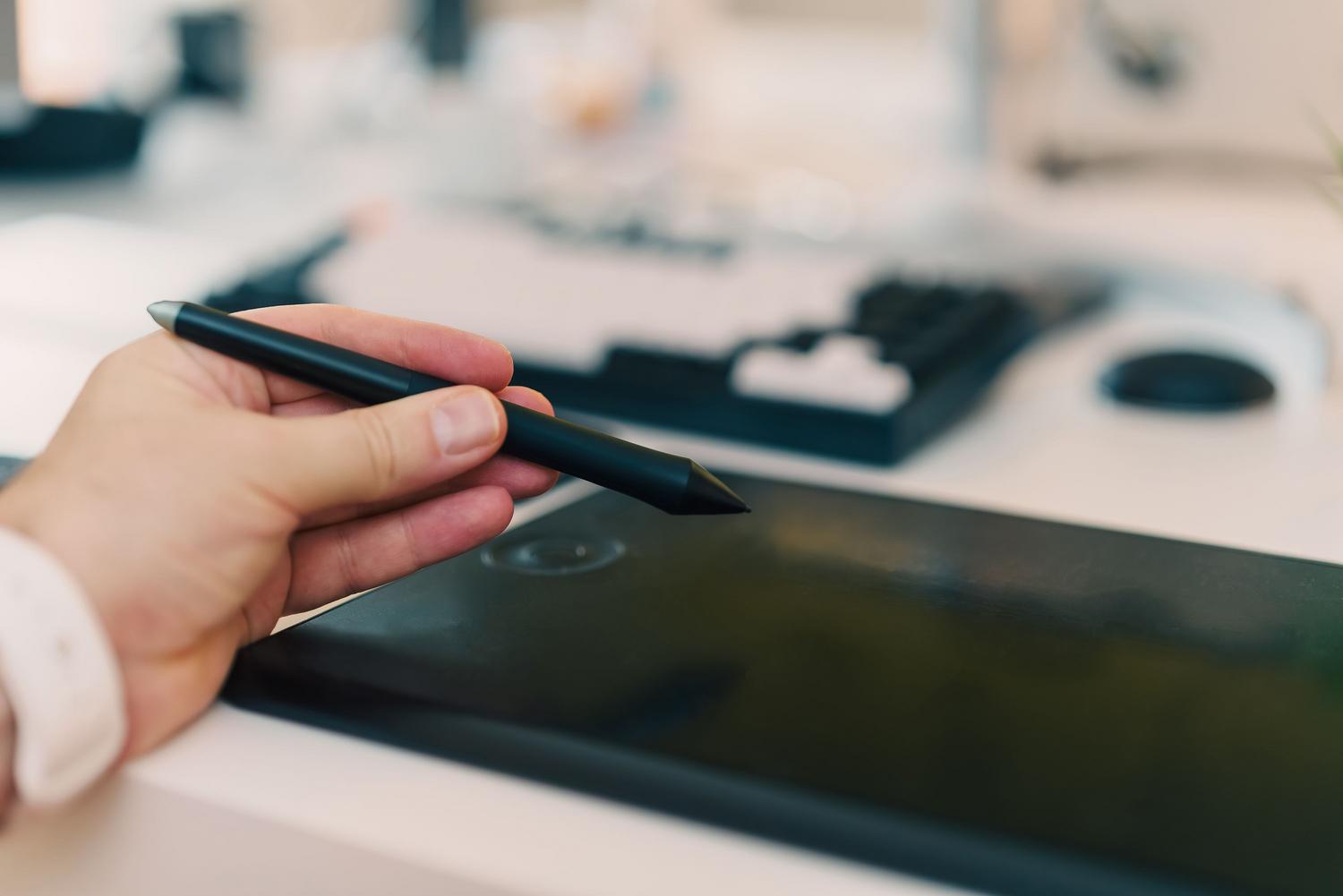
Para que Krita reconozca que estás presionando el lápiz contra la superficie, debes entrar en los ajustes internos del programa. Lo primero que tienes que hacer es dirigirte al menú superior, entrar en Configuración y seleccionar la opción Configurar Krita.
Una vez dentro del panel de ajustes, verás un menú en la parte izquierda. Aquí es donde debes buscar y hacer clic en el apartado de Configuración de tableta. Este es el núcleo donde se gestiona cómo el programa interpreta las señales que envía tu dispositivo.
Ajuste de la API de entrada
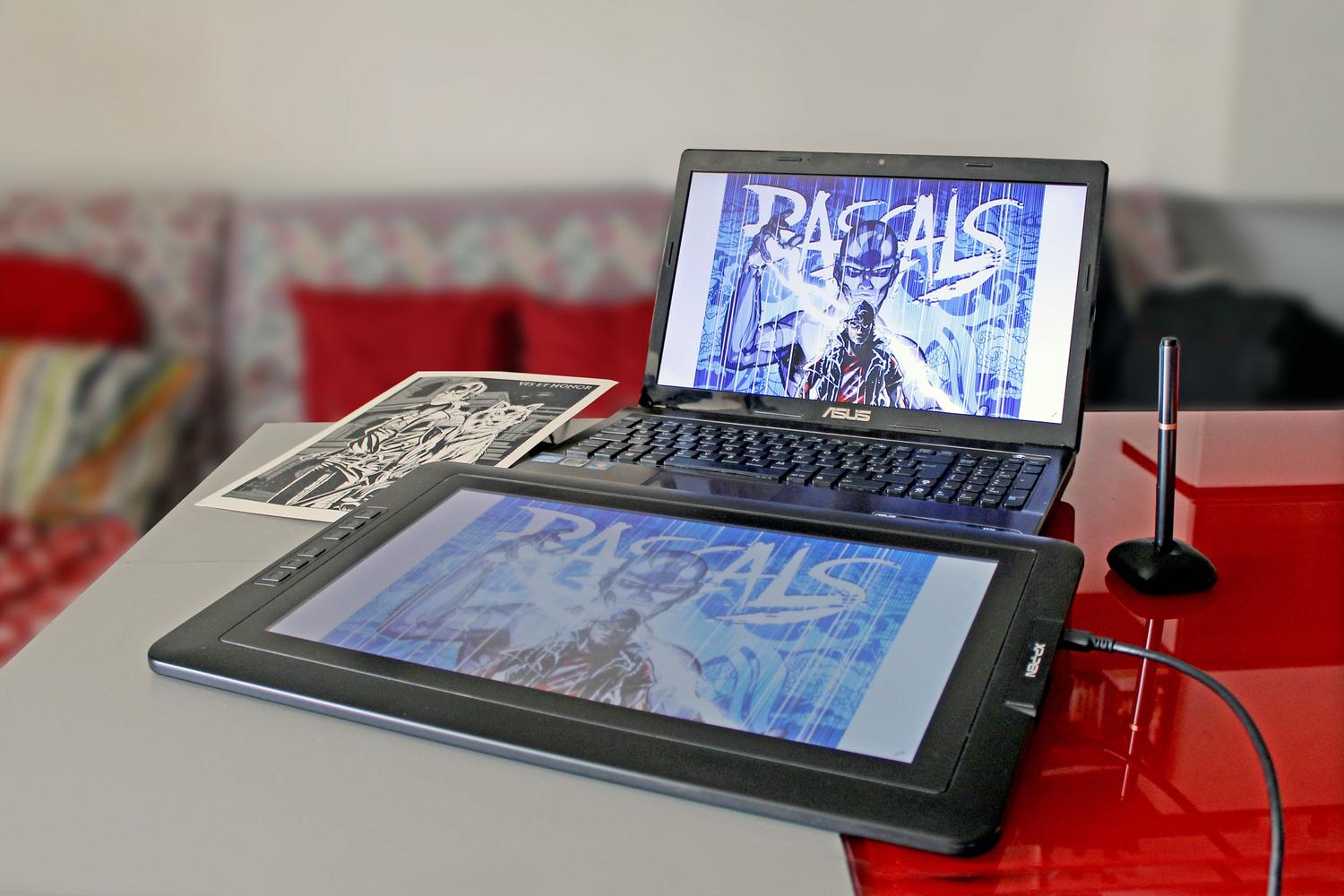
Uno de los puntos donde la mayoría de la gente se atasca es en la elección de la API. Si trabajas en un entorno de Windows, lo más recomendable es seleccionar la opción Windows 8+ Pointer Input (Windows Ink). Esta API suele ser la más estable y la que mejor gestiona la presión en las versiones actuales del sistema operativo.

Si notas que algunos pinceles muestran la textura pero otros no, o que el trazo es inconsistente, es muy probable que haya un conflicto en esta configuración. No olvides que, tras realizar cualquier cambio en la API, es muy recomendable reiniciar el programa para que los cambios se apliquen de verdad y no haya errores.
Personalización de la curva de presión
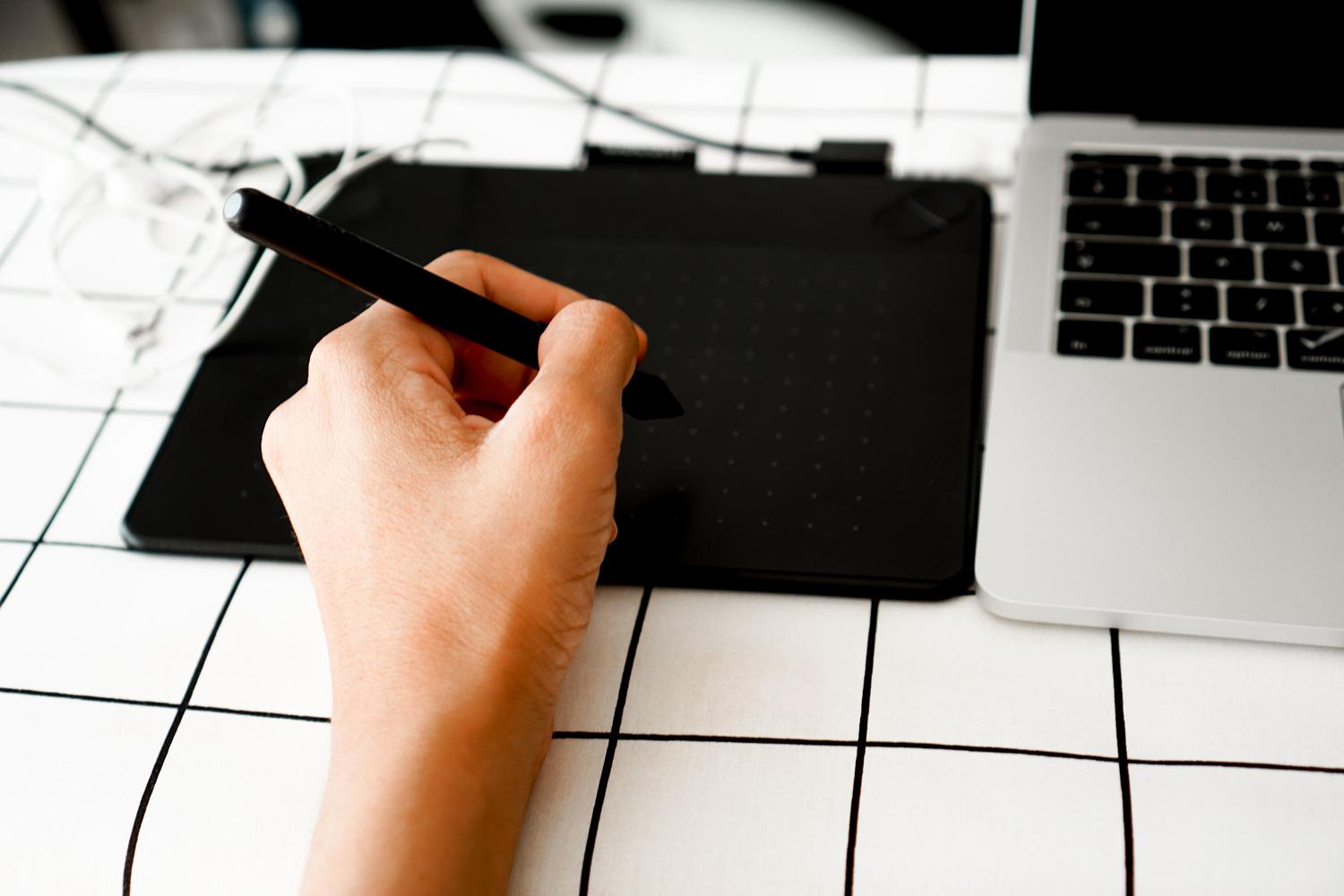
No todos dibujamos igual: algunos apretamos el lápiz con fuerza y otros apenas rozamos la tableta. Para adaptar el programa a tu mano, puedes jugar con la Curva Global de Presión de Entrada. Aquí podrás definir qué se considera «presión baja» y «presión alta» según tu propio estilo.
- Ajuste de sensibilidad: Modifica los puntos de la curva para que el trazo reaccione exactamente como quieres.
- Prueba en tiempo real: No vayas a ciegas; utiliza el botón Abrir probador de tableta para ver cómo se comporta el pincel mientras mueves la curva.
Cuando veas que el trazo fluye de manera natural, simplemente pulsa el botón OK para guardar todo. Si después de esto sigues teniendo problemas, comprueba que los controladores de tu tableta estén actualizados a la última versión disponible.
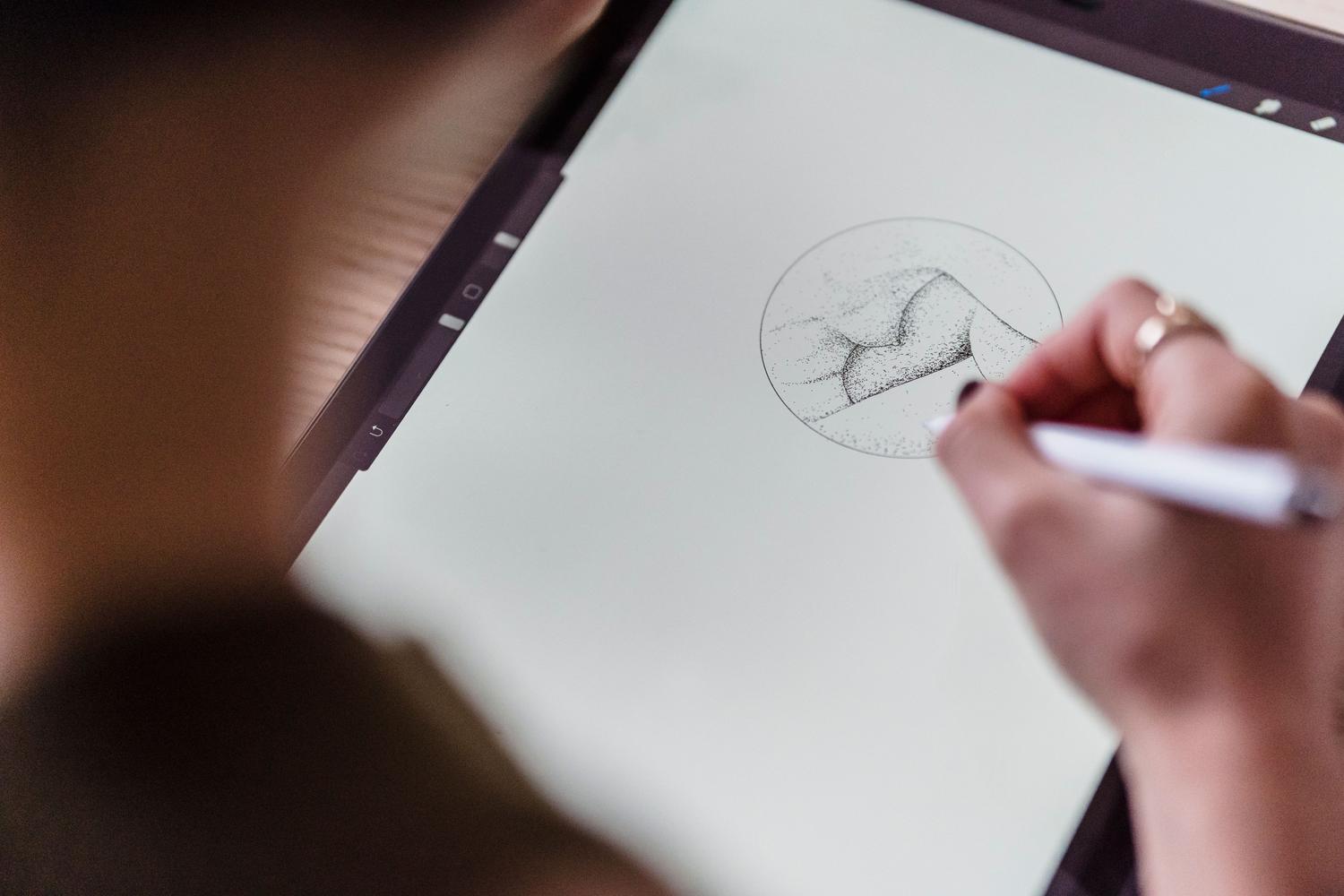
Tener el equipo bien sincronizado implica navegar por los menús de configuración, elegir la API de Windows Ink y calibrar la curva de presión mediante el probador interno para que cada trazo sea fluido y profesional.

Redactor apasionado del mundo de los bytes y la tecnología en general. Me encanta compartir mis conocimientos a través de la escritura, y eso es lo que haré en este blog, mostrarte todo lo más interesante sobre gadgets, software, hardware, tendencias tecnológicas, y más. Mi objetivo es ayudarte a navegar por el mundo digital de forma sencilla y entretenida.