- Implementación de cifrado de extremo a extremo y código abierto para garantizar la privacidad total de los datos.
- Uso de autenticación de dos factores (2FA) mediante tokens TOTP y llaves físicas para evitar accesos no autorizados.
- Integración de herramientas avanzadas como el CLI de Bitwarden para la automatización segura de secretos en entornos Linux.
Si te mueves por el mundo de Linux, ya sabrás que la seguridad no es algo que se deje al azar. Gestionar un montón de claves distintas para cada servicio que usamos puede volverse un auténtico quebradero de cabeza, y confiar ciegamente en el gestor del navegador es, sinceramente, jugar con fuego. Aquí es donde entra en juego Bitwarden, una herramienta de código abierto y cifrado de extremo a extremo que te permite dormir tranquilo sabiendo que tus credenciales no están expuestas ni siquiera ante los propios desarrolladores del software.
Pero no se trata solo de guardar contraseñas fuertes; el verdadero salto de calidad ocurre cuando implementamos la autenticación de dos factores (2FA). Esta capa extra de protección actúa como un muro adicional: aunque un hacker consiga dar con tu contraseña maestra, se encontrará con que necesita un token dinámico que solo tú posees en tu dispositivo. En este sentido, administrar tus contraseñas con Bitwarden en Linux no es solo una cuestión de comodidad, sino una estrategia de defensa activa para blindar tu vida digital.
¿En qué consiste realmente el 2FA y por qué es vital?
Para los que no estén muy familiarizados, el inicio de sesión en dos pasos es una técnica que requiere que verifiques quién eres mediante un token o código de verificación temporal (conocido como OTP) además de tu usuario y clave habitual. Es como tener una cerradura que requiere tanto una llave física como un código secreto que cambia cada treinta segundos.
Normalmente, las plataformas más sensibles, como la banca online, utilizan diversos métodos para enviarte este código: a través de un mensaje de texto (SMS), mediante aplicaciones específicas como Aegis o 2FAS, o incluso usando llaves físicas de seguridad como las YubiKey. La idea es que, sin acceso físico a tu segundo dispositivo, sea prácticamente imposible que un tercero acceda a tus datos.
Blindando tu bóveda de Bitwarden
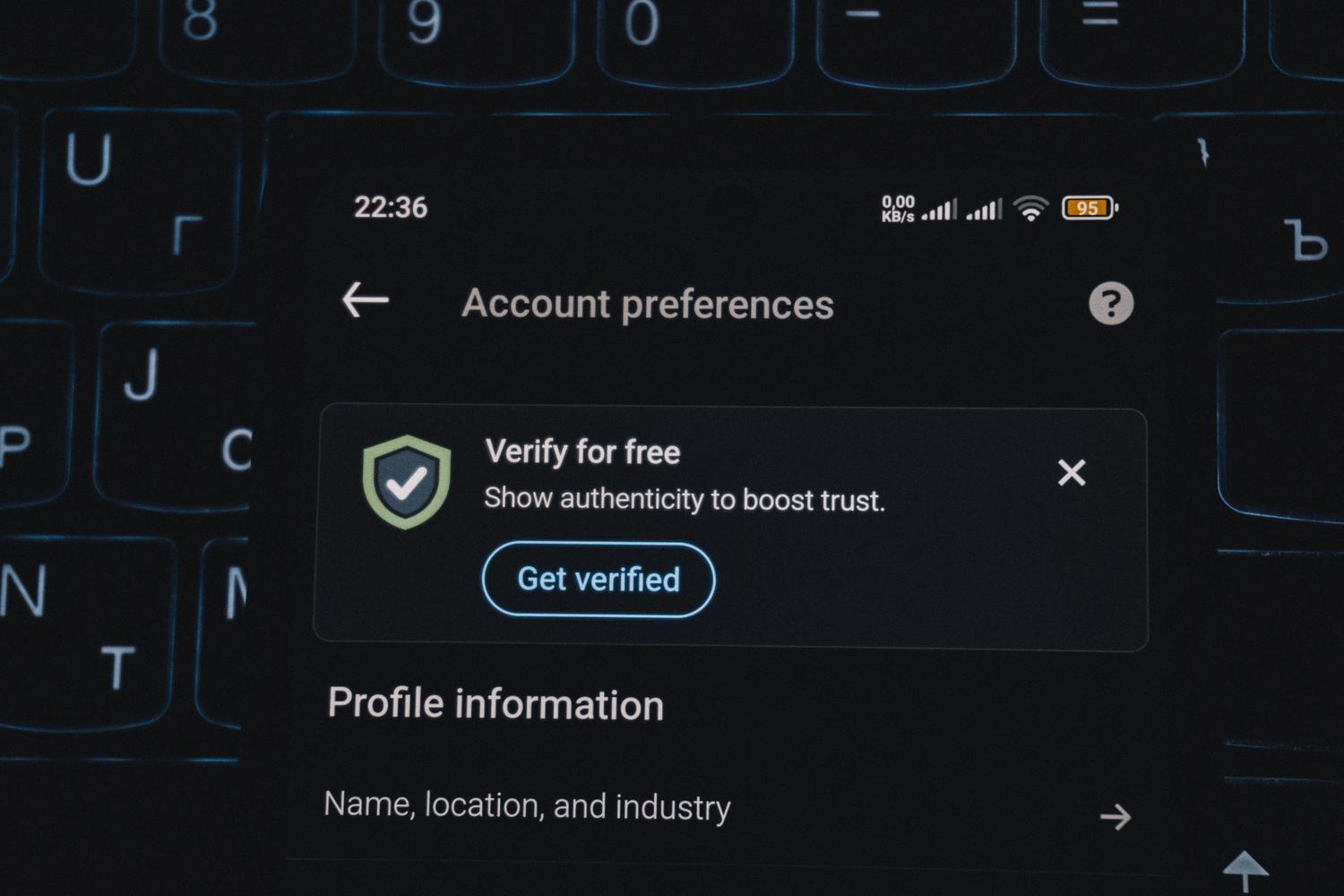
Teniendo en cuenta que tu gestor de contraseñas es el «santo grial» de tu información, protegerlo es prioridad absoluta. Bitwarden permite configurar la verificación en dos pasos desde el menú de Ajustes, en la sección de Seguridad. Puedes activar múltiples métodos a la vez para no quedarte fuera si pierdes uno de los dispositivos.

Entre las opciones gratuitas más destacadas encontramos la validación mediante correo electrónico y el uso de aplicaciones de autenticación basadas en el protocolo FIDO2 WebAuthn. Para quienes buscan un nivel profesional, existen opciones Premium como Duo Security o la integración total con YubiKey, que ofrecen una robustez superior frente a ataques de phishing sofisticados.
El autenticador integrado: Comodidad y Potencia
Una de las joyas de la corona para los usuarios Premium es el autenticador integrado de Bitwarden. En lugar de saltar entre dos aplicaciones diferentes, puedes almacenar y generar los códigos TOTP directamente en la misma bóveda donde guardas la contraseña.
Esto supone una ventaja brutal en términos de flujo de trabajo. Al usar la extensión del navegador en Linux, el sistema copia automáticamente el código de verificación al portapapeles mientras rellena el usuario y la contraseña. Así, con un par de atajos de teclado, el acceso a tus cuentas es rapidísimo sin sacrificar ni un ápice de seguridad. Además, para quienes gestionan equipos, es la solución ideal para compartir contraseñas en equipos sin comprometer la seguridad mediante la generación de tokens compartidos.
Implementación en Linux: Desde el escritorio hasta la consola
Instalar Bitwarden en Linux es pan comido. Tienes la versión gráfica, que puede instalarse vía Flatpak (muy común en distros como Linux Mint), y para los más puristas, la potente Bitwarden CLI (utilidad bw). Esta última es una maravilla para automatizar tareas en servidores o pipelines de CI/CD como GitHub Actions.

Si usas la terminal, puedes conectar el CLI a tu servidor (incluso si es un servidor autohospedado como Vaultwarden) y gestionar tus secretos mediante variables de entorno como BW_SESSION, que permite descifrar datos en memoria sin tener que teclear la contraseña maestra en cada comando. Es fundamental, eso sí, limpiar las cachés locales ejecutando un logout al finalizar los scripts para evitar dejar rastros.
Consejos de configuración para un entorno seguro
Para que el sistema sea realmente efectivo, no basta con instalarlo; hay que ajustarlo. Se recomienda encarecidamente configurar un tiempo de bloqueo automático corto (unos 5 minutos) para evitar que cualquiera acceda a tu bóveda si dejas el equipo encendido. Asimismo, es muy aconsejable crear una contraseña de cifrado derivada para añadir una capa de protección extra en el dispositivo local.
Otro punto crítico es el manejo de los códigos de recuperación. Cuando actives el 2FA, Bitwarden te dará una serie de claves de emergencia. No las guardes solo en el PC; lo ideal es imprimirlas y guardarlas en un lugar físico seguro, como una caja fuerte, para evitar el temido «bloqueo circular» (cuando necesitas la contraseña del correo para entrar en Bitwarden, pero la contraseña del correo está guardada en Bitwarden). Para profundizar en esto, puedes auditar tus contraseñas y mejorar la higiene de credenciales regularmente.
Comparativa y transparencia del software
A diferencia de gestores cerrados como Dashlane o 1Password, Bitwarden apuesta por la transparencia total gracias a su código abierto. Esto significa que cualquier experto en seguridad puede auditar el código para asegurar que no hay puertas traseras. Esta filosofía, sumada a su alta puntuación en experiencia de cliente y facilidad de despliegue, lo posiciona como una solución líder para entornos empresariales y usuarios domésticos que no quieren que una empresa gestione sus hábitos de navegación.
Integrar un gestor de código abierto con autenticación multifactor y acceso mediante terminal convierte a tu sistema Linux en un búnker digital. Al combinar una contraseña maestra robusta, la verificación en dos pasos y una gestión organizada por carpetas y etiquetas, eliminas la dependencia de memorizar claves complejas y neutralizas la mayoría de los vectores de ataque comunes, garantizando que tus credenciales permanezcan privadas independientemente del dispositivo que utilices.


Redactor apasionado del mundo de los bytes y la tecnología en general. Me encanta compartir mis conocimientos a través de la escritura, y eso es lo que haré en este blog, mostrarte todo lo más interesante sobre gadgets, software, hardware, tendencias tecnológicas, y más. Mi objetivo es ayudarte a navegar por el mundo digital de forma sencilla y entretenida.