- Herramientas específicas para gestionar el volumen de procesos individuales en Windows y Android.
- Restricciones técnicas de Android 17 sobre la reproducción de audio en segundo plano y servicios FGS.
- Métodos nativos para limitar la actividad de apps y optimizar el rendimiento del sistema.

Seguro que te ha pasado: estás en medio de una partida épica o disfrutando de un audiolibro y, de repente, una notificación estridente o el sonido de una app mal configurada te saca por completo de la experiencia. Es una lata, sobre todo cuando intentas quitar la música desde los ajustes internos del juego y el programa se empeña en seguir emitiendo ruidos que no puedes controlar.
La realidad es que gestionar el audio de forma independiente no siempre es sencillo, ya que los sistemas operativos suelen manejar el volumen de manera global o muy limitada. Sin embargo, existen trucos y herramientas externas que permiten ponerle un bozal a esas aplicaciones molestas sin que el resto de tu contenido multimedia se quede mudo.

Control de audio selectivo en PC con Background Muter

Si eres usuario de Windows, sabrás que el mezclador nativo es un poco rudimentario y tedioso si tienes muchos programas abiertos. Para solucionar esto, existe una joya de código abierto llamada Background Muter, una utilidad portátil que hace precisamente lo que necesitamos: callar los procesos que quedan en segundo plano mientras el programa principal sigue sonando. También puedes ajustar el volumen de cada aplicación de forma manual para un control más preciso.
Para que esta herramienta funcione, necesitas tener instalado el .NET Desktop Runtime 6.0 o superior. Una vez que la lanzas, verás que se organiza en tres bloques: Control, donde gestionas las excepciones, el Mute Exception Changer y los Ajustes generales. Lo más importante aquí es la gestión de las excepciones, ya que debes añadir manualmente aquellos programas (como VLC, Chrome o Spotify) que SÍ quieres que sigan reproduciendo audio mientras los demás quedan silenciados automáticamente.

El nuevo escenario de Android 17 y el audio

En el terreno de los móviles, las cosas se ponen más técnicas. A partir de Android 17, Google ha implementado un sistema de endurecimiento del framework de audio. Esto significa que el sistema ahora es mucho más estricto con las apps que intentan reproducir sonidos o cambiar el volumen cuando no tienen una actividad visible para el usuario.
Básicamente, si una app quiere sonar en segundo plano, ahora debe ejecutar un servicio en primer plano (FGS) que no sea de tipo corto. Si la aplicación está orientada a la API 37, se le exige además que tenga capacidades de uso mientras está en uso (WIU). Si la app no cumple estas reglas, el sistema simplemente bloqueará las APIs de audio de forma silenciosa, evitando así esos ruidos inesperados que ocurren cuando una app se «descongela» tras horas de inactividad.
Para los desarrolladores, la recomendación es usar la biblioteca Jetpack media3, que gestiona el ciclo de vida del audio de forma más inteligente, evitando que el sistema operativo mate el proceso o bloquee el sonido injustificadamente.

Trucos nativos en Android para domar las aplicaciones
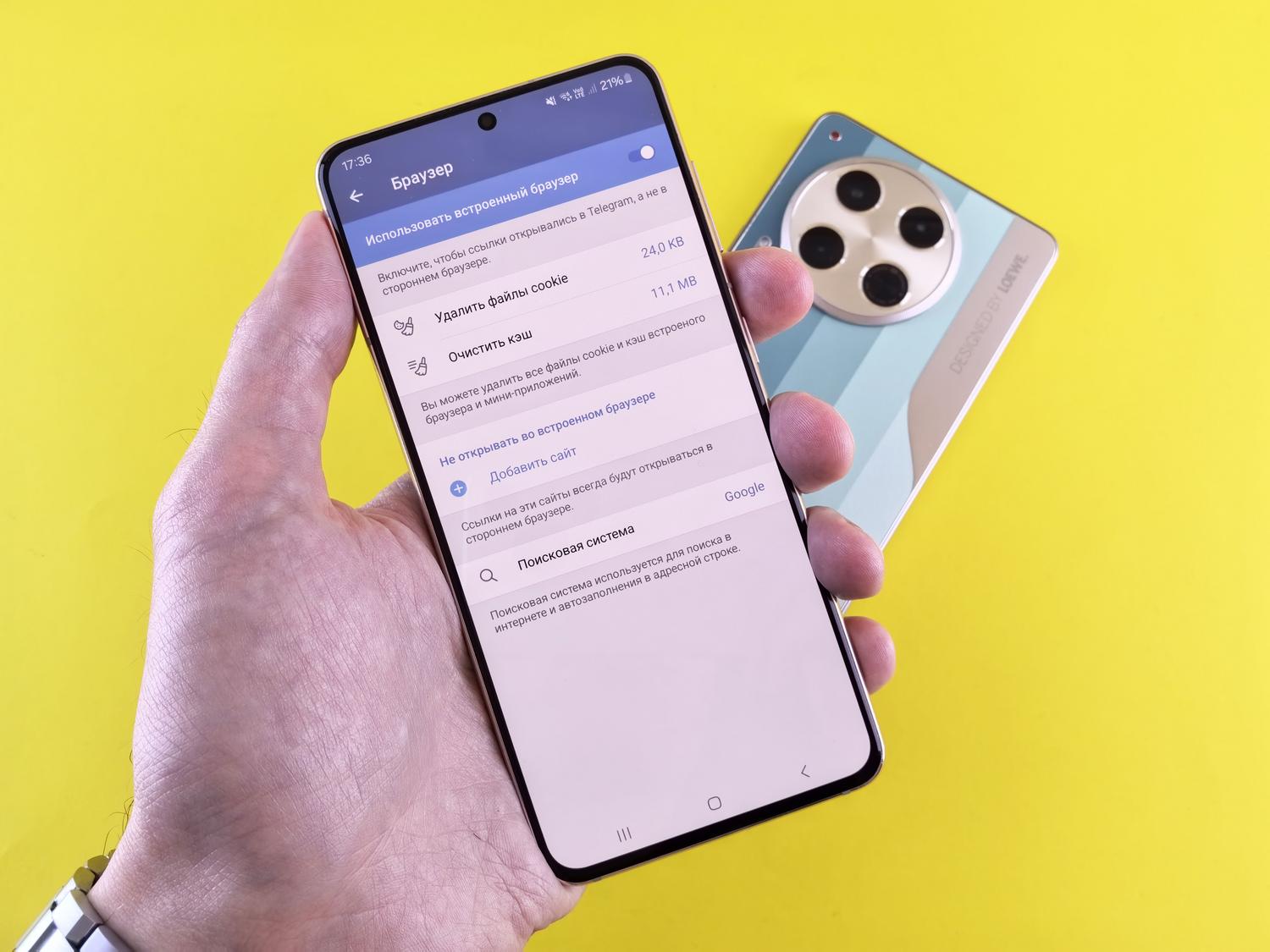
Si no eres programador y solo quieres que tu teléfono deje de dar guerra, hay varias rutas que puedes tomar según el nivel de control que busques. La opción más quirúrgica es entrar en Ajustes, ir a Aplicaciones y buscar el apartado de Uso de batería de la aplicación para desactivar el permiso de uso en segundo plano. Esto evita que la app se active sola y consume mucha menos energía.
Si prefieres algo más radical, puedes recurrir a las Opciones para desarrolladores. Tras activar este modo (pulsando siete veces el número de compilación), puedes ajustar el Límite de procesos en segundo plano. Si eliges «Sin procesos en segundo plano», el sistema cerrará todo lo que no estés usando activamente, aunque ten cuidado porque esto puede hacer que no te lleguen las notificaciones a tiempo.
- Forzar detención: Ideal para cerrar una app que se ha quedado bucleada con el sonido.
- Ahorro de batería: Una medida global que restringe la sincronización y actividad oculta.
- Desactivar bloatware: Eliminar o desactivar apps preinstaladas que no sirven para nada.
Privacidad y optimización del dispositivo
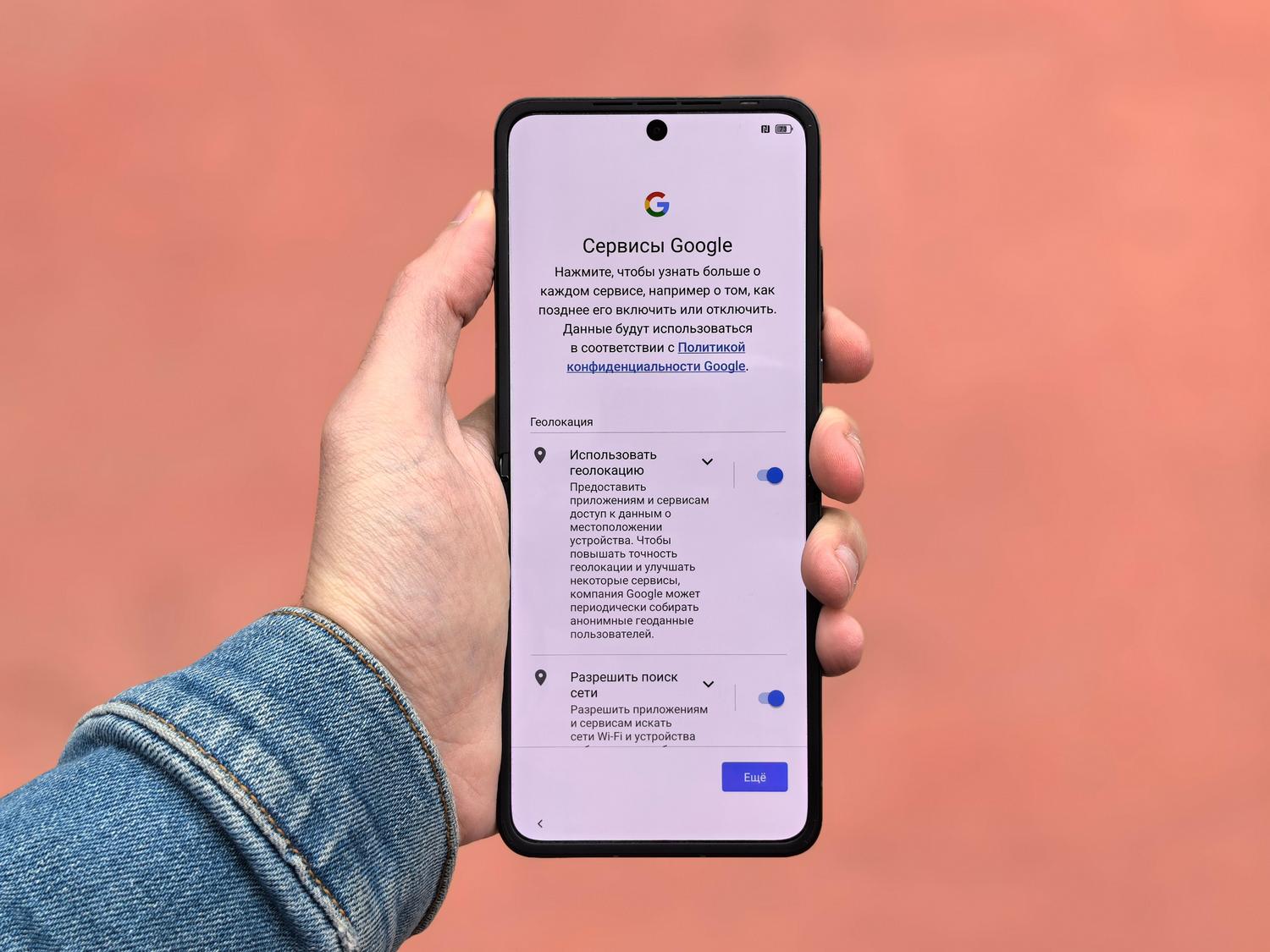
Más allá del ruido, que las apps se muevan en segundo plano es un agujero de seguridad y batería. Es fundamental revisar el Administrador de permisos periódicamente para quitar el acceso al micrófono o la ubicación a apps que no lo necesiten. Complementar esto con una VPN fiable y un gestor de contraseñas ayuda a que tu navegación sea más segura mientras mantienes tu sistema limpio de procesos basura.
Dominar el audio y la actividad en segundo plano requiere combinar el uso de software especializado en PC y aprovechar las restricciones del sistema operativo en móviles. Ya sea configurando excepciones en herramientas open source o ajustando los permisos de batería y los límites de procesos en Android, es posible lograr un entorno sonoro limpio donde tú decides qué suena y qué se queda en silencio absoluto.


Redactor apasionado del mundo de los bytes y la tecnología en general. Me encanta compartir mis conocimientos a través de la escritura, y eso es lo que haré en este blog, mostrarte todo lo más interesante sobre gadgets, software, hardware, tendencias tecnológicas, y más. Mi objetivo es ayudarte a navegar por el mundo digital de forma sencilla y entretenida.