- Integración de Visual Studio Code con herramientas de contenedores como Docker y Dev Containers para crear entornos reproducibles.
- Implementación de flujos de trabajo profesionales mediante el uso de Git, claves SSH y archivos de configuración compartidos (.editorconfig, .gitignore).
- Optimización del desarrollo en lenguajes como Python y .NET Core mediante el uso de linters, formateadores automáticos y depuradores integrados.
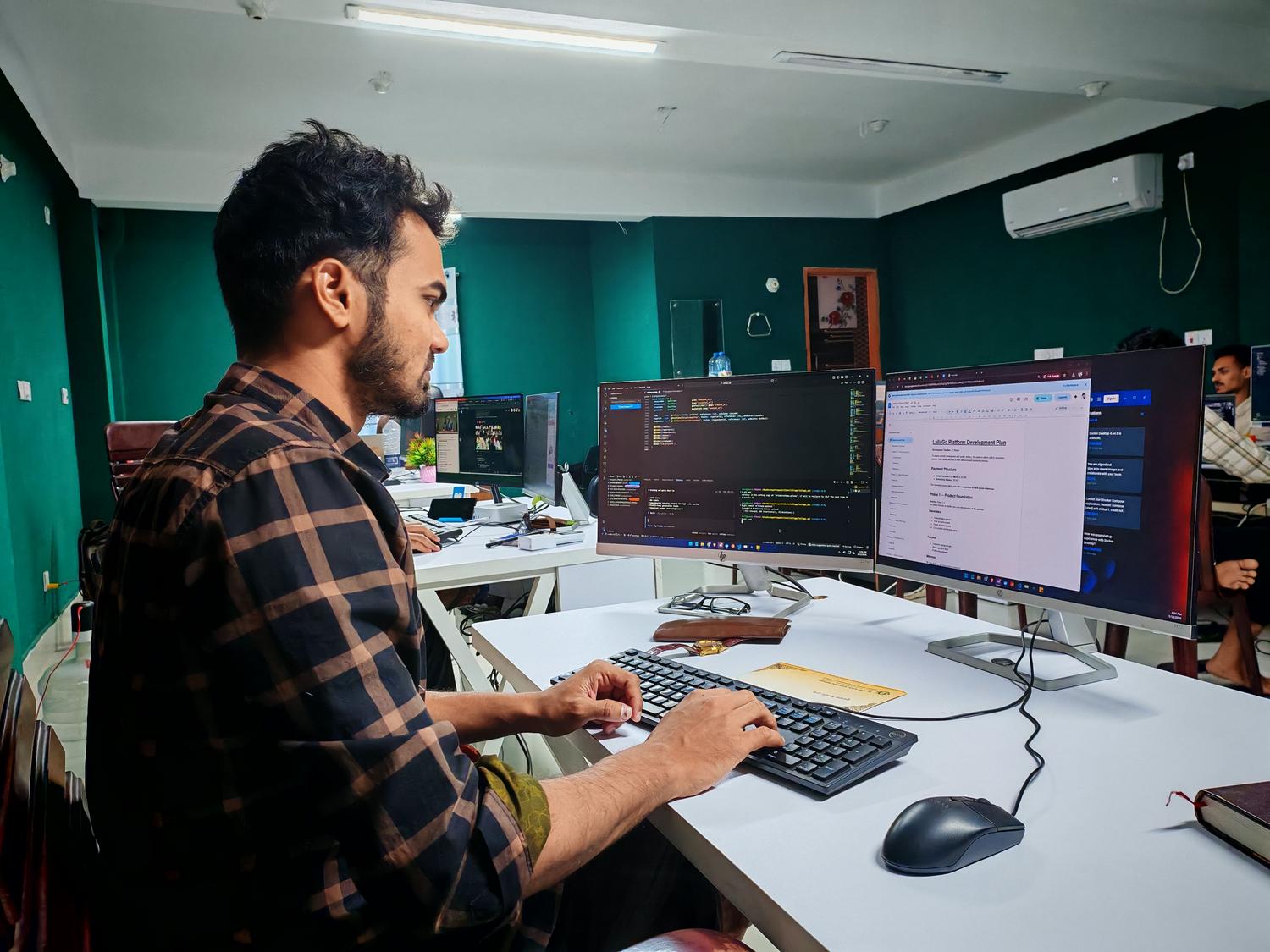
Si te estás lanzando a montar un entorno de programación en Linux, seguramente te habrás dado cuenta de que elegir el editor adecuado es medio camino ganado. Visual Studio Code se ha convertido en el estándar de la industria no por casualidad, sino porque logra ese equilibrio perfecto entre ser un editor ligero y ofrecer la potencia de un IDE completo, permitiéndonos gestionar proyectos complejos sin que el ordenador se quede colgado.
Configurar este espacio de trabajo de forma profesional implica ir más allá de simplemente instalar el programa; se trata de crear un ecosistema reproducible donde la depuración, el control de versiones y la contenedorización trabajen en armonía. En las siguientes líneas, vamos a desgranar cómo configurar un entorno de desarrollo en VS Code para que programar sea un placer y no un dolor de cabeza, independientemente del lenguaje que utilices.

Fundamentos de Visual Studio Code
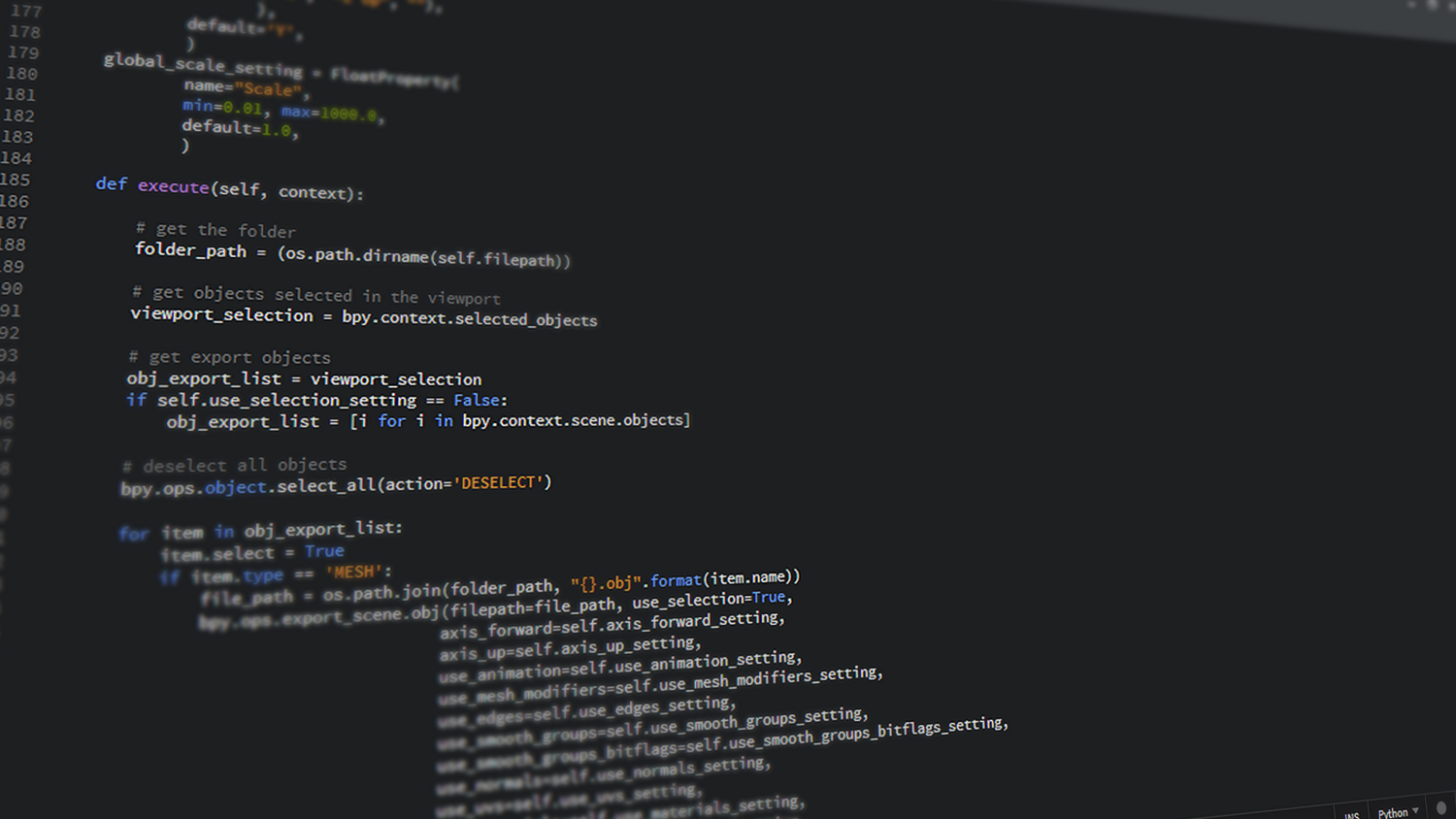
Para quienes no lo conozcan a fondo, VS Code es un editor de código fuente gratuito y multiplataforma desarrollado por Microsoft. A diferencia de los IDEs tradicionales, que son auténticos «tanques» pesados, este se presenta como una herramienta ágil que podemos personalizar al milímetro mediante un sistema de extensiones. Su éxito radica en que no intenta obligarte a trabajar de una sola forma, sino que se adapta a tu flujo.
Entre sus joyas de la corona destaca IntelliSense, que no es el típico autocompletado, sino un sistema inteligente que sugiere variables y funciones basándose en el contexto real del código. Además, integra la gestión de Git de forma nativa, permitiéndonos hacer commits o gestionar ramas sin tener que saltar constantemente a la terminal, aunque esta última siempre esté a un clic de distancia gracias a su terminal integrada.
Preparando la base en Linux

Antes de entrar en el editor, es vital que el sistema operativo esté optimizado. En distribuciones como Ubuntu o Debian, lo ideal es comenzar actualizando los repositorios e instalando paquetes esenciales como build-essential, curl y wget. Es muy recomendable crear un directorio específico para los proyectos (por ejemplo, en ~/proyectos) para evitar líos de permisos que suelen ocurrir cuando se trabaja en carpetas como Descargas o Escritorio.
La instalación de VS Code puede hacerse mediante el paquete .deb oficial o usando APT para gestionar paquetes y recibir actualizaciones automáticas. Para quienes prefieran una alternativa totalmente libre de telemetría, existe VSCodium, una versión basada en el mismo código fuente pero con un enfoque más comunitario.

Configuración profesional para Python

Si tu lenguaje es Python, no basta con instalar la extensión oficial. Para trabajar como un pro, debes configurar un entorno virtual (venv) que aísle las dependencias de cada proyecto, evitando que una librería rompa otra aplicación del sistema. Una vez creado el entorno, es fundamental seleccionarlo como intérprete mediante la paleta de comandos (Ctrl+Shift+P).
La calidad del código se apoya en el linting y el formateo. Herramientas como Flake8 o Pylint nos avisan de errores de estilo en tiempo real, mientras que Black se encarga de que el código quede impecable y uniforme. Todo esto se puede automatizar creando un archivo settings.json dentro de la carpeta .vscode del proyecto, asegurando que cualquier compañero de equipo tenga la misma configuración de indentación y reglas de estilo.
Desarrollo con .NET Core en Linux

Programar en .NET Core sobre Linux es una experiencia sorprendentemente fluida. Lo primero es instalar el SDK de .NET (no solo el runtime) para poder compilar y ejecutar aplicaciones. En VS Code, la extensión de C# es obligatoria para activar el soporte del lenguaje.
A diferencia de Visual Studio en Windows, aquí trabajamos más con la terminal y archivos JSON. Para ejecutar un proyecto, usamos comandos como dotnet new console y dotnet run. Lo más importante para la depuración es ejecutar la opción Generate Assets for Build and Debug, que crea los archivos necesarios para poner puntos de interrupción (breakpoints) y analizar el estado de las variables mientras el programa corre.
El salto de calidad: Docker y Dev Containers
El verdadero nivel profesional se alcanza cuando dejamos de instalar lenguajes directamente en el sistema y pasamos a usar contenedores. Al combinar Docker con la extensión de Dev Containers, podemos definir todo nuestro entorno de desarrollo en un archivo devcontainer.json.
Esto significa que el compilador, las extensiones y las herramientas de base de datos viven dentro de un contenedor aislado. Si un nuevo desarrollador se une al equipo, solo tiene que abrir la carpeta en VS Code y el editor reconstruirá el entorno exacto, eliminando el clásico problema de «en mi máquina sí funciona». Para gestionar esto, usamos Docker Compose, que nos permite levantar la aplicación y sus dependencias (como una base de datos PostgreSQL o una caché de Redis) con un solo comando.
Control de versiones y flujo de trabajo
Para que el proyecto sea mantenible, es imprescindible configurar Git correctamente. El uso de claves SSH (Ed25519) es la opción más segura y cómoda para autenticarse en GitHub o GitLab sin escribir la contraseña cada vez. Además, es vital implementar un archivo .gitignore robusto que evite subir secretos, carpetas de dependencias como node_modules o archivos de entorno .env.
Un flujo de trabajo saludable implica trabajar con ramas cortas (feature branches), realizar commits descriptivos y utilizar archivos de configuración compartidos como .editorconfig. Este último garantiza que, sin importar si alguien usa VS Code, Vim o IntelliJ, el tamaño de la sangría y el final de línea sean siempre los mismos.

Herramientas de colaboración y depuración remota
VS Code brilla especialmente en el trabajo en equipo gracias a Live Share, que permite que varios programadores editen el mismo archivo en tiempo real, ideal para el pair-programming. Además, el desarrollo remoto permite conectar el editor a una máquina potente en la nube o a un servidor vía SSH, haciendo que la interfaz corra en nuestra laptop pero la potencia de cómputo esté en el servidor remoto.
Para cerrar el círculo de calidad, se recomienda integrar pruebas automatizadas con herramientas como Pytest en Python, ejecutándolas desde la terminal integrada o configurando el panel de Testing de VS Code para tener una visión clara de qué partes del código están fallando antes de subir los cambios al repositorio.
Tener un entorno de desarrollo sólido en Linux implica integrar la ligereza de Visual Studio Code con el aislamiento de Docker y la disciplina de Git. Al centralizar la configuración en archivos compartidos y utilizar contenedores, logramos que la máquina local se mantenga limpia y que el flujo de trabajo sea predecible, eficiente y escalable para cualquier equipo de software.


Redactor apasionado del mundo de los bytes y la tecnología en general. Me encanta compartir mis conocimientos a través de la escritura, y eso es lo que haré en este blog, mostrarte todo lo más interesante sobre gadgets, software, hardware, tendencias tecnológicas, y más. Mi objetivo es ayudarte a navegar por el mundo digital de forma sencilla y entretenida.