- Detección y corrección del stick drift mediante el ajuste de deadzones y calibración de ejes.
- Uso de herramientas nativas de Windows, Steam y software especializado de fabricantes.
- Optimización de la respuesta del mando según el tipo de hardware y el género del videojuego.
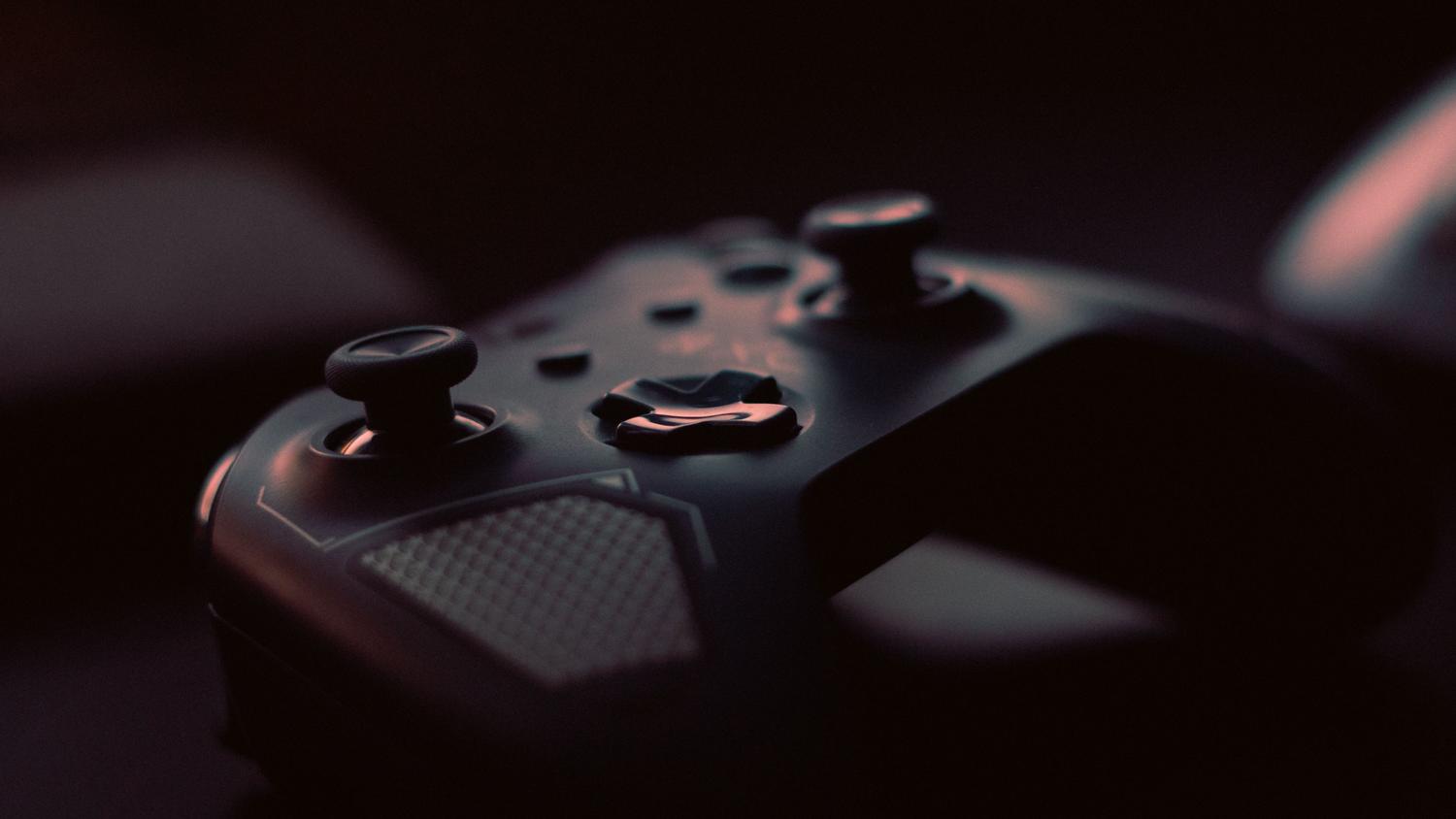
Seguro que te ha pasado: estás en medio de una partida decisiva y, de repente, notas que tu personaje se mueve solo o que la cámara hace cosas raras sin que hayas tocado el joystick. Es frustrante a más no poder, sobre todo cuando crees que tienes el control total de la situación pero el hardware decide ir por su cuenta. Este fenómeno, muy común en mandos de todas las gamas, suele estar ligado a la falta de una calibración fina o a un desgaste natural de los componentes.
Para solucionar estos fallos no siempre hace falta tirar el mando a la basura o gastarse un dineral en uno nuevo. En la mayoría de los casos, basta con trastear un poco la configuración de la sensibilidad y las zonas muertas (deadzones) para que todo vuelva a ir como la seda. En este artículo vamos a desgranar todas las formas de dejar tu mando niquelado, desde los ajustes más básicos de Windows hasta el software más pro, para que tu memoria muscular no sufra y tu precisión sea máxima.

¿Qué es exactamente la zona muerta y por qué es tan importante?
La zona muerta o deadzone es ese pequeño margen en el centro del joystick donde el sistema ignora cualquier entrada de movimiento. Es fundamental porque ningún mando es perfecto; incluso los más caros pueden tener una ligera desviación cuando el stick está en reposo. Si no existiera este margen, cualquier mínima vibración o imperfección física provocaría que el coche girara solo o que el personaje caminara lentamente, lo que conocemos como el temido stick drift.
Ajustar este valor es un equilibrio delicado. Si pones una zona muerta muy pequeña, el mando será extremadamente sensible y preciso, pero corres el riesgo de que aparezcan movimientos involuntarios. Por el contrario, si te pasas y la haces muy grande, sentirás que el mando tiene un ligero retraso o que tienes que mover mucho la palanca antes de que ocurra algo en pantalla. Lo ideal para la mayoría de los usuarios es mantener un margen entre el 5% y el 10% en los sticks y un 2% a 5% en los gatillos.

Cómo calibrar tu mando en Windows y Steam
Si notas que los ejes no responden bien, lo primero es intentar una calibración del sistema. En Windows, puedes acceder rápidamente al panel de control de mandos usando el comando joy.cpl en la ventana de ejecutar (Win + R). Desde allí, puedes entrar en las propiedades de tu dispositivo y seguir el asistente de calibración, que básicamente te pedirá mover los joysticks en círculos completos para establecer los límites físicos de cada eje.
Para los que pasan la mayor parte del tiempo en Steam, Valve ofrece una herramienta integrada muy potente. Desde el modo Big Picture o el menú de ajustes de mando, puedes realizar una auto-calibración completa. Lo interesante de Steam es que permite personalizar los puntos muertos en grados, lo que te da un control mucho más granular sobre cómo solucionar problemas de compatibilidad de mandos en Steam antes de enviar la señal al juego.

Software especializado y aplicaciones de terceros
Dependiendo de la marca de tu mando, tendrás más o menos opciones. Los mandos de gama alta, como los de Razer o Nacon, traen su propio ecosistema de software donde puedes reasignar botones en mandos y ajustar curvas de sensibilidad muy precisas. En el caso de Microsoft, la app Accesorios de Xbox permite actualizar el firmware de un mando gaming y crear perfiles personalizados, algo vital si usas un mando Elite para competir.
Si tienes un mando de PlayStation o uno genérico que Windows no reconoce del todo bien, la salvación suele ser DS4Windows. Esta aplicación es una joya porque permite que el PC crea que tienes un mando de Xbox, permitiéndote ajustar la sensibilidad y hasta cambiar el color del LED. Y si no estás seguro de si el problema es el software o que el mando está roto, puedes usar Game Controller Tester para ver en tiempo real si el stick vuelve exactamente al centro muerto o si tiene desviaciones físicas irreparables.

No olvides que muchos juegos modernos traen sus propios menús de control. A veces, la calibración de Windows es correcta, pero el juego aplica su propia capa de sensibilidad. Es recomendable revisar el apartado de controles de cada título para ajustar la sensibilidad de la cámara o invertir los ejes si te sientes más cómodo así. Ten en cuenta que estos cambios son específicos para ese juego, por lo que no afectarán al resto de tus aplicaciones.
Si después de hacer todo esto el mando sigue fallando, puede que sea un problema de hardware. El desgaste de los potenciómetros es inevitable con el tiempo. Antes de darlo por perdido, intenta limpiar mandos con botones atascados o usar aire comprimido para eliminar el polvo que se acumula en los sticks. Si el drift persiste a pesar de subir la zona muerta, es probable que necesites una reparación técnica o un reemplazo.
Lograr la configuración perfecta requiere paciencia y muchas pruebas, ya que cada mando y cada jugador son diferentes. Combinando el uso de herramientas como joy.cpl o Steam con un ajuste consciente de la zona muerta para evitar el drift, y apoyándote en software como DS4Windows para mandos no nativos, conseguirás que tu equipo responda con total precisión, eliminando cualquier movimiento no deseado y optimizando la experiencia de juego al máximo.


Redactor apasionado del mundo de los bytes y la tecnología en general. Me encanta compartir mis conocimientos a través de la escritura, y eso es lo que haré en este blog, mostrarte todo lo más interesante sobre gadgets, software, hardware, tendencias tecnológicas, y más. Mi objetivo es ayudarte a navegar por el mundo digital de forma sencilla y entretenida.