- La elección de la conexión del mando y la tasa de sondeo del hardware son determinantes para reducir el retraso de entrada.
- El ajuste de la configuración de la GPU y la desactivación de la sincronización vertical eliminan cuellos de botella visuales.
- La optimización del sistema operativo y la gestión térmica del equipo aseguran una respuesta constante y fluida.
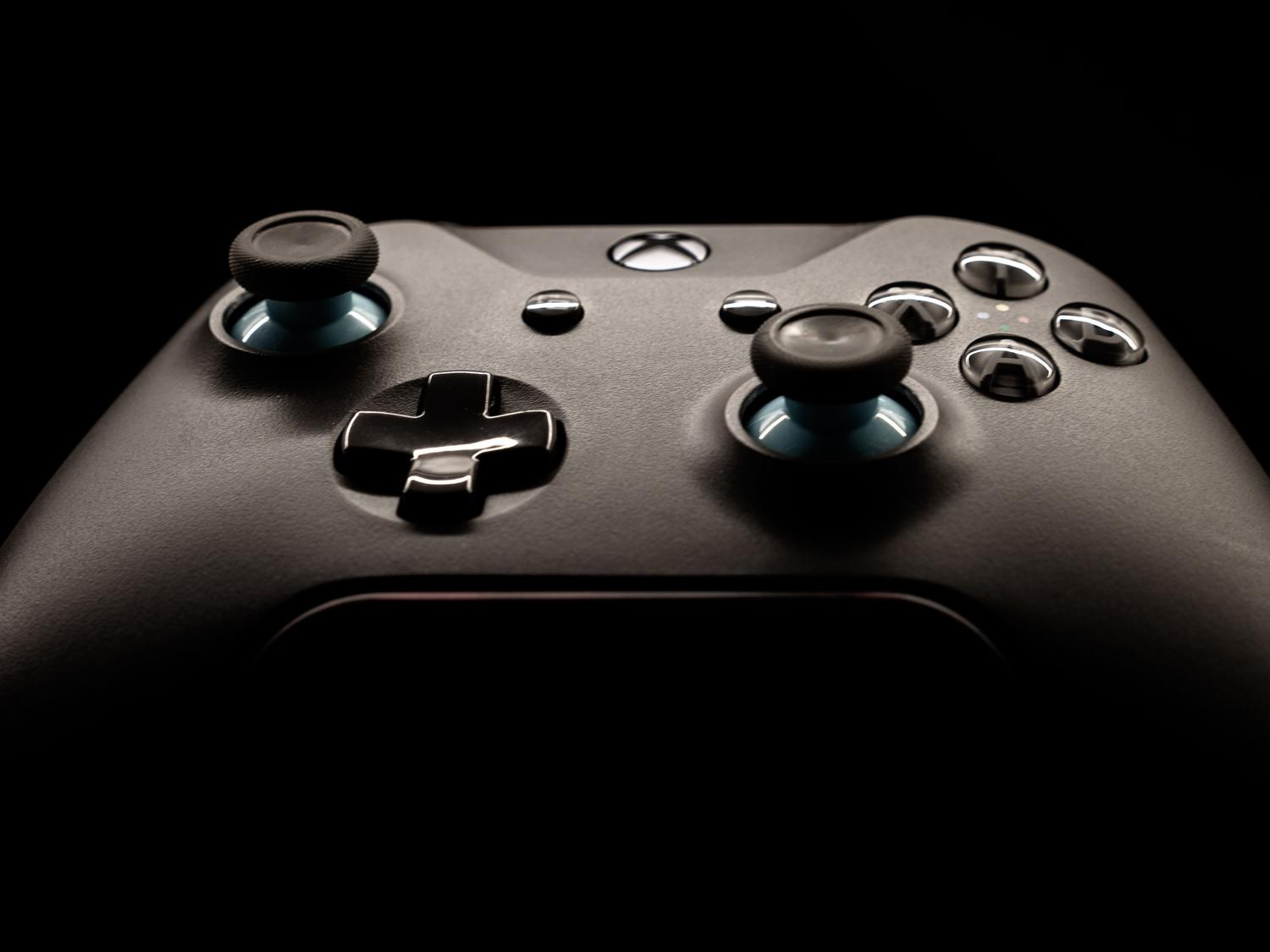
Cuando nos metemos de lleno en el mundo del gaming competitivo, especialmente en simuladores de carreras o shooters frenéticos, nos damos cuenta de que no todo es tener una tarjeta gráfica potente. A veces, sientes que pulsas un botón y el personaje tarda una eternidad en reaccionar; esa sensación tan molesta es lo que conocemos como input lag, un enemigo invisible que puede arruinarte la partida en el momento más crítico.
Para combatir este problema, no basta con un solo truco, sino que hay que atacar el problema desde varios frentes: el hardware que tocamos, la forma en que el PC procesa esa señal y cómo el monitor nos devuelve la imagen. Si quieres que tu mando se sienta instantáneo y preciso, es fundamental optimizar cada eslabón de la cadena de conexión para ganar esos preciosos milisegundos que marcan la diferencia entre ganar o perder.
El hardware del mando: la base de la respuesta
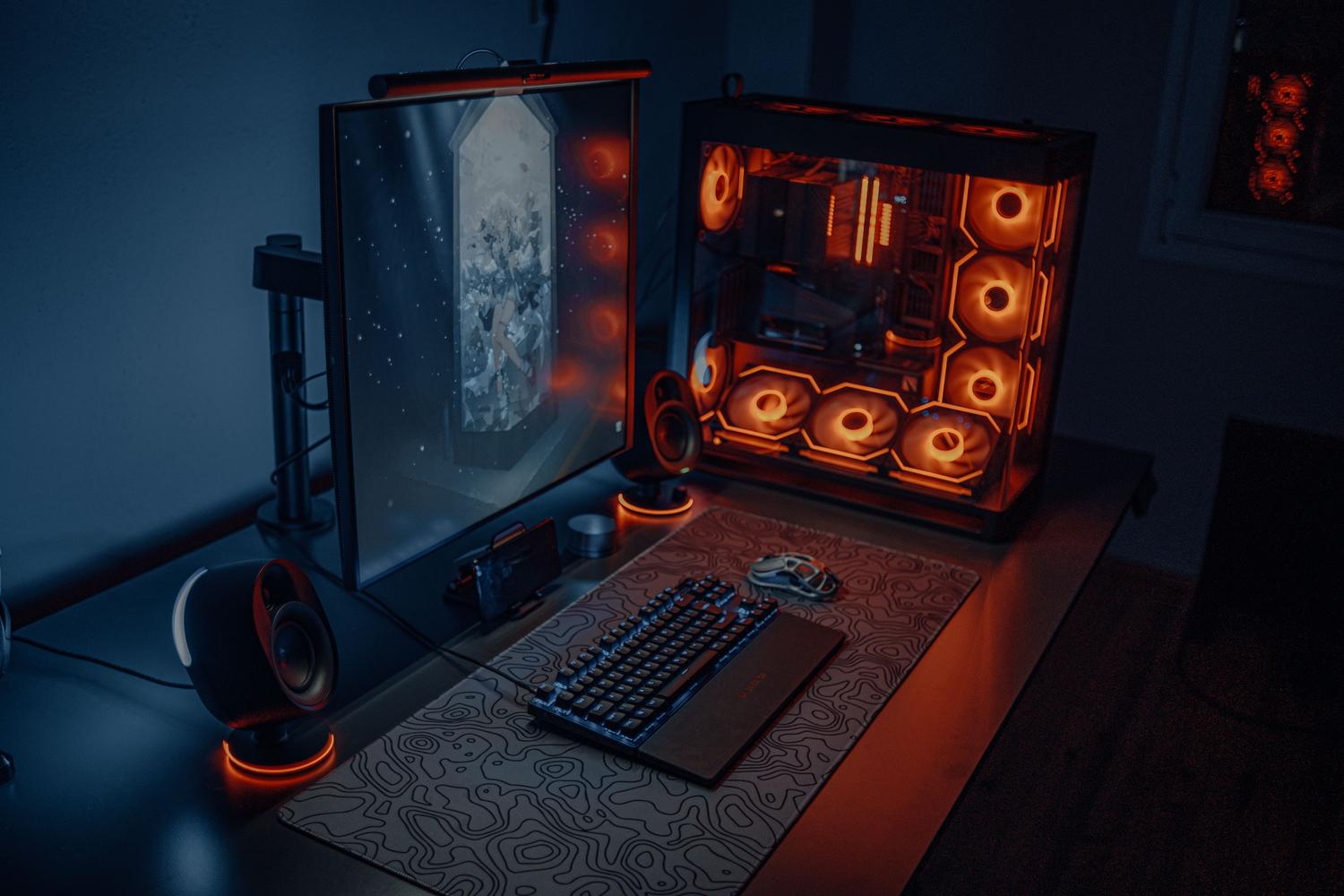
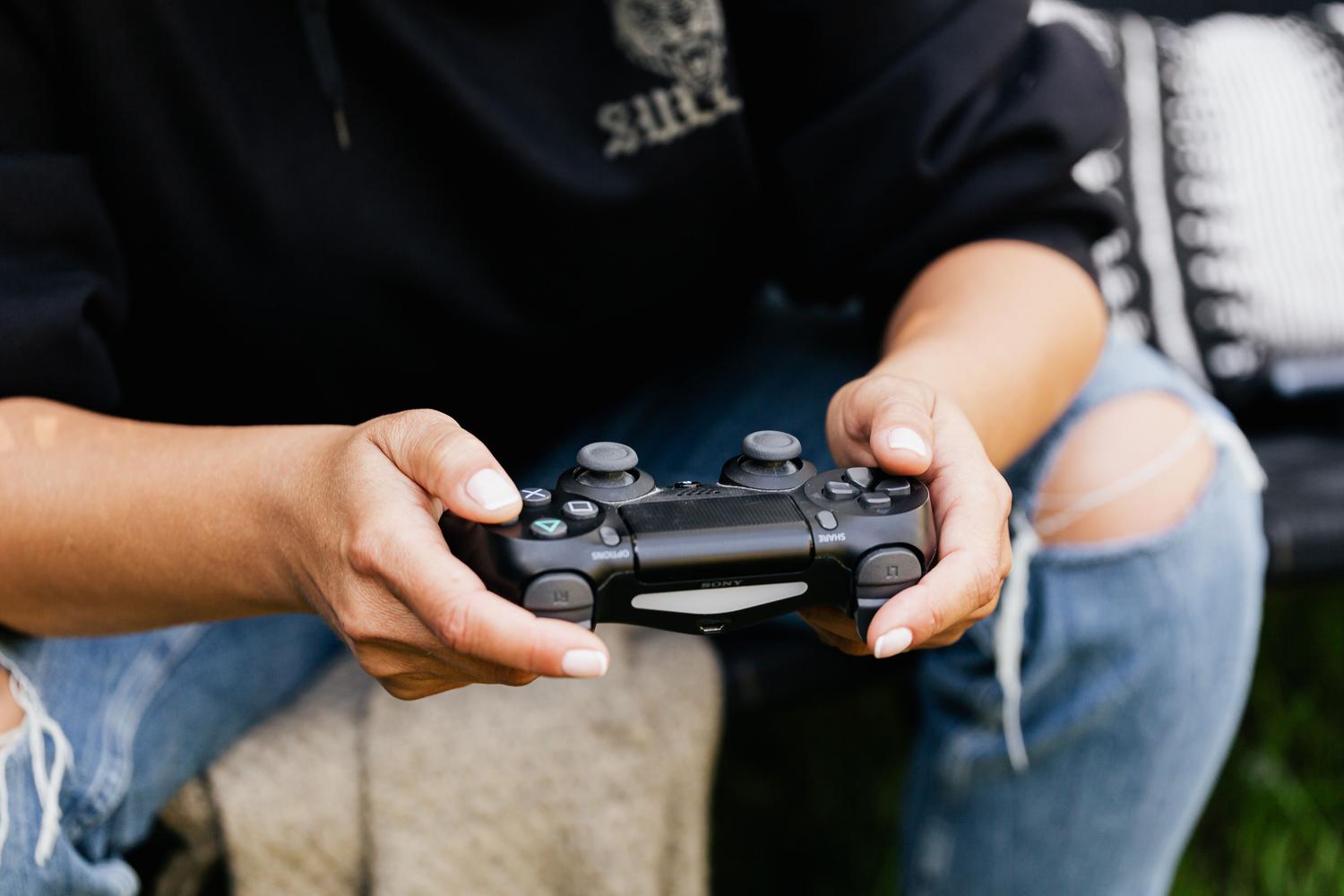
Si buscas la máxima consistencia, lo más recomendable es utilizar periféricos con cable. Aunque los mandos inalámbricos son comodísimos, el Bluetooth suele introducir un retraso notable. Si no puedes renunciar a la libertad de movimiento, la clave está en invertir en dispositivos que utilicen tecnología de radiofrecuencia (RF) de 2,4 GHz, ya que son capaces de bajar la latencia a 1 ms o incluso menos, igualando el rendimiento del cable.
No todos los mandos son iguales. Para quienes buscan botones frontales con un tacto seco, similar a un clic mecánico en lugar de una pulsación blanda, existen opciones especializadas que evitan esa sensación gomosa. Además, es vital fijarse en la tasa de sondeo (polling rate); mientras que un mando básico puede ir a 125 Hz (8 ms de retraso), uno de gama alta que alcance los 500 Hz reduce ese tiempo a apenas 2 ms.
Configuración de la GPU y optimización de NVIDIA
El Panel de Control de NVIDIA es una mina de oro para reducir la latencia. Una de las opciones más efectivas es buscar la configuración 3D y cambiar el modo de baja latencia a «Ultra». Esto fuerza a la GPU a procesar los fotogramas de manera que el retraso entre la acción y la imagen sea el mínimo posible.
En Windows, también puedes optimizar la configuración de gráficos buscando «GPU» en el menú de inicio y activando la casilla de reducción de latencia y mejora del rendimiento. Para rematar, es muy aconsejable activar el Modo de Juego de Windows, que prioriza los procesos del videojuego sobre las tareas en segundo plano, permitiendo que la CPU se centre en leer tus entradas del mando sin distracciones.
El dilema del V-Sync y la tasa de refresco
La sincronización vertical o V-Sync es famosa por eliminar el desgarro de imagen, pero lo hace a costa de introducir un retraso de entrada considerable, ya que obliga a la gráfica a esperar al monitor. Lo ideal es desactivarla completamente en los ajustes del juego. Si tienes un monitor compatible con NVIDIA G-Sync o AMD FreeSync, puedes disfrutar de una imagen fluida sin el lag del V-Sync tradicional.
Para los usuarios de G-Sync, una combinación ganadora es usar el modo de latencia ultrabaja junto con NVIDIA Reflex. Esto limita los FPS justo por debajo de la tasa de refresco del monitor, evitando que la GPU se sature y manteniendo una respuesta táctil inmediata. No olvides tampoco activar el modo juego de tu propio monitor para eliminar cualquier procesado interno que pueda sumar milisegundos extra.
Factores externos: Temperatura y Red
Algo que muchos pasan por alto es que el calor es el enemigo del rendimiento. Cuando la CPU o la GPU se calientan demasiado, el sistema puede activar mecanismos de protección que reducen la velocidad, provocando que el input lag aumente repentinamente. Mantener los ventiladores limpios y una buena pasta térmica es esencial para que la velocidad de respuesta sea constante durante horas de juego.
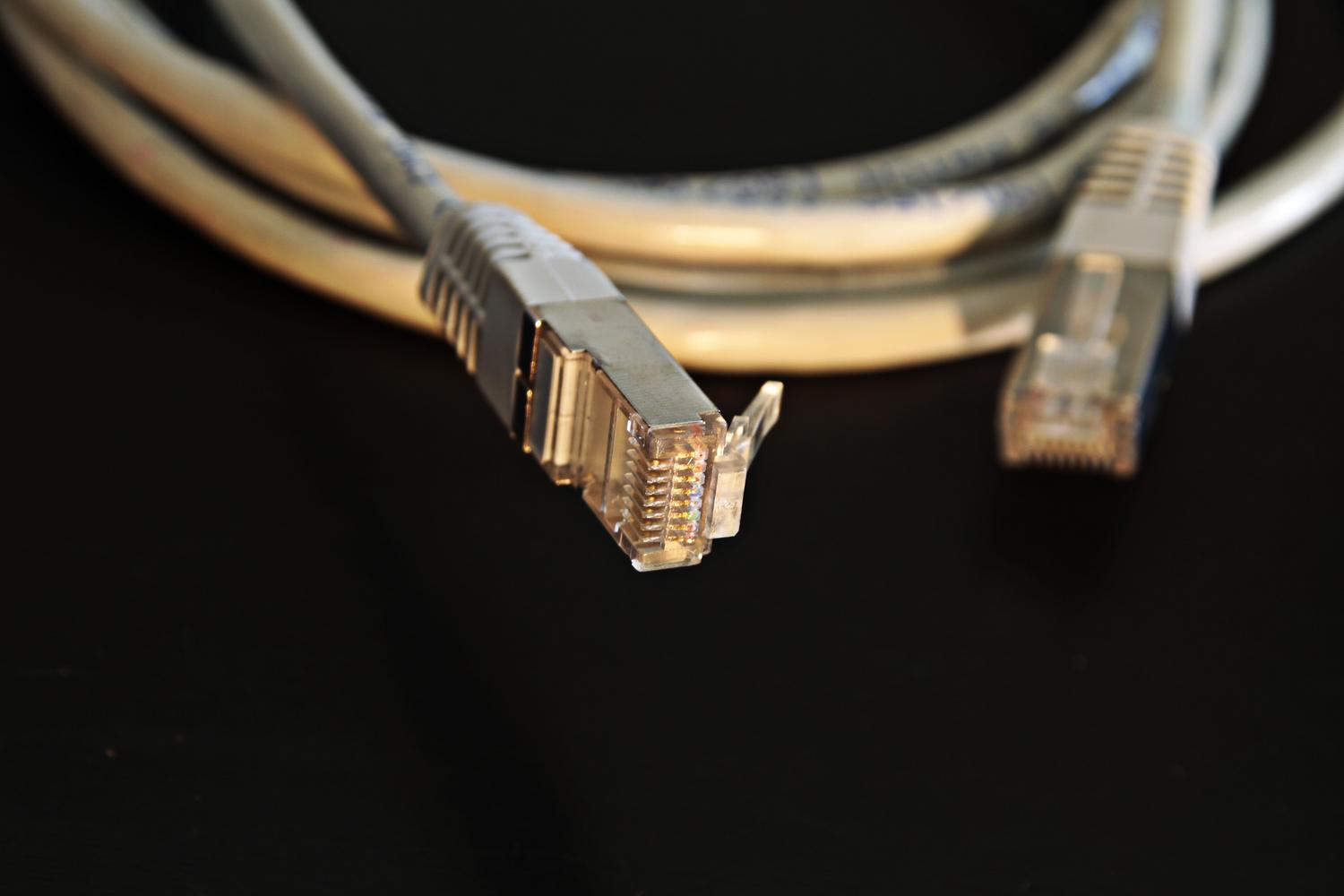
Es importante no confundir el input lag con el ping. Mientras que el primero depende de tu hardware local, el ping es la latencia de red hacia el servidor. Si juegas mediante streaming, como con Steam Link en Android TV o Nvidia Shield, el uso de cables Ethernet en lugar de WiFi y evitar el Bluetooth en los mandos es la única forma de minimizar el retraso en la transmisión de datos.
Para lograr un setup perfecto, debes combinar el uso de mandos con altas tasas de sondeo y conexión cableada, ajustar el panel de NVIDIA en modo Ultra, desactivar el V-Sync en favor de tecnologías como G-Sync y asegurar que tu PC esté bien refrigerado para evitar bajones de rendimiento. Solo así conseguirás que cada pulsación se traduzca en una acción inmediata en pantalla, optimizando tanto la parte física como la configuración lógica de tu equipo.

Redactor apasionado del mundo de los bytes y la tecnología en general. Me encanta compartir mis conocimientos a través de la escritura, y eso es lo que haré en este blog, mostrarte todo lo más interesante sobre gadgets, software, hardware, tendencias tecnológicas, y más. Mi objetivo es ayudarte a navegar por el mundo digital de forma sencilla y entretenida.