- La expansión de volúmenes en Windows requiere espacio sin asignar contiguo y formatos NTFS o ReFS.
- El sistema SHR de Synology permite añadir discos en caliente, aunque requiere un proceso de paridad prolongado y crítico.
- La creación de volúmenes estáticos en ciertos NAS implica el formateo obligatorio de la unidad insertada.
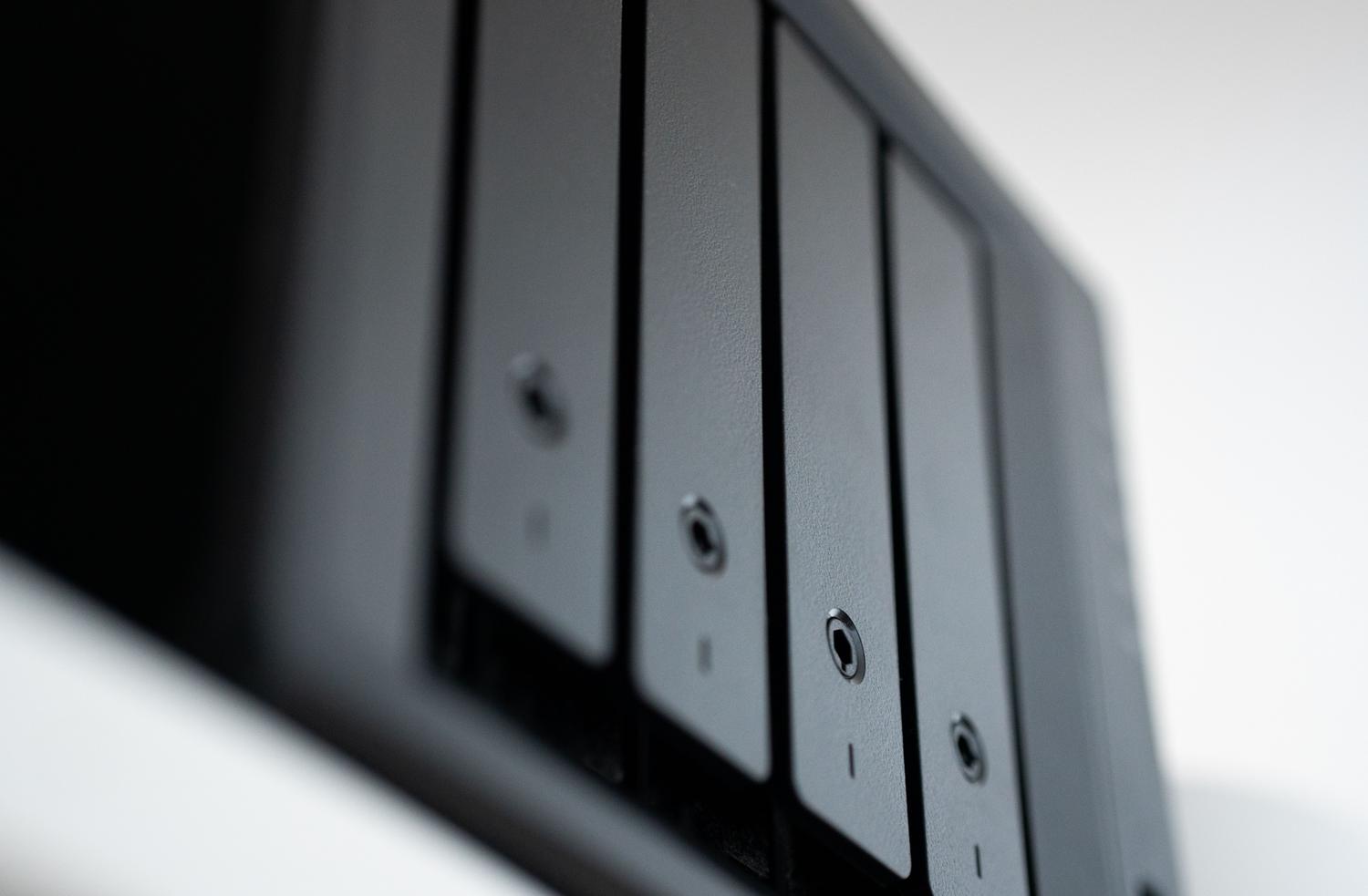
Si te has comprado un NAS y te has dado cuenta de que el espacio se te queda corto, es normal que te entre el pánico al pensar que para ampliar el almacenamiento tienes que borrarlo todo. La verdad es que expandir la capacidad de un servidor puede ser un paseo o una pesadilla dependiendo totalmente del sistema de archivos y la configuración que tengas montada desde el primer día.
Mucha gente se encuentra en el dilema de querer añadir un disco suelto sin meterse en líos de RAID, pero se topan con que el sistema les pide formatear la unidad. En este artículo vamos a analizar cómo gestionar el crecimiento de tu almacenamiento, ya sea en un entorno Windows, en un NAS Synology o en configuraciones de discos estáticos, para que no pierdas ni un solo archivo en el proceso.

Ampliación de volúmenes en entornos Windows
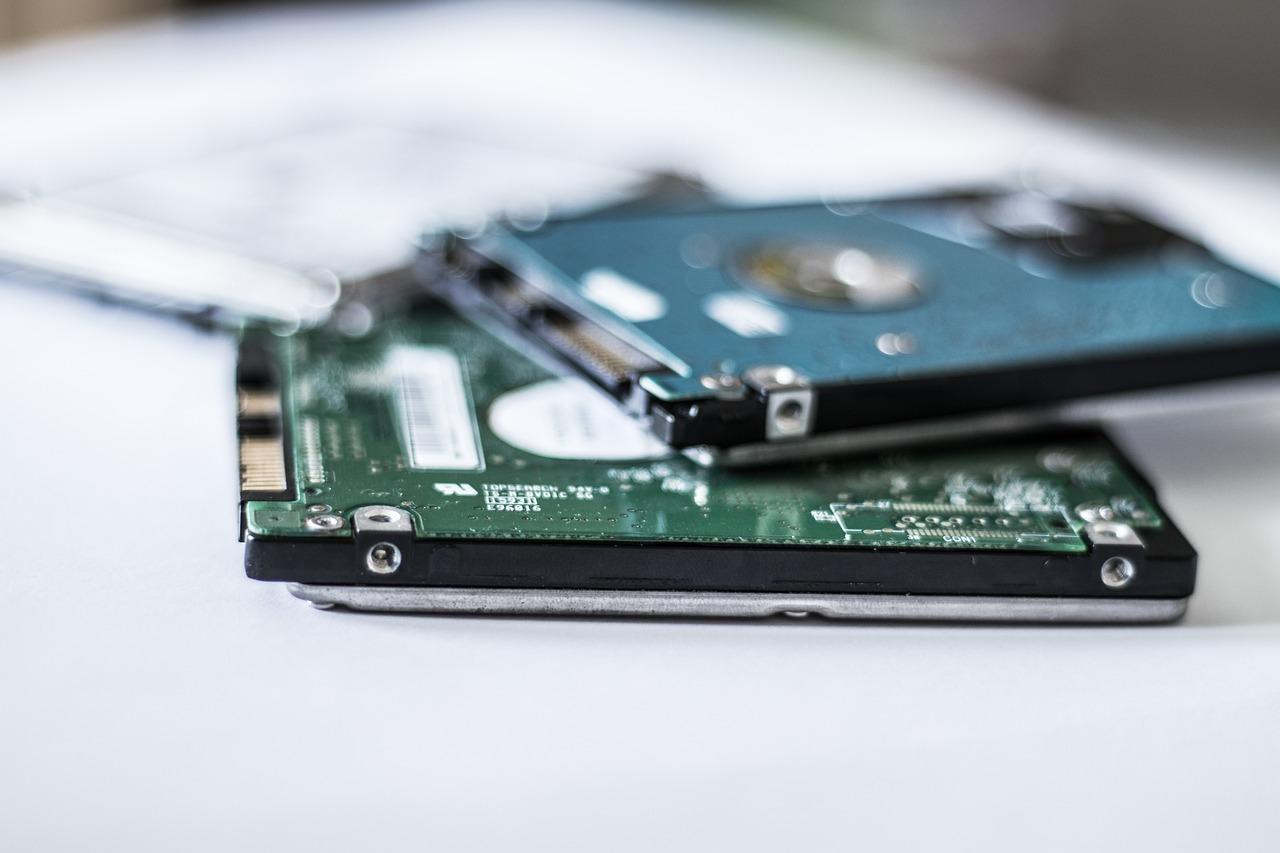
Cuando trabajamos con Windows, la gestión se hace principalmente a través de la Administración de discos o mediante comandos de PowerShell. Para poder estirar un volumen, es imprescindible que exista espacio sin asignar, que es básicamente ese trozo de disco vacío que aparece con una barra negra. Pero ojo, que aquí hay un truco: ese espacio tiene que estar justo a la derecha del volumen que quieres ampliar.
Si tienes otra partición metida en medio, la opción de «Extender volumen» te saldrá desactivada y te quedarás con cara de póker. En ese caso, tendrías que borrar la partición intermedia (previo respaldo) o usar algún software de terceros que permita mover particiones sin destruir los datos. Además, es fundamental que el disco use el formato NTFS o ReFS, ya que otros sistemas de archivos no permiten esta maniobra.
Para los que manejan discos gigantes de más de 2 terabytes, hay un detalle técnico vital: el disco debe estar inicializado con el esquema de particiones GPT. Si usas el antiguo MBR, no podrás aprovechar todo el espacio. El proceso es sencillo: clic derecho en el botón de Inicio, entrar en Administración de discos y verificar que el espacio vacío esté pegado a tu unidad actual.

El caso de los NAS Synology y el sistema SHR
En el mundo de los NAS, específicamente con Synology, la cosa cambia gracias al SHR (Synology Hybrid RAID). Este sistema es una maravilla porque permite añadir discos en caliente sin tener que apagar el equipo. Si empezaste con dos discos en modo espejo (tipo RAID 1), puedes meter un tercero y el sistema redistribuirá la protección, aumentando la capacidad útil disponible.
- Carga del disco: Se inserta la unidad en la bahía y el Administrador de almacenamiento lo detectará como «no iniciado».
- Salud del hardware: Antes de darle al botón de ampliar, es muy recomendable pasar un test SMART básico para descartar que el disco venga defectuoso de fábrica.
- Expansión del volumen: Se selecciona la opción de ampliar agregando discos y se elige la nueva unidad.
Aquí viene la parte donde hay que armarse de paciencia: la comprobación de consistencia de paridad. Este proceso es absurdamente lento y puede durar desde unas horas hasta varios días. Durante este tiempo, es crítico que el NAS no se apague ni haya un corte eléctrico, por lo que tener un SAI (Sistema de Alimentación Ininterrumpida) es prácticamente obligatorio para no arriesgarse a perderlo todo.

Dudas sobre volúmenes estáticos y discos únicos
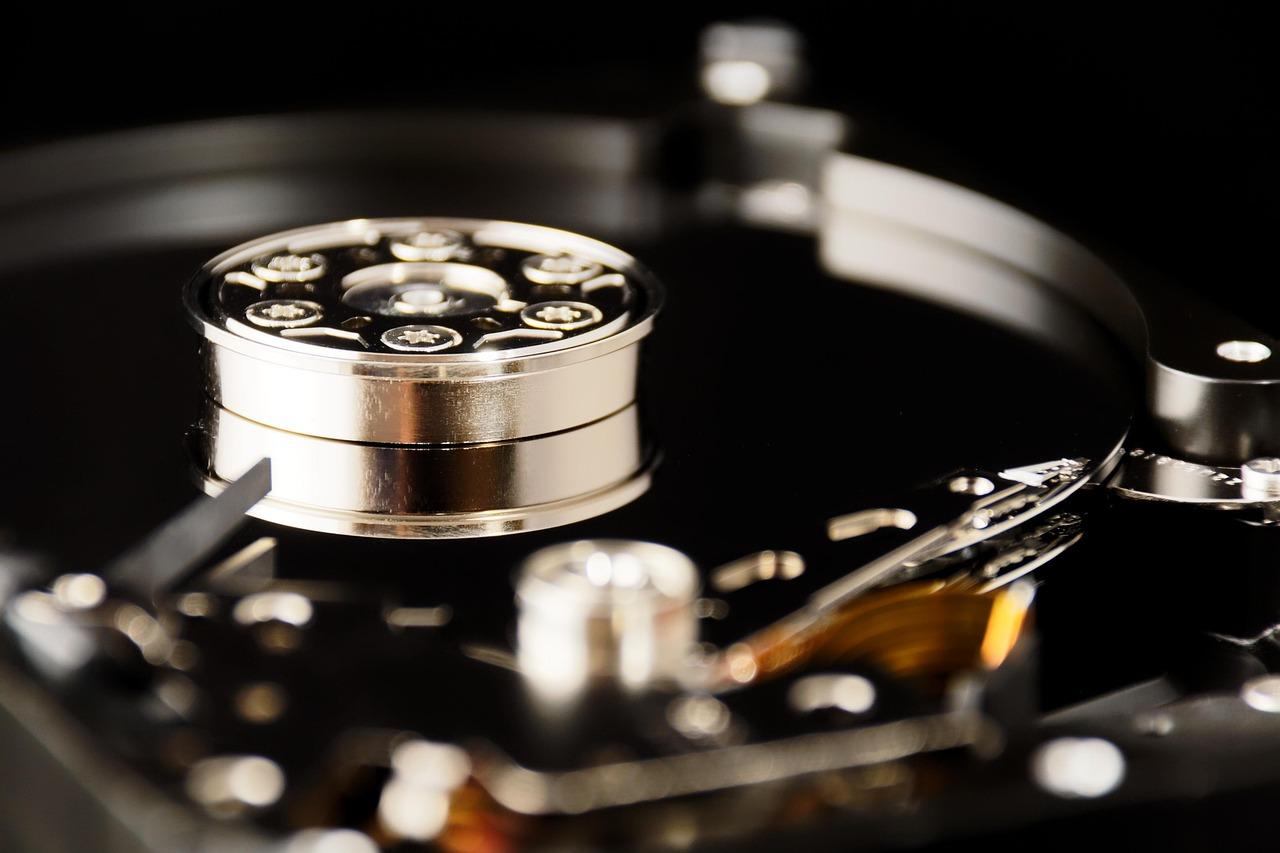
Existe una duda muy común cuando se quiere añadir un disco interno a un equipo (como el modelo 653D) sin usar RAID. Si el sistema te obliga a crear un volumen estático simple para poder usar la unidad, efectivamente el proceso de creación borrará cualquier dato que ya existiera en ese disco específico. Esto ocurre porque el NAS necesita formatear la unidad con su propio sistema de archivos para poder gestionarla.
Si el disco que vas a insertar ya tiene datos y no quieres perderlos, la única vía segura es el método manual: copiar la información a un disco externo, insertar la unidad en el NAS, dejar que el sistema cree el volumen estático (borrando el disco) y luego volver a volcar los datos desde el respaldo. No hay una forma mágica de convertir un disco con datos externos en un volumen estático de NAS sin pasar por el formateo.
Para cerrar, es fundamental entender que mientras que en Windows puedes extender particiones si hay espacio contiguo, en los NAS la expansión depende del tipo de RAID o volumen. Ya sea moviendo datos manualmente en volúmenes estáticos o esperando días a que un sistema SHR reorganice la paridad, la copia de seguridad previa es la única garantía real contra los fallos eléctricos o errores de formato durante la ampliación.


Redactor apasionado del mundo de los bytes y la tecnología en general. Me encanta compartir mis conocimientos a través de la escritura, y eso es lo que haré en este blog, mostrarte todo lo más interesante sobre gadgets, software, hardware, tendencias tecnológicas, y más. Mi objetivo es ayudarte a navegar por el mundo digital de forma sencilla y entretenida.