No hay nada más desesperante que intentar enviar un mensaje importante y que el iPhone te responda con un molesto «No entregado» o que, de repente, las burbujas azules se vuelvan verdes sin motivo aparente. Este tipo de fallos en iMessage son más comunes de lo que pensamos y pueden deberse a desde un simple error de conexión hasta un problema de configuración profunda tras actualizar el móvil.
Si te encuentras en medio de un silencio digital porque tu chat no funciona, no te agobies. En este artículo vamos a analizar a fondo todas las razones por las que el servicio de mensajería de Apple puede fallar y te daremos una hoja de ruta detallada para que vuelvas a estar conectado en un abrir y cerrar de ojos, sin importar si el problema es tuyo, del receptor o del propio servidor.

Causas principales por las que iMessage deja de funcionar
Antes de meterle mano a los ajustes, es fundamental entender qué puede estar pasando. Muchas veces el problema es simplemente una conexión a internet inestable; si el Wi-Fi falla o los datos móviles van a pedales, los archivos pesados como vídeos o fotos no se cargarán y los recibos de lectura se quedarán congelados.
Otro motivo frecuente es que los servidores de Apple estén pasando por un mal momento. Aunque no es lo habitual, hay caídas globales que dejan a miles de usuarios sin servicio. También puede sonar absurdo, pero tener la fecha y hora incorrectas desincroniza el dispositivo con el servidor, provocando que los mensajes no salgan o lleguen con el sello temporal equivocado.
Por otro lado, si te has quedado sin espacio de almacenamiento, el sistema no tiene dónde guardar los datos entrantes ni los archivos adjuntos, lo que bloquea la app. No podemos olvidar que el software desactualizado o errores de autenticación con el ID de Apple también actúan como barreras invisibles que impiden que la mensajería fluya.

Pasos para solucionar fallos tras configurar un nuevo iPhone
Si acabas de cambiar de móvil y notas que las conversaciones se dividen en hilos separados o que los mensajes salen verdes, sigue estos pasos para poner orden:
- Primero, asegúrate de tener la versión más reciente de iOS instalada para evitar bugs conocidos.
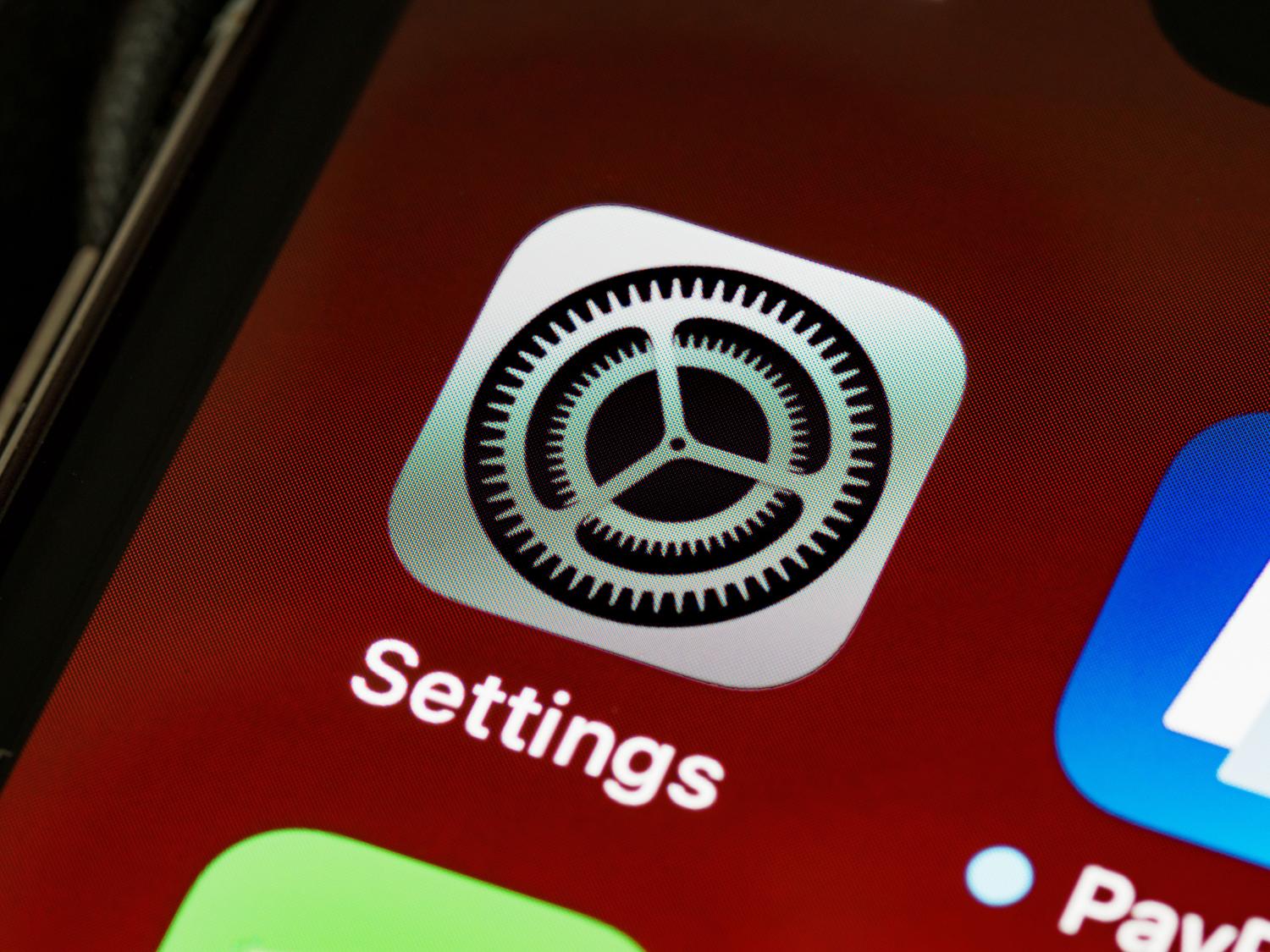
- Entra en Configuración y ve a Red Celular para confirmar que tu línea telefónica esté activa. Si usas doble SIM, comprueba que el número correcto sea el seleccionado.
- Ve al apartado de Apps, entra en Mensajes y desactiva iMessage durante unos segundos antes de volver a encenderlo.
- Accede a la opción de «Enviar y recibir» y marca el número de teléfono específico que quieres vincular al servicio.

Soluciones rápidas para errores de entrega y activación
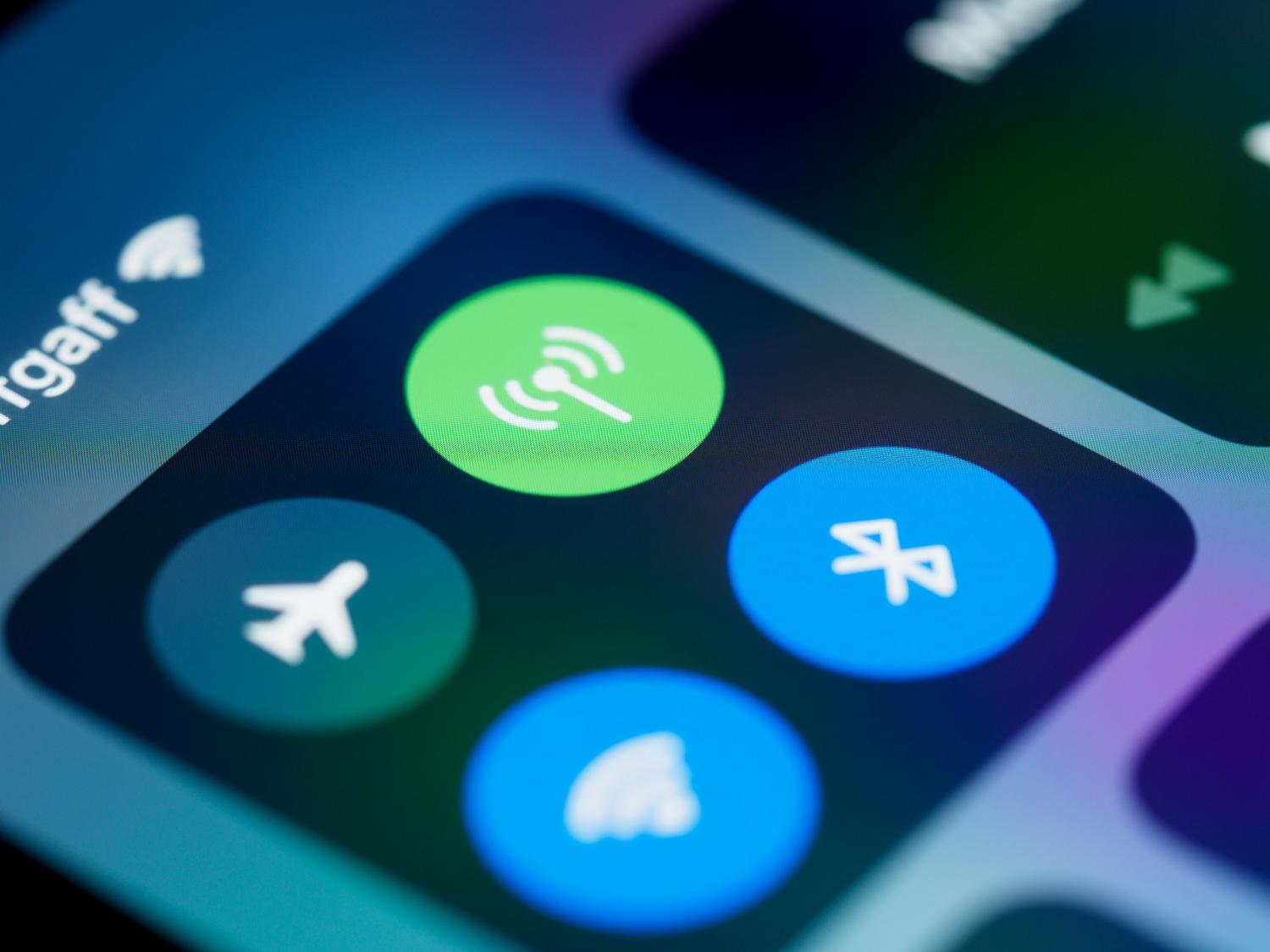
Cuando te encuentras con alertas como «Esperando activación» o «Activación incorrecta», el problema suele residir en la vinculación con el operador. Para solucionarlo, puedes probar a apagar iMessage y FaceTime simultáneamente, reiniciar el dispositivo y volver a activarlos. Recuerda que para este proceso el iPhone necesita enviar un SMS internacional de activación, por lo que debes tener saldo o un plan que lo permita.
Si el problema persiste, una solución muy efectiva es restablecer la configuración de red desde el menú de General. Ten en cuenta que esto borrará tus contraseñas de Wi-Fi guardadas, pero suele limpiar cualquier conflicto de conexión que esté bloqueando la señal. Si ves que nada de esto funciona, reiniciar el dispositivo de forma forzada puede eliminar procesos temporales que estén causando el conflicto.
Gestión de mensajes grupales y contenido multimedia
En las conversaciones de grupo, si dejas de recibir mensajes, lo primero es comprobar que no hayas abandonado el chat por error o que alguien no te haya eliminado. Para volver a entrar, es imprescindible que otro miembro del grupo te añada manualmente. Si el grupo sigue dando guerra, la mejor opción es borrar la conversación entera y empezar una desde cero.
En cuanto a las fotos y vídeos, si tienes problemas para enviarlos, puede que tu operador tenga límites de tamaño estrictos para los MMS o que enfrentes un error con el formato AVIF en iMessage. Para evitar que el envío falle, puedes activar el modo de imágenes de baja calidad o vistas previas en los ajustes de Mensajes. Además, verifica que tienes datos móviles o Wi-Fi activos, ya que sin conexión es imposible enviar contenido multimedia o iMessages.

Interacción entre iPhone y Android
Un escenario muy común es cuando alguien pasa de un iPhone a un Android y sus contactos de Apple siguen intentando enviarle iMessages. Esto provoca que los mensajes aparezcan como «No entregados» porque el sistema intenta usar el protocolo de Apple en un dispositivo que ya no lo soporta. Para arreglar esto, el usuario que cambió de móvil debe desactivar iMessage en su antiguo iPhone o mediante la web de Apple para que los mensajes lleguen ahora como SMS convencionales.
Si eres tú quien usa Android y tu amigo con iPhone no puede escribirte, dile que revise si tiene activada la opción de «Enviar como mensaje de texto» en sus ajustes. Esto garantiza que, si iMessage no está disponible, el teléfono use la red celular estándar para que la comunicación no se corte.
Para dejar todo niquelado, recuerda que mantener el almacenamiento optimizado, el sistema actualizado y la cuenta de Apple correctamente autenticada es la clave para evitar estos dolores de cabeza. Si tras probar todas estas rutas el problema sigue ahí, lo ideal es contactar con el soporte técnico de Apple o revisar con tu operador si hay alguna restricción en tu línea para el envío de SMS y MMS.

Redactor apasionado del mundo de los bytes y la tecnología en general. Me encanta compartir mis conocimientos a través de la escritura, y eso es lo que haré en este blog, mostrarte todo lo más interesante sobre gadgets, software, hardware, tendencias tecnológicas, y más. Mi objetivo es ayudarte a navegar por el mundo digital de forma sencilla y entretenida.