- Existen combinaciones de botones específicas para forzar el reinicio según la generación del iPhone.
- La carga prolongada es fundamental si el sistema no arranca por falta de energía.
- Si el dispositivo vibra y suena pero no da imagen, es probable que exista un fallo físico en el hardware de la pantalla.

Imagina la desesperación de escuchar cómo tu móvil vibra o suena cuando te llega un mensaje, pero al mirar la pantalla solo ves un vacío absoluto y negro. Es una situación frustrante porque sabes que el dispositivo sigue vivo, pero se ha quedado mudo visualmente, dejándote incomunicado y con la sensación de que tus datos han quedado atrapados en una caja negra.
Este fallo, conocido comúnmente como la pantalla negra de la muerte, puede deberse a un simple error de software que ha congelado la imagen o, en el peor de los casos, a un problema físico del panel LCD u OLED. No te preocupes, que antes de tirar la toalla y gastarte un dineral en el servicio técnico, hay varios trucos que puedes probar para intentar resucitar el equipo.

Cómo forzar el reinicio según tu modelo de iPhone
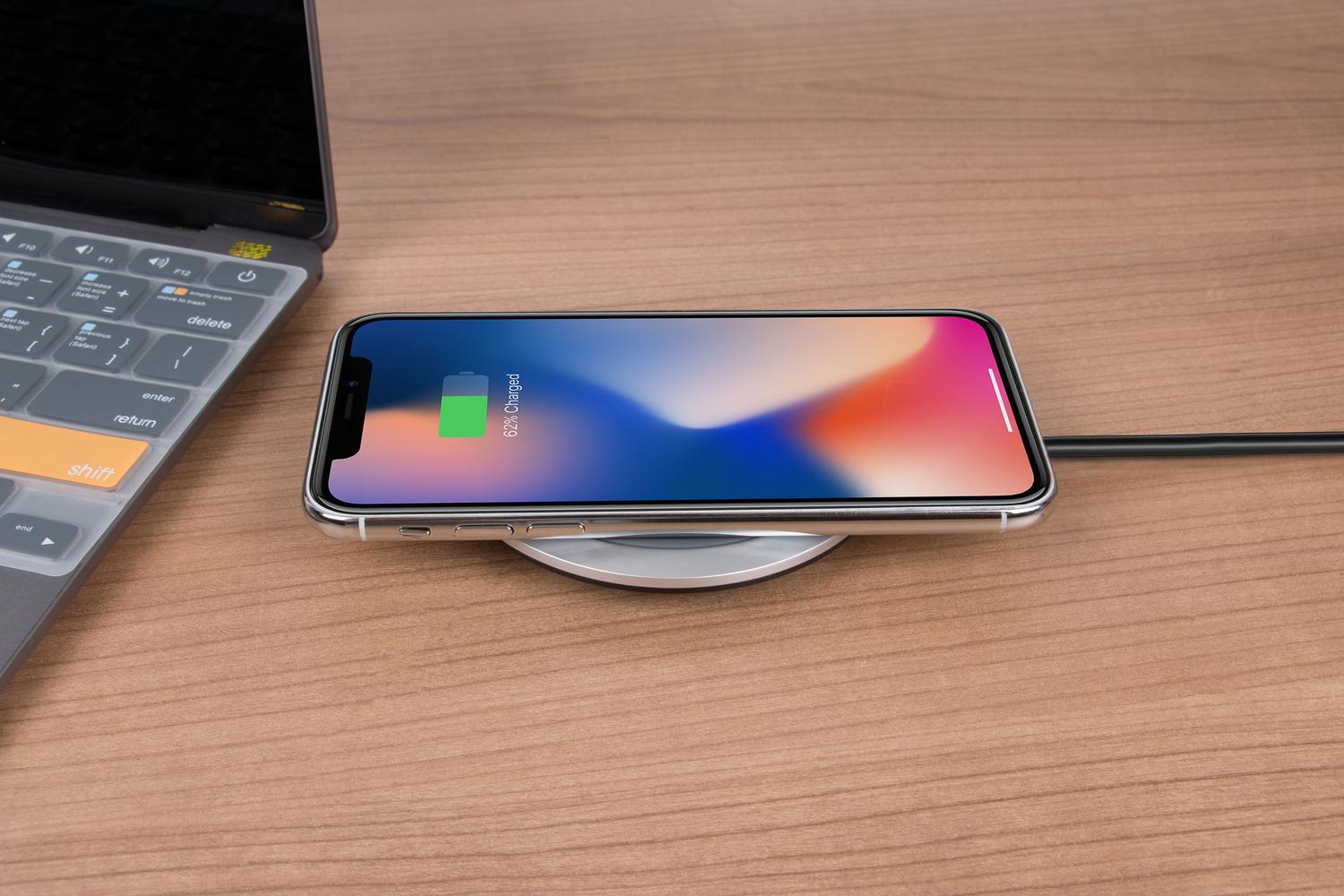
Dependiendo de qué versión de iPhone lleves en el bolsillo, la combinación de teclas para obligar al sistema a reiniciarse varía. No es un apagado normal, sino un reinicio forzado que corta la energía momentáneamente para limpiar errores del sistema.
- Para modelos modernos (iPhone 8 en adelante): Primero, pulsa y suelta rápidamente la tecla de subir volumen. Acto seguido, haz lo mismo con la de bajar volumen. Finalmente, deja pulsado el botón lateral derecho sin soltarlo hasta que aparezca el logotipo de Apple en pantalla. Ten paciencia, ya que a veces puede tardar más de 10 segundos en reaccionar.
- Para modelos con botón de inicio y botón lateral: En estos dispositivos, debes mantener presionados simultáneamente el botón circular de inicio y el botón lateral (o el superior) hasta que veas la manzana blanca. Este proceso suele tardar alrededor de 10 segundos.
- Para modelos intermedios (como el iPhone 7): Debes mantener pulsados a la vez el botón lateral y el de bajar volumen hasta que el sistema arranque de nuevo.
¿Y si el dispositivo no reacciona?
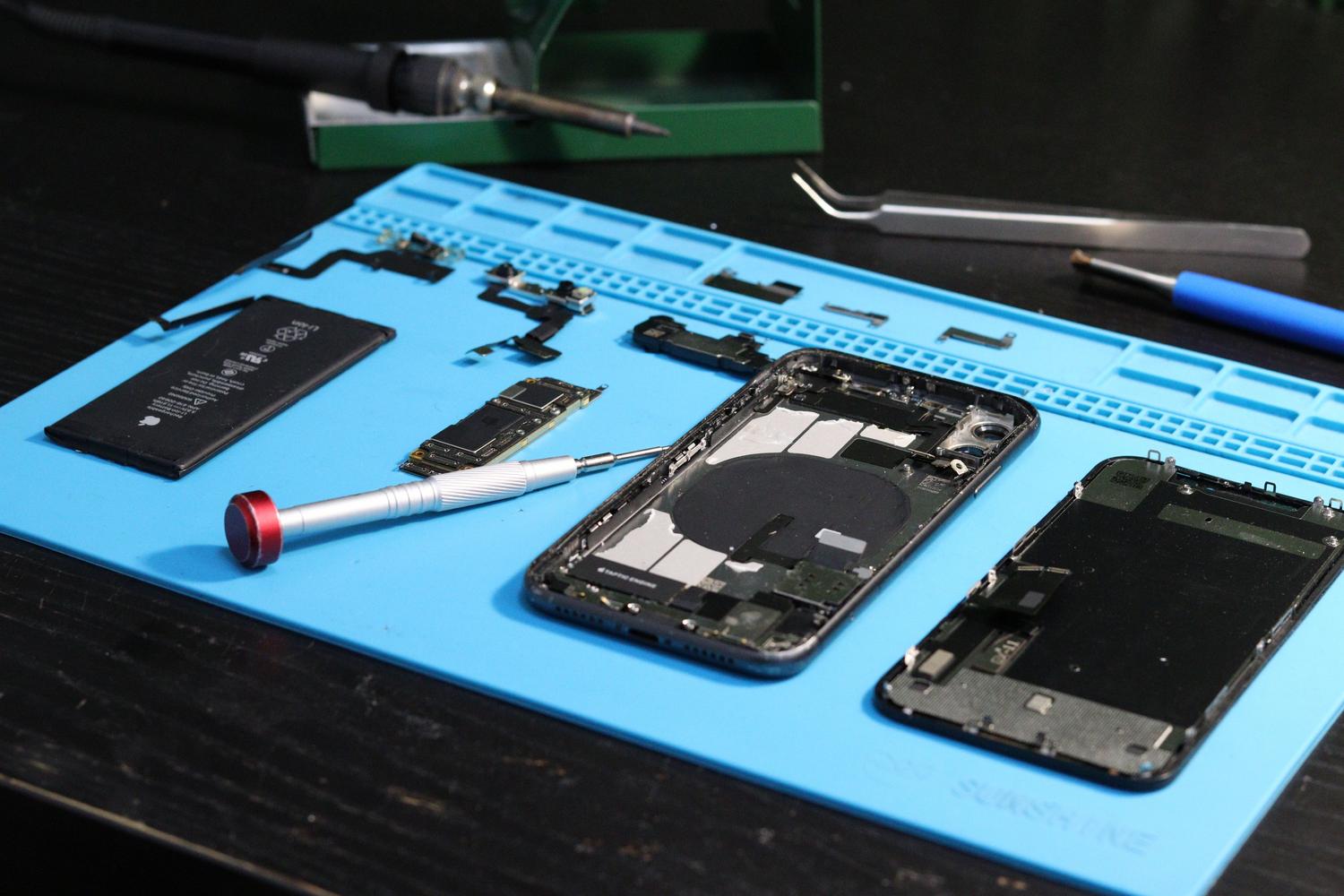
Si después de intentar las combinaciones de botones el teléfono sigue sin dar señales de vida, es probable que tengas un problema de energía. Lo ideal es conectar el móvil al cargador oficial y dejarlo tranquilo durante una hora completa. Si notas que el iPhone muestra un aviso de batería baja, revisa que el hardware (cable y adaptador) esté en buen estado y cárgalo al menos 30 minutos antes de intentar el reinicio forzado otra vez.

Cuando el problema es el hardware y no el sistema

Hay casos muy molestos donde el iPhone está claramente encendido (vibra al conectarlo, suena con las llamadas o llegan notificaciones), pero la pantalla permanece totalmente apagada y no responde al tacto. Si ya has probado el reinicio forzado y el logo de Apple no aparece por ninguna parte, es muy probable que el panel de la pantalla se haya roto internamente o se haya soltado el conector.
En esta situación, el problema es físico y no se solucionará con botones. Lo más recomendable es acudir a un servicio técnico especializado o a una Apple Store. Ten en cuenta que si no puedes desbloquear la pantalla para marcar la opción de «confiar en este ordenador», hacer un respaldo de tus datos mediante una guía para recuperar tus datos en el PC se vuelve una misión casi imposible sin la ayuda de un profesional.
Consejos para evitar que vuelva a ocurrir
Para que no te vuelva a pasar este mal trago, intenta mantener siempre el sistema operativo iOS actualizado, ya que Apple lanza parches que corrigen estos errores de congelación. Asimismo, evita que el teléfono sufra golpes fuertes o se exponga a temperaturas extremas, ya que esto puede debilitar las conexiones internas de la pantalla y provocar que el dispositivo se quede en negro de repente.
Si has seguido todos los pasos de reinicio y carga, y aun así el móvil sigue haciendo ruidos pero sin dar imagen, lo más seguro es que necesites sustituir la pieza de la pantalla, consultando cuánto cuesta reparar la pantalla de un móvil o revisar la placa base en un taller oficial para recuperar el acceso a tu información.


Redactor apasionado del mundo de los bytes y la tecnología en general. Me encanta compartir mis conocimientos a través de la escritura, y eso es lo que haré en este blog, mostrarte todo lo más interesante sobre gadgets, software, hardware, tendencias tecnológicas, y más. Mi objetivo es ayudarte a navegar por el mundo digital de forma sencilla y entretenida.