- Optimización de perfiles de audio y activación de funciones de realce de voz para mejorar la claridad de los diálogos.
- Uso de herramientas de nivelado automático y calibración por IA para evitar saltos bruscos de volumen.
- Configuración de la salida PCM para eliminar interferencias en barras de sonido y equipos externos.
- Mantenimiento preventivo mediante actualizaciones de software y revisión de cables físicos.

No hay nada más frustrante que estrenar una Smart TV o encender la de siempre y darse cuenta de que el audio suena apagado o distorsionado. Es una sensación agobiante: subes el volumen al máximo y, aun así, parece que los actores estuvieran hablando detrás de una pared mientras que la música de fondo retumba en toda la sala.
Antes de tirar la toalla y pensar que el televisor está roto o que tienes que gastarte un dineral en un equipo de sonido externo, conviene echar un vistazo a los ajustes internos del sistema. Muchas veces, el problema no es el hardware, sino que el equipo viene configurado con perfiles estándar que no encajan con lo que estamos viendo.

Optimiza el perfil de sonido para ganar nitidez
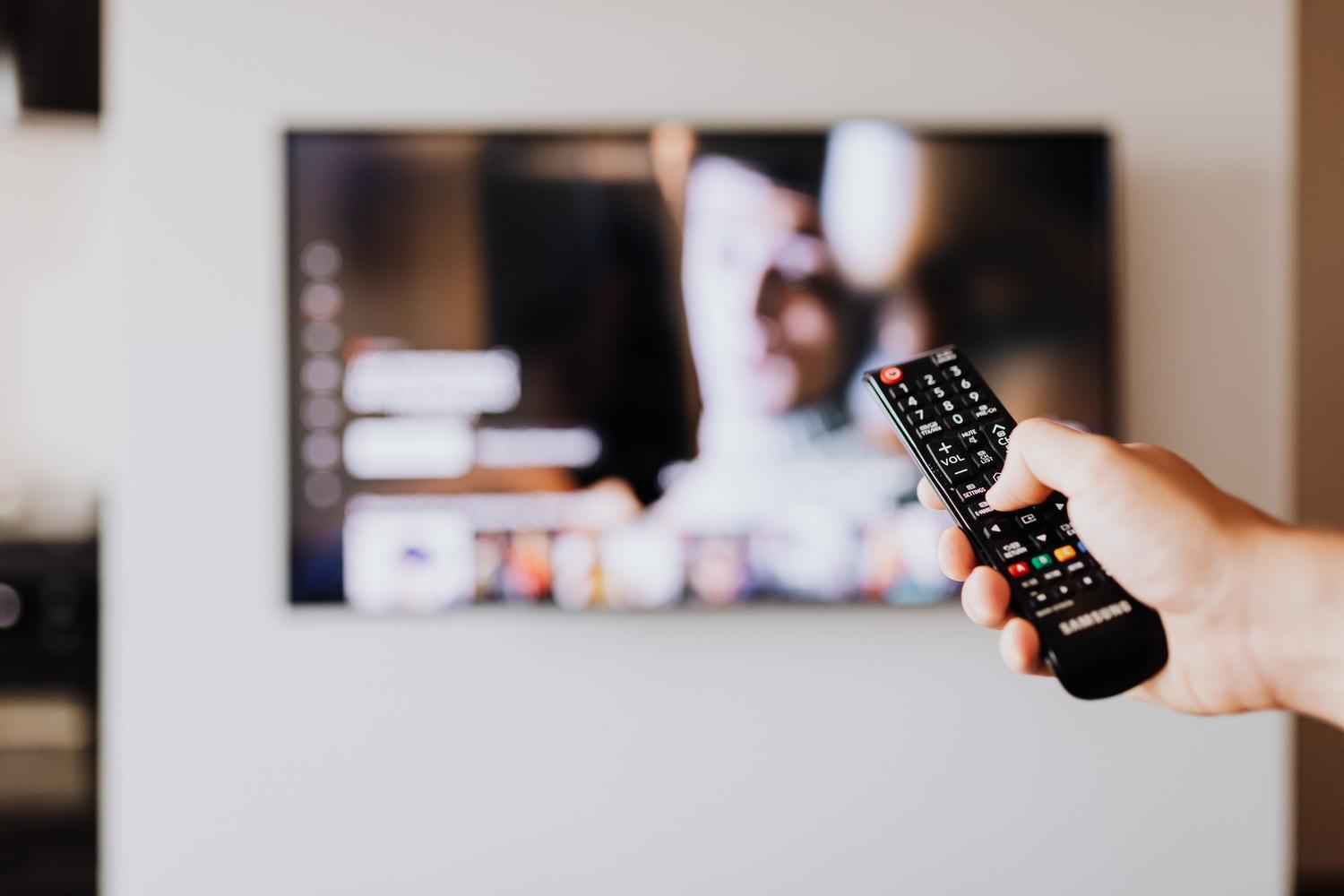
La mayoría de los fabricantes configuran sus televisores en un modo «Estándar» que intenta cubrir todas las posibilidades, pero que a la hora de la verdad suele dejar las voces enterradas. Para solucionar esto, lo ideal es entrar en el menú de audio y experimentar con los perfiles disponibles, como el modo Película o Música.
Un truco muy efectivo es buscar opciones específicas como Clear Voice o Voz Mejorada. Estas funciones están diseñadas precisamente para separar las frecuencias del habla del resto de la banda sonora, evitando que los graves se coman los diálogos y permitiéndonos entender todo sin esfuerzo.
Controla los saltos bruscos de volumen
Seguro que te ha pasado: estás viendo una serie tranquilamente y, de repente, llega un anuncio que parece que quiere tirar abajo la casa. Este descontrol en el audio suele deberse al procesado de la señal y no siempre es culpa del canal de televisión.
Para evitar estos sustos, marcas como Samsung, LG o Philips han implementado sistemas de nivelado automático o ecualización inteligente. Por ejemplo, el AI Acoustic Tuning de LG calibra el sonido según la acústica de tu salón para que el balance sea uniforme. Activar la casilla de estabilizar el volumen es la mejor forma de reducir esos picos molestos.

Configuración de PCM para barras de sonido
Si utilizas una barra de sonido y notas interferencias o que el volumen hace cosas raras, el culpable podría ser el formato de salida. Por defecto, muchos televisores usan el modo «bitstream», que es una señal comprimida que a veces causa conflictos de sincronización o mezcla.
La solución suele pasar por cambiar la salida a formato PCM. Al simplificar la señal a dos canales estéreo y eliminar la compresión, la inteligibilidad de los diálogos suele mejorar drásticamente. Es compatible con la mayoría de conexiones HDMI eARC y salidas ópticas, por lo que es una prueba rápida y sin riesgos.
Solución a ruidos y distorsiones en apps de streaming
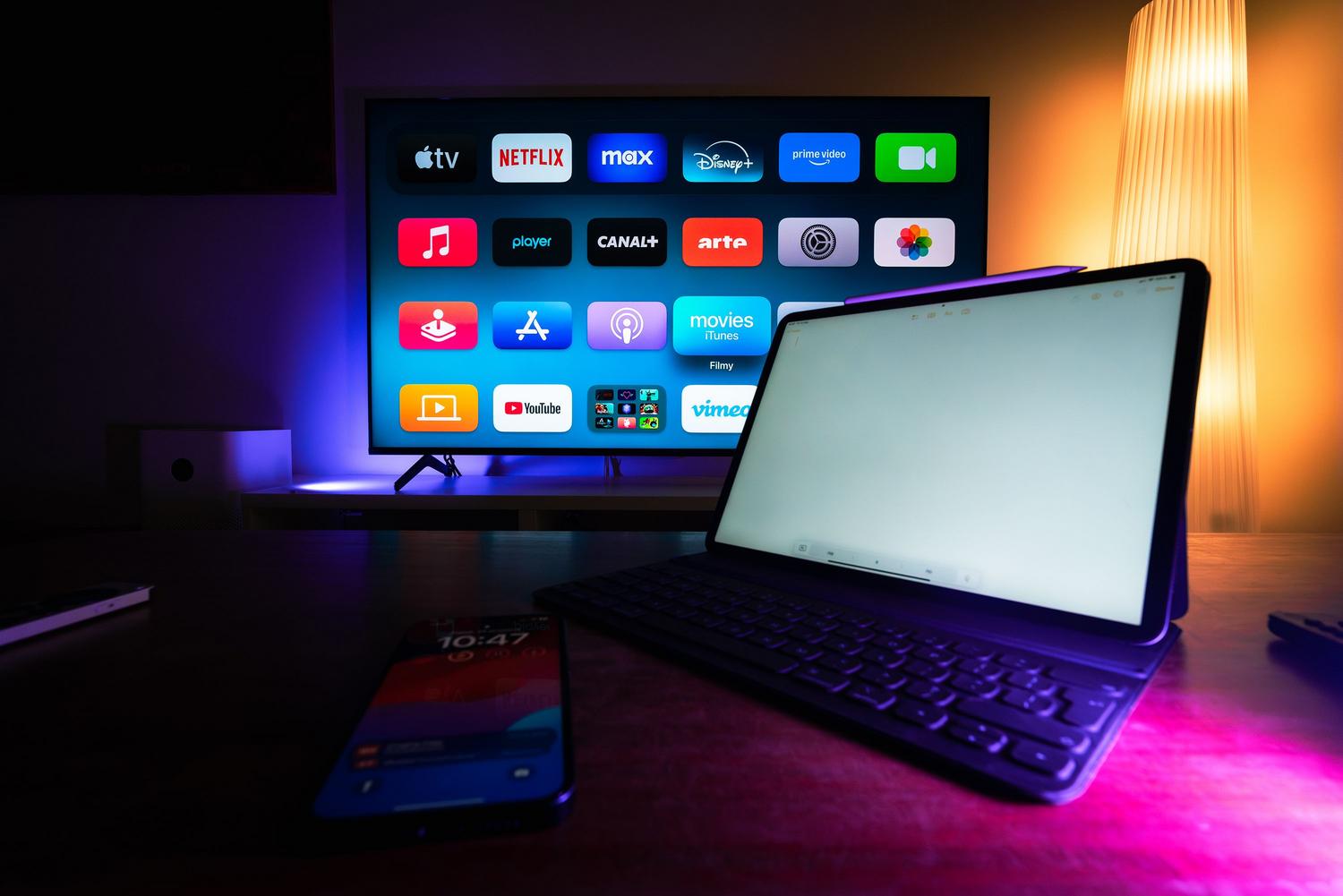
Si el problema aparece específicamente al usar plataformas como Netflix y el sonido se oye agudo o se entrecorta, es probable que haya un fallo puntual con el título o con la aplicación. En estos casos, lo primero es probar con otro contenido para descartar que sea un problema general del dispositivo.
Si la distorsión persiste, puedes intentar reiniciar el equipo o, en casos más graves, realizar un restablecimiento de fábrica desde el menú de Preferencias del dispositivo. Además, es fundamental comprobar si hay alguna actualización de software pendiente, ya que los parches del fabricante suelen corregir errores de compatibilidad sonora.

Comprobaciones físicas y hardware
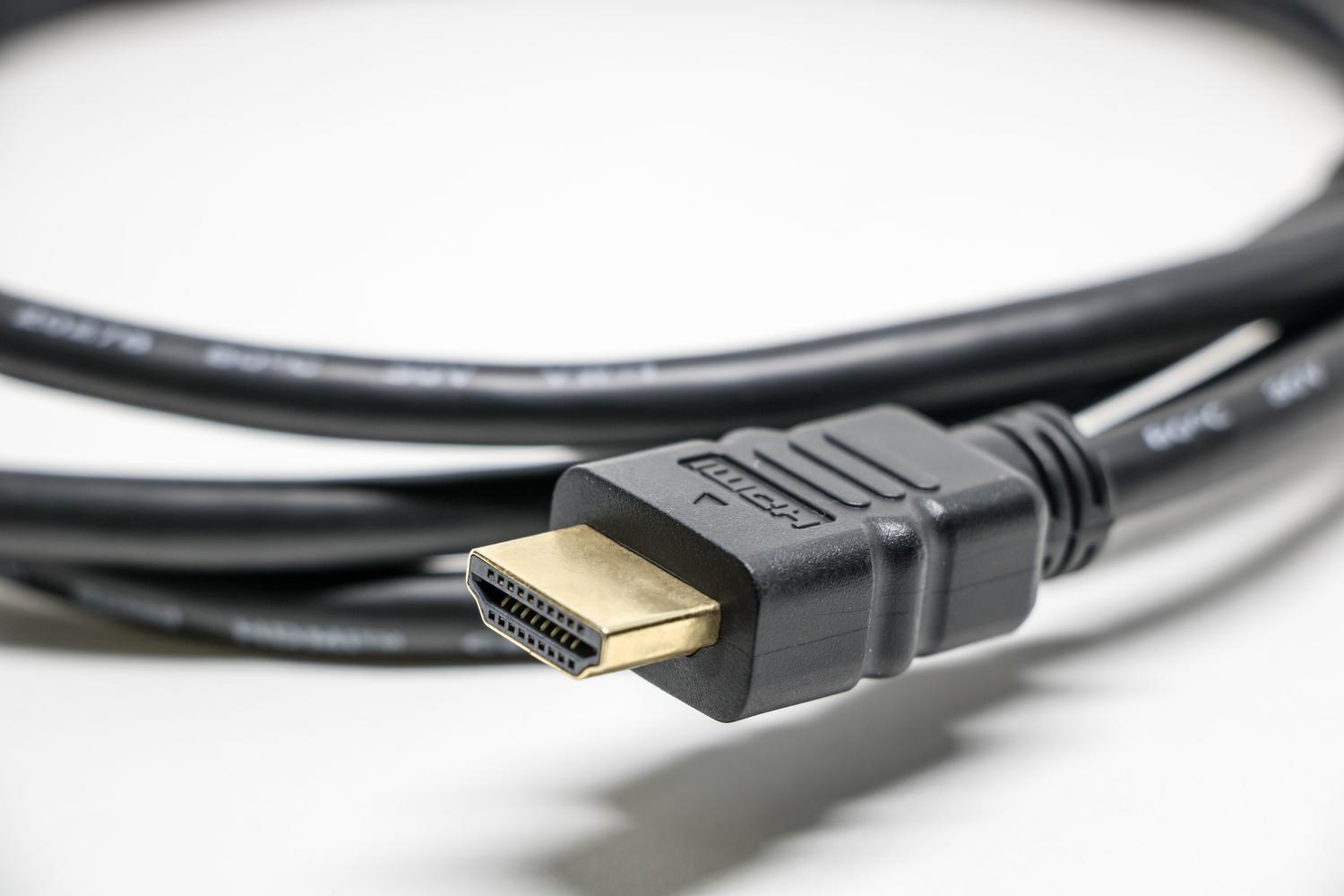
Cuando nada de lo anterior funciona, conviene mirar la parte física. Si tienes un dispositivo externo conectado, prueba a sustituir el cable HDMI por uno de repuesto, ya que un cable dañado puede introducir ruido o cortes en la señal.
Si tras reiniciar el televisor, actualizar el sistema y cambiar los cables el sonido sigue siendo insoportable, lo más recomendable es contactar con el soporte técnico de la marca (como en el caso de TCL o Samsung) para descartar un fallo físico en los altavoces internos.
Ajustar correctamente el perfil de audio, estabilizar el volumen mediante IA y optar por la salida PCM suele resolver la gran mayoría de los problemas de claridad. Si el fallo es puntual en algunas apps o persiste tras limpiar los cables y actualizar el sistema, una revisión técnica será el paso final para recuperar la calidad sonora de tu pantalla.


Redactor apasionado del mundo de los bytes y la tecnología en general. Me encanta compartir mis conocimientos a través de la escritura, y eso es lo que haré en este blog, mostrarte todo lo más interesante sobre gadgets, software, hardware, tendencias tecnológicas, y más. Mi objetivo es ayudarte a navegar por el mundo digital de forma sencilla y entretenida.