- Existen diversos métodos para restablecer el acceso de superusuario, desde el uso de medios de arranque externo hasta la modificación del cargador GRUB.
- La seguridad del sistema puede blindarse mediante el cifrado de disco LUKS y la gestión estricta de permisos sudo.
- Es fundamental diferenciar entre los roles de root, el comando su y la utilidad de sudo para administrar privilegios.
Vaya faena, te sientas delante del ordenador, intentas entrar en tu sistema Linux y, de repente, te das cuenta de que la contraseña de root se ha esfumado de tu memoria. Es una situación bastante común, pero que puede dejarte totalmente bloqueado si no tienes un plan B, ya que sin esos privilegios no puedes tocar ni un solo tornillo de la configuración del sistema.
Lo bueno es que, al ser un sistema abierto, existen varias vías para recuperar el control, independientemente de si usas Ubuntu, Arch o Debian. No se trata de magia, sino de aprovechar ciertos mecanismos de arranque y herramientas de recuperación que nos permiten entrar «por la puerta de atrás» para poner una clave nueva y seguir trabajando sin dramas.

Conceptos básicos: Root, SU y SUDO
Antes de meternos en faena, conviene dejar claro que no todo es lo mismo. Root es el superusuario, el jefe absoluto que tiene permiso para borrarlo todo o configurarlo a bajo nivel. Es la cuenta con privilegios totales, aunque por seguridad no se recomienda usarla para el día a día.
Luego tenemos el comando su (substitute user), que sirve para saltar de un usuario a otro sin cerrar la sesión actual. Por otro lado, sudo (super user do) es la herramienta más habitual y segura, ya que permite ejecutar tareas administrativas bajo restricciones específicas definidas en el archivo /etc/sudoers, evitando que tengamos que loguearnos como root permanentemente.

Restablecer la clave mediante un Live CD
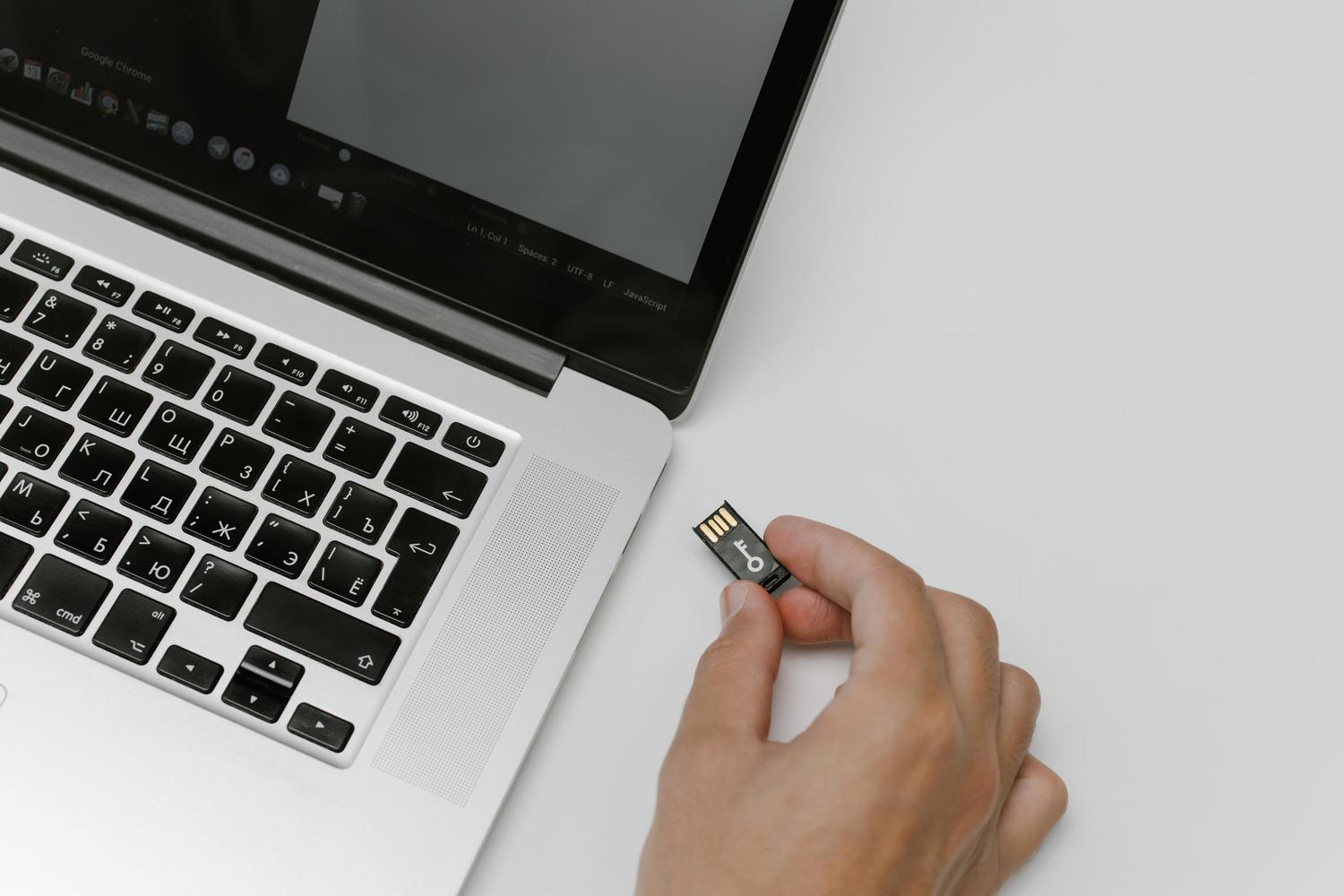
Si tienes a mano un USB con una distribución Linux (como Ubuntu), este es el método más intuitivo. Primero, arrancas el equipo desde el USB y eliges la opción de probar el sistema sin instalar. Una vez dentro, abres la terminal y te conviertes en superusuario del entorno Live ejecutando sudo su.
El siguiente paso es localizar dónde está instalado tu sistema real con fdisk -l. Una vez identificada la partición (por ejemplo, /dev/sda1), creamos una carpeta y montamos la unidad con mkdir /mnt/recover y luego mount /dev/sda1 /mnt/recover. Aquí viene el truco: usamos chroot /mnt/recover para que la terminal crea que estamos operando directamente en el disco duro y no en el USB.
Ahora solo queda escribir passwd root, introducir la nueva clave dos veces y listo. Para terminar, salimos con exit, desmontamos la partición con umount /mnt/recover y reiniciamos el equipo para comprobar que el acceso ya funciona.

Recuperación a través del gestor GRUB
Si no tienes un USB a mano, el menú de arranque GRUB es tu salvación. Al encender el PC, entramos en Opciones avanzadas y seleccionamos el Modo de Recuperación (Recovery Mode). En el menú que aparece, elegimos la opción «root» para abrir una consola de comandos.
Por defecto, el sistema se monta en modo solo lectura, así que no nos dejará cambiar nada. Tenemos que ejecutar mount -o rw,remount / para habilitar la escritura en el disco. Tras esto, usamos passwd root para definir la nueva contraseña. Finalmente, ejecutamos sync para asegurar que los cambios se escriban en el hardware y reboot para volver al inicio normal.
Casos específicos: Arch Linux y Bypass de Kernel
En Arch Linux, el proceso puede ser más directo. Si usamos un Live CD, podemos emplear el comando passwd --root PUNTO_MONTAJE NOMBRE_USUARIO. Otra alternativa es arrancar el kernel pasando el parámetro init=/bin/bash en GRUB. Esto nos lanza directamente a una consola bash sin pedir contraseña.
Para quienes buscan un método de bypass más técnico, se puede editar la línea de arranque en GRUB pulsando la tecla ‘E’ y añadiendo init=/bin/bash o rw init=/bin/bash al final de la línea que comienza por «linux». Al arrancar con Ctrl+X, entramos en una terminal donde basta con ejecutar passwd para cambiar las credenciales del sistema sin restricciones.

Cómo blindar tu Linux para que no pase de nuevo
Como habrás visto, cualquier persona con acceso físico al PC puede resetear la clave. Para evitar que alguien haga lo mismo con tus datos, la solución definitiva es el cifrado completo del disco (FDE) mediante LUKS. Si el disco está cifrado, los métodos anteriores no sirven de nada sin la clave de cifrado, haciendo que los datos sean ilegibles para intrusos.
Otras medidas útiles incluyen poner una contraseña a la BIOS/UEFI para evitar que arranquen desde USB, aunque esto se puede saltar quitando la pila de la placa base. También es recomendable configurar la caducidad de las claves con passwd -x 30 root para obligar a cambiarlas cada mes, o incluso restringir el número de intentos de contraseña en Linux, y usar gestores de contraseñas como Bitwarden o KeePass para no depender de la memoria.
Solución a problemas frecuentes
A veces, al intentar recuperar el acceso, el comando mount da error de permiso denegado. Esto suele pasar si no estamos como root o si el dispositivo está ocupado; en ese caso, intentar modprobe dm-mod para cargar módulos del kernel. Si el sistema te dice que el usuario root no existe, es probable que el chroot no se haya hecho correctamente y estés intentando cambiar la clave del Live CD en lugar de la del disco duro.
Si tras recuperar la clave el llavero de Ubuntu (keyring) sigue pidiendo la contraseña antigua, es normal, ya que el llavero está cifrado con la clave anterior. Tendrás que borrar el llavero antiguo o actualizarlo manualmente desde la aplicación de Contraseñas y Claves.

Redactor apasionado del mundo de los bytes y la tecnología en general. Me encanta compartir mis conocimientos a través de la escritura, y eso es lo que haré en este blog, mostrarte todo lo más interesante sobre gadgets, software, hardware, tendencias tecnológicas, y más. Mi objetivo es ayudarte a navegar por el mundo digital de forma sencilla y entretenida.