- Priorización del codificador hardware NVENC para liberar la carga del procesador y evitar el lag.
- Ajuste equilibrado entre bitrate, resolución y FPS según la potencia del PC y la conexión a internet.
- Optimización avanzada del sistema operativo y ejecución de OBS como administrador para ganar estabilidad.

Lanzarse al mundo del streaming puede dar un poco de vértigo al principio. Abrir OBS Studio por primera vez es como entrar en la cabina de un avión: botones por todas partes, menús técnicos y términos que parecen sacados de un manual de ingeniería. Pero tranquilo, que no hace falta ser un genio de la informática para que tus directos se vean nítidos y vayan como la seda.
El gran quebradero de cabeza de cualquier streamer son las caídas de FPS y los tirones. No hay nada que espante más a la audiencia que un stream que parece un pase de diapositivas mientras tú juegas a tope. La clave está en encontrar el punto dulce entre la calidad visual y los recursos que tu ordenador puede manejar sin explotar, asegurando que el juego y la emisión convivan en armonía.

Ajustes de Vídeo: El equilibrio entre nitidez y fluidez
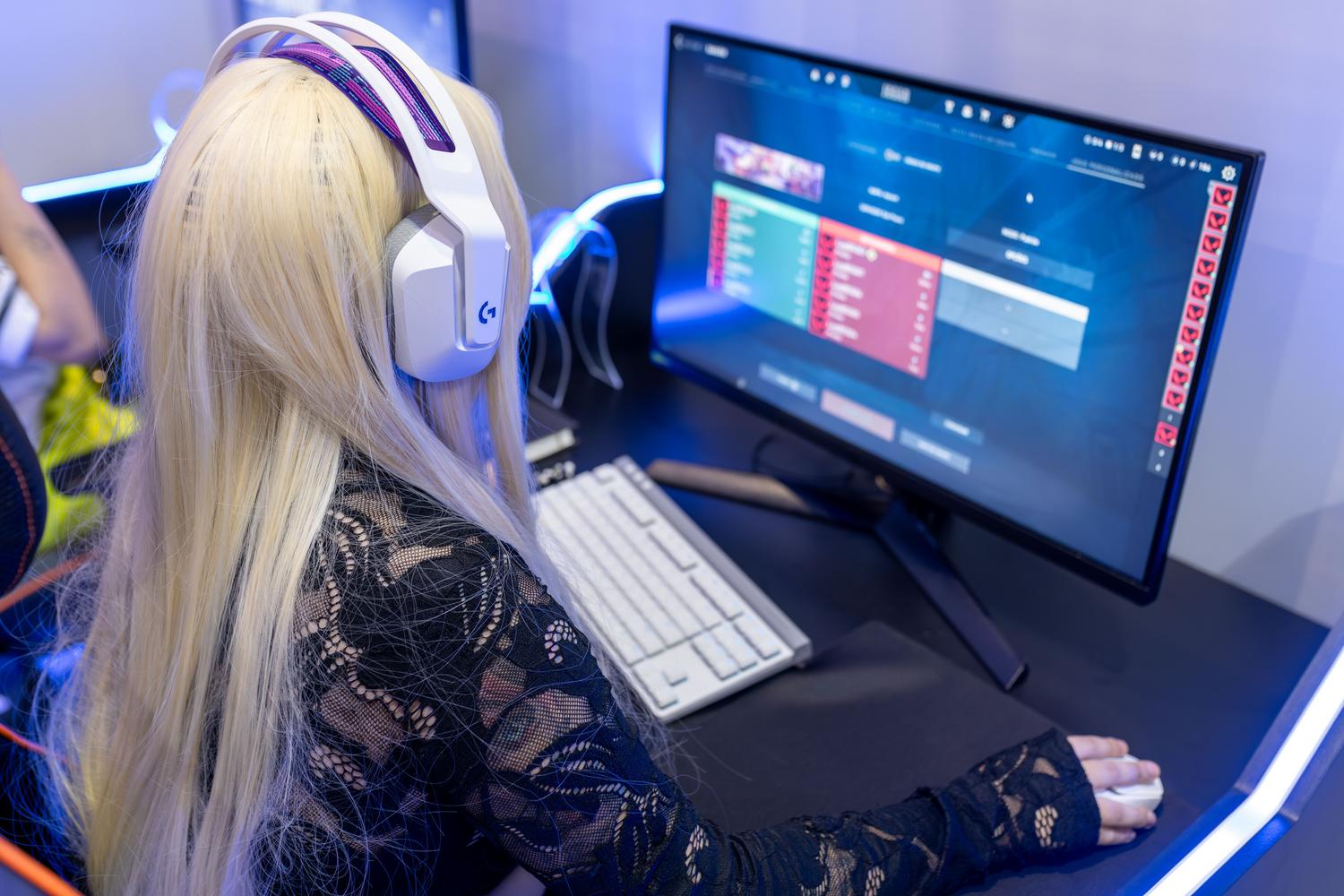
Antes de tocar nada complejo, ve a la pestaña de Vídeo. Aquí es donde se define cómo se ve la imagen. Primero tenemos la resolución base o lienzo, que debe ser la misma resolución de tu monitor (por ejemplo, 1920×1080 si tienes Full HD) para que no haya deformaciones.
La resolución de salida es la que realmente viaja por internet. Si tienes un PC muy potente y fibra óptica que vuele, el 1080p es el estándar. No obstante, para la mayoría de los usuarios, configurar el escalado a 720p es la decisión más inteligente, ya que reduce drásticamente la carga de trabajo del PC y se ve genial en dispositivos móviles.
En cuanto a los FPS, tienes dos caminos. Los 60 FPS son obligatorios para shooters o juegos de acción rápida donde la fluidez es vital, pero exigen el doble de potencia. Si haces directos de charlas o juegos más lentos, los 30 FPS son más que suficientes y salvarán tu rendimiento.
Configuración de Salida: El motor de la transmisión
Para entrar en materia, cambia el modo de salida de sencillo a avanzado. El codificador es el cerebro aquí. Si tienes una tarjeta NVIDIA, selecciona NVENC H.264 sin pensarlo; este chip dedicado se encarga de la compresión del vídeo, liberando al procesador para que el juego no sufra caídas de frames.
Si usas AMD, ve por su codificador hardware, y solo en casos muy extremos o con CPUs monstruosas, usa x264. Para el control de frecuencia, elige siempre CBR (Constant Bitrate), ya que las plataformas odian las variaciones bruscas de datos. En cuanto al bitrate para Twitch, el límite para la mayoría es de 6000 Kbps; subir más allá sin ser partner puede causar inestabilidad o que los usuarios con internet lento no puedan verte.
No olvides poner el intervalo de fotogramas clave en 2 segundos, un requisito técnico para evitar cortes en Twitch y YouTube. Si buscas grabar en MKV y convertir a MP4 mientras transmites, el CQP 20 con NVENC H.265 es la opción ideal para obtener archivos ligeros y de alta calidad.

Trucos maestros para PC de bajos recursos
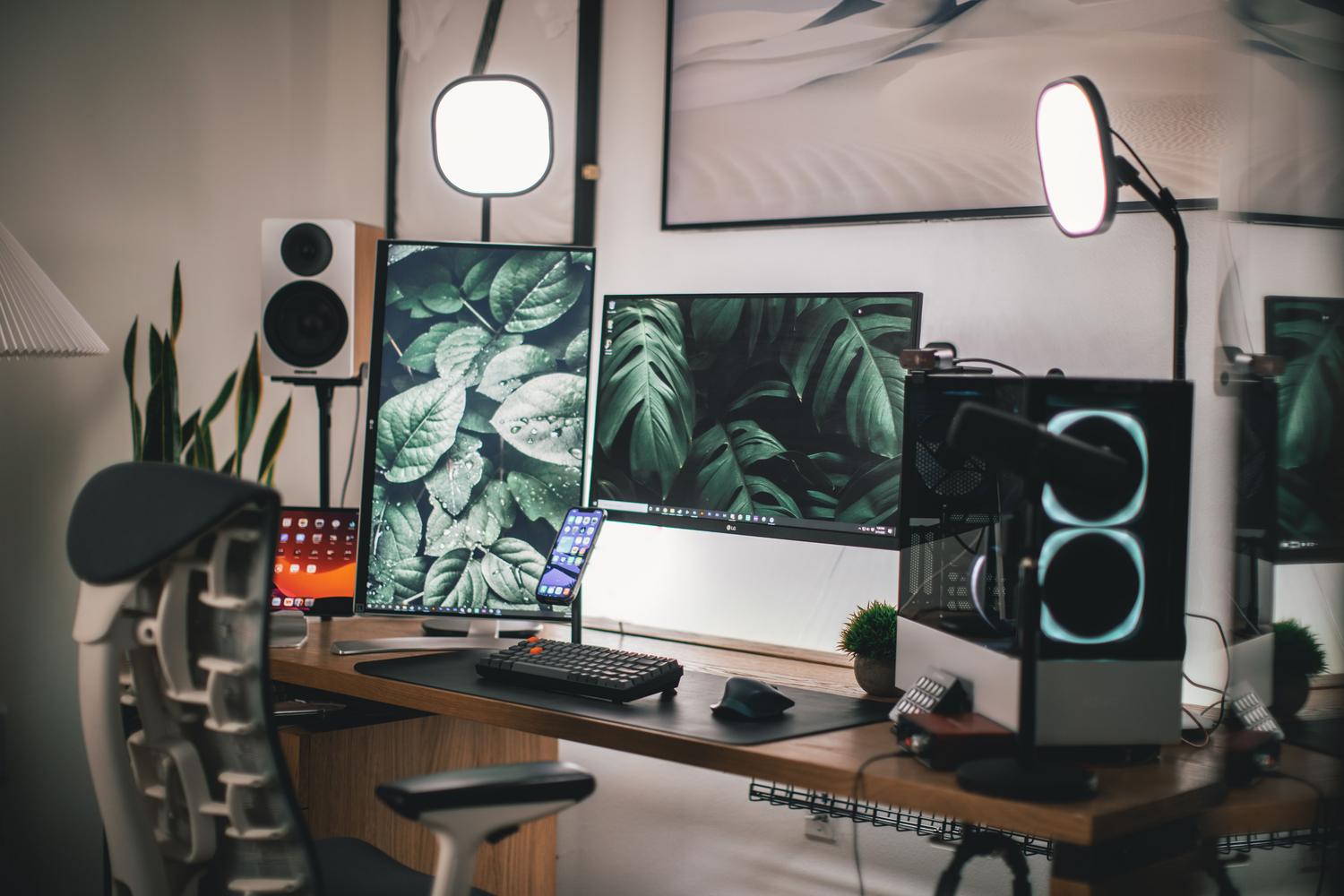
Si notas que tu PC sufre, hay varios ajustes \»mágicos\». Lo primero es ejecutar OBS siempre como administrador; esto obliga a Windows a darle prioridad al programa sobre otros procesos secundarios. Además, desactiva la previsualización de la pantalla de OBS mientras transmites para ahorrar ciclos de GPU.
Si te ves obligado a usar el codificador x264 por no tener GPU NVIDIA, ajusta el perfil de uso de CPU a superfast o ultrafast. La imagen perderá un pelín de calidad, pero ganarás una estabilidad brutal. También es recomendable desactivar la superposición de NVIDIA GeForce Experience para evitar conflictos internos.
Optimización de Audio y Detalles Finales
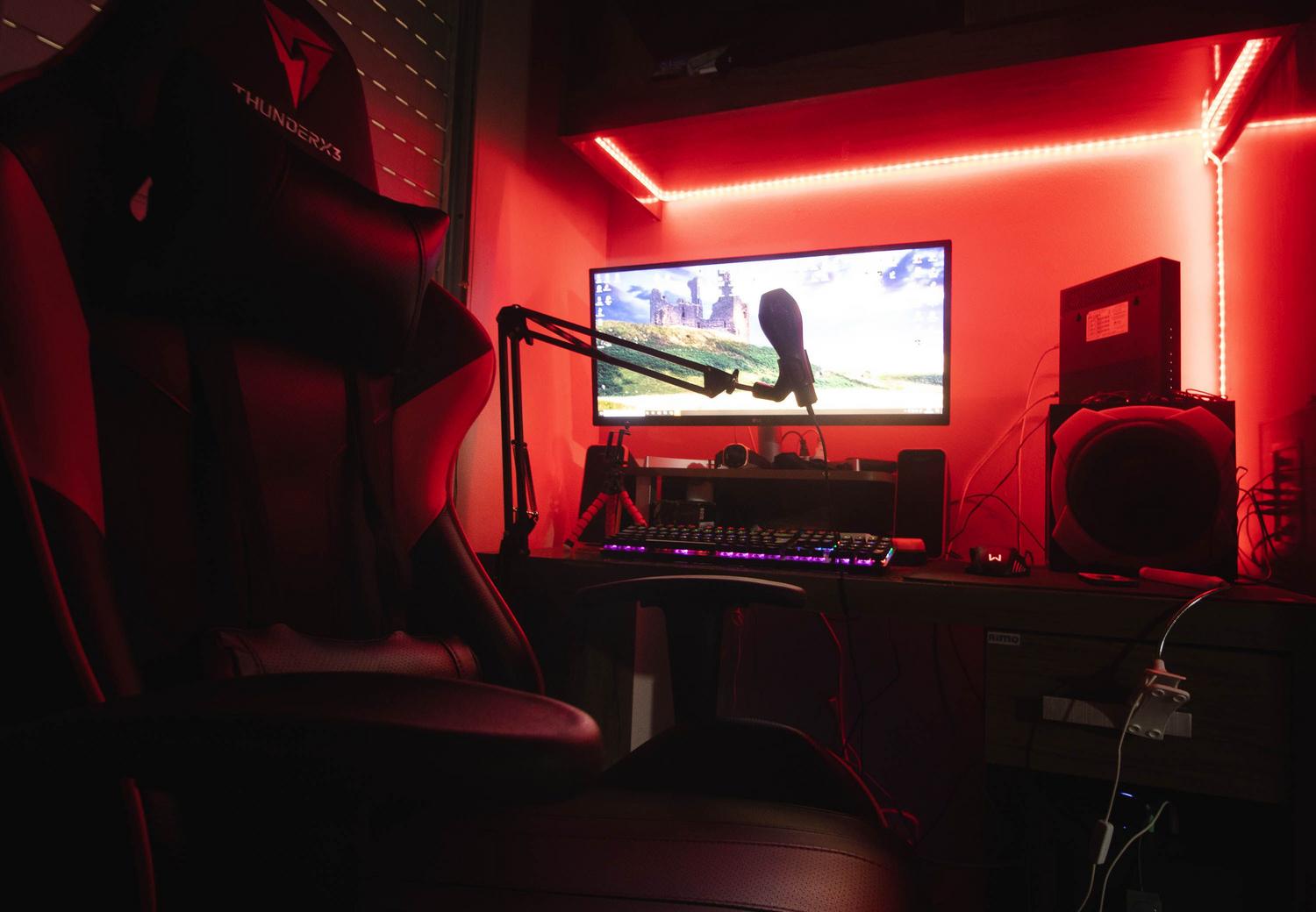
El audio es la mitad de la experiencia. En los ajustes de audio, asegúrate de que la frecuencia de muestreo esté a 48 kHz para evitar desincronizaciones con el sistema. Un bitrate de audio de 160 Kbps es el mínimo aceptable para que no suene a lata.
Para limpiar el sonido, puedes optimizar el audio y los canales de voz añadiendo filtros al micrófono: la eliminación de ruido borrará el zumbido de los ventiladores y el compresor evitará que tus gritos de victoria revienten los oídos de tus seguidores. Si usas Streamlabs, recuerda que consume más recursos que OBS Studio por sus widgets; si vas justo de potencia, usa OBS y añade las alertas mediante fuentes de navegador.

Resumen de configuraciones recomendadas
- 1080p 60 FPS: 6000 Kbps (Ideal para gaming competitivo).
- 720p 60 FPS: 4500 Kbps (El equilibrio perfecto para la mayoría).
- 720p 30 FPS: 3000 Kbps (Opción segura para PCs modestos).
Para evitar problemas técnicos, es fundamental usar siempre conexión por cable Ethernet y evitar el WiFi. Si tienes una RTX serie 4000, el encoder AV1 es el futuro por su eficiencia, aunque su soporte en plataformas aún está creciendo. Al final, la clave es probar, ajustar y no tener miedo a bajar la resolución si eso garantiza que el directo sea fluido y agradable para quien te ve.


Redactor apasionado del mundo de los bytes y la tecnología en general. Me encanta compartir mis conocimientos a través de la escritura, y eso es lo que haré en este blog, mostrarte todo lo más interesante sobre gadgets, software, hardware, tendencias tecnológicas, y más. Mi objetivo es ayudarte a navegar por el mundo digital de forma sencilla y entretenida.