- Uso de herramientas de diagnóstico para identificar cuellos de botella en el inicio del sistema.
- Gestión de servicios y demonios para eliminar procesos innecesarios que ralentizan el encendido.
- Mejoras de hardware y ajustes de configuración en el cargador de arranque y el sistema de archivos.
No hay nada que saque más de quicio que encender el ordenador y tener que quedarse mirando la pantalla mientras el sistema se toma su tiempo para cargar. Aunque Linux suele ser mucho más ligero que Windows, a veces ocurre que el tiempo de inicio se prolonga inexplicablemente, dejándonos esperando antes de poder abrir el primer navegador o documento.
La buena noticia es que no tenemos que aceptar este ritmo lento como algo normal. Gracias a que la mayoría de las distribuciones modernas, como Ubuntu, Fedora o Debian, utilizan systemd como gestor de servicios, contamos con herramientas potentes para diseccionar el proceso de arranque y quitarle grasa a todo aquello que no sea imprescindible.
Analizando el tiempo de carga con systemd-analyze
Para empezar a meterle mano al problema, necesitamos saber exactamente cuánto tiempo se pierde y en qué etapa. El comando básico systemd-analyze nos da una panorámica general, dividiendo el tiempo entre el núcleo (kernel), el sistema de archivos temporal (initrd) y el espacio de usuario (userspace). Si ves que el valor de userspace es excesivo, es señal de que hay servicios que están dando guerra.
Si queremos ir un paso más allá y ver quién es el culpable, el comando systemd-analyze blame es nuestra mejor arma. Este nos lanza una lista detallada de todas las unidades que se han ejecutado, ordenadas por la cantidad de tiempo que han tardado en cargar. Eso sí, hay que andar con ojo, ya que algunos servicios pueden parecer lentos simplemente porque están esperando a que otro proceso termine primero.
Para evitar ese engaño, podemos usar systemd-analyze critical-chain. Esta herramienta dibuja una especie de árbol donde vemos la cadena de dependencias críticas. Aquí es donde detectamos los verdaderos cuellos de botella, viendo qué unidad está retrasando a las demás. Si eres de los que prefiere algo más visual, puedes ejecutar systemd-analyze plot para generar un perfilado del arranque con systemd-analyze en Linux en un archivo SVG que muestra gráficamente la línea temporal de cada servicio, el cual puedes abrir cómodamente con un visor de imágenes o Inkscape.

Cómo recortar los tiempos de inicio
Una vez que hemos identificado que un servicio concreto, como el de Bluetooth o el ModemManager, nos está robando segundos valiosos y sabemos que no lo necesitamos, podemos usar la herramienta systemctl para gestionarlo. Para evitar que un proceso arranque solo al encender el equipo, usamos el comando systemctl disable seguido del nombre del servicio. Si queremos que desaparezca inmediatamente sin reiniciar, aplicamos systemctl stop.
Para los más precavidos que quieren asegurarse de que un servicio no se inicie bajo ninguna circunstancia, existe la opción de systemctl mask, que es básicamente bloquear el servicio por completo. Por supuesto, si cometemos un error y el sistema deja de funcionar como queremos, siempre podemos revertir la jugada con systemctl enable o systemctl start para devolverle la vida al proceso.
Ajustes adicionales y mejoras de hardware
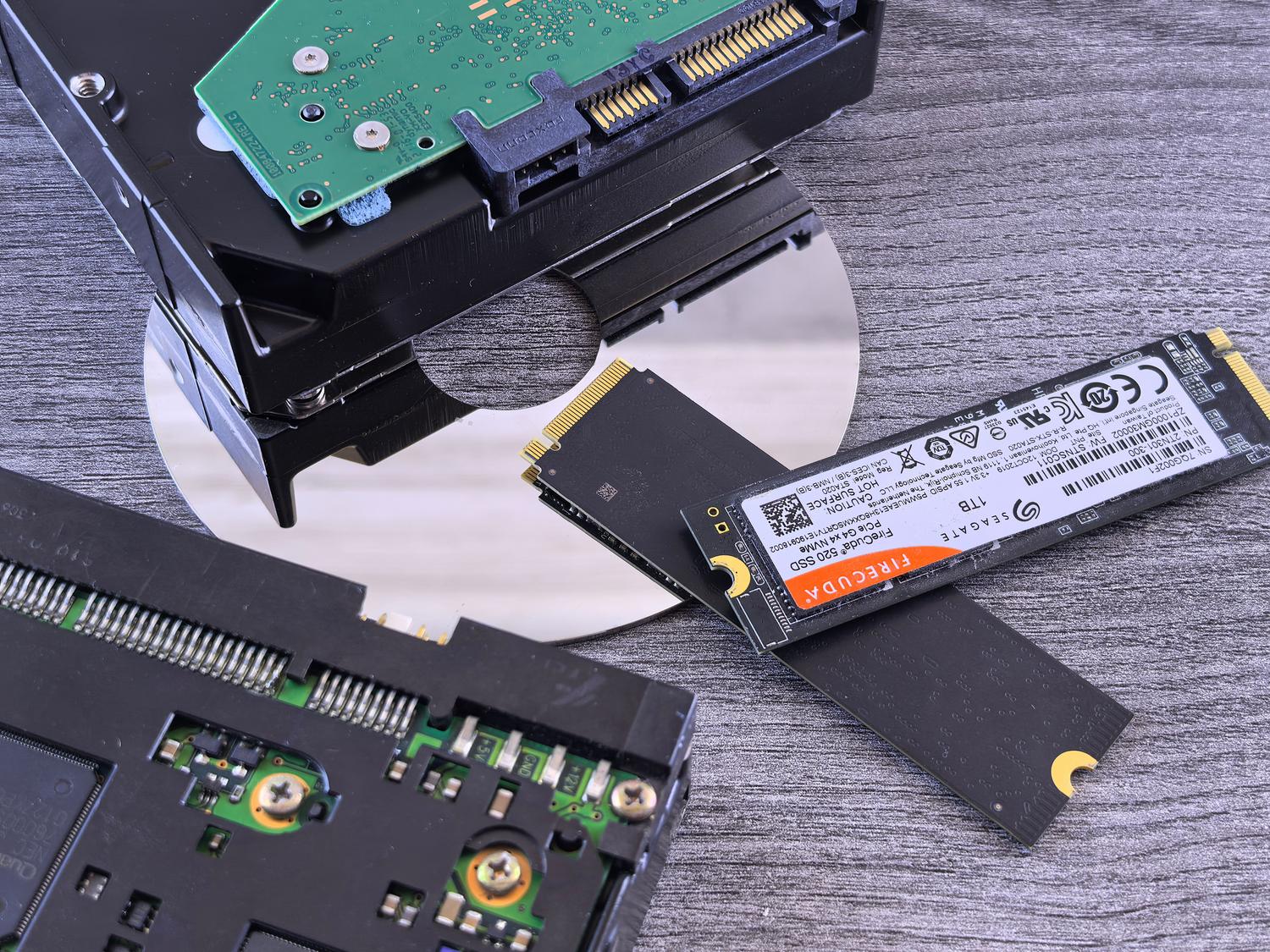
No todo es software. Si tu equipo todavía usa un disco mecánico (HDD), cambiarlo por una unidad de estado sólido (SSD) es la mejora más drástica que puedes hacer; la diferencia en velocidad de lectura y escritura es abismal. Asimismo, si tienes un arranque dual con Windows, puedes modificar el tiempo de espera del menú de arranque editando el archivo /etc/default/grub y bajando el valor de GRUB_TIMEOUT a 2 segundos, para no perder tiempo en la pantalla de selección.

También influye el sistema de archivos que utilices. Formatos modernos como ext4, XFS o Btrfs ofrecen un rendimiento superior. Además, es recomendable revisar que no haya demasiadas aplicaciones que se inicien automáticamente al entrar en el escritorio; puedes gestionarlas desde la herramienta de Aplicaciones al inicio de tu entorno gráfico para limpiar los procesos que no usas a diario.
Para aquellos que buscan exprimir el hardware al máximo, instalar Preload puede ser un acierto, ya que este programa analiza qué aplicaciones usas más y las precarga en la RAM. Por otro lado, si usas un portátil, instalar TLP (Linux Advanced Power Management) ayuda a optimizar la energía y el funcionamiento del disco. Y si después de todo esto el sistema sigue yendo a paso de tortuga, quizá sea el momento de saltar a una distribución ligera como Lubuntu o Linux Mint XFCE, que consumen muchos menos recursos.
Dominar el uso de systemd-analyze y systemctl permite transformar un arranque tedioso en un proceso fluido, eliminando la basura digital y ajustando el hardware y el software para que el equipo responda al instante, siempre manteniendo la prudencia de no desactivar servicios vitales para la estabilidad del sistema.


Redactor apasionado del mundo de los bytes y la tecnología en general. Me encanta compartir mis conocimientos a través de la escritura, y eso es lo que haré en este blog, mostrarte todo lo más interesante sobre gadgets, software, hardware, tendencias tecnológicas, y más. Mi objetivo es ayudarte a navegar por el mundo digital de forma sencilla y entretenida.