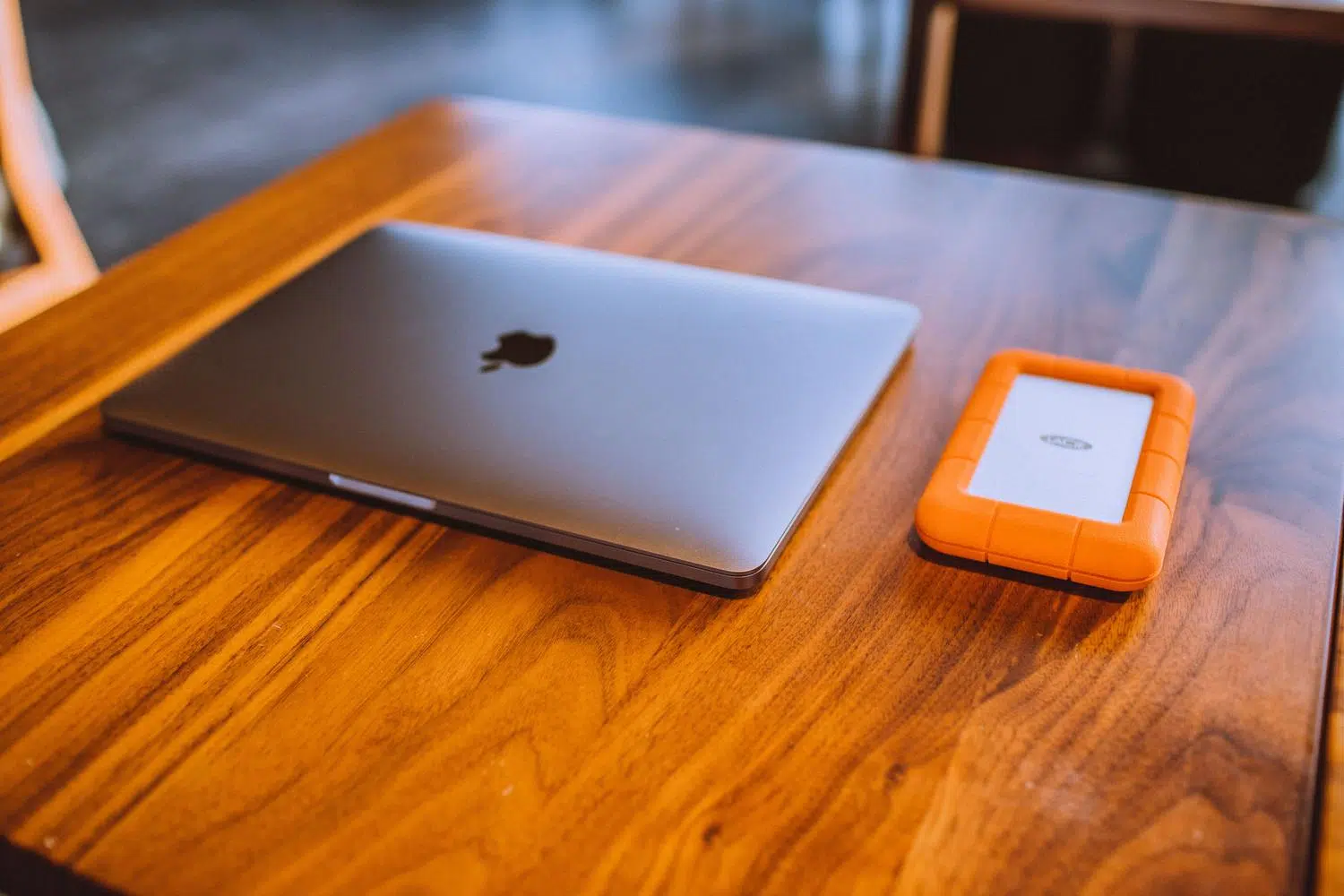
No hay nada más desesperante que conectar una unidad de almacenamiento externa a tu Mac y darte cuenta de que el sistema operativo macOS la ignora por completo. Lo normal es que el icono aparezca al instante en el escritorio o en la barra lateral del Finder, pero cuando esto no ocurre, la incertidumbre sobre si tus archivos están a salvo puede ser bastante estresante.
Afortunadamente, que el ordenador no detecte la unidad no significa necesariamente que el disco haya pasado a mejor vida. A menudo se trata de pequeños fallos de comunicación, errores de formato o procesos del sistema que se han quedado colgados. En este artículo vamos a analizar a fondo todas las rutas posibles para solucionar este problema, desde lo más sencillo hasta las soluciones más técnicas.

Cotejar el hardware y la conectividad

Antes de meterse en líos de software, lo más lógico es echar un vistazo a lo físico. A veces el cable parece estar bien, pero tiene microcortes internos o no hace contacto total en el puerto USB o USB-C. Te recomendamos probar con un cable distinto y, si tu Mac tiene varias ranuras, ir saltando de una a otra para descartar que el puerto esté averiado.
Si el disco tiene algún indicador LED, fíjate si se enciende. También es útil acercar el oído para comprobar si el plato del disco duro gira o si emite algún sonido extraño. Una prueba infalible es conectar la unidad en otro ordenador; si allí funciona, ya sabemos que el problema reside específicamente en la configuración de tu Mac y no en el hardware del disco.
Ajustes de visibilidad en el Finder

Existe la posibilidad de que el Mac sí reconozca el dispositivo, pero que simplemente esté configurado para no mostrarlo en la interfaz visual. Esto pasa más a menudo de lo que parece en versiones como Big Sur o Catalina. Para arreglarlo, abre el Finder, ve al menú de Preferencias y, en la pestaña General, asegúrate de que la casilla de discos externos esté marcada para que aparezcan en el escritorio.

Uso avanzado de la Utilidad de Discos
La Utilidad de Discos es la herramienta fundamental para gestionar el almacenamiento. Si el disco no aparece en el escritorio, búscalo aquí. Si ves que la unidad aparece en la columna izquierda pero está en un tono gris tenue, significa que el volumen no está montado. En ese caso, selecciona la unidad y pulsa el botón Montar.
Si el montaje falla, lo ideal es ejecutar la función de Primeros Auxos. Esta herramienta analiza la estructura del sistema de archivos y repara sectores defectuosos o errores lógicos que podrían estar impidiendo el acceso. Si nada de esto sirve y no te importa borrar el contenido, puedes usar la opción Borrar para formatear el disco en APFS o exFAT, que son los formatos más compatibles con macOS, o incluso considerar formatear a bajo nivel un disco duro si el daño es persistente.
Diagnósticos del sistema y procesos internos
A veces, el sistema se queda analizando el disco en segundo plano y lo bloquea. Para comprobarlo, accede al Reporte del Sistema desde el menú de Apple y revisa la sección USB. Si el disco aparece allí pero no en el Finder, abre el Monitor de Actividad y busca procesos llamados fsck_hfs o fsck_exfat. Si los encuentras, fórzalos a cerrarse para que el sistema libere la unidad y permita su visualización.
Si el problema persiste, puedes ejecutar el Diagnóstico de Apple. Reinicia el ordenador y mantén pulsada la tecla D durante el arranque. Esto realizará un escaneo completo del hardware de tu Mac para avisarte si hay algún fallo en los controladores USB o en la placa base, similar a cómo se puede comprobar la salud de tu disco duro en otros sistemas.

Procedimientos de restablecimiento técnico
Cuando el error es más profundo, conviene reiniciar la memoria temporal del hardware. El restablecimiento de la NVRAM o PRAM se hace reiniciando el Mac y manteniendo pulsadas las teclas Opción, Comando, P y R durante unos 20 segundos. Esto limpia configuraciones que podrían estar causando el conflicto de detección.
Otra medida agresiva es resetear el SMC (Controlador de Gestión del Sistema). Dependiendo de si tu Mac tiene chip T2 o es un modelo más antiguo, el proceso varía entre combinaciones de teclas como Control, Opción, Mayúsculas y el botón de encendido. Esto soluciona problemas relacionados con la alimentación eléctrica que llega a los puertos USB.
Soluciones mediante la Terminal y software externo
Para los usuarios más valientes, la Terminal ofrece comandos potentes. Usando diskutil list puedes identificar la dirección del disco (por ejemplo, /dev/disk2) y luego intentar forzar el montaje con diskutil mountDisk. Existe también la herramienta fsck_hfs que se ejecuta en modo seguro para intentar reparar el volumen desde la raíz del sistema.
Si el disco sigue sin responder y necesitas los datos sí o sí, la última opción es recurrir a programas de recuperación de datos como Disk Drill, iMyFone D-Back o EaseUS. Estas herramientas pueden leer sectores del disco que el sistema operativo ignora, permitiéndote rescatar tu información antes de proceder a un formateo total o dar el disco por perdido.
Para resolver que un Mac no detecte un disco externo, es vital seguir un camino lógico que vaya desde la revisión de los cables y la visibilidad del Finder, pasando por la reparación de volúmenes en la Utilidad de Discos y el reinicio de controladores como NVRAM y SMC, hasta llegar al uso de la Terminal o software especializado en rescate de datos si el daño es lógico o físico.


Redactor apasionado del mundo de los bytes y la tecnología en general. Me encanta compartir mis conocimientos a través de la escritura, y eso es lo que haré en este blog, mostrarte todo lo más interesante sobre gadgets, software, hardware, tendencias tecnológicas, y más. Mi objetivo es ayudarte a navegar por el mundo digital de forma sencilla y entretenida.