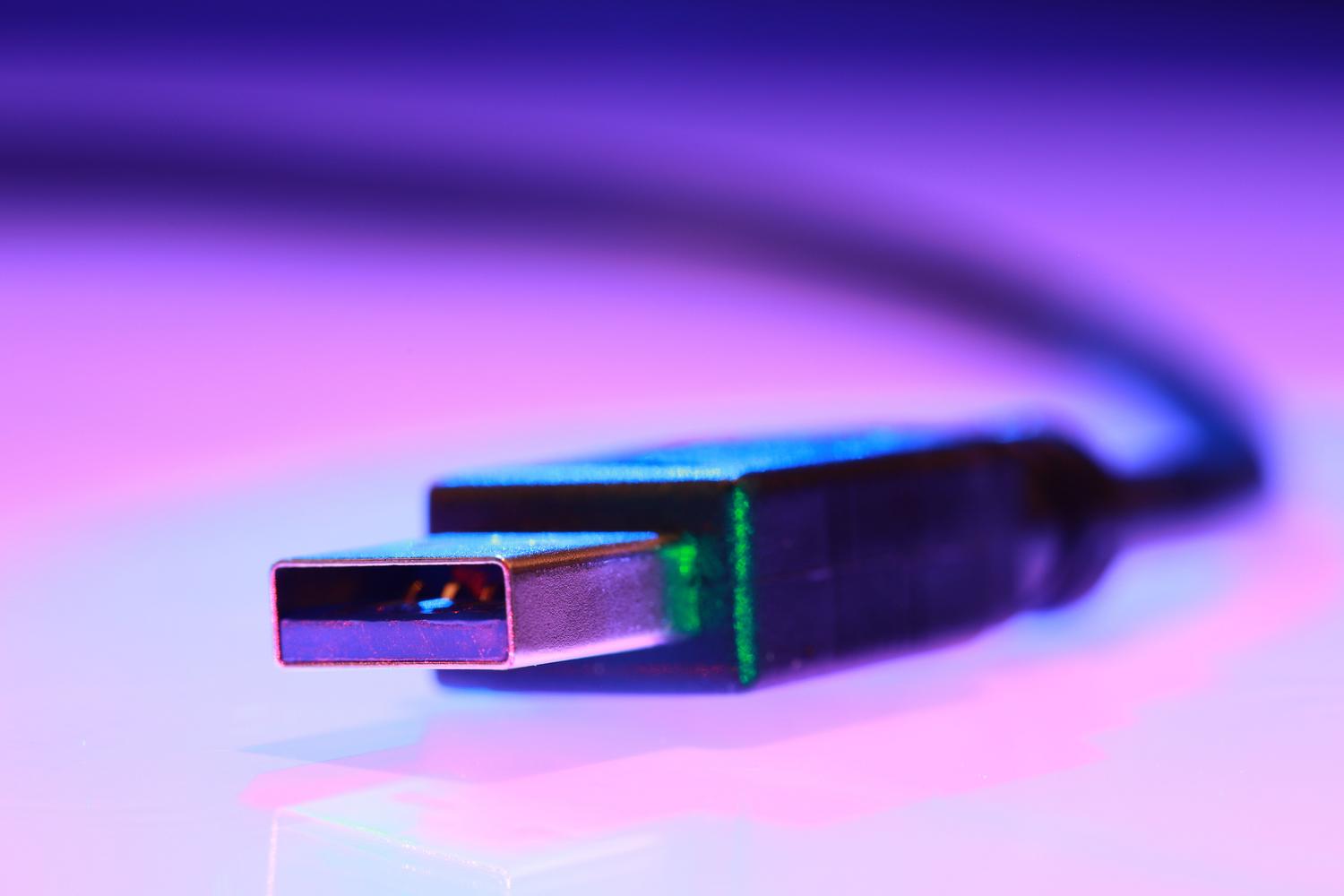
- El uso de cables USB es imprescindible para evitar errores de escritura o fallos de conexión durante la transferencia.
- La actualización del firmware optimiza la batería, corrige errores de estabilidad y mejora la compatibilidad con diversos sistemas operativos.
- Existen herramientas específicas según la marca, como Accesorios de Xbox para Microsoft o ThrustmapperX para la línea Eswap.

Si eres de los que piensa que un mando es simplemente un accesorio de enchufar y jugar, puede que te estés dejando pasar un detalle vital para el mantenimiento de tu equipo. Aunque no lo parezca, el dispositivo que tienes en las manos cuenta con su propio sistema operativo interno llamado firmware, que es el encargado de gestionar aspectos críticos como la sensibilidad de los sticks o cómo se administra la batería.
Tener el software al día puede ser la diferencia entre una partida fluida y sufrir desconexiones que te saquen de juego en el peor momento. En esta guía te explico a fondo cómo poner al día tus mandos, ya sean de marcas oficiales como Xbox y PlayStation o modelos más específicos como los de la línea Eswap, para que no tengas problemas de compatibilidad ni errores absurdos.

Actualización de mandos Xbox: Paso a paso
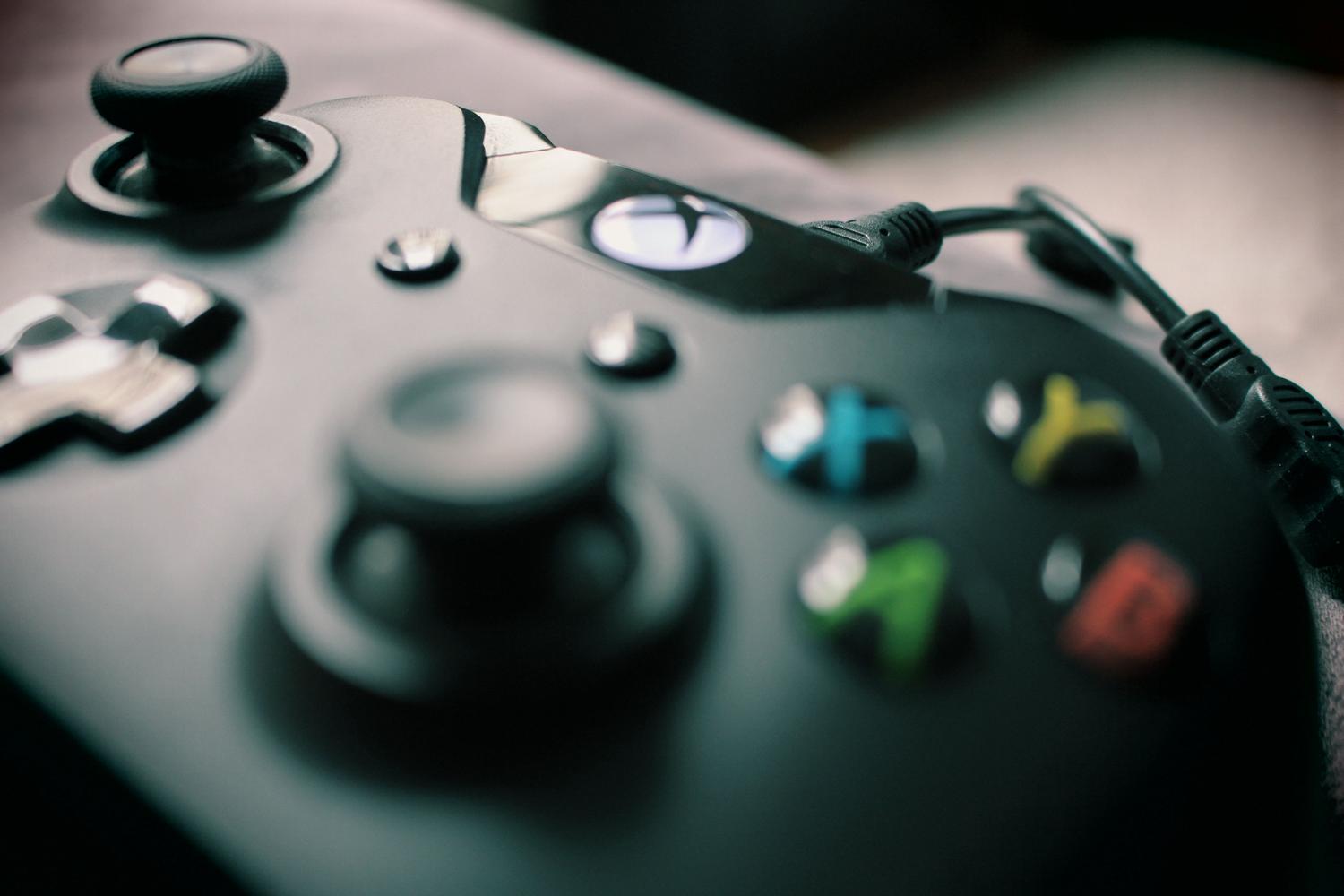
La ventaja de Microsoft es que ha logrado unificar su ecosistema, por lo que el proceso es prácticamente igual si usas una Xbox Series X o un ordenador con Windows 10 u 11. La herramienta clave aquí es la aplicación Accesorios de Xbox. Si juegas en consola, ya la tendrás instalada; si estás en PC, tendrás que bajarla gratis desde la Microsoft Store.
Una vez tengas la app, sigue estos pasos para no fallar: primero, conecta el mando. Aquí hay un punto crítico: debes usar un cable USB-C (o Micro-USB en modelos antiguos), ya que el Bluetooth no permite transferir archivos de firmware. Abre la aplicación y, cuando detecte el mando, pulsa el botón de los tres puntos (…) que aparece bajo la imagen del controlador.
En la siguiente pantalla, revisa la esquina superior izquierda donde indica la versión del firmware. Si ves el botón de Actualizar ahora o Actualización disponible, dale caña. Incluso si te dice que no hay actualizaciones, te recomiendo pulsar el botón para forzar una comprobación manual y asegurar que estás en la versión más reciente.

Mientras se realiza la instalación, es fundamental que no muevas el mando bruscamente ni desconectes el cable, ya que un corte en la escritura de la memoria podría dejar el dispositivo inutilizable.
Consejos técnicos para evitar sustos
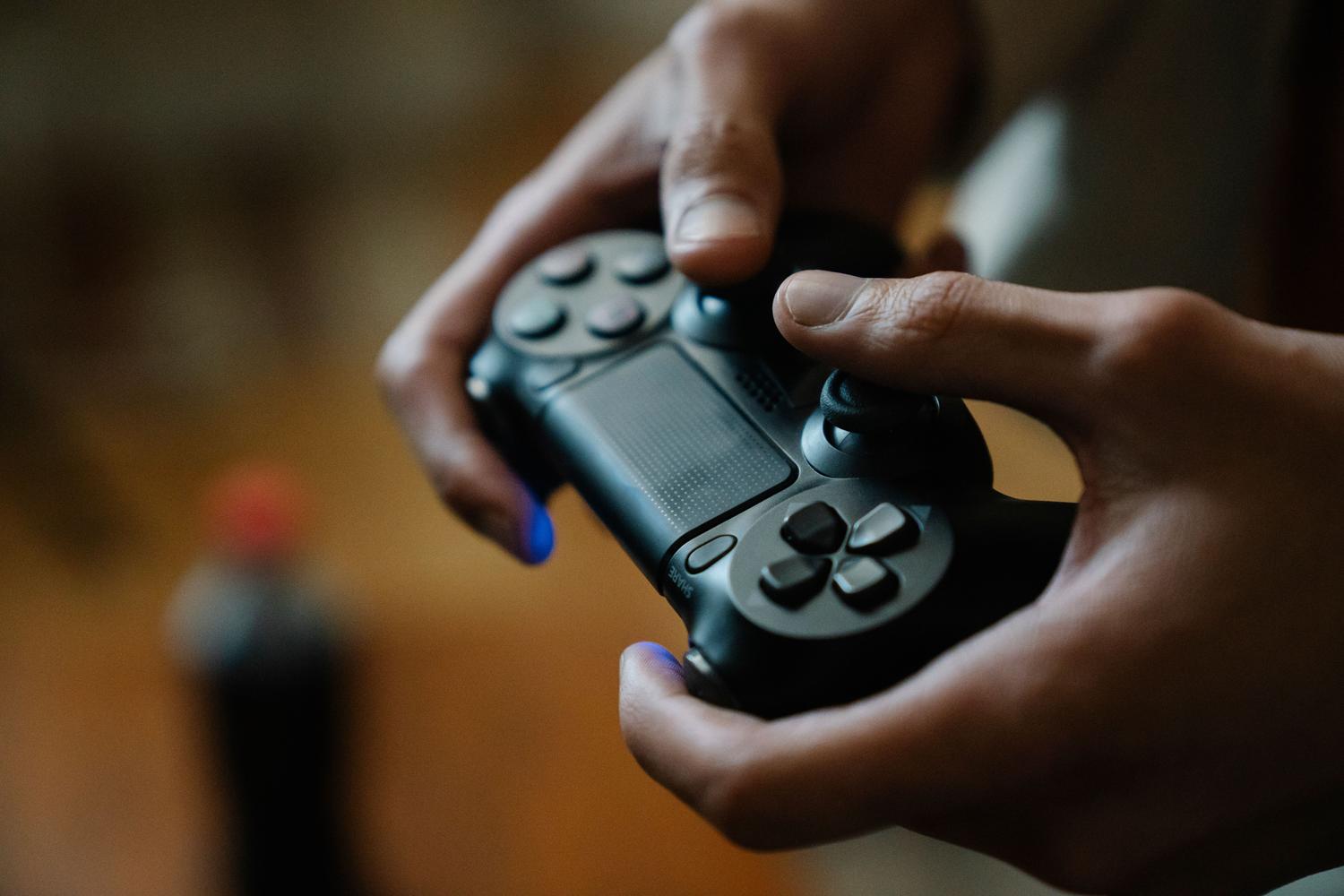
Actualizar parece sencillo, pero hay detalles que pueden darte dolores de cabeza si los ignoras. Por ejemplo, el Bluetooth tiene un ancho de banda muy limitado, por eso es obligatorio el cable. Además, ten cuidado con la energía: si actualizas de forma inalámbrica (solo posible en consola o con el adaptador oficial), asegúrate de que las pilas estén cargadas. Lo ideal es quitar las pilas y usar solo el cable USB para que el mando se alimente directamente del PC y elimines cualquier riesgo de apagado repentino.
Otro detalle es que si tienes accesorios conectados, como el teclado numérico (Chatpad) o cascos en el puerto jack, el proceso podría tardar un pelín más porque el sistema puede actualizar también esos periféricos simultáneamente.
Mandos Eswap y otros dispositivos genéricos
Para quienes usan mandos de gama más alta o específicos como el Eswap X 2, Eswap XR (edición Forza Horizon 5), Eswap S Pro o Eswap X Pro, el camino es distinto. Estos dispositivos requieren un PC con Windows 10 o superior y el uso del software ThrustmapperX. Recuerda que, aunque en consolas Xbox puedas usar este software para configurar o probar el mando, la actualización real solo se puede ejecutar desde el ordenador.

El proceso es muy directo: instala ThrustmapperX, abre el programa y ve al apartado de Settings. Desde ahí, el software comprobará automáticamente tanto el controlador como el firmware y, si encuentra una versión más nueva, la instalará sin que tengas que hacer mucho más.
¿Por qué molestarse en actualizar?
Podrías pensar que es una pérdida de tiempo, pero en el hardware actual el software es el que manda. Las actualizaciones suelen corregir fallos de estabilidad, optimizan el consumo de energía para que las pilas duren más tiempo y mejoran la precisión de los gatillos.
Además, es la solución definitiva para problemas de compatibilidad. Por ejemplo, si intentas usar un mando de Xbox en sistemas como Bazzite (basado en Linux) o en una Steam Deck y notas que el Bluetooth falla, la solución suele ser actualizar el firmware en Windows. Esto ajusta el protocolo Bluetooth LE, haciendo que el mando se lleve mucho mejor con Android, móviles o sistemas operativos alternativos.
Para otros ecosistemas, recuerda que PlayStation también dispone de su propia herramienta de actualización de firmware descargable desde su web oficial, asegurando que el mando funcione correctamente con la consola y el PC.
Mantener el software de tus periféricos al día es una tarea sencilla de cinco minutos que evita horas de frustración, optimiza la precisión de tus movimientos y garantiza que la conexión sea estable independientemente de la plataforma donde juegues.


Redactor apasionado del mundo de los bytes y la tecnología en general. Me encanta compartir mis conocimientos a través de la escritura, y eso es lo que haré en este blog, mostrarte todo lo más interesante sobre gadgets, software, hardware, tendencias tecnológicas, y más. Mi objetivo es ayudarte a navegar por el mundo digital de forma sencilla y entretenida.