- La posibilidad de recuperar datos depende de que el espacio en el disco no haya sido sobrescrito por nueva información.
- Existen herramientas integradas como la Papelera, iCloud y Time Machine, además de opciones avanzadas como instantáneas APFS.
- Cuando no hay respaldos, el software especializado de recuperación de datos es la única alternativa viable para escanear el disco.
- La arquitectura de los Mac modernos con chips Apple Silicon y SSD con TRIM complica la recuperación de datos internos.

A quien no le ha pasado que, en un momento de distracción, mandas un documento vital a la papelera o borras una carpeta entera por error. Ese instante en el que te das cuenta de que el archivo ya no está y el corazón se te pone a mil es una pesadilla común para cualquier usuario de macOS. La buena noticia es que, aunque parezca que todo está perdido, el sistema operativo de Apple deja algunas ventanas abiertas para rescatar nuestra información.
Cuando eliminamos algo, el Mac no borra los datos instantáneamente, sino que marca ese espacio como disponible. Mientras no escribas datos nuevos encima, existe una posibilidad real de recuperarlos. En esta guía vamos a desgranar todas las rutas posibles, desde los trucos más sencillos hasta el uso de software especializado, para que no tires la toalla antes de tiempo.

Lo primero es lo primero: Medidas de emergencia
Si acabas de vaciar la papelera y te has dado cuenta del error, lo más importante es que dejes de usar el Mac inmediatamente. No navegues por internet, no instales programas ni descargues archivos. Cada segundo que el ordenador está encendido, el sistema escribe archivos temporales que podrían caer justo encima de tu documento borrado, haciendo que la recuperación sea técnicamente imposible.
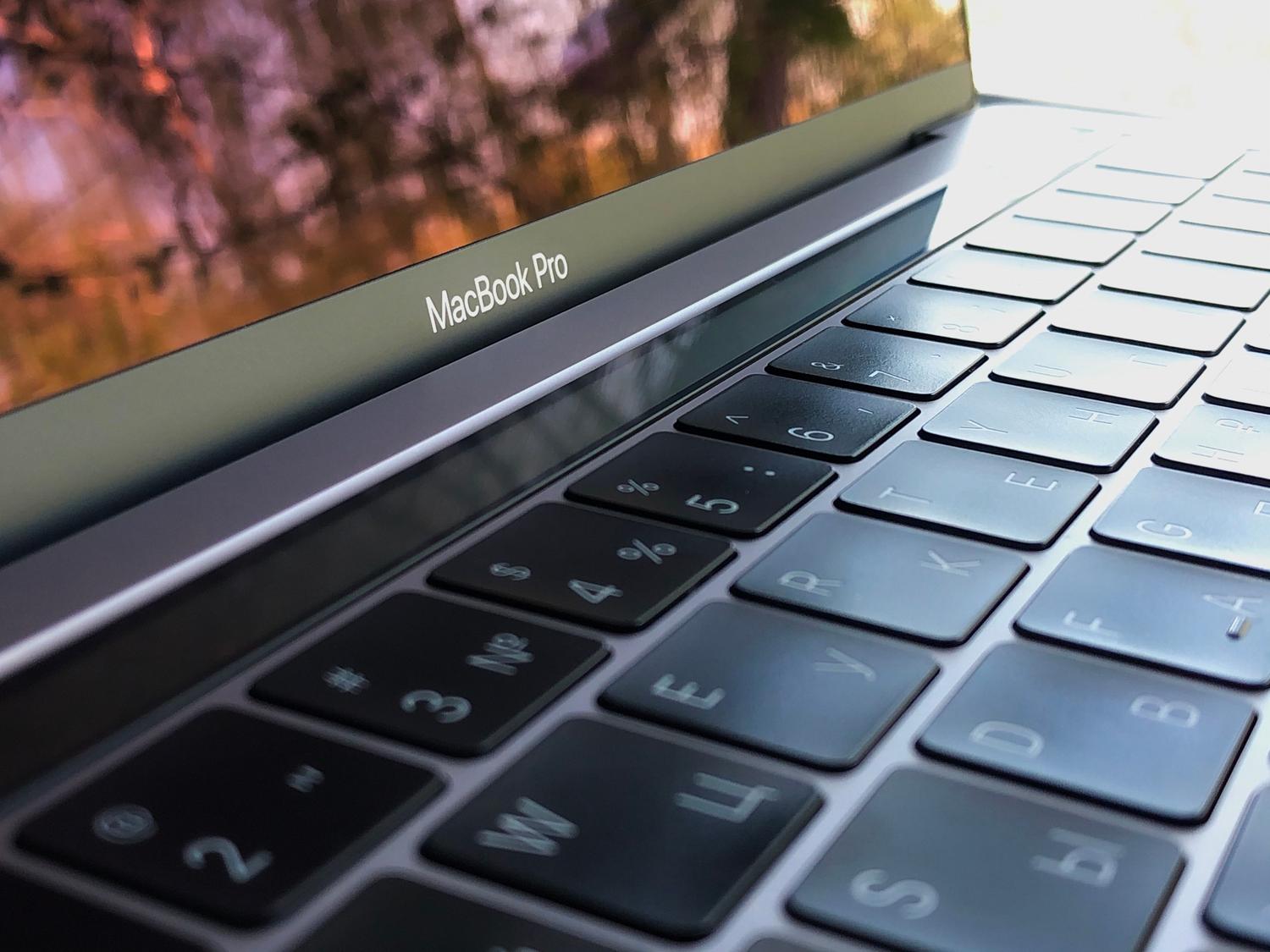
Intentos rápidos y soluciones obvias
Antes de pasar a herramientas complejas, prueba lo más simple. Si el borrado fue hace apenas unos segundos, intenta el atajo Comando + Z en el Finder; a veces el sistema permite deshacer el movimiento a la papelera. Asimismo, revisa la Papelera con calma. Si el archivo estaba en una tarjeta SD o un disco externo, recuerda que estos dispositivos tienen sus propias papeleras ocultas que solo son visibles cuando la unidad está conectada al Mac.


Rastreo en la nube y copias integradas
Si no tienes una copia de seguridad tradicional, es posible que iCloud te salve el pellejo. Si tenías activada la sincronización de Escritorio y Documentos, entra en iCloud.com y busca la sección de \»Eliminados recientemente\», donde los archivos suelen guardarse durante 30 días. Para las fotos, el proceso es similar: accede a la aplicación de Fotos en la web de iCloud y revisa la carpeta de recuperables.
Por otro lado, si alguna vez configuraste Time Machine, aunque no recuerdes haber hecho una copia manual hoy, el sistema crea respaldos automáticos. Puedes acceder a ellos desde la barra de menús seleccionando \»Explorar copias de seguridad de Time Machine\». Navega por la línea temporal con las flechas, selecciona el archivo y dale a Restaurar para que vuelva a su sitio original.

Opciones avanzadas para usuarios valientes
Existe una función técnica llamada instantáneas locales de APFS. Incluso sin un disco externo de Time Machine, macOS a veces guarda \»fotos\» del estado del disco antes de actualizaciones. Puedes intentar localizar estas instantáneas a través de la Utilidad de Discos seleccionando el volumen de Datos. Si encuentras una fecha anterior al borrado, podrías montar esa instantánea y extraer el archivo manualmente.

Para quienes se sienten cómodos con la consola, la Terminal puede ayudar a recuperar archivos que aún residen en la carpeta oculta de la papelera. Usando el comando cd .Trash y luego ls -al ~/.Trash, puedes listar el contenido y mover el archivo al escritorio con el comando mv. Eso sí, este método solo funciona si no has vaciado la papelera definitivamente.
Software de recuperación: El último recurso
Cuando no hay backups ni rastro en la nube, necesitamos software que escanee el disco bit a bit. Aquí es donde entran herramientas como Disk Drill, EaseUS Data Recovery Wizard o UFS Explorer. Estos programas analizan el sistema de archivos (ya sea APFS, HFS+ o exFAT) para localizar fragmentos de datos que aún no han sido sobrescritos.
- Disk Drill: Muy recomendado para Mac modernos ya que se adapta bien a la arquitectura de Apple Silicon y macOS Tahoe.
- PhotoRec y TestDisk: Son opciones de código abierto y gratuitas. Aunque su interfaz parece de los años 80 y es poco intuitiva, son extremadamente potentes para recuperar archivos borrados con TestDisk y PhotoRec.
- UFS Explorer: Ideal para recuperaciones profesionales o recuperar archivos de disco duro dañado.
Es fundamental mencionar que en los Mac actuales el camino es más difícil. El comando TRIM de los SSD borra los bloques de datos mucho más rápido que los discos antiguos, y el chip de seguridad T2 o los procesadores M1/M2/M3 cifran los datos a nivel de hardware. Para maximizar el éxito, lo ideal es ejecutar el software desde una unidad externa para no contaminar el disco interno.
Recuperar datos borrados es una carrera contra el tiempo donde la clave reside en evitar la sobrescritura del disco. Ya sea mediante el rescate desde iCloud, el uso de Time Machine, la exploración de instantáneas APFS o el despliegue de software especializado como Disk Drill o TestDisk, lo primordial es actuar con rapidez y cautela, especialmente en equipos modernos con SSD y cifrado de hardware, para lograr rescatar la información antes de que desaparezca definitivamente.

Redactor apasionado del mundo de los bytes y la tecnología en general. Me encanta compartir mis conocimientos a través de la escritura, y eso es lo que haré en este blog, mostrarte todo lo más interesante sobre gadgets, software, hardware, tendencias tecnológicas, y más. Mi objetivo es ayudarte a navegar por el mundo digital de forma sencilla y entretenida.