- Diferencia fundamental entre la calibración técnica del hardware y la creación de perfiles ICC para la gestión del color.
- Importancia de desactivar funciones automáticas de brillo y temperatura de color en macOS antes de iniciar cualquier ajuste.
- Opciones disponibles desde el asistente nativo de Apple hasta el uso de colorímetros profesionales para flujos de trabajo críticos.

Si te dedicas a la fotografía, al diseño o simplemente eres un entusiasta de la imagen, habrás notado que la fidelidad del color es un quebradero de cabeza constante. No hay nada más frustrante que pasar horas retocando una foto en tu portátil para que, al imprimirla o verla en otro dispositivo, los tonos sean totalmente distintos; es casi como si fuera una lotería donde rara vez ganas.
Para solucionar esto, es fundamental entender que la pantalla de tu Mac, por muy buena que sea, sufre un desgaste natural y puede variar según la iluminación de tu cuarto. Lograr que lo que ves sea el color real del archivo requiere un proceso de ajuste meticuloso, ya sea usando las herramientas que vienen de serie en el sistema o invirtiendo en hardware especializado para no dejar nada al azar.

Preparando el terreno en macOS
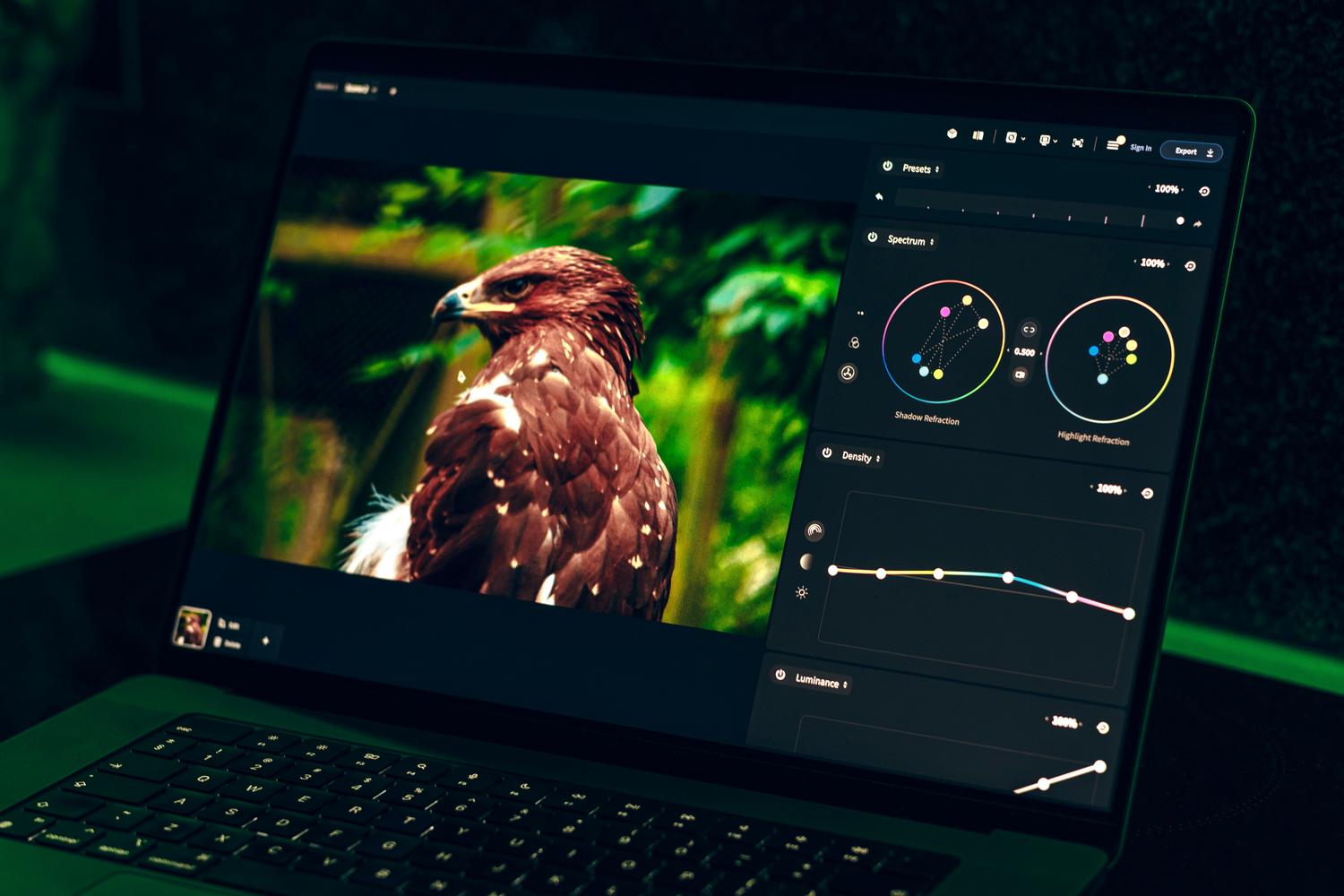
Antes de meterse con los colores, hay que limpiar el camino. macOS tiene funciones muy cómodas pero que son el enemigo número uno de la calibración. Lo primero es ir a los ajustes de Pantallas y desactivar el ajuste automático de brillo y el desplazamiento nocturno (Night Shift), ya que estos cambian la temperatura del color constantemente.
Si estás en versiones más recientes como macOS Ventura, debes entrar en Accesibilidad y poner el contraste en modo normal, además de reducir la transparencia. Tampoco olvides revisar el apartado de batería para anular cualquier ahorro de energía que afecte al monitor y, muy importante, mantener el portátil enchufado a la corriente durante todo el proceso para que la luminosidad sea estable.
Calibración casera con el Asistente de Apple
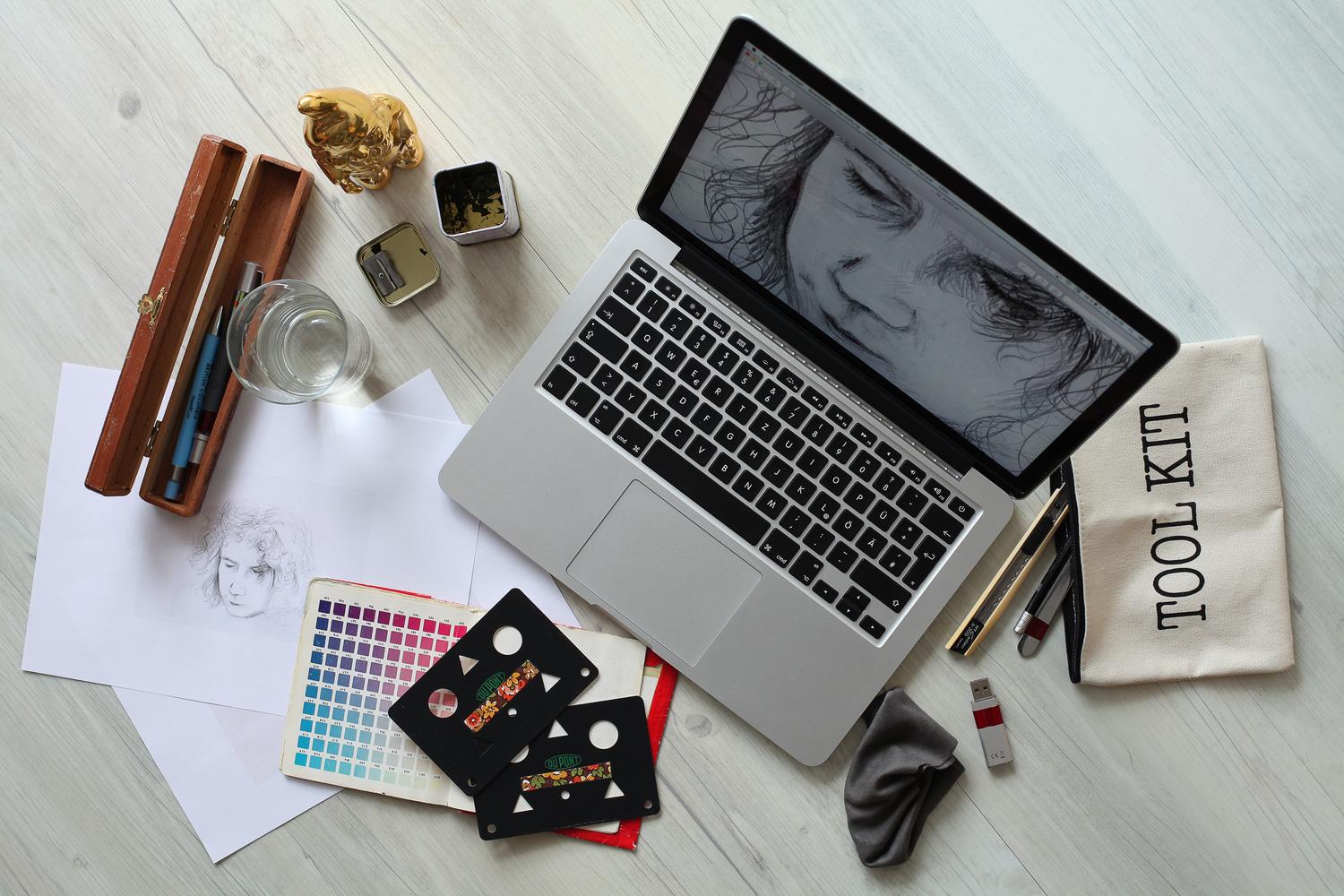
Para quienes no quieren gastar en equipo extra, el sistema incluye un asistente bastante decente. Para acceder, ve a Preferencias del Sistema, entra en Pantallas y busca la pestaña de Color. Al darle al botón de calibrar, te recomiendo encarecidamente activar el Modo experto para tener un control total sobre el resultado.

El proceso comienza ajustando la curva de respuesta nativa. Aquí el truco está en hacer que la figura central se funda con el fondo; un consejo de oro es mirar la pantalla de reojo o entrecerrar los ojos, ya que nuestra visión central puede engañarnos. Si usas un Trackpad y te cuesta hacer el ajuste fino, utiliza las teclas de dirección del teclado para mover los deslizadores con precisión quirúrgica.
Después vendrá el ajuste de la gamma. Históricamente, los Mac usaban una gamma de 1.8, pero los estándares actuales se han movido hacia la gamma 2.2 para que haya más coherencia entre Windows, Linux y macOS. Finalmente, llegarás al punto blanco, donde el valor de 6.500 K es el estándar más aceptado para la mayoría de los trabajos creativos.
Nivel Profesional: Uso de Colorímetros y Perfiles ICC
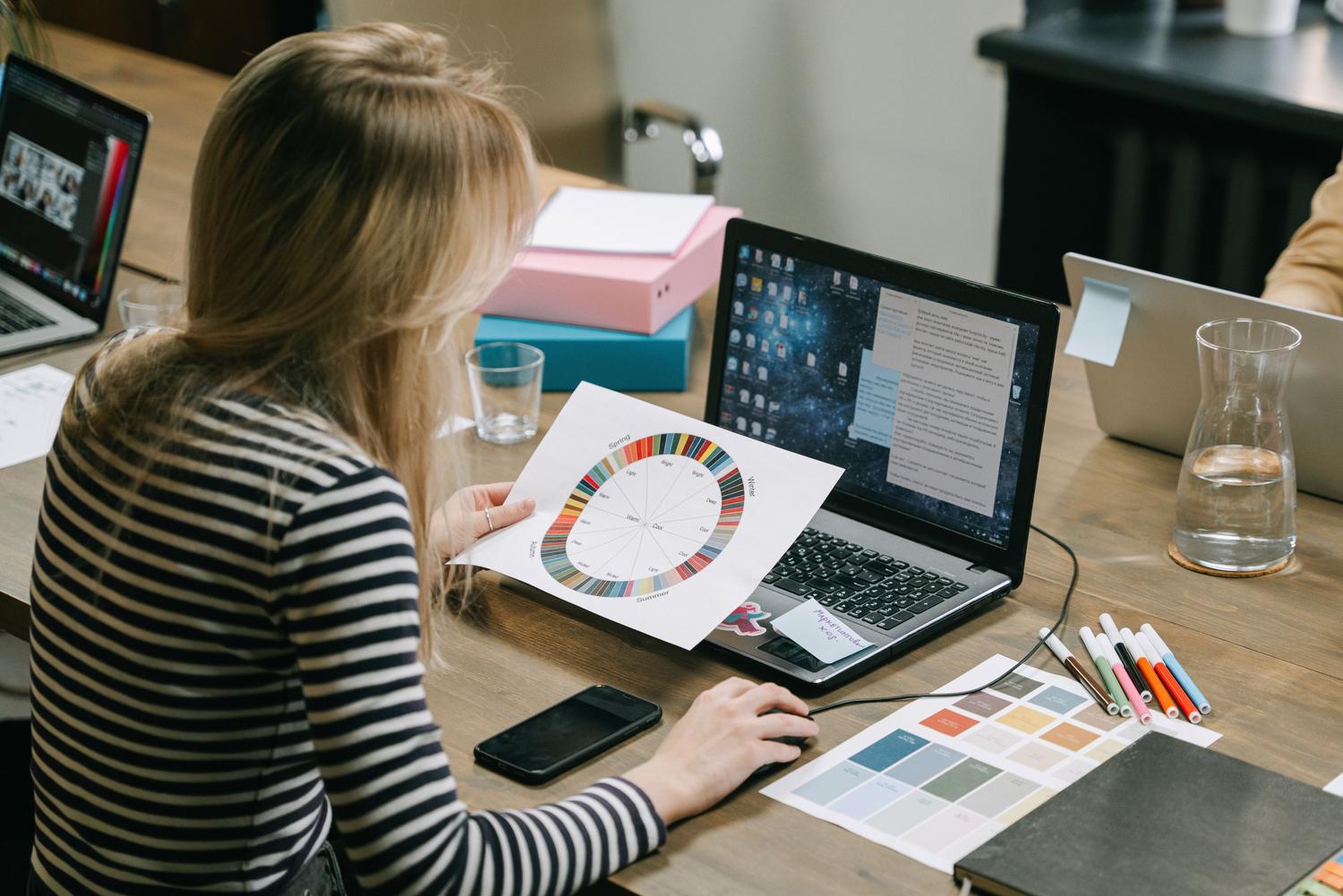
Si necesitas una precisión absoluta, el ojo humano no es suficiente y hace falta un hardware como el X-rite i1Profiler. Aquí es donde debemos diferenciar dos conceptos: la calibración, que cambia las propiedades físicas como el brillo y el contraste, y el perfilado ICC, que es básicamente un mapa que describe cómo el monitor muestra los colores para que las apps sepan cómo traducirlos.
Al usar un colorímetro, el software te guiará para establecer el punto blanco (siendo D65 la opción preferida en fotografía) y la luminancia adecuada, que suele rondar los 120 cd/m² para entornos con luz tenue. El dispositivo medirá una serie de parches de color y creará un perfil ICC personalizado que se guarda en la biblioteca del usuario en la carpeta ColorSync.
Es importante mencionar que, incluso con el mejor equipo, existen limitaciones físicas. Por ejemplo, intentar que una pantalla OLED y una pantalla Liquid Retina sean idénticas es complicadísimo debido a que la gama de colores es distinta y la composición técnica del panel varía, lo que puede hacer que una se vea más fría que la otra.
El reto de la impresión y los laboratorios
Una vez calibrada la pantalla, surge el siguiente problema: el papel. La diferencia entre el monitor y la impresión puede ser notable debido a la calidad de las tintas, el gramaje del soporte o incluso las condiciones lumínicas del laboratorio. Muchos laboratorios ofrecen sus propios perfiles de impresión descargables, pero ni siquiera eso es una garantía total.
Una estrategia muy efectiva para no volverse loco es crear una guía de color física en un A4 con diferentes escalas de grises y saturaciones. Al imprimir esta guía y compararla con tu pantalla, puedes hacer ajustes finales mucho más precisos que intentar convencer al técnico del laboratorio de que tu monitor está perfectamente calibrado.
Tener un flujo de trabajo gestionado, desde la configuración de macOS y la creación de un perfil ICC preciso hasta la prueba física de impresión, es la única manera de reducir el desperdicio de tinta y papel. Aunque el camino puede parecer complejo, la tranquilidad de saber que estás editando con colores reales compensa cualquier esfuerzo inicial.


Redactor apasionado del mundo de los bytes y la tecnología en general. Me encanta compartir mis conocimientos a través de la escritura, y eso es lo que haré en este blog, mostrarte todo lo más interesante sobre gadgets, software, hardware, tendencias tecnológicas, y más. Mi objetivo es ayudarte a navegar por el mundo digital de forma sencilla y entretenida.