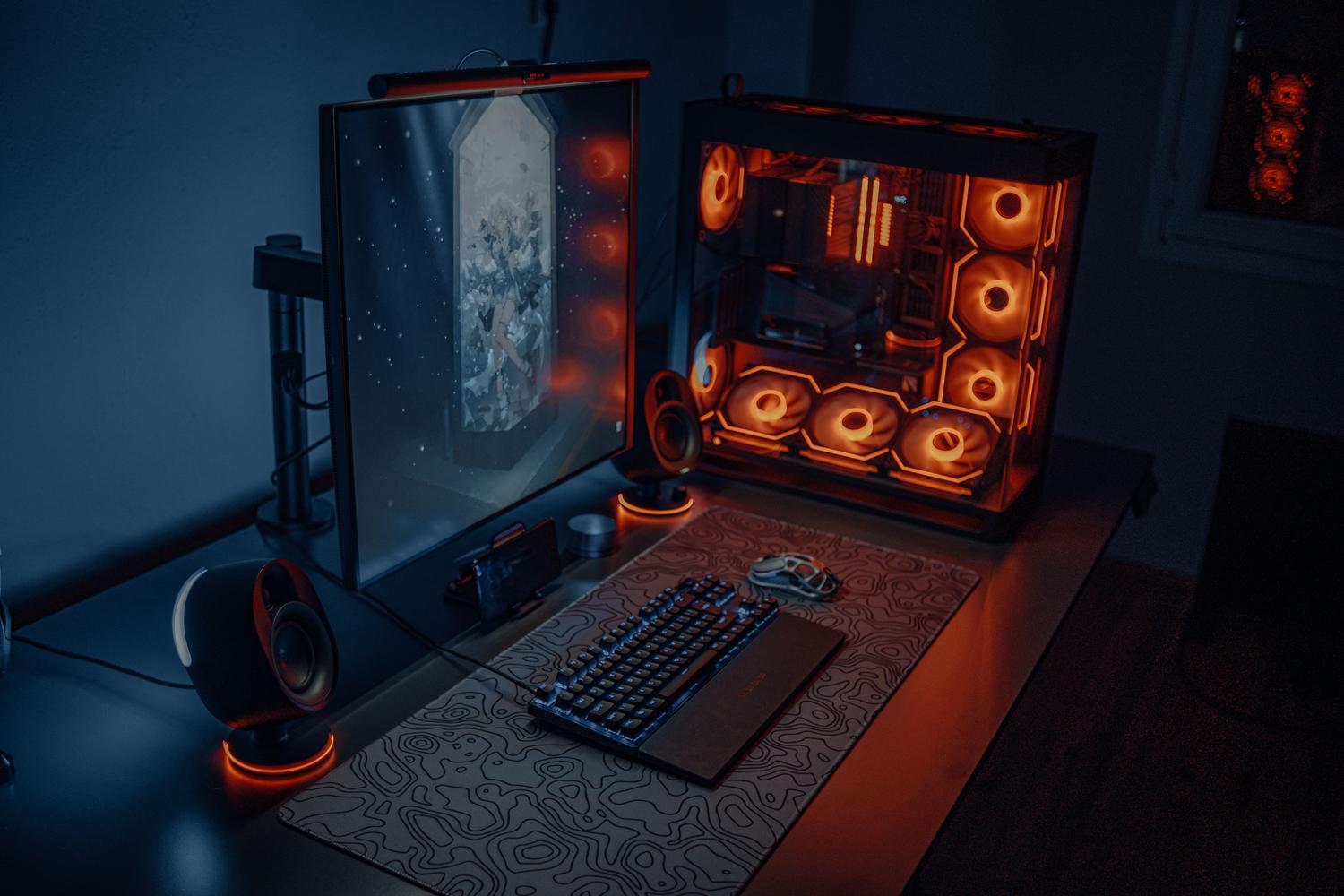
Hacer streaming mientras das caña a juegos competitivos como optimizar Fortnite en PC o Apex Legends puede ser un auténtico quebradero de cabeza si el equipo no va fino. Muchos usuarios se encuentran con que, aunque tengan componentes potentes, el rendimiento cae en picado y aparecen esos molestos tirones o stuttering justo cuando más necesitas fluidez para ganar la partida.
La clave no está solo en tener el hardware más caro, sino en saber configurar cada recurso para que el juego y el software de transmisión no se peleen por la potencia del PC. Si notas que los FPS bajan al encender el directo, es momento de meterle mano a la optimización profunda del sistema para conseguir una experiencia fluida y profesional.

Optimización del Hardware: Los Pilares del Rendimiento
Cuando hablamos de streaming, la carga de trabajo se divide principalmente entre la CPU y la GPU. En configuraciones como un Intel i7 junto a una RTX 2070 Super, el cuello de botella suele aparecer en la gestión de la memoria y la temperatura. Para evitar que el PC se degrade el rendimiento por calor, es esencial asegurar que la ventilación sea la correcta, especialmente en laptops, donde el espacio es reducido y el estrangulamiento térmico es muy común.
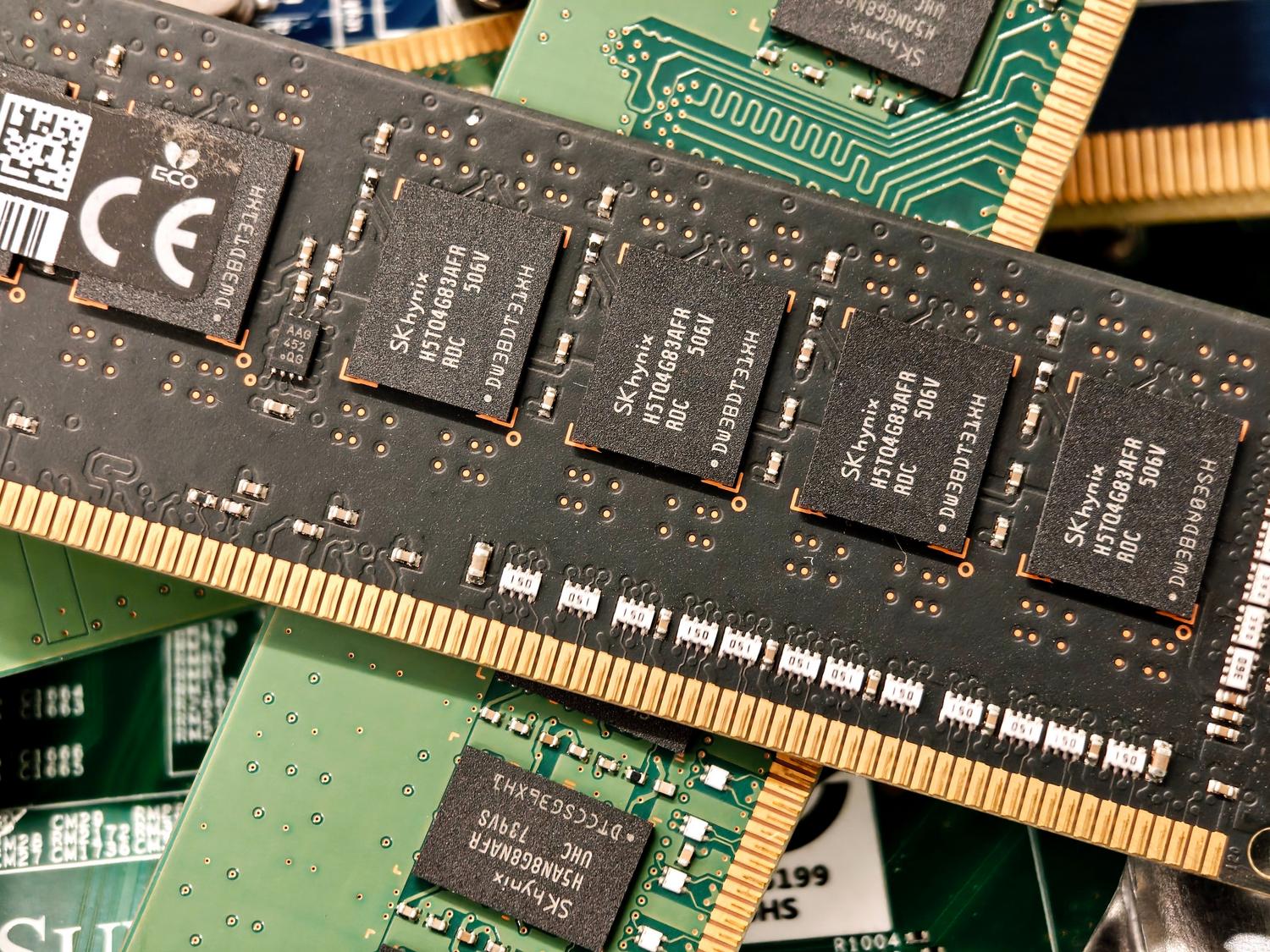
En cuanto a la memoria, contar con 16GB de RAM es el estándar, pero para hacer streaming y jugar a la vez, el sistema puede quedarse corto. Ampliar la RAM o cerrar procesos en segundo plano ayuda a que Windows no tenga que usar el archivo de paginación del SSD, lo que reduce drásticamente los micro-cortes durante el gameplay. Asimismo, tener el juego instalado en un SSD de alta velocidad es innegociable para evitar tirones al cargar texturas en mapas extensos.

Ajustes de Software y Controladores
No basta con instalar los drivers; hay que saber optimizarlos. El primer paso es mantener los controladores de NVIDIA actualizados a través de GeForce Experience, pero yendo un paso más allá en el Panel de Control de NVIDIA. Ajustar el modo de energía a «Preferir rendimiento máximo» evita que la GPU baje sus frecuencias para ahorrar energía mientras estás en plena acción.
En Windows 10 u 11, activar el Modo de Juego es primordial, ya que prioriza los recursos del sistema para la aplicación en primer plano. Además, es recomendable desactivar las notificaciones y las aplicaciones de inicio innecesarias que consumen ciclos de CPU utilizando herramientas como optimizar el arranque del PC con msconfig. Si el stutter persiste, revisar que el plan de energía de Windows esté configurado en «Alto rendimiento» puede marcar la diferencia en la estabilidad de los frames.

Configuración de Streaming sin Pérdida de Calidad
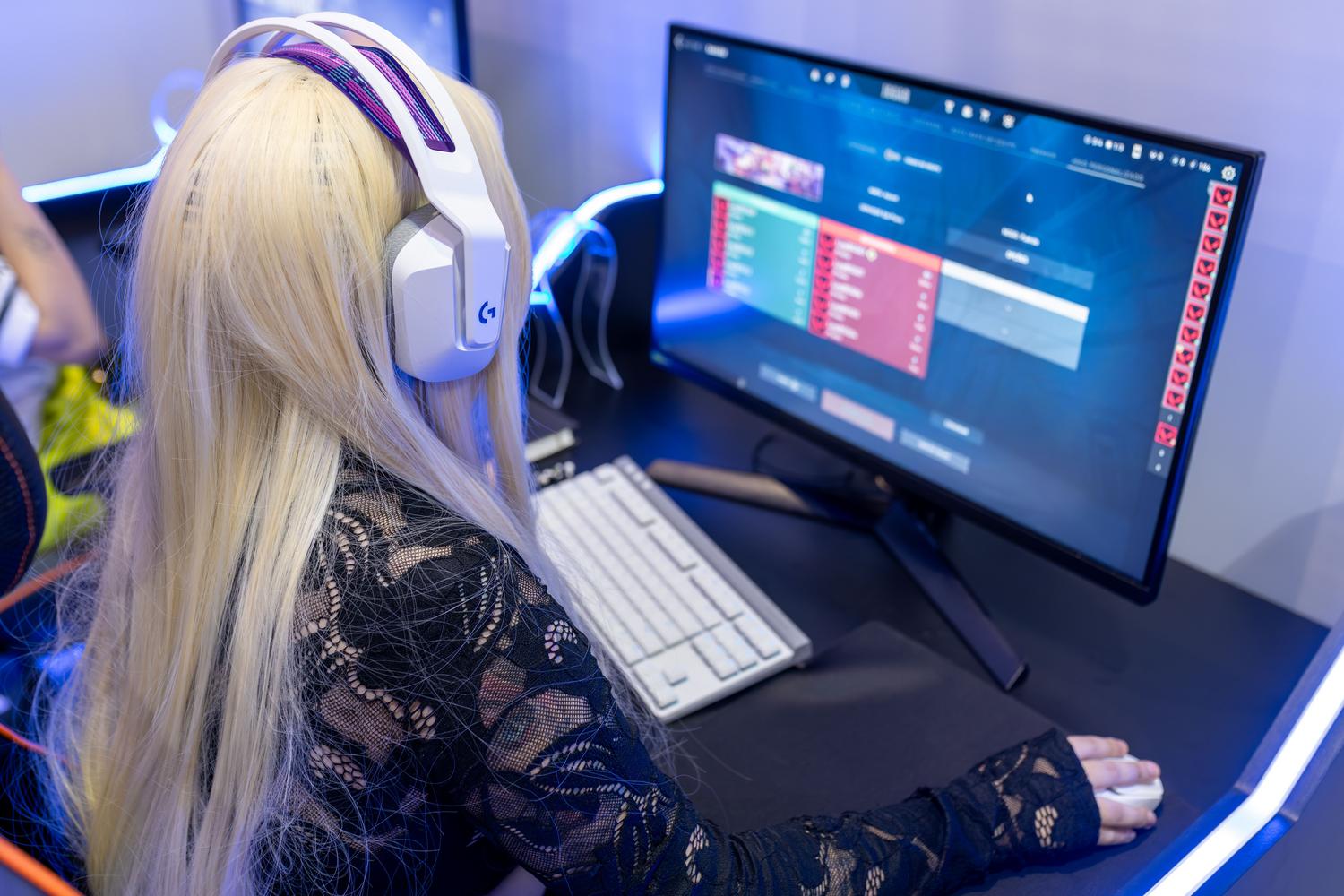
Para transmitir sin que el juego se vaya a pedales, lo ideal es delegar la codificación del video a la tarjeta gráfica. Utilizar el codificador NVENC de NVIDIA permite que la GPU se encargue del streaming, liberando al procesador para que se centre exclusivamente en procesar la lógica del juego y los FPS. Esto es vital en juegos de ritmo rápido donde cada milisegundo cuenta.
La calidad del stream depende del bitrate, pero subirlo demasiado puede saturar tu conexión o el procesador. Lo ideal es buscar un equilibrio ajustando la resolución de salida; a veces, transmitir a 720p a 60fps se ve mucho más fluido y profesional que un 1080p con caídas de frames constantes. Ajustar el preset de calidad a «Calidad» en lugar de «Máxima Calidad» suele reducir la carga del sistema sin que el espectador note una diferencia visual real.

Mejoras Recomendadas para el Futuro
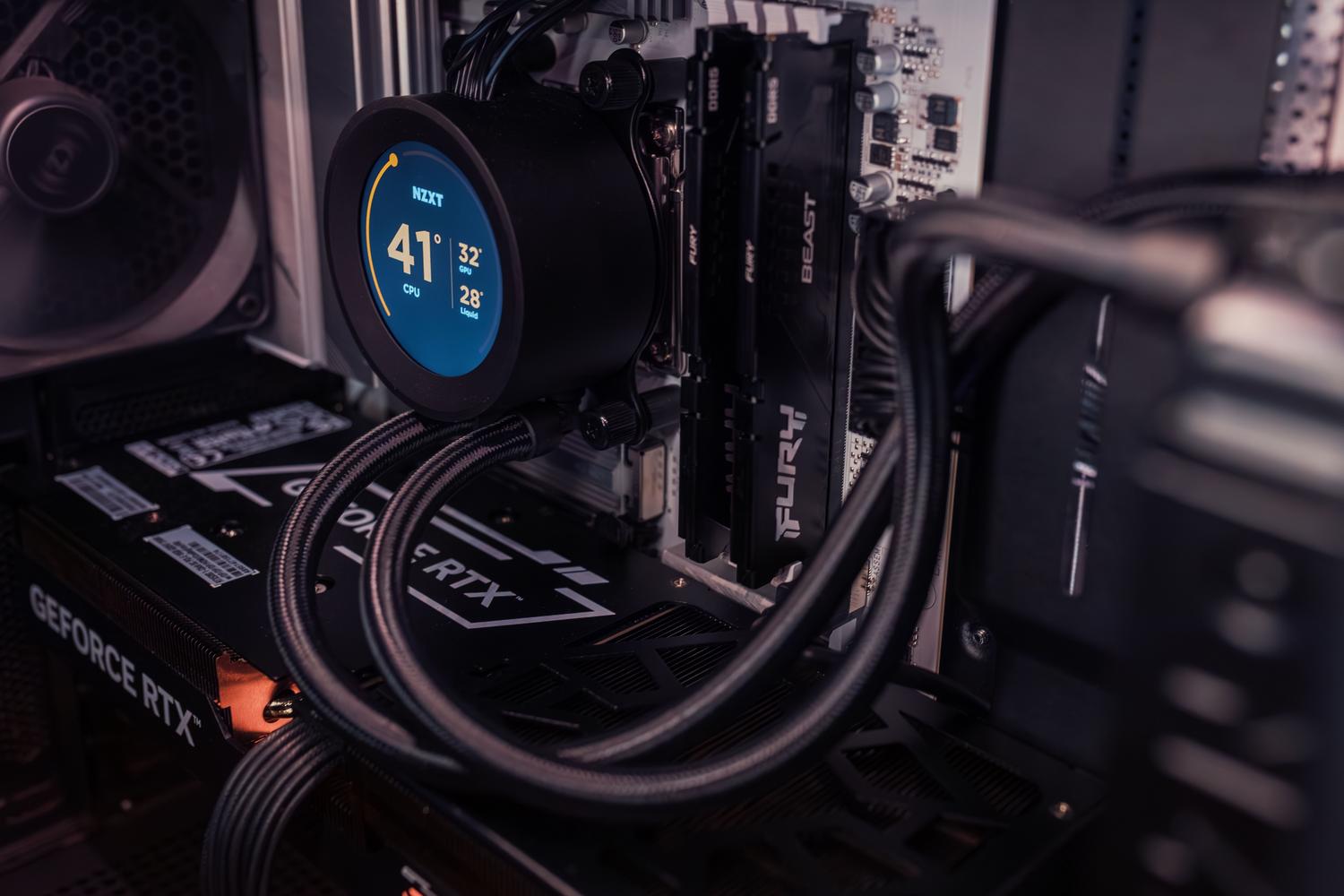
Si después de optimizar el software sigues sintiendo que el equipo se queda corto, la ruta más efectiva es la actualización de componentes. Aunque el procesador sea potente, en laptops la GPU suele ser el límite. Si tienes presupuesto flexible, considera saltar a una generación más nueva de tarjetas gráficas con arquitectura Ampere o Ada Lovelace, que manejan mucho mejor la codificación de video mediante AV1 o NVENC actualizado.
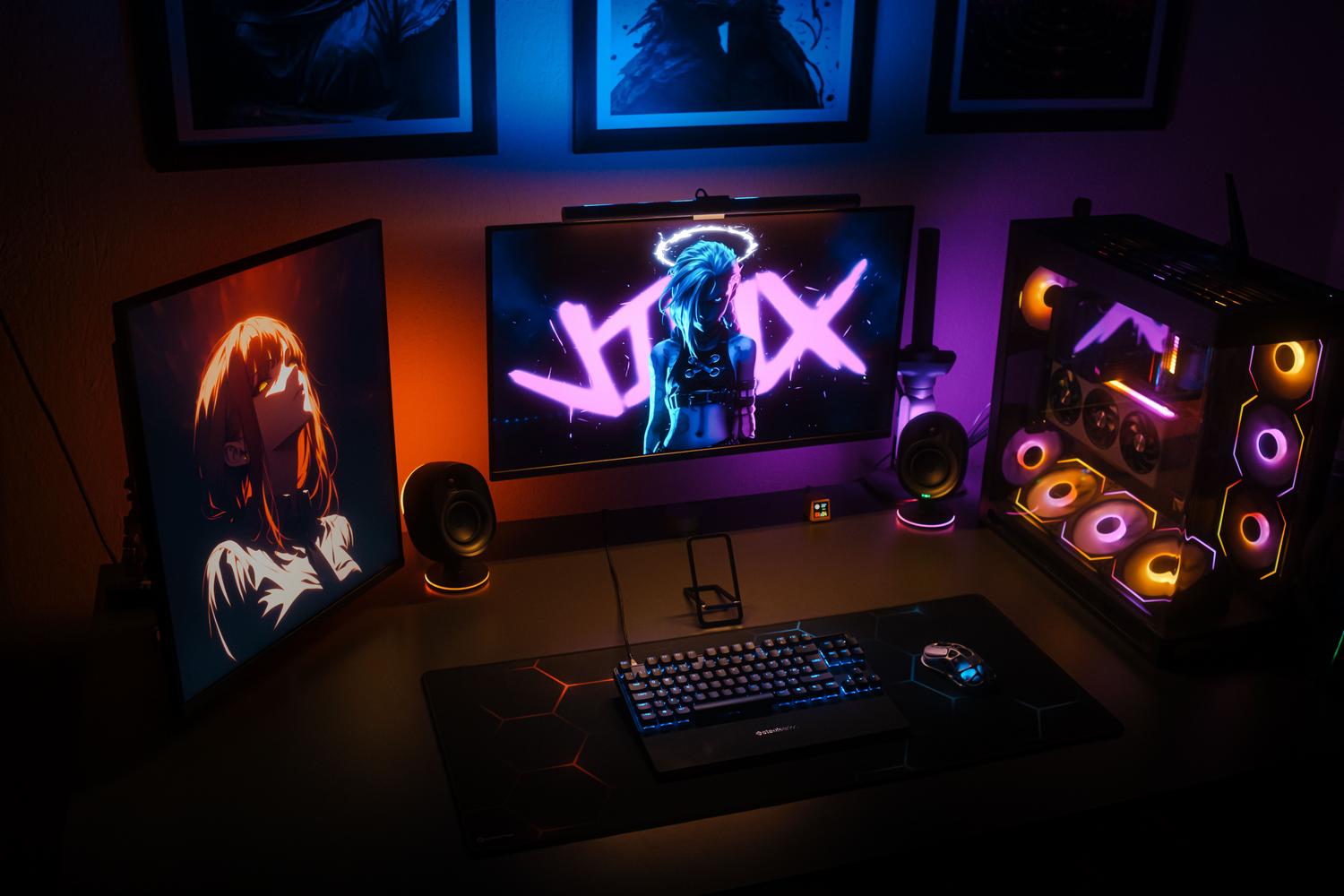
Otra mejora esencial es instalar un segundo monitor. Usar la pantalla integrada para jugar y una externa para el chat y el software de streaming evita que tengas que cambiar de pestaña constantemente, lo cual puede provocar que el juego pierda prioridad y caiga el rendimiento momentáneamente. No olvides también revisar la estabilidad de tu red usando cable Ethernet en lugar de Wi-Fi y aprender ajustar la velocidad de los ventiladores para mantener temperaturas bajas.
Lograr que un ordenador funcione al máximo nivel requiere combinar un hardware equilibrado con una configuración de software meticulosa, priorizando siempre la codificación por hardware y la limpieza de procesos innecesarios para que los FPS se mantengan estables y la imagen del streaming sea nítida.


Redactor apasionado del mundo de los bytes y la tecnología en general. Me encanta compartir mis conocimientos a través de la escritura, y eso es lo que haré en este blog, mostrarte todo lo más interesante sobre gadgets, software, hardware, tendencias tecnológicas, y más. Mi objetivo es ayudarte a navegar por el mundo digital de forma sencilla y entretenida.